Avanserte emner
Finjustere analysen din
Nå som du har dekket det grunnleggende om å opprette en analyse og tolke resultatene, er det på tide med noen avanserte emner som lar deg finjustere analysen i samsvar med din tolkning av pasientens informasjon.
Temaene vi vil dekke er
- Bruk av vekter.
- Balansere symptomer.
- Polare rubrikker og kontraindikasjoner.
- Rubrikkgrupper.
- Oversikt over rubrikker.
- Filtrer resultatene på virkemiddelfamilier.
Mange handlinger kan utføres på flere valgte linjer samtidig.
Bruk av vekter
Hvert symptom og hver rubrikk kan tildeles en gitt vekt. Akkurat som du tilordner en viss betydning til en pasients symptomer, eller akkurat som et middel i repertoaret kan forekomme med forskjellige grader, kan du tilordne en viss betydning til hvert av symptomene og rubrikkene.
Ved å tildele en høyere verdi teller symptomet eller rubrikken mer i analyseresultatet.
Og ved å tildele en vekt på 0 ekskluderes symptomet eller rubrikken helt fra analysen.
For å angi vekt, velg først et symptom eller en rubrikk ved å klikke på det med musen.
Nå er det flere måter å stille inn vekten på:
- nøkkel 0 (Menyalternativet Sak / Vekt / Ignorer, verktøylinjeknappen  ).
).
- nøkkel 1 (Menyalternativet Sak / Vekt / Normal vekt, verktøylinjeknappen  ).
).
- nøkkel 2 (Menyalternativet Sak / Vekt / Vekt x2, verktøylinjeknappen  ).
).
- nøkkel 3 (Menyalternativet Sak / Vekt / Vekt x3, verktøylinjeknappen  ).
).
- nøkkel 4 (Menyalternativet Sak / Vekt / Vekt x4, verktøylinjeknappen  ).
).
Følgende eksempel viser en analyse der vekter er angitt (bare for demonstrasjon)
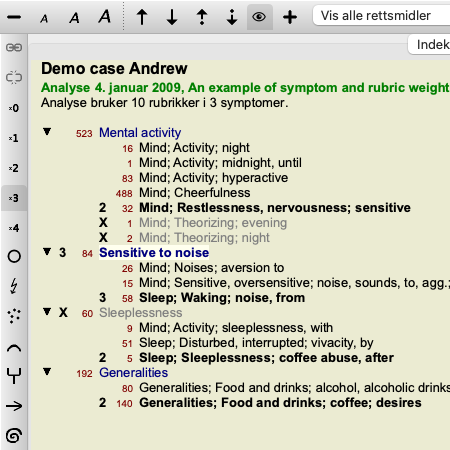
Du ser knappene på verktøylinjen til venstre. Knappene på verktøylinjen viser alltid den faktiske vektverdien for det valgte symptomet eller den valgte rubrikken.
X foran et symptom eller en rubrikk indikerer en vekt på 0, det er ekskludert fra analysen.
Balansering av symptomer
Balansering av symptomer er en avansert analysemekanisme som kompenserer for bruken av mange/få rubrikker i et symptom. Når balansering er slått på (som det normalt er), kan du plassere så mange rubrikker under et symptom som du vil, uten å forstyrre analysen.
I tradisjonelle analyser må du nøye velge rubrikker i en analyse, for hvis du bruker for mange rubrikker for å uttrykke et bestemt symptom, vil virkemidlene som samsvarer med dette ene symptomet begynne å dominere analysen. På samme måte, hvis du bare brukte en enkelt rubrikk, ville ikke virkemidlene i den rubrikken bidra tilstrekkelig til den samlede analysen, sammenlignet med rubrikker brukt for de andre symptomene.
Når balansering av symptomer er slått på, telles hvert symptom med vekten (se Bruke vekter ovenfor) som er tilordnet det, uansett om du plasserer en enkelt rubrikk under det eller, la oss si, 10 rubrikker.
Balanseringssymptomet slås på/av med verktøylinjeknappen  på høyre side av vinduet. (Menyalternativet Analyse / Balanse symptomer, verktøylinjeknappen ).
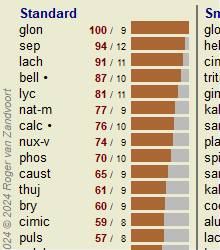
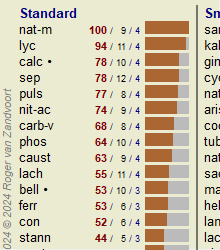
La oss ta en titt på et eksempel. I den følgende analysen brukes mange rubrikker for å uttrykke hodesmerter. Hvis ingen Balancing brukes, dominerer Glonoinum resultatene, mens med Balancing blir Natrum Muriaticum mer tydelig.
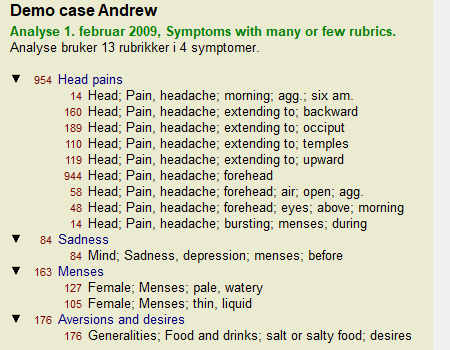
Resultat av analysen:
| Ingen balansering | Med balansering |
|---|
 |  |
Merk: Balansering av symptomer har ingen innvirkning på den grunnleggende analysen Enkel telling.
Polare rubrikker og kontraindikasjoner
Polare rubrikker er to rubrikker som har motsatt betydning.
Som et eksempel, la oss ta en titt på en enkel sak, der opprinnelig rette coff ble foreskrevet:
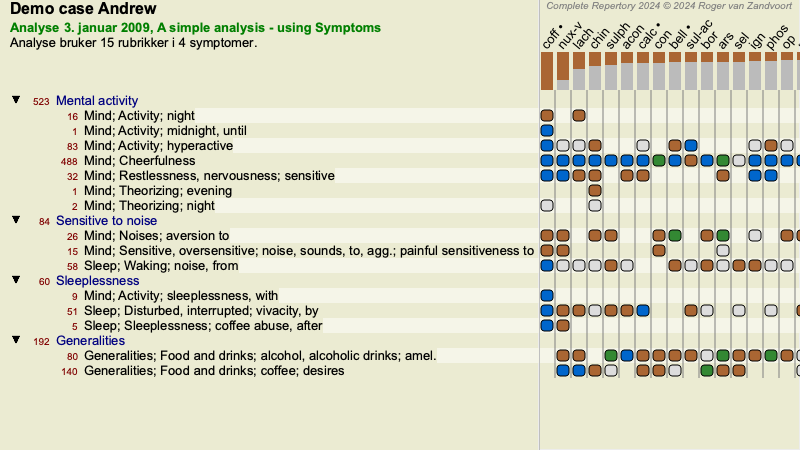
Under Generalities ser vi to rubrikker som begge har en polarrubrikk:
- amel - agg.
- ønsker - aversjon.
Det er mulig å bruke disse polare rubrikkene i analysen ved å trykke på verktøylinjeknappen  på høyre side av vinduet. (Menyalternativet Analyse / Polare rubrikker, verktøylinjeknappen ).
Nå, under både rubrikken amel og ønsker, vises deres polare rubrikker.
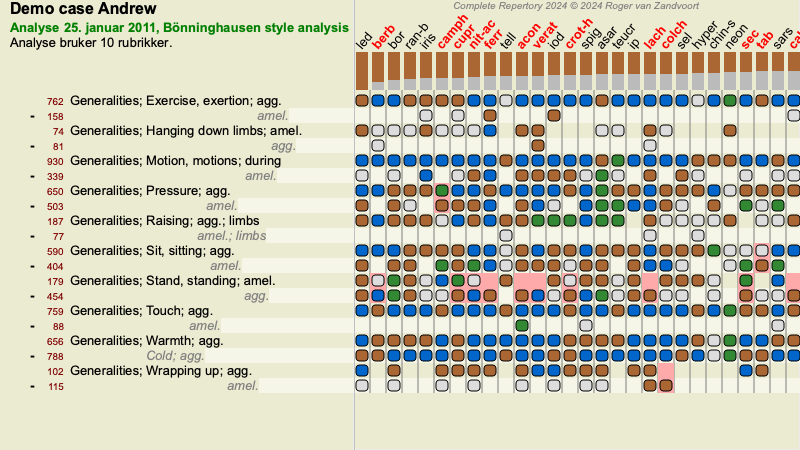
Resultatet av analysen er også endret, fordi verdiene til virkemidlene nå er korrigert med verdiene i de polare rubrikkene.
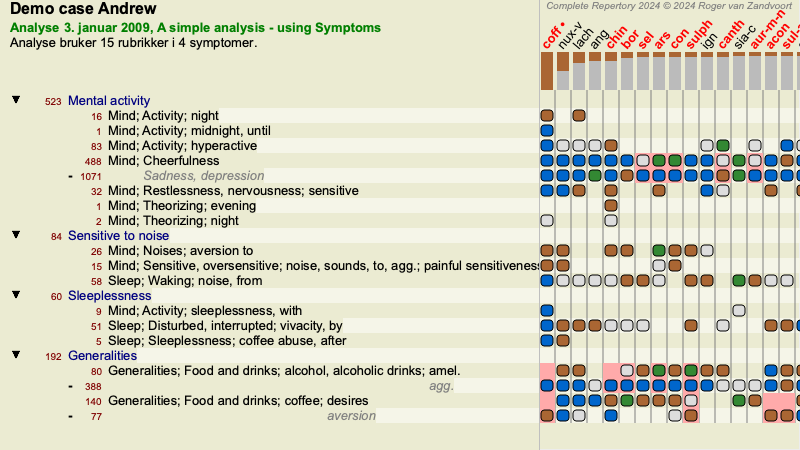
Løsning coff er nå farget rødt, fordi det i denne analysen er kontraindisert.
En kontraindikasjon er en situasjon der et middel forekommer i en rubrikk i en lav grad (1, 2 eller ikke forekommer i det hele tatt), men i den polare rubrikken i en høy grad (3 eller 4).
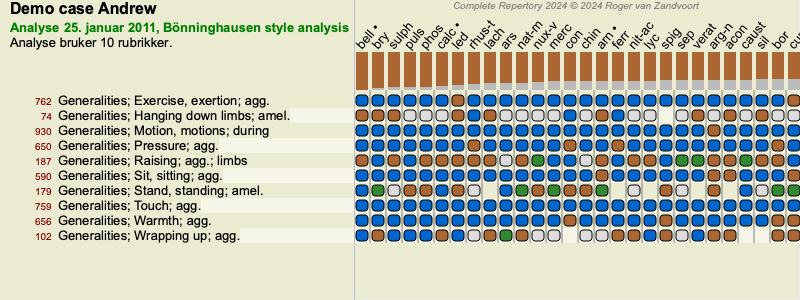
Et mer komplekst eksempel er vist i den neste Bönninghausen-analysen:
Rubrikkgrupper
Gruppering av rubrikker gjøres når du vil at to eller flere rubrikker skal telle som om de var én enkelt rubrikk.
Det er to måter å gruppere rubrikker på:
- Kryssing. Bare virkemidler som forekommer i ALLE rubrikker brukes.
- Kombinere. Rettsmidler fra en hvilken som helst av rubikkene brukes.
Eksempler på gruppering
Kryssing av rubrikker kan være nyttig når det ikke finnes noen rubrikk i repertoaret som nøyaktig beskriver pasientens symptom, men bare mer generiske rubrikker.
For eksempel forteller pasienten deg at han under feber har angst i sengen om morgenen. Repertoaret har ikke en rubrikk Sinn; angst; morgen; seng, i; feber, under. Men i stedet for dette er det to mer generiske rubrikker Sinn; angst; morgen; seng, i og Sinn; angst; febervarme; under. Ved å krysse disse to rubrikkene opprettes en ny gruppert rubrikk som bare inneholder virkemidlene som forekommer i begge rubrikkene.
Det kan være nyttig å kombinere rubrikker når pasienten har et symptom som ikke finnes nøyaktig, men som kan finnes under mer spesifikke symptomer.
For eksempel et ønske om pizza. Hvorfor liker pasienten pizza? Kanskje det er deigen (farinaktig mat), tomater, salami, ansjos, ost eller oliven. Det kan være nyttig å kombinere en rekke slike spesifikke rubrikker i en ny rubrikk, uten å forstyrre analyseformlene ved å legge til mange spesifikke rubrikker som egentlig ikke betyr noe i forhold til pasientens hovedklager.
Opprette rubrikkgrupper
Et eksempel, et tilfelle med stikkende hodesmerter mens du går, og frykt for flere typer dyr:
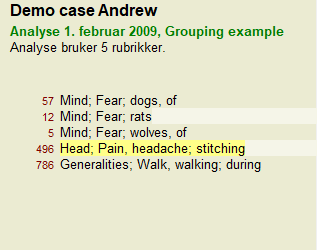
Vi ønsker å krysse de to rubrikkene som sammen beskriver hodesmerter. Velg rubrikken Head; pain; stitching ved å klikke på den, og trykk deretter på verktøylinjeknappen  . (Menyalternativet Sak / Gruppering / Gruppe med andre rubrikker..., verktøylinjeknappen , popup-menyalternativet Gruppering / Gruppe med andre rubrikker...).
Det åpnes en dialogboks der du kan velge hvilke rubrikker som kan knyttes til den valgte rubrikken.
Øverst velger du alternativet Kryss. Velg rubrikken Generalities; walk, walking; under og trykk på OK-knappen.
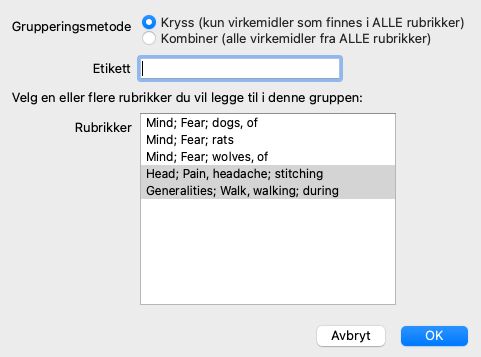
For den andre gruppen vil vi bruke en annen metode. Velg de tre rubrikkene i Mind; fear og trykk en gang til.
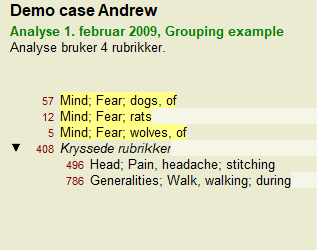
Velg nå alternativet Kombiner, og trykk på OK-knappen.
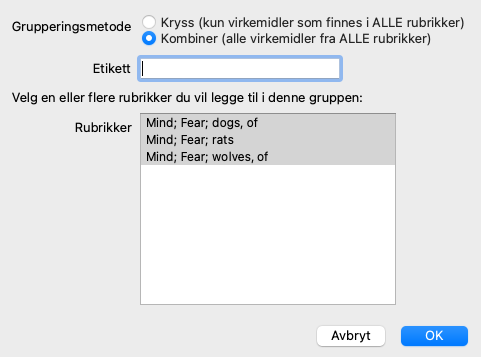
Den resulterende rubrikklisten har nå blitt:
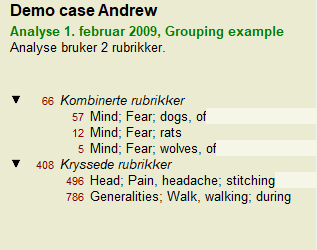
For å endre en gruppe klikker du på gruppens hovedrubrikk og trykker på . I dialogboksen slår du rubrikker av og på ved å klikke på dem. Du kan også fjerne en rubrikk fra en gruppe ved å klikke på den og trykke  . (Menyalternativet Sak / Gruppering / Fjern gruppering, verktøylinjeknappen , popup-menyalternativet Gruppering / Fjern gruppering). Hvis du vil fjerne en gruppe helt, klikker du på gruppens hovedrubrikk og trykker på . (Menyalternativet Sak / Gruppering / Fjern gruppering, verktøylinjeknappen , popup-menyalternativet Gruppering / Fjern gruppering).
Det er to menyvalg som lar deg raskt opprette en gruppe, uten å måtte velge rubrikker i dialogboksen, som vist ovenfor.
Du kan først velge to eller flere rubrikker, og deretter Kombinere dem. (Menyalternativet Sak / Gruppering / Kombiner utvalgte rubrikker, popup-menyalternativet Gruppering / Kombiner utvalgte rubrikker).
Du kan først velge to eller flere rubrikker, og deretter krysse dem. (Menyalternativet Sak / Gruppering / Kryss utvalgte rubrikker, popup-menyalternativet Gruppering / Kryss utvalgte rubrikker).
Hvordan rubrikkgrupper brukes i en analyse
Når du krysser flere rubrikker, inneholder gruppen bare de virkemidlene som forekommer i alle rubrikkene i den gruppen. Tiltakskarakteren vil være den laveste karakteren for tiltaket i alle rubrikkene.
Når du kombinerer flere rubrikker, inneholder gruppen virkemidlene som forekommer i noen av rubrikkene i gruppen. Tiltakskarakteren vil være den høyeste karakteren som er funnet for tiltaket i en hvilken som helst rubrikk i gruppen.
Oversikt over rubrikker
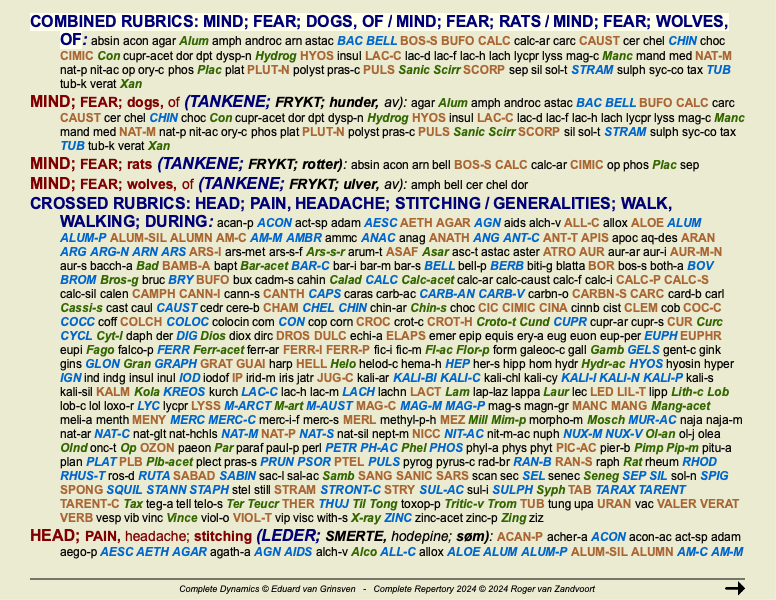
Noen ganger er det praktisk å få en oversikt over alle rubrikker i en analyse sammen med deres løsninger.
Ved grupperte rubrikker kan det også være lurt å se hvilke tiltak som forekommer i den resulterende gruppen.
For å få en oversikt over alle rubrikker, velg Vis rubrikkoversikt. (Menyalternativet Sak / Vis oversikt over rubrikker, control-V, popup-menyalternativet Mer / Vis oversikt over rubrikker).
Modulen Finn åpnes og viser følgende:
Klassifisering
Introduksjon til symptomklassifisering
Samuel Hahnemann's Organon og Kroniske sykdommer viser oss at Hahnemann ikke valgte sine midler på grunnlag av helheten av alle symptomer som kan finnes i pasientens nåværende eller tidligere situasjoner. Han klassifiserte nøye pasientens symptomer i en rekke kategorier og baserte sin behandling på denne klassifiseringen.
Hahnemanns klassifisering er tilgjengelig, samt brukerdefinerte grupper A, B, C, D og E for eget bruk.
Klassifiseringsalternativer, tilgjengelig i verktøylinjen på venstre side av skjermen:
| Symbol | Navn | Betydning |
|---|
 | Psora | Kjerneforstyrrelsene.
Organon 6. utgave § 80 (psorisk miasma). |
 | Hendelse | Biografisk hendelse, ting som skjedde med pasienten og hadde innvirkning på ham.
Akutt sykdom.
Organon § 72 (skadelig påvirkning). |
 | Epidemi | Sykdommer som overføres gjennom en ekstern kilde; influensa, legionella, SARS, meslinger, kusma og andre. (Mellomliggende sykdommer).
Organon § 73 (epidemiske sykdommer). |
 | Akutt miasmatisk | Sykdom som kommer innenfra, ofte utløst av en hendelse, en stimulans som kommer utenfra. Klagene er alvorlige.
Organon § 73 (forbigående eksplosjon av latent psora). |
 | Arvet tendens | De sykdommene som forekom i forfedrene, som overføres til pasienten genetisk. |
 | Iatrogen | Bruk av medisiner og vaksinasjoner som noen har fått.
Organon § 74. |
 | Sykose | Infeksjon med gonoré.
Organon § 79 (sykotisk miasma). |
 | Syfilis | Infeksjon med syfilis.
Organon § 79 (syfilitisk miasma). |
 | Bruker A | Gratis til eget bruk. |
 | Bruker B | Gratis til eget bruk. |
 | Bruker C | Gratis til eget bruk. |
 | Bruker D | Gratis til eget bruk. |
 | Bruker E | Gratis til eget bruk. |
Klassifiseringen kan brukes på symptomnivå eller på individuelle rubrikker.
Hvis du angir klassifisering på et symptom, vil denne innstillingen gjelde for alle rubrikker i symptomet. Eventuelle innstillinger som er brukt på Rubrics, vil da ikke lenger bli brukt.
Se også Demo case Enkelt klassifiseringseksempel.
Tiltaksfilter og klassifisering
Når klassifisering av symptomer eller rubrikker brukes i en analyse, filtreres virkemidlene for hver analyse automatisk. Denne filtreringen gjøres i samsvar med informasjonen som finnes i Hahnemanns skrifter.
For Psora er midlene: alle mineraler og nosoder, pluss Lach, Lyc, Sep, men unntatt Merc.
For Incident, Acute Miasmatic, Epidemic er rettsmidlene: alle planter og dyr, pluss Merc, Ars, Ant-c.
For Iatrogen, er rettsmidlene de som finnes i rubrikkene Forgiftning etter legemidler, og Plager etter vaksinasjon.
For Arvelig tendens er rettsmidlene: alle nosoder.
For de andre gruppene vises alle rettsmidler.
Utklippstavler
Klassene A-B-C-D-E kan også brukes som utklippstavler. Ved å tilordne disse til symptomer eller individuelle rubrikker, er det veldig enkelt å opprette forskjellige visninger av analyseresultatene.
Mer informasjon
Informasjonen om klassifisering ovenfor er begrenset.
Utmerket informasjon om bruken av Hahnemanns klassifikasjon finnes på nettstedet http://www.ewaldstoteler.com
Viser relativ betydning
I tabell- og rutenettanalysediagrammene vises rettsmidler i henhold til deres karakterer, i 4 forskjellige stiler. I beregningen av analyseformlene brukes en mer raffinert verdi enn bare 1-2-3-4 for hvert middel. Det kan være viktig å se hvor tungt hvert virkemiddel vektes i analyseresultatene. Dette er spesielt viktig hvis du bruker dine egne analyseformler.
Du kan vise den relative betydningen av hvert virkemiddel ved å klikke på  . (Menyalternativet Analyse / Vis relativ betydning, verktøylinjeknappen
  ).
).
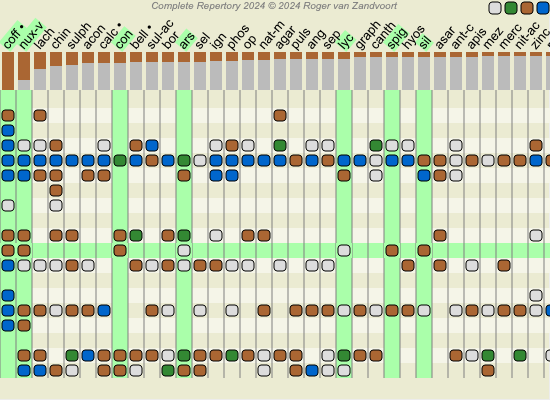
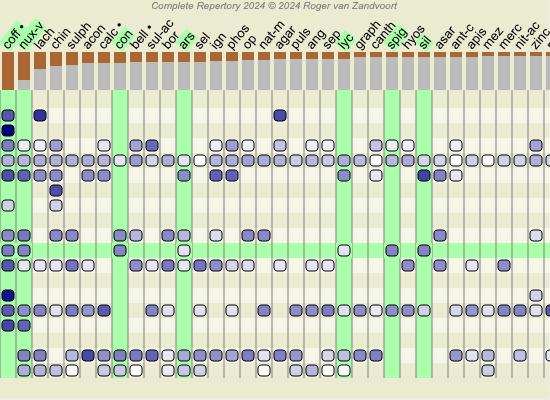
I tabellvisningen vises rettsmidler deretter som en firkant med en lys til mørk farge. Jo mørkere fargen er, desto mer relativ betydning får middelet i analysen.
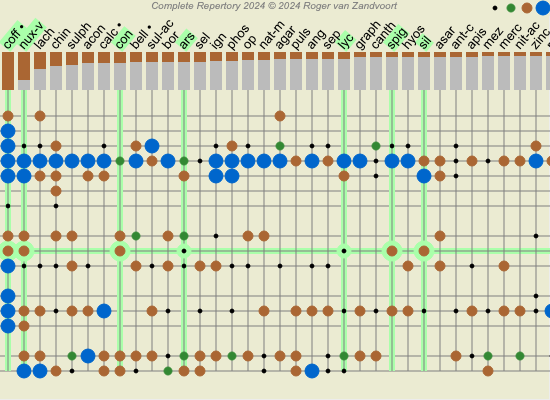
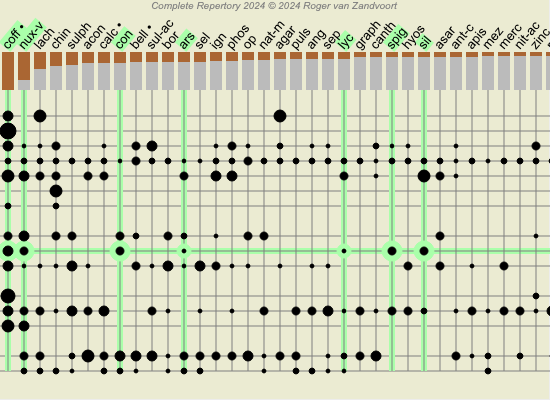
Sammenlign følgende to bilder av den samme analysen. Det første bildet viser virkemidlene med karakterene 1 til 4, det andre bildet viser virkemidlene i henhold til deres relative betydning for analysen.
I rutenettvisningen vises rettsmidler normalt i forskjellige farger og med forskjellige størrelser. Når den relative viktigheten vises, er alle virkemidlene tegnet med svarte prikker med variabel størrelse. Jo større prikken er, desto større relativ betydning tillegges virkemidlet i analysen.