现在有几种方法来设置重量。
- 键0 (菜单选项案例 / 重量 / 忽略不计, 工具栏按钮
 ).
- 关键1 (菜单选项案例 / 重量 / 体重正常, 工具栏按钮
 ).
- 关键2 (菜单选项案例 / 重量 / 重量 x2, 工具栏按钮
 ).
- 关键3 (菜单选项案例 / 重量 / 重量 x3, 工具栏按钮
 ).
- 关键4 (菜单选项案例 / 重量 / 重量 x4, 工具栏按钮
 ).
现在你已经涵盖了创建分析和解释结果的基础知识,现在是一些高级课题的时候了,这些课题允许你根据你对病人信息的解释来微调分析。
我们将涵盖的主题是。
- 使用砝码。
- 平衡症状。
- 极坐标和禁忌指示。
- 衡量标准组。
- 评定标准概述。
- 对补救家庭的结果进行过滤。
许多操作可以同时在多个选定的行上执行。
每个症状和每个评分标准都可以被赋予一个特定的权重。就像你给病人的症状赋予一定的重要性,或者就像药方中的药方可以出现不同的等级,你可以给每个症状和评分标准赋予一定的重要性。
通过指定一个较高的值,症状或标准在分析结果中被计算得更加重要。
而通过赋予0的权重,症状或标准被完全排除在分析之外。
要设置权重,首先用鼠标点击选择一个症状或评分标准。
现在有几种方法来设置重量。
- 键0 (菜单选项案例 / 重量 / 忽略不计, 工具栏按钮).
- 关键1 (菜单选项案例 / 重量 / 体重正常, 工具栏按钮).
- 关键2 (菜单选项案例 / 重量 / 重量 x2, 工具栏按钮).
- 关键3 (菜单选项案例 / 重量 / 重量 x3, 工具栏按钮).
- 关键4 (菜单选项案例 / 重量 / 重量 x4, 工具栏按钮).
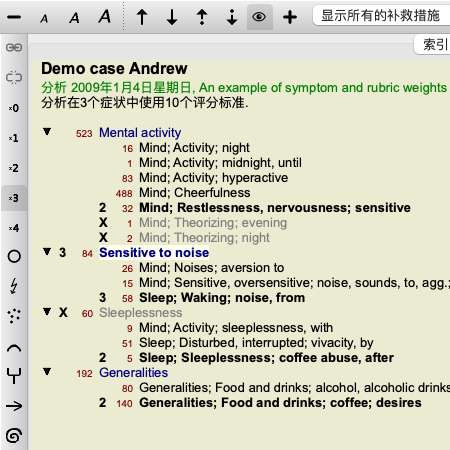
下面的例子显示了一个设置了权重的分析(只是为了演示)。
你看到左边的工具条按钮。工具栏上的按钮总是显示所选症状或标准的实际重量值。
症状或评分标准前的X表示权重为0,它被排除在分析之外。
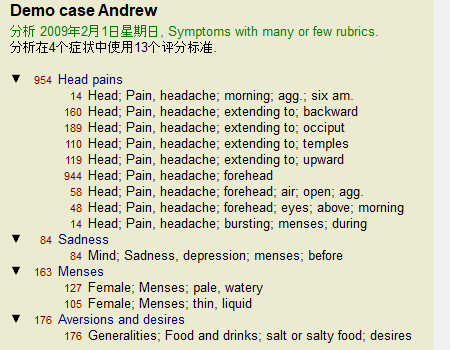
症状的平衡是一种先进的分析机制,补偿在一个症状中使用许多/很少的Rubrics。当平衡被打开时(通常是这样),你可以在一个症状下放置任意多的Rubrics,而不干扰分析。
在传统的分析中,你必须在分析中仔细选择评分标准,因为如果你用太多的评分标准来表达某种症状,与该单一症状相匹配的补救措施将开始主导分析。同样,如果你只使用了一个评分标准,与用于其他症状的评分标准相比,该评分标准中的补救措施将不足以对整体分析做出贡献。
在打开症状平衡的情况下,每个症状都以分配给它的权重(见上文使用权重 )来计算,不管你是在它下面放置一个Rubrics还是10个Rubrics。
平衡症状可以通过窗口右侧的工具栏按钮 来打开/关闭。 (菜单选项分析报告 / 平衡症状, 工具栏按钮).
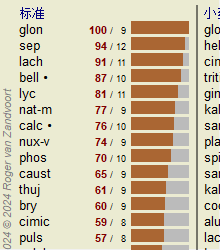
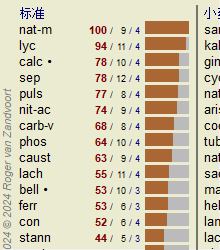
我们来看看一个例子。在下面的分析中,许多评分标准被用来表达头部的疼痛。如果不使用平衡疗法,Glonoinum 占主导地位,而使用平衡疗法Natrum Muriaticum 则更加明显。
分析结果。
没有 平衡 有 平衡
注意:平衡症状对基本分析没有影响简单计数 。
极性指标是指两个意义相反的指标。
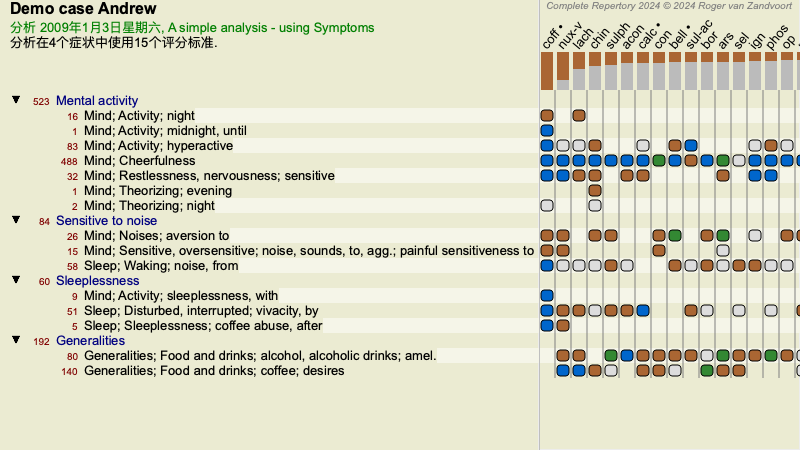
作为一个例子,让我们看看一个简单的案例,其中最初的补救措施是coff 。
在Generalities ,我们看到有两个评分标准,都有一个极性评分标准。
-Amel -agg 。
-欲望 - 厌恶 。
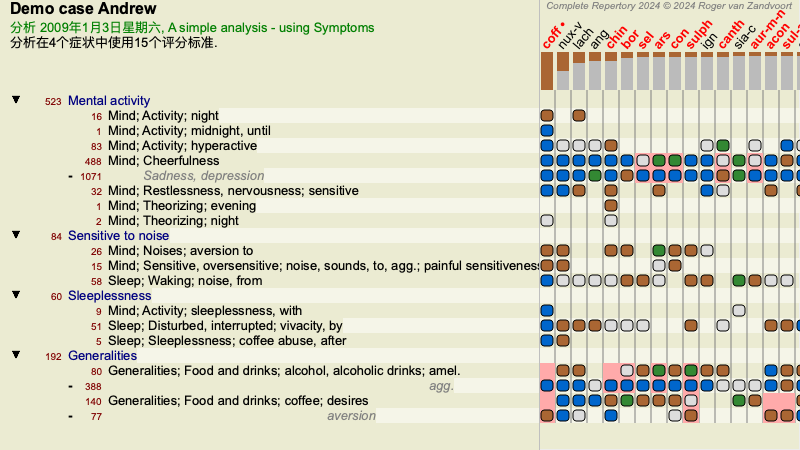
通过按窗口右侧的工具栏按钮 ,可以在分析中使用这些极性指标。 (菜单选项分析报告 / 极点评分标准, 工具栏按钮).
现在,在amel 和desires 这两个红宝书下,都显示了它们的极坐标。
分析的结果也发生了变化,因为补救措施的数值现在已经用极地红线中的数值进行了校正。
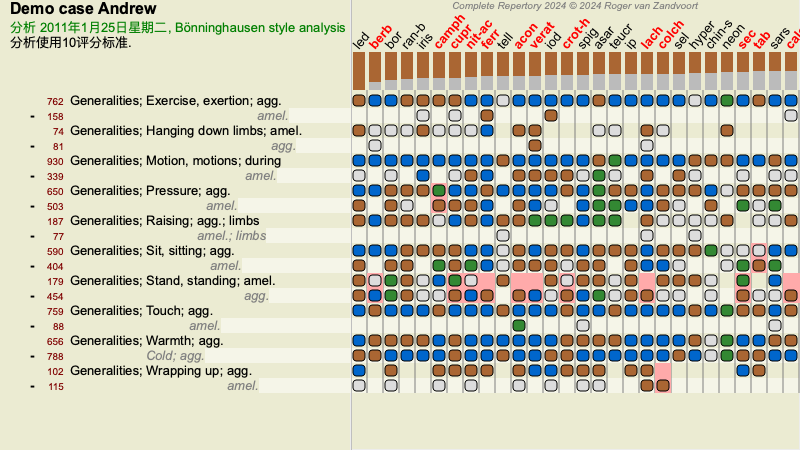
补救措施coff 现在是红色的,因为在这个分析中,它是违反指示的。
违反指示是指补救措施在一个评分标准中出现的等级较低(1,2,或根本没有出现),但在极地评分标准中出现的等级较高(3或4)的情况。
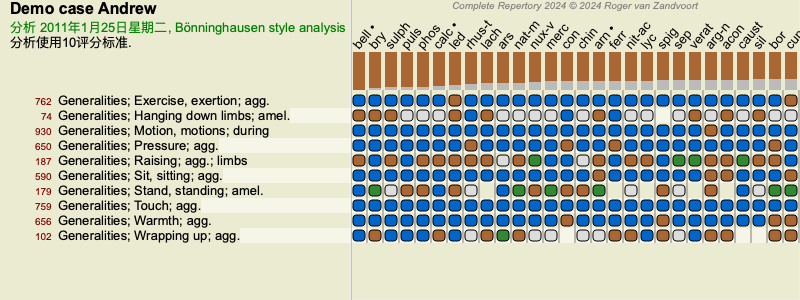
一个更复杂的例子显示在下一个伯宁豪森式分析中。
当你想把两个或更多的评分标准算作是一个单一的评分标准时,就可以对评分标准进行分组。
有两种方法可以对评分标准进行分组。
- 交叉。只有在所有评分标准中出现的补救措施才被使用。
- 合并。使用任何一种红宝石的补救措施。
当剧目中没有确切描述病人症状的剧目,而只有比较通用的剧目时,交叉使用剧目可以起到作用。
例如,病人告诉你,在发烧期间,他早上在床上有焦虑感。该剧目没有红宝书心灵;焦虑;早晨;床,在;发烧,在 。但与此相反的是,有两个更通用的评分标准:心灵;焦虑;早晨;床上,在 和心灵;焦虑;发烧的热量;在 。通过交叉这两个评分标准,一个新的分组评分标准被创建,只包含在两个评分标准中出现的补救措施。
当病人有一个没有确切找到的症状,但可以在更具体的症状下找到时,结合评分标准是有用的。
例如对披萨的渴望。为什么病人喜欢披萨?也许是面团(豆类食物)、西红柿、萨拉米、凤尾鱼、奶酪或橄榄的缘故。将一些这样具体的评分标准合并到一个新的评分标准中可能是有用的,不会因为增加了很多与病人的主诉相比并不重要的具体评分标准而扰乱分析公式。
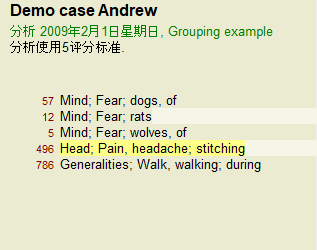
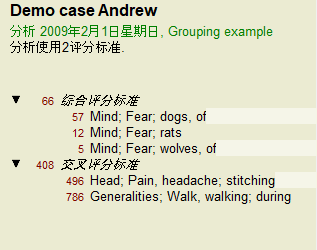
一个例子,一个在行走时头部缝合疼痛的病例,以及对几种动物的恐惧。
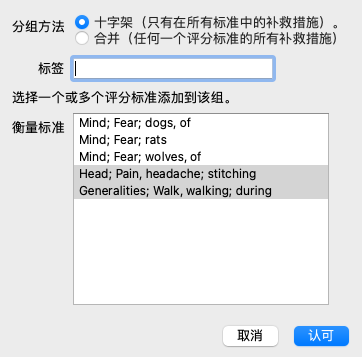
我们要跨越这两个共同描述头部疼痛的指标。通过点击选择rubricHead; pain; stitching ,然后按工具条按钮 。 (菜单选项案例 / 分组 / 与其他评分标准分组..., 工具栏按钮, 弹出菜单选项分组 / 与其他评分标准分组...).
弹出一个对话框,在这个对话框中,你可以选择可以与所选红宝书链接的红宝书。
在顶部,选择选项Cross 。选择rubricGeneralities; walk, walking; during 并按OK键。
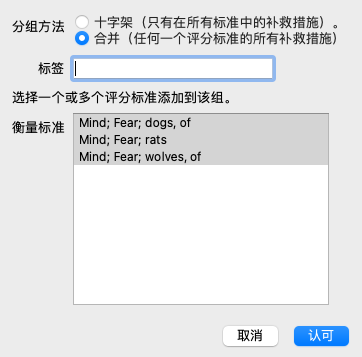
对于第二组,我们将使用另一种方法。选择《心灵》的三个评分标准;害怕 ,并再次按。
现在选择选项Combine ,并按OK键。
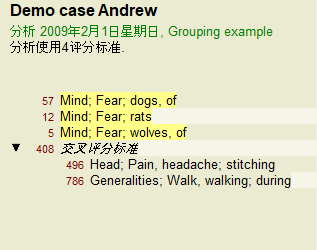
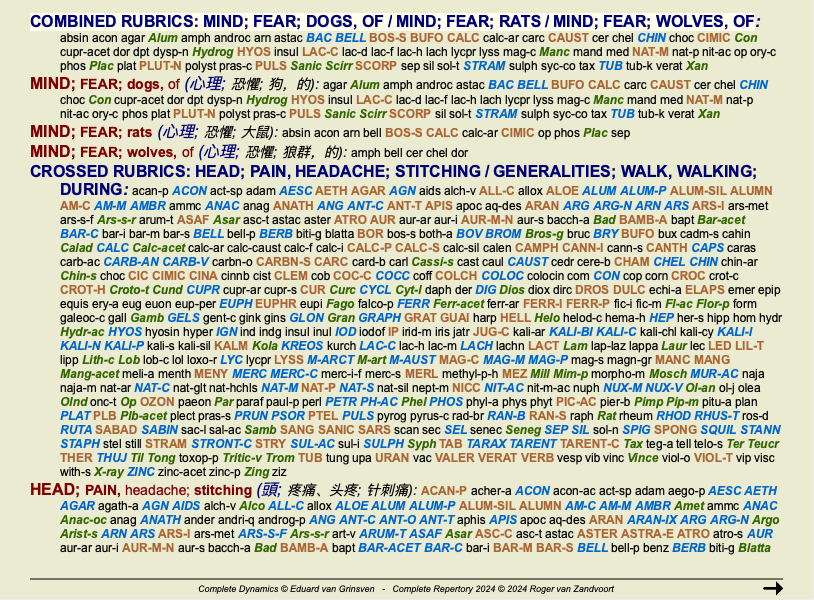
由此产生的评分表现在已经成为。
要改变一个组,只需点击该组的主红线,然后按。在对话框中,通过点击来切换红宝书的开与关。你也可以通过点击红宝书并按 将其从一个组中删除。 (菜单选项案例 / 分组 / 移除分组, 工具栏按钮, 弹出菜单选项分组 / 移除分组). 要完全删除一个组,请点击该组的主红线,然后按。 (菜单选项案例 / 分组 / 移除分组, 工具栏按钮, 弹出菜单选项分组 / 移除分组).
有两个菜单选项可以让你快速创建一个组,而不必在对话框中选择评分标准,如上所示。
你可以先选择两个或更多的评分标准,然后将它们结合起来。 (菜单选项案例 / 分组 / 结合选定的评分标准, 弹出菜单选项分组 / 结合选定的评分标准).
你可以先选择两个或更多的评分标准,然后将它们交叉。 (菜单选项案例 / 分组 / 交叉选择的评分标准, 弹出菜单选项分组 / 交叉选择的评分标准).
当跨越多个评分标准时,该组只包含那些出现在所有 该组中的评分标准的补救措施。补救成绩将是所有评分标准中补救的最低成绩 。
当组合多个评分标准时,该组包含在,组内任何 的评分标准所发生的补救措施。补救措施的成绩将是,在该组的任何评分标准中为该补救措施找到的最高成绩 。
有时,在分析中获得所有评分标准的概览以及它们的补救措施是很方便的。
另外,如果是分组的评分标准,你可能想看看哪些补救措施出现在结果组中。
要获得所有评分标准的概览,只需选择显示评分标准概览。 (菜单选项案例 / 显示评分标准概述, control-V, 弹出菜单选项更多 / 显示评分标准概述).
查找 模块打开,显示如下。
Samuel Hahnemann'sOrganon andChronic Diseases 告诉我们,Hahnemann并不是根据病人目前或过去的情况中可以找到的所有症状来选择药方。他仔细地将病人的症状分为若干类别,并根据这一分类进行治疗。
哈尼曼的分类法,以及用户定义的A、B、C、D和E组供你自己使用。
分类选项,可在屏幕左侧的工具条上找到。
符号 命名 意义 普索拉 核心干扰因素。
Organon第六版第80节(迷幻瘴气)。事件 传记性事件,发生在病人身上并对他有影响的事情。
急性疾病。
Organon § 72(有害的影响)。流行病 通过外部来源传播的疾病;流感、军团菌、SARS、麻疹、腮腺炎等。(介于两者之间的疾病)。
Organon § 73(流行病)。急性瘴气 疾病来自于内部,往往被一个事件所触发,一个来自外部的刺激。投诉很严重。
Organon § 73(潜伏的牛皮癣的短暂爆发)。遗传性的倾向 那些发生在祖先身上的疾病,在遗传上传给了病人。 根源性的 药物的使用情况和某人所接受的疫苗接种。
Organon》第74节。茜茜 感染了淋病。
Organon》第79节(霉菌性瘴气)。梅毒 感染了梅毒。
Organon§79(梅毒瘴气)。用户A 免费供你自己使用。 用户B 免费供你自己使用。 用户C 免费供你自己使用。 用户D 免费供你自己使用。 用户E 免费供你自己使用。
分类可以在症状层面上应用,也可以在单个Rubrics上应用。
在一个症状上设置分类,将把该设置应用于该症状中的所有评分标准。然后,任何已经应用于Rubrics的设置将不再被使用。
另见演示案例简单的分类例子 。
当在分析中使用症状或标准分类时,每个分析的补救措施都会被自动过滤。这种过滤是根据哈内曼著作中的信息进行的。
Psora ,治疗方法是:所有的矿物质和鼻炎,加上Lach、Lyc、Sep,但不包括Merc。
对于事件、急性瘴气、流行病 ,补救措施是:所有植物和动物,加上Merc、Ars、Ant-c。
对于Iatrogenic ,补救措施是那些发现在rubricsIntoxication after medicaments ,和Ailments from vaccination 。
对于遗传性倾向 ,补救措施是:所有鼻炎。
对于其他组别,所有的补救措施都显示出来了。
A-B-C-D-E类也可以作为剪贴板使用。通过将这些分配给症状或个别Rubrics,很容易对分析结果创建不同的观点。
以上关于分类的信息是有限的。
关于使用哈尼曼分类法的优秀信息可以在网站上找到:http://www.ewaldstoteler.com
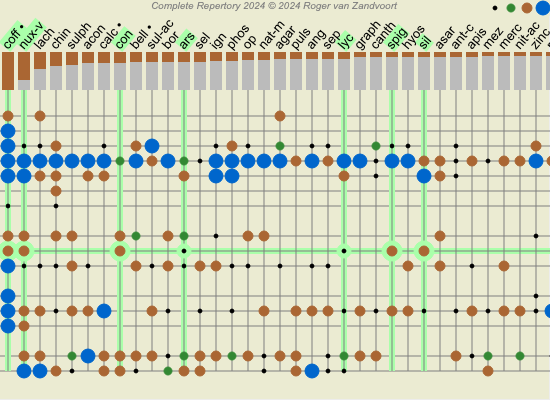
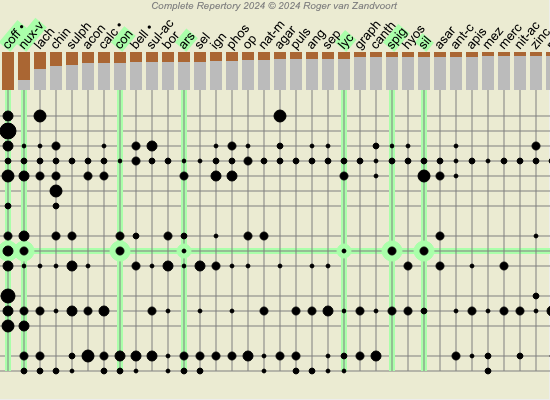
在表格和网格分析图中,补救措施按其等级显示,有4种不同风格。在分析公式的计算中,每个补救措施都使用了比1-2-3-4更精细的数值。看看每种补救措施在分析结果中的权重有多大,这一点可能很重要。这在你应用你自己的分析公式的情况下尤其重要。
你可以通过点击 来显示每个补救措施的相对重要性。 (菜单选项分析报告 / 显示相对重要性, 工具栏按钮
 ).
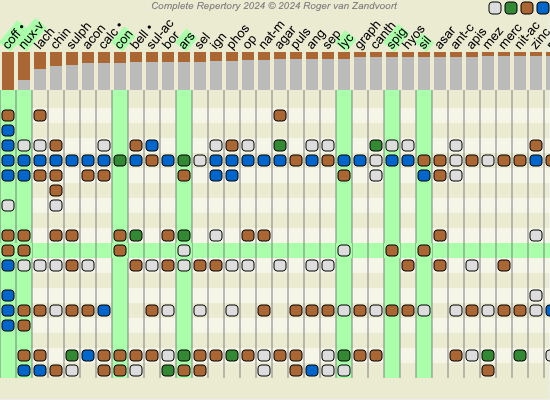
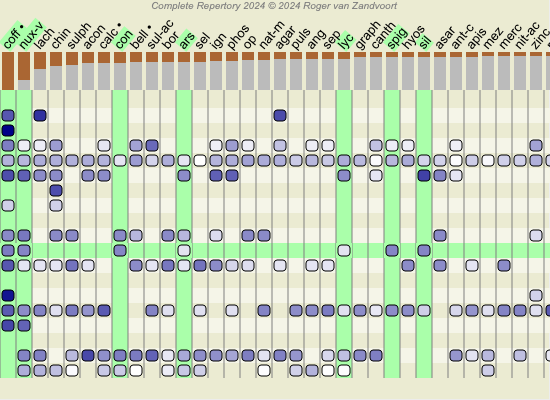
在表格视图中,补救措施就会显示为颜色由浅入深的正方形。颜色越深,说明在分析中对补救措施的相对重视程度越高。
请比较以下两张相同分析的图片。第一张图片显示了1至4级的补救措施,第二张图片显示了根据其相对重要性进行分析的补救措施。
在网格视图中,补救措施通常以不同颜色和不同大小显示。在显示相对重要性时,所有的补救措施都用大小不一的黑点来画。点越大,说明在分析中对补救措施的相对重视程度越高。