Přejděte do modulu Analýza kliknutím na kartu Analýza. (Možnost nabídky Zobrazit / Analýza, ⌘-R).
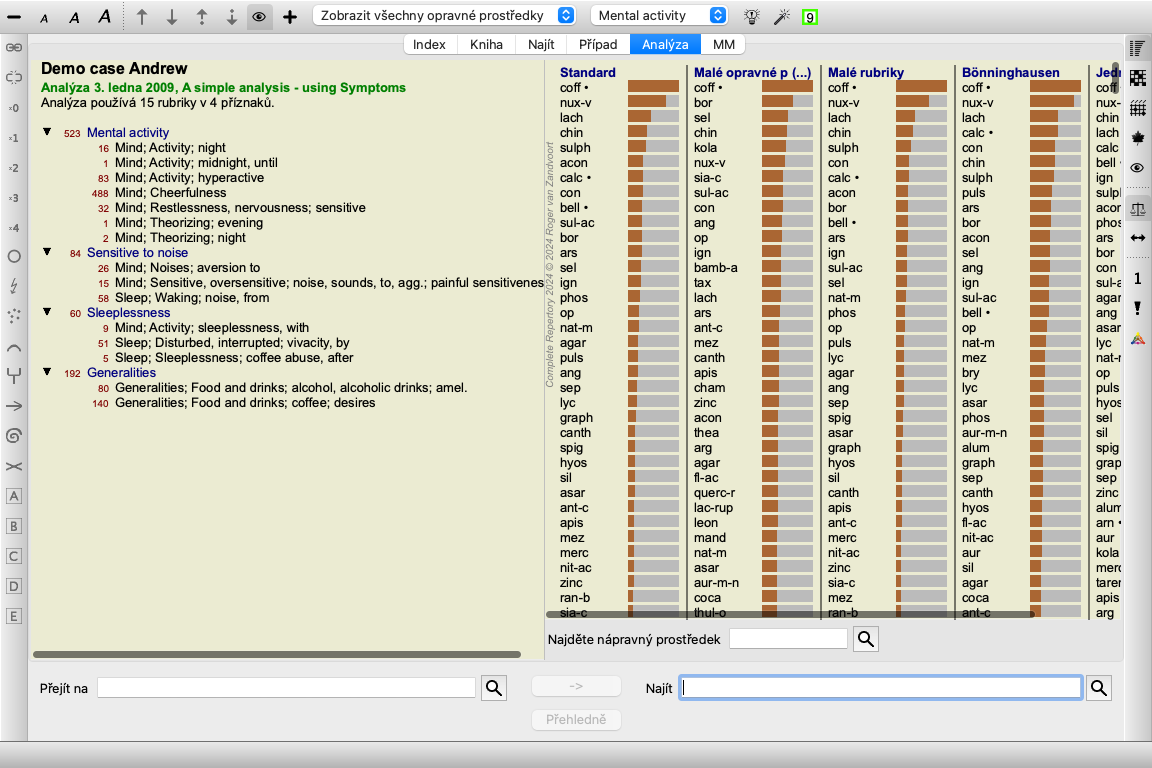
Za předpokladu, že jste již otevřeli případ a vybrali analýzu, bude obrazovka vypadat následovně:
Okno je rozděleno na dvě části:
- příznaky a rubriky použité pro tuto analýzu,
- výsledky analýzy.
Probereme je podrobněji a začneme prvním z nich.
Všimněte si, že zde použité příklady jsou součástí ukázkových případů, které najdete ve skupině "Ostatní" modulu Případ. S těmito příklady si můžete libovolně hrát. Při každém spuštění aplikace Complete Dynamics se původní demonstrační případy vrátí do skupiny "Ostatní".
Po shromáždění informací o pacientovi je tradičním postupem vyhledat v repertoriu rubriky, které odpovídají situaci pacienta.
Velkou nevýhodou tohoto přístupu je, že pro některé symptomy pacienta je zapotřebí jediná rubrika repertoria, zatímco pro jiné symptomy lze nalézt několik rubrik, které společně vyjadřují stížnost. Kdykoli je k vyjádření jednoho symptomu použito více rubrik, léky, které odpovídají tomuto symptomu, jsou automaticky započítány silněji, takže symptom získá nadsazenou hodnotu ve srovnání s ostatními symptomy.
Pacient také nevyjadřuje své příznaky v repertoárovém jazyce. Sbírka repertorických rubrik proto není skutečným vyjádřením pacientových potíží, zejména pokud nelze nalézt rubriky, které by pacientovy příznaky vyjadřovaly stoprocentně spisovně.
Complete Dynamics tyto problémy řeší tím, že rozlišuje mezi příznaky a rubrikami.
Nejprve lze zadat analyzované příznaky pacienta. Za druhé, k těmto příznakům lze vázat repertoárové rubriky.
Modul Analýza dokáže automaticky kompenzovat výsledky analýzy s ohledem na skutečnost, že některé Příznaky jsou vyjádřeny malým počtem rubrik, zatímco jiné Příznaky jsou vyjádřeny velkým počtem rubrik. Můžete si tedy libovolně zvolit, kolik rubrik potřebujete k adekvátnímu vyjádření symptomů pacienta do repertoárových rubrik, aniž by došlo k narušení rovnováhy výsledků analýzy!
Symptomy jsou jazykem Pacient - Rubriky jsou jazykem Repertorium.
Výhod používání služby Symptoms je více. Protože symptomy jsou jazykem pacienta, je snadné přiřadit symptomu pořadí důležitosti, aniž by bylo nutné explicitně manipulovat s pořadím jednotlivých rubrik (nazýváme je Váha symptomu a Váha rubriky, jsou vysvětleny na jiném místě). Výhod je více, ale o těch se přesvědčíte sami.
Pro rychlou a jednoduchou analýzu samozřejmě vytváření Symptomů způsobuje určitou režii, kterou byste možná nechtěli. V tomto případě prostě nevytvářejte Symptomy. Všechny rubriky jsou pak automaticky zařazeny pod "obecný příznak", který je pro vás neviditelný.
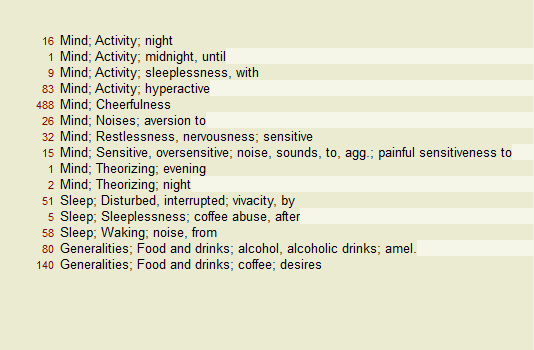
Příklad. Níže jsou uvedeny dva snímky obrazovky z případu Demo Andrew, jeden bez a jeden s použitím příznaků:
Varianta s Symptomy je mnohem jasnější!
Po otevření případu a výběru analýzy lze do analýzy přidat nový symptom. (Možnost nabídky Případ / Přidat příznak, control-S, možnost kontextového menu Přidat příznak).
Chcete-li odstranit příznak (a všechny rubriky, které se k němu vážou), vyberte jej v seznamu myší nebo z klávesnice a stiskněte klávesu Delete. (Možnost nabídky Případ / Odstranit vybrané, možnost kontextového menu Odstranit vybrané).
Podrobnosti o příznaku můžete upravit dvojitým kliknutím na něj. (Možnost nabídky Případ / Upravit příznak, možnost kontextového menu Upravit příznak).
Rubrika se vždy přidává z modulu Book nebo Find. (Možnost nabídky Případ / Přidat rubriku, control-R, možnost kontextového menu Přidání rubriky k analýze). Vyberte rubriku a stiskněte klávesu Enter. (Možnost nabídky Případ / Přidat rubriku, control-R).
Rubrika se pak přidá k příznaku, který byl vybrán jako "aktuální" příznak v seznamu příznaků.
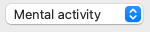
Který příznak to je, můžete vidět na panelu nástrojů v horní části obrazovky:
Na panelu nástrojů můžete snadno vybrat jiný příznak, ke kterému chcete rubriku přidat. Pokud nejsou definovány žádné příznaky, zobrazí se text "Obecné příznaky".
Odstranění rubriky z analýzy se provádí tak, že ji vyberete v seznamu a stisknete klávesu Delete. (Možnost nabídky Případ / Odstranit vybrané).
Pořadí uspořádání příznaků je možné změnit. Když je příznak vybrán, lze jej přesunout. (Možnost nabídky Navigace na stránkách / Posun nahoru, tlačítko na panelu nástrojů  , možnost nabídky Navigace na stránkách / Přesun dolů, tlačítko na panelu nástrojů
  ).
).
Příznaky lze automaticky třídit pomocí několika možností v kontextové nabídce:
Rubriku lze přesunout na další nebo předchozí příznak pomocí stejných možností nabídky a tlačítek na panelu nástrojů.
V rámci příznaku jsou rubriky vždy seřazeny podle pořadí v knize .