Ingrese al módulo Análisis haciendo clic en la solapa Análisis. (Opción de menú Ver / Análisis, ⌘-R).
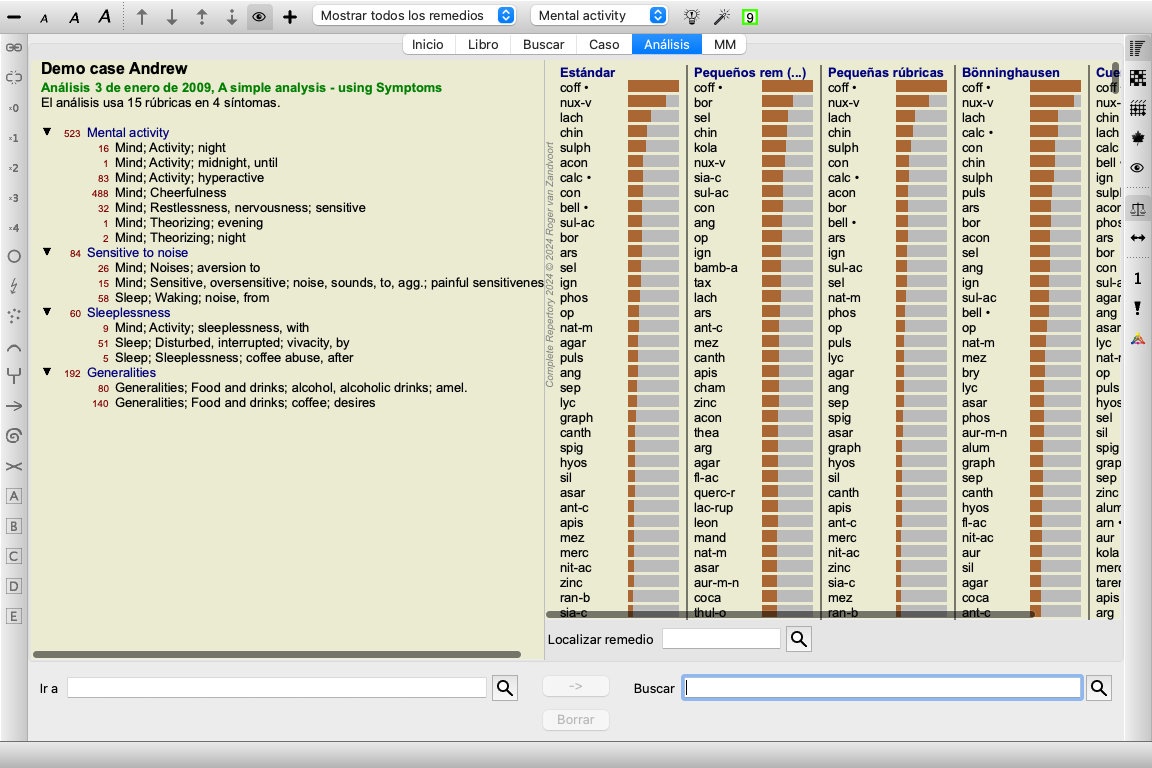
Asumiendo que usted ya ha abierto un caso y seleccionado el análisis, la pantalla se verá parecida a esto:
Esta ventana está dividida en dos secciones:
- los síntomas y las rúbricas que son usadas en este análisis,
- los resultados del análisis.
Los discutiremos en detalle, comenzando por el primero.
Observe que los ejemplos aquí usados son parte de los casos demostrativos que pueden encontrarse en el grupo 'Otros' en el módulo Caso. Usted puede jugar libremente con estos ejemplos. Cada vez que inicie el Complete Dynamics, los casos demostrativos originales volverán a aparecer en el grupo 'Otros'.
Luego de haber recopilado la información de su paciente, la aproximación tradicional es buscar rúbricas en el repertorio que coincidan con la situación del paciente.
La gran desventaja de esta aproximación es que, mientras que para algunos síntomas del paciente se necesita una única rúbrica, para otros síntomas se pueden encontrar muchas rúbricas que expresen juntas la dolencia. Cuando hay múltiples rúbricas que expresan un único síntoma, los remedios que coinciden con ese síntoma son automáticamente contados más fuertes, así el síntoma tendrá un vlaor exagerado en comparación a otros síntomas.
Además, el paciente no expresa sus síntomas en términos del lenguaje repertorial. Una colección de rúbricas repertoriales no es, entonces, una representación real de las dolencias del paciente, especialmente si no se encuentran rúbricas que expresen al 100% los síntomas del paciente.
Complete Dynamics soluciona estos problemas realizando una distinción entre Síntomas y Rúbricas.
Primero los síntomas del paciente, según son analizados, pueden ser ingresados. Segundo, las rúbricas del repertorio pueden ser vinculadas a estos síntomas.
El módulo de Análisis puede compensar automáticamente el análisis de resultados por el hecho de que algunos Síntomas son expresados con pocas rúbricas, mientras que otros Síntomas son expresados con mayor cantidad de rúbricas. Entonces, usted es libre de elegir todas las rúbricas que necesite para expresar adecuadamente los síntomas del paciente en rúbricas repertoriales, sin desbalancear los resultados de su análisis!
Los Síntomas son el lenguaje del Paciente - las Rúbricas son el lenguaje del Repertorio.
Existen más ventajas de usar Síntomas. Ya que los Síntoma son el lenguaje del paciente, es fácil asignar una clasificación de importancia a un Síntoma, sin tener que manipular explícitamente la clasificación de rúbricas individuales (llamamos a estos Valor de Síntoma y Valor de Rúbrica, están explicados en otro lugar). Hay más ventajas, pero las verá por usted mismo.
Por supuesto que para un rápido y simple análisis, crear Síntomas causa una carga suplementaria que usted no desearía. En ese caso, puede no crear los Síntomas. Todas las Rúbricas serán entonces situadas automáticamente debajo de 'síntoma genérico', invisible para usted.
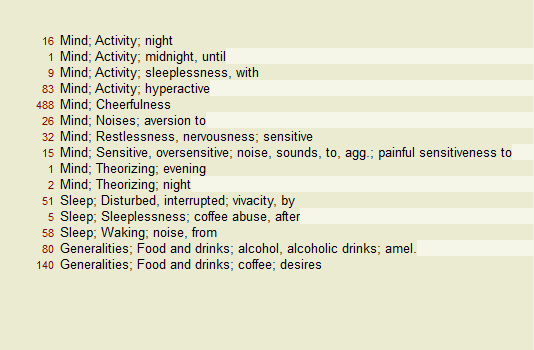
Por ejemplo. Debajo hay dos imágenes de pantalla del caso demostrativo Andrew, una sin usar Síntomas y la otra usando Síntomas:
La variante con Síntomas es mucho más clara!
Con un Caso abierto y un análisis seleccionado, un nuevo Síntoma puede agregarse a un Análisis. (Opción de menú Caso / Agregar sintoma, control-S, opción de menú emergente Agregar sintoma).
Para eliminar un síntoma (y todas las Rúbricas vincuadas a él), seleccionelo en la lista con el mouse o el teclado, luego presione la tecla Suprimir. (Opción de menú Caso / Eliminar seleccionado, opción de menú emergente Eliminar seleccionado).
Puede editar los detalles del Síntoma haciendo doble clic sobre él. (Opción de menú Caso / Editar sintoma, opción de menú emergente Editar sintoma).
Una rúbrica es siempre agregada desde los módulos Libro o Búsqueda. (Opción de menú Caso / Agregar rúbrica, control-R, opción de menú emergente Argegar rúbrica al análisis). Seleccione una rúbrica y presione Enter. (Opción de menú Caso / Agregar rúbrica, control-R).
La Rúbrica es así agregada al Síntoma que ha sido seleccionado como el Síntoma 'actual' en la Lista de Síntomas.
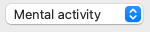
Puede ver qué Síntoma es ese en la barra de herramientas en la parte superior de la pantalla:
Desde la barra de herramientas, puede fácilmente seleccionar otro síntoma, para agregarle también esa rúbrica. Si no hay Síntomas definidos, verá el texto 'Síntomas genéricos'.
Para eliminar una Rúbrica del análisis debe seleccionarlo de la lista, luego presionar el botón Suprimir. (Opción de menú Caso / Eliminar seleccionado).
Es posible cambiar el orden en el que se organizan los Síntomas. Cuando un Síntoma está seleccionado, puede moverse. (Opción de menú Navegar / Mover arriba, botón de la barra  , opción de menú Navegar / Mover abajo, botón de la barra
  ).
).
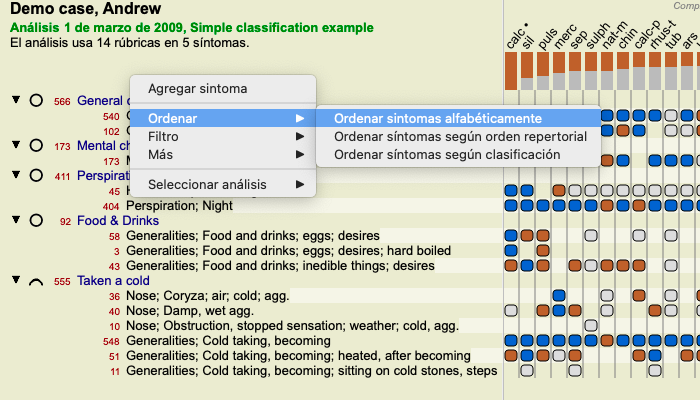
Los síntomas pueden ser ordenados automáticamente según unas pocas opciones desde el menú desplegable:
Una Rúbrica puede moverse al Síntoma siguiente o anterior con la misma opción de menú y los mismos botones de la barra de herramientas.
Dentro de un síntoma, las Rúbricas son siempre organizadas de acuerdo a su posición en el Libro.