Aller au Module Analyse en cliquant sur la touche Analyse. (Option de menu Vue / Analyse, ⌘-R).
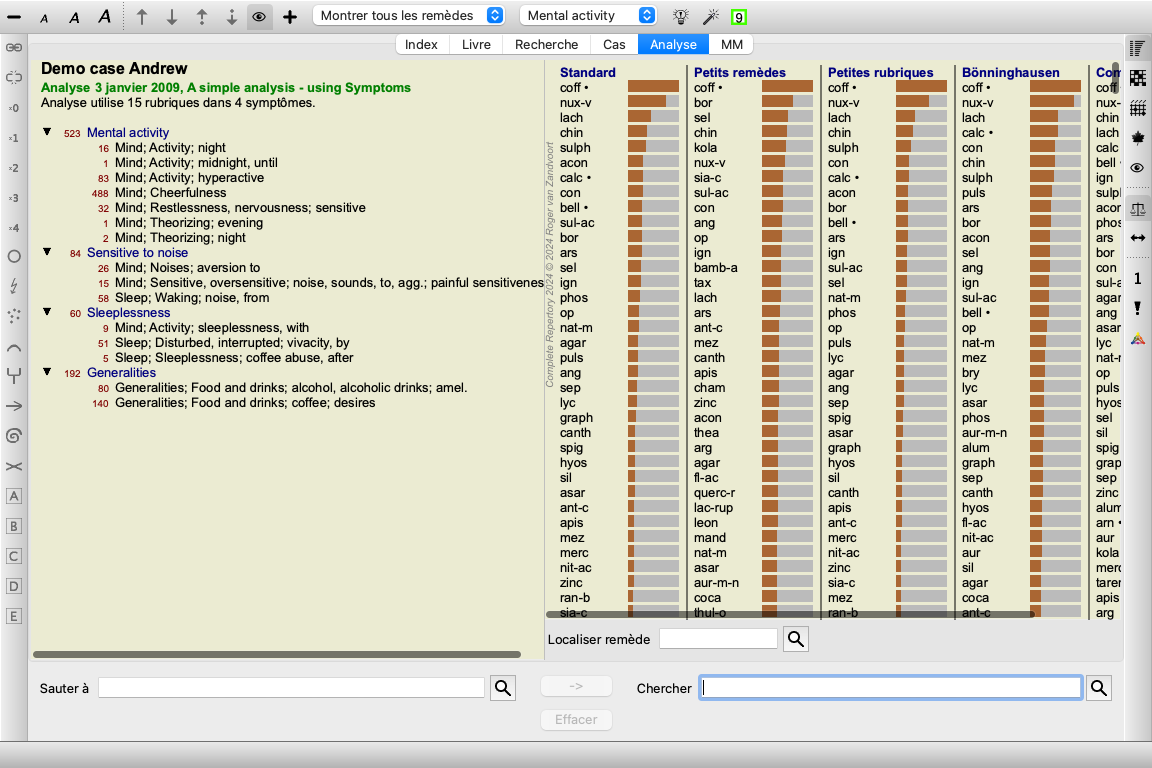
Si un cas est déjà ouvert et une analse sélectionnée, l'écran va ressembler à quelque chose comme cela:
La fenêtre est divisée en deux parties :
- les symptômes et rubriques utilisés pour l'Analyse,
- le résultat de l'analyse.
Nous allons en parler en détails, en commençant par les premiers.
Remarquez que les exemples utilisés sont une partie des cas de démonstration qui peuvent être trouvé dans le groupe "Autres" de votre Module Cas. Vous pouvez les utiliser librement ces exemples. Chaque fois que vous commencez Complete Dynamics, les Démo cas originaux sont remis dans groupe 'Autres'.
Après avoir rassemblé les informations patient, l'approche traditionnelle est de chercher dans le répertoire les rubriques qui correspondent au patient.
Le gros désavantage de cette approche est que pour quelques symptômes patients une seule rubrique est nécessaire, alors que pour les autres symptômes plusieurs rubriques peuvent être trouvées qui, ensemble, représentent la symptomatologie du patient. Chaque fois que plusieurs rubriques sont utilisées pour exprimer un simple symptôme les remèdes qui recouvrent le cas sont alors automatiquement surexprimés, ainsi le symptôme va avoir une valeur exagérée en comparaison aux autres symptômes.
Mais le patient n'exprime pas ses symptômes en rubriques du répertoire. Une collection de rubriques du répertoire n'exprime pas une représentation réelle des souffrances du patients, particulièrement si aucune rubrique ne peut être trouvée exprimant à 100% littéralement la plainte du patient.
Complete Dynamics résout se problème en faisant une distinction entre les Symptômes et les Rubriques.
En premier les symptômes du patient, comme ils sont analysés, peuvent être pris en compte et enregistrés. Secundo, les rubriques du Répertoire peuvent être liées à ces symptômes.
Le Module Analyse peut automatiquement compenser les résultats de l'analyse par le fait que certains symptômes sont exprimés par peu de rubriques, alors que les autres symptômes sont exprimés par un grand nombre de rubriques. Ainsi vous êtes libre de choisir le nombre de rubriques vous avez besoin pour exprimer, de façon adéquate, les symptômes du patient dans le répertoire, sans intervenir sur les résultats en déséquilibrant les résultats de votre analyse!
Symptômes sont le langage du Patient - Rubriques sont le langage du Répertoire.
Il y a plus d'avantages à utiliser les symptômes. Puisque les symptômes sont le langage du patient, il est facile d' assigner un rang d'importance à un symptôme, sans avoir à manipuler explicitement le rang des rubriques individuelles (nous appelons cela Poids d'un Symptôme et Poids d'une Rubrique, l'explication sera donne ultérieurement ). Il y a plus d'avantages, mais vous allez vous en rendre compte vous même.
Evidemment pour une simple analyse rapide, créer des Symptômes pourrait fabriquer des symptômes leader dont vous ne voulez peut-être pas. En ce cas, ne créer pas de Symptômes. Toutes les rubriques sont alors placées automatiquement sous un "symptôme générique", qui est invisible pour vous.
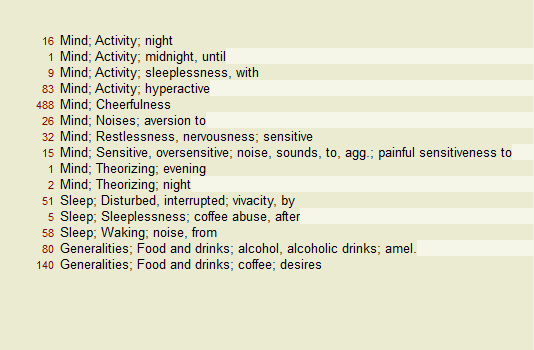
Un exemple. Ci-dessous deux copies d'écran du cas Demo case Andrew, une avec et une sans utilliser les symptômes:
La variante avec Symptômes est de loin plus claire!
Avec un cas ouvert, un nouveau Symptôme peut être ajouté. (Option de menu Cas / Ajouter symptôme, control-S, option de menu contextuel Ajouter symptôme).
Pour supprimer un Symptôme (et toutes les Rubriques qui lui sont liées), le sélectionnez dans la liste soit avec la souris ou le clavier, puis appuyer la touche supprimer. (Option de menu Cas / Supprimer la sélection, option de menu contextuel Supprimer la sélection).
Vous pouvez éditer les détails d'un symptôme en cliquant deux fois dessus. (Option de menu Cas / Modifier symptôme, option de menu contextuel Modifier symptôme).
Une Rubrique est toujours ajoutée du Module Livre ou Recherche. (Option de menu Cas / Ajouter rubrique, control-R, option de menu contextuel Ajouter rubrique à analyse). Sélectionnez une rubrique, et tapez Enter. (Option de menu Cas / Ajouter rubrique, control-R).
La Rubrique est alors ajoutée au symptôme qui a été sélectionné comme étant le symptôme 'courant' dans la liste des symptômes.
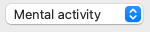
Vous pouvez voir quel Symptôme dans la barre des tâches au sommet de l'écran:
Par la barre des tâches, vous pouvez facilement sélectionner un autre symptôme, a ajouter la rubrique aussi. Si aucun Symptômes n'est défini, vous allez voir le texte 'Generic symptoms'.
Supprimer une Rubrique de l'analyse est réalisé en la sélectionnant dans la liste, puis en appuyant sur la touche Supprimer. (Option de menu Cas / Supprimer la sélection).
Il est possible de changer l'ordre d'organisation des Symptômes. Quand un Symptôme est sélectionné, il peut être déplacé. (Option de menu Navigation / Déplacer en haut, bouton d'outils  , option de menu Navigation / Déplacer en bas, bouton d'outils
  ).
).
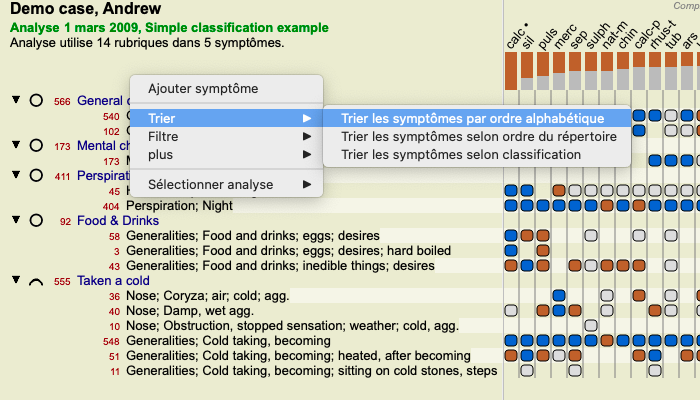
Les symptômes peuvent être assortis automatiquement avec quelques options du menu contextuel:
Un Rubrique peut être déplacée vers le symptôme suivant ou précédant avec la même option menu et les boutons de la barre des tâches.
Dans un Symptôme, les Rubriques sont toujours triées dans l'ordre où elles sont dans le Livre.