Gå til Analysemodulen ved å klikke på fanen Analyse. (Menyalternativet Utsikt / Analyse, ⌘-R).
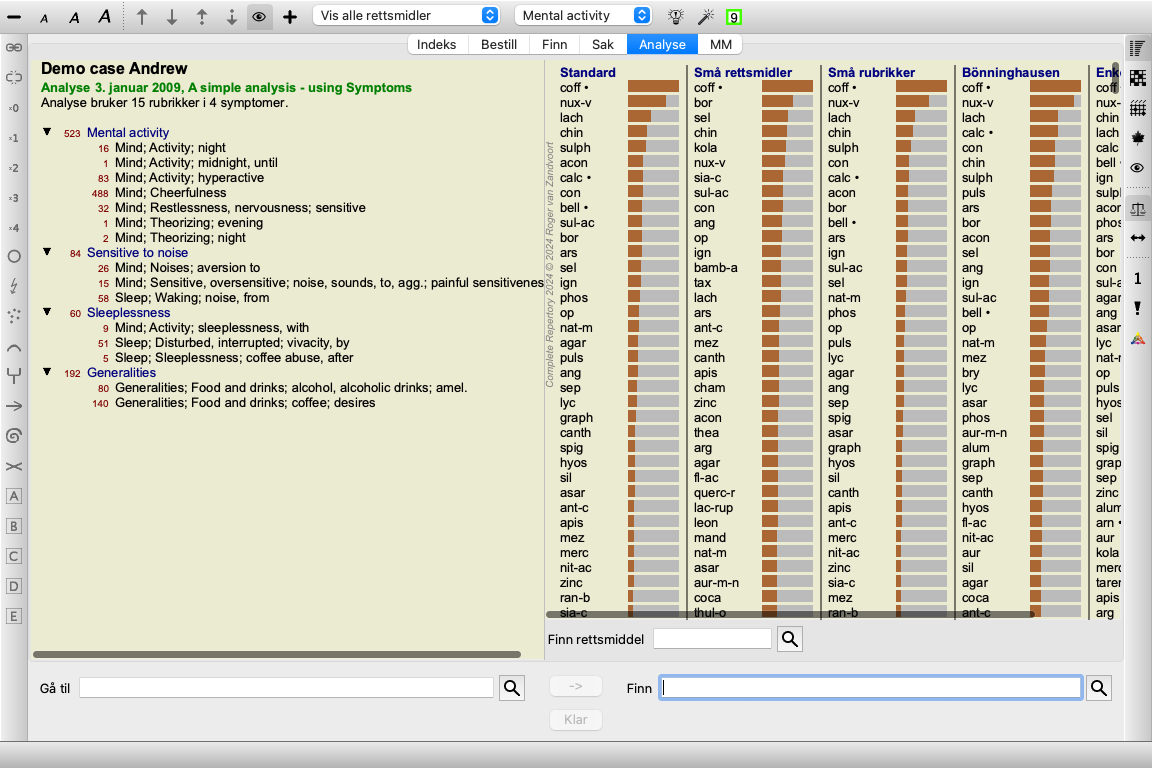
Forutsatt at du allerede har åpnet en sak og valgt en analyse, vil skjermbildet se omtrent slik ut:
Vinduet er delt inn i to seksjoner:
- symptomene og rubrikkene som brukes for denne analysen,
- analyseresultatene.
Vi diskuterer dem i detalj, og begynner med den første.
Merk at eksemplene som brukes her, er en del av demosakene som du finner i gruppen "Annet" i Case-modulen. Du kan leke fritt med disse eksemplene. Hver gang du starter Complete Dynamics, settes de opprinnelige demosakene tilbake i gruppen "Annet".
Etter å ha samlet inn pasientens informasjon, er den tradisjonelle tilnærmingen å lete etter rubrikker i repertoaret som samsvarer med pasientens situasjon.
Den store ulempen med denne tilnærmingen er at det for noen av pasientens symptomer er behov for en enkelt repertoarrubrikk, mens det for andre symptomer kan finnes flere rubrikker som sammen uttrykker klagen. Når det brukes flere rubrikker for å uttrykke ett enkelt symptom, telles de virkemidlene som samsvarer med dette symptomet automatisk sterkere, slik at symptomet får en overdrevet verdi sammenlignet med andre symptomer.
Pasienten uttrykker heller ikke sine symptomer i form av repertoarspråk. En samling av repertoarrubrikker er derfor ikke en reell representasjon av pasientens klager, spesielt hvis det ikke finnes rubrikker som uttrykker pasientens symptomer 100 % korrekt.
Complete Dynamics løser disse problemene ved å skille mellom symptomer og rubrikker.
Først kan pasientens symptomer, slik de er analysert, legges inn. For det andre kan repertoarrubrikker knyttes til disse symptomene.
Analysemodulen kan automatisk kompensere analyseresultatene for det faktum at noen symptomer uttrykkes med få rubrikker, mens andre symptomer uttrykkes med et stort antall rubrikker. Så du står fritt til å velge hvor mange rubrikker du trenger for å uttrykke pasientens symptomer på en adekvat måte i repertoarets rubrikker, uten å forstyrre analyseresultatene dine!
Symptomer er språket i Pasient - Rubrikker er språket i Repertoar.
Det er flere fordeler med å bruke Symptoms. Siden symptomer er pasientens språk, er det enkelt å tilordne en rangering av viktighet til et symptom, uten å måtte eksplisitt manipulere rangeringen av individuelle rubrikker (vi kaller disse Symptomvekt og Rubrikkvekt, de er forklart andre steder). Det er flere fordeler, men dem får du se selv.
For en rask og enkel analyse forårsaker selvfølgelig oppretting av symptomer noe overhead som du kanskje ikke ønsker. I dette tilfellet må du bare ikke opprette symptomer. Alle rubrikker plasseres deretter automatisk under et "generisk symptom", usynlig for deg.
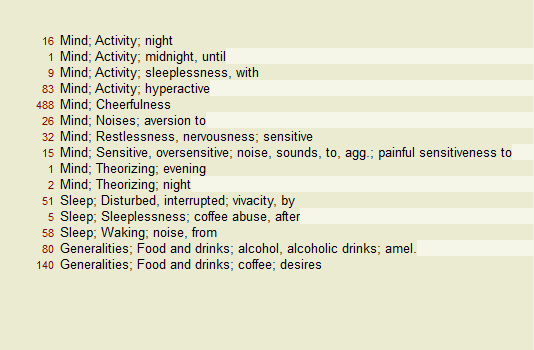
Et eksempel. Nedenfor to skjermbilder fra Demo case Andrew, ett uten og ett med bruk av symptomer:
Varianten med Symptomer er mye tydeligere!
Når en sak er åpnet og en analyse er valgt, kan et nytt symptom legges til en analyse. (Menyalternativet Sak / Legg til symptom, control-S, popup-menyalternativet Legg til symptom).
For å slette et symptom (og alle rubrikkene som er knyttet til det), velg det i listen enten med musen eller tastaturet, og trykk deretter på Slett-tasten. (Menyalternativet Sak / Slett valgt, popup-menyalternativet Slett valgt).
Du kan redigere symptomdetaljene ved å dobbeltklikke på dem. (Menyalternativet Sak / Rediger symptom, popup-menyalternativet Rediger symptom).
En rubrikk legges alltid til fra modulen Book eller Find. (Menyalternativet Sak / Legg til rubrikk, control-R, popup-menyalternativet Legg til rubrikk i analysen). Velg en rubrikk, og trykk Enter. (Menyalternativet Sak / Legg til rubrikk, control-R).
Rubrikken legges deretter til det symptomet som er valgt som "gjeldende" symptom i symptomlisten.
Du kan se hvilket symptom dette er i verktøylinjen øverst på skjermen:
Fra verktøylinjen kan du enkelt velge et annet symptom for å legge til rubrikken. Hvis ingen symptomer er definert, vil du se teksten "Generelle symptomer".
Du sletter en rubrikk fra analysen ved å velge den i listen og deretter trykke på Slett-tasten. (Menyalternativet Sak / Slett valgt).
Det er mulig å endre rekkefølgen er som Symptomer er organisert. Når et symptom er valgt, kan det flyttes. (Menyalternativet Navigere / Gå opp, verktøylinjeknappen  , menyalternativet Navigere / Flytt ned, verktøylinjeknappen
  ).
).
Symptomene kan sorteres automatisk med noen få menyvalg i popup-menyen:
En rubrikk kan flyttes til neste eller forrige symptom med de samme menyalternativene og knappene på verktøylinjen.
Innenfor et symptom er rubrikker alltid sortert i henhold til rekkefølgen i Book.