通过点击分析 标签进入分析模块。 (菜单选项查看 / 分析报告, ⌘-R).
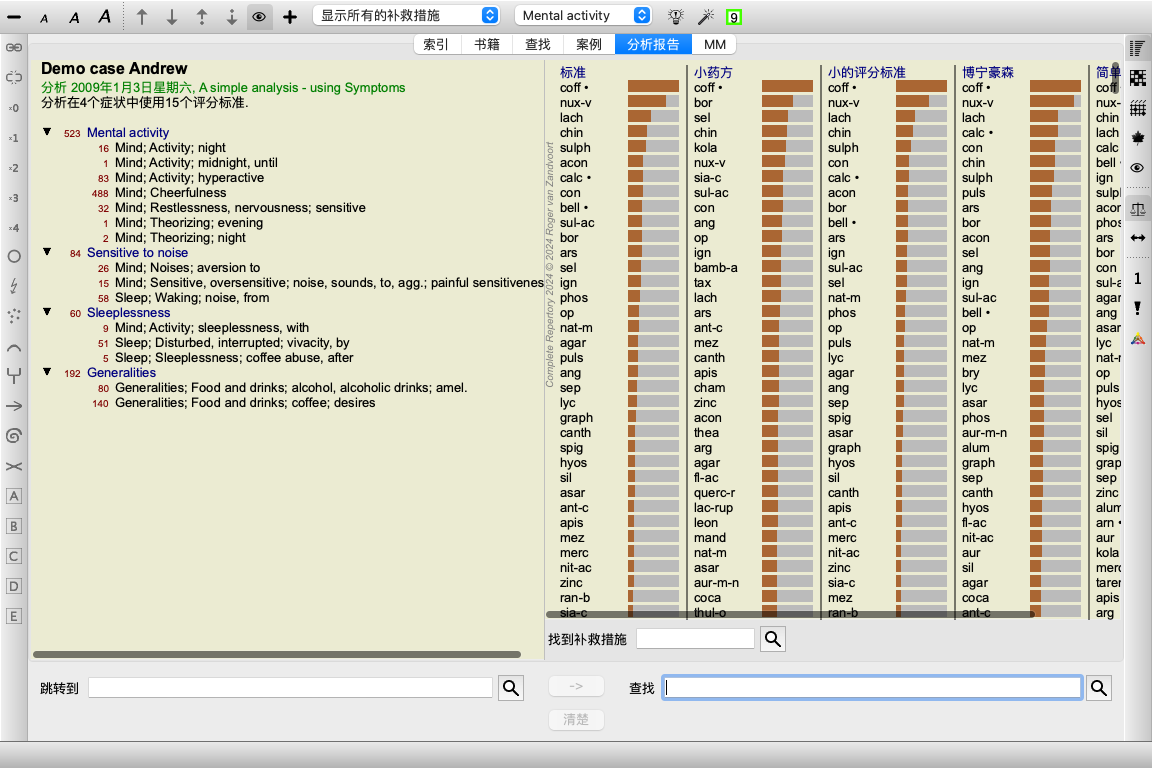
假设你已经开了一个案子,并选择了一个分析,屏幕会看起来像这样。
该窗口分为两个部分。
- 本分析所使用的症状和评分标准。
- 分析结果。
我们将详细讨论这些问题,从第一个问题开始。
注意,这里使用的例子是演示案例的一部分,可以在你的案例模块的 "其他 "组中找到。你可以自由发挥这些例子的作用。每次你启动Complete Dynamics时,原来的演示案例都会被放回 "其他 "组。
在收集了病人的信息后,传统的方法是在剧目中寻找符合病人情况的评分标准。
这种方法的最大缺点是,对于病人的某些症状,需要一个单一的复述表,而对于其他症状,可以找到几个复述表来共同表达申诉。每当用多个评分标准来表达一个症状时,与该症状相匹配的药方会自动被计算得更多,所以与其他症状相比,该症状会得到一个夸大的值。
另外,病人并不以复述语言来表达他的症状。因此,剧目评分标准的集合并不能真正代表病人的主诉,特别是如果不能找到100%地表达病人症状的评分标准。
Complete Dynamics通过区分症状和Rubrics来解决这些问题。
首先,可以输入所分析的病人的症状。其次,剧目评分标准可以与这些症状绑定。
分析模块可以自动补偿分析结果,因为有些症状用很少的评分标准来表达,而其他症状则用大量的评分标准来表达。因此,你可以自由选择你需要多少个评分标准来充分表达病人的症状,使之成为复述评分标准,而不会使你的分析结果失衡!
症状 是患者 -评分标准 是汇编 的语言。
使用Symptoms有更多好处。由于症状是病人的语言,所以很容易给症状分配一个重要性的排名,而不必明确地操作独立的评分标准的排名(我们称这些为症状权重和评分标准权重,它们在其他地方有解释)。还有更多的优势,但你会自己看到这些。
当然,对于一个快速和简单的分析来说,创建Symptoms会导致一些你可能不希望的开销。在这种情况下,就不要创造症状。然后,所有的Rubrics都被自动放在一个 "通用症状 "下,你看不到。
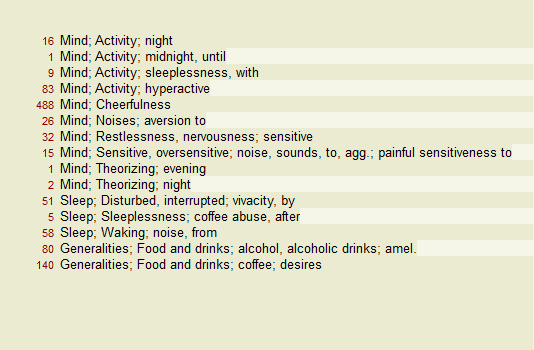
一个例子。下面是演示案例安德鲁 的两个屏幕截图,一个没有,一个使用了症状。
变体与 症状更清楚!
在打开案例并选择分析的情况下,可以在分析中增加一个新的症状。 (菜单选项案例 / 添加症状, control-S, 弹出菜单选项添加症状).
要删除一个症状(以及与之绑定的所有指标),可以用鼠标或键盘在列表中选择它,然后按删除键。 (菜单选项案例 / 删除选定的, 弹出菜单选项删除选定的).
你可以通过双击来编辑症状的细节。 (菜单选项案例 / 编辑症状, 弹出菜单选项编辑症状).
红宝书总是从Book 或Find 模块中添加。 (菜单选项案例 / 添加评分标准, control-R, 弹出菜单选项在分析中加入评分标准). 选择一个评分标准,然后按回车键。 (菜单选项案例 / 添加评分标准, control-R).
然后,Rubric被添加到症状列表中被选为 "当前 "症状的那个症状上。
你可以在屏幕上方的工具条上看到这是哪种症状。
从工具栏上,你可以很容易地选择另一个症状,将红宝书添加到其中。如果没有定义症状,你将看到 "通用症状 "的文字。
从分析中删除一个Rubric是通过在列表中选择它,然后按Delete键。 (菜单选项案例 / 删除选定的).
可以改变症状的组织顺序。当一个症状被选中时,它可以被移动。 (菜单选项导航 / 向上移动, 工具栏按钮 , 菜单选项导航 / 下移, 工具栏按钮
 ).
症状可以通过弹出菜单中的几个菜单选项自动排序。
通过同样的菜单选项和工具栏按钮,可以将一个Rubric移到下一个或上一个症状。
在一个症状中,Rubrics总是按照其在Book 中的顺序进行排序。