| Závaží |      |
| Klasifikace |              |
| Symptomy rovnováhy |  |
| Správně Polar |  |
| Analytický vzorec | Například "Malé opravné prostředky" |
| Filtr Remedy | Například "Rostliny" |
Nyní víte, jak vytvořit analýzu. Víte také, jak analýzu zpřesnit na základě vaší interpretace příznaků v tomto konkrétním případě.
Možná jste příznakům nebo rubrikám přiřadili váhy. Možná jste jim přiřadili klasifikace. Zvolili jste analytický vzorec pro zvážení důležitosti opravných prostředků pro použité rubriky. A možná jste filtrovali výsledky na základě daného království léků.
Všechna tato nastavení vám pomohla získat nejlepší výsledek analýzy na základě vaší interpretace případu.
Je to však vaše interpretace, váš pohled na pacientovy příznaky. Tyto příznaky jsou neměnné, jsou to pozorované skutečnosti, které jste shromáždili. Bez ohledu na to, jaký máte názor, pozorované příznaky jsou skutečností, se kterou musíte pracovat. (Organon §18)
Mohli byste však zvážit, zda se na tytéž příznaky nepodívat z jiné perspektivy, jiným pohledem, interpretovat je jiným způsobem. Můžete samozřejmě změnit všechna nastavení analýzy a zjistit, co se stane. Pak se ale vaše původní analýza změnila, a abyste ji mohli znovu zobrazit, musíte změnit zpět všechna upravená nastavení.
Abychom vám umožnili upravit nastavení analýzy, aniž byste ztratili původní nastavení, vytvořili jsme vícenásobné zobrazení.
Zobrazení analýzy je souhrnem všech nastavení, která lze na analýzu použít.
Závaží Klasifikace Symptomy rovnováhy Správně Polar Analytický vzorec Například "Malé opravné prostředky" Filtr Remedy Například "Rostliny"
Můžete vytvořit více zobrazení, z nichž každé má vlastní kolekci nastavení.
Jako příklad se podívejte na Ukázkový případ Andrew, analýza Více pohledů.
Nový pohled můžete vytvořit pomocí nabídky nebo panelu nástrojů. (Možnost nabídky Analýza / Zobrazit / Přidání nového zobrazení, tlačítko na panelu nástrojů  , možnost kontextového menu Zobrazit / Přidání nového zobrazení).
Nové zobrazení je kopií původního zobrazení a má přesně stejná nastavení. Veškeré změny, které provedete v nastavení nového zobrazení, se týkají výhradně tohoto zobrazení. Všechny ostatní pohledy zůstávají stejné jako dříve.
Pokud chcete, můžete novému zobrazení volitelně přidělit název.
Všimněte si, že všechny pohledy používají přesně stejný soubor příznaků a rubrik. Situace pacienta je stejná, jen vaše interpretace je pro každý pohled jiná.
Mezi jednotlivými zobrazeními můžete snadno přepínat pomocí nabídky. (Možnost nabídky Analýza / Zobrazit / Standard, tlačítko na panelu nástrojů  , možnost kontextového menu Zobrazit / Standard).
Zobrazení můžete vybrat také na panelu nástrojů.
Pokud vybrané zobrazení již nechcete používat, můžete jej odstranit. (Možnost nabídky Analýza / Zobrazit / Odstranění aktuálního zobrazení, možnost kontextového menu Zobrazit / Odstranění aktuálního zobrazení).
Název, který jste zobrazení přidělili, můžete kdykoli změnit. (Možnost nabídky Analýza / Zobrazit / Přejmenování aktuálního zobrazení, možnost kontextového menu Zobrazit / Přejmenování aktuálního zobrazení).
Můžete také změnit pořadí zobrazení v nabídce nebo na panelu nástrojů. (Možnost nabídky Analýza / Zobrazit / Přesun aktuálního zobrazení doleva, možnost kontextového menu Zobrazit / Přesun aktuálního zobrazení doleva).
V oblasti výsledků analýzy v pravé části obrazovky se zobrazují výsledky analýzy pro vybraný pohled. Po přepnutí do jiného zobrazení se výsledky změní na výsledky pro toto zobrazení.
Můžete se také podívat na všechny výsledky zobrazení najednou. (Možnost nabídky Analýza / Více zobrazení, tlačítko na panelu nástrojů ).
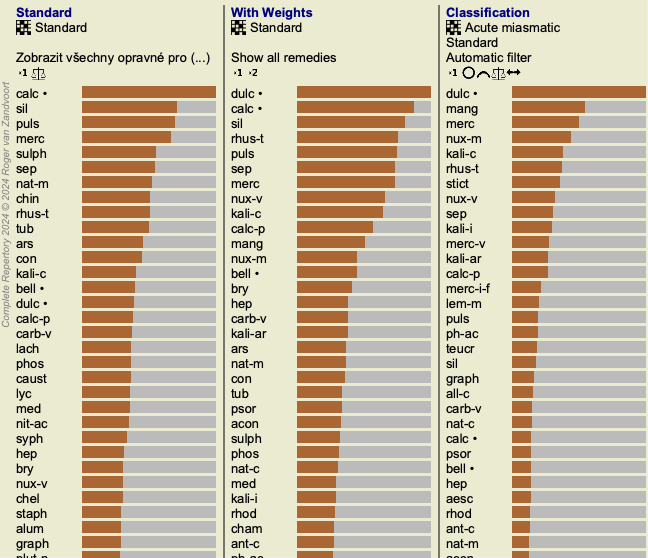
Bude vypadat takto:
Je podobný přehledu seznamů pro analýzu, ale zobrazuje jeden seznam výsledků na jedno zobrazení.
V horní části se zobrazí přehled nastavení použitých pro jednotlivá zobrazení.