| Vægte |      |
| Klassifikation |              |
| Balance symptomer |  |
| Korrekt polar |  |
| Analyseformel | For eksempel "Små retsmidler" |
| Afhjælpning af filter | F.eks. "Planter" |
Du ved nu, hvordan man laver en analyse. Du ved også, hvordan du kan finjustere analysen på baggrund af din fortolkning af symptomerne i dette særlige tilfælde.
Du har måske tildelt symptomer eller rubrikker vægtninger. Du kan have tildelt dem klassifikationer. Du har valgt en analyseformel til at afveje vigtigheden af de anvendte løsninger for de anvendte rubrikker. Og måske har du filtreret resultaterne på et bestemt lægemiddelriget.
Alle disse indstillinger har hjulpet dig med at opnå det bedste analyseresultat, baseret på din fortolkning af sagen.
Men det er din fortolkning, dit syn på patientens symptomer. Disse symptomer er uforanderlige, de er de observerede fakta, som du har indsamlet. Uanset hvilken holdning du måtte have, er de observerede symptomer den virkelighed, du skal arbejde med. (Organon §18)
Men du kan overveje at se på de samme symptomer fra et andet perspektiv, med et andet synspunkt, og fortolke dem på en anden måde. Du kan naturligvis ændre alle indstillingerne for analysen og se, hvad der sker. Men så er din oprindelige analyse ændret, og for at se den igen skal du ændre alle de indstillinger, du har ændret, igen.
For at du kan ændre indstillingerne for din analyse uden at miste de oprindelige indstillinger, har vi oprettet Multiple Views.
En analysevisning er det samlede antal indstillinger, som du kan anvende på en analyse.
Vægte Klassifikation Balance symptomer Korrekt polar Analyseformel For eksempel "Små retsmidler" Afhjælpning af filter F.eks. "Planter"
Du kan oprette flere visninger med hver sin samling af indstillinger.
Som eksempel kan du se Demosag Andrew, analyse Flere synspunkter.
Du kan oprette en ny visning via menuen eller værktøjslinjen. (Menupunkt Analyse / Se / Tilføj en ny visning, knap på værktøjslinjen  , popup-menupunkt Se / Tilføj en ny visning).
Den nye visning er en kopi af den oprindelige visning og har nøjagtig de samme indstillinger. Alle ændringer, du foretager i indstillingerne i den nye visning, gælder kun for denne visning. Alle de andre visninger forbliver nøjagtig som før.
Hvis du vil, kan du eventuelt give den nye visning et navn.
Bemærk, at alle visninger anvender nøjagtig den samme samling af symptomer og rubrikker. Patientens situation er den samme, det er din fortolkning, der er forskellig for hvert synspunkt.
Du kan nemt skifte fra en visning til en anden via menuen. (Menupunkt Analyse / Se / Standard, knap på værktøjslinjen  , popup-menupunkt Se / Standard).
Du kan også vælge en visning i værktøjslinjen.
Hvis du ikke længere ønsker at bruge den visning, du har valgt, kan du slette den. (Menupunkt Analyse / Se / Fjern den aktuelle visning, popup-menupunkt Se / Fjern den aktuelle visning).
Du kan altid ændre det navn, du har givet visningen. (Menupunkt Analyse / Se / Omdøb den aktuelle visning, popup-menupunkt Se / Omdøb den aktuelle visning).
Du kan også ændre den rækkefølge, som visningerne vises i menuen eller værktøjslinjen. (Menupunkt Analyse / Se / Flyt den aktuelle visning til venstre, popup-menupunkt Se / Flyt den aktuelle visning til venstre).
Området med analyseresultater i højre side af skærmen viser dig analyseresultaterne for den valgte visning. Når du skifter til en anden visning, ændres resultaterne til resultaterne for den pågældende visning.
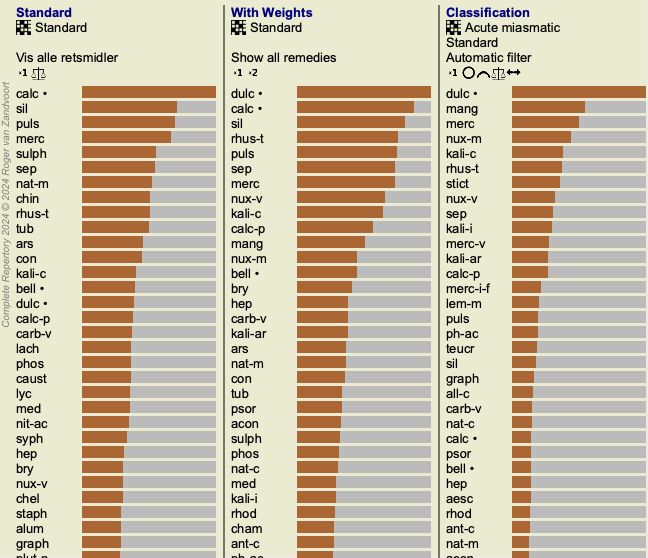
Du kan også se alle visningsresultater på samme tid. (Menupunkt Analyse / Multivisning, knap på værktøjslinjen ).
Den vil se således ud:
Den svarer til listeoversigten for en analyse, men viser én resultatliste pr. visning.
Øverst vises en oversigt over de indstillinger, der anvendes for hver visning.