| Pesos |      |
| Clasificación |              |
| Equilibrar los síntomas |  |
| Corregir polar |  |
| Fórmula de análisis | Por ejemplo "Pequeños remedios" |
| Filtro de remedios | Por ejemplo, "Plantas" |
Ahora sabe cómo crear un análisis. También sabe cómo afinar el análisis, según su interpretación de los síntomas en este caso particular.
Es posible que haya asignado pesos a los síntomas o rúbricas. Es posible que les hayas asignado clasificaciones. Ha seleccionado una fórmula de análisis para sopesar la importancia de los remedios para las rúbricas utilizadas. Y tal vez haya filtrado los resultados en un reino de remedio dado.
Todas estas configuraciones lo han ayudado a obtener el mejor resultado de análisis, según su interpretación del caso.
Pero es su interpretación, su punto de vista sobre los síntomas del paciente. Estos síntomas son invariables, son los hechos observados que has recogido. Independientemente de la opinión que pueda tener, los síntomas observados son la realidad con la que tiene que trabajar. (Organon §18)
Sin embargo, podría considerar mirar estos mismos síntomas desde una perspectiva diferente, con una visión diferente, interpretarlos de una manera diferente. Por supuesto, puede cambiar todas las configuraciones del análisis y ver qué sucede. Pero luego su análisis original ha cambiado, y para volver a verlo debe volver a cambiar todas las configuraciones que modificó.
Para permitirle modificar la configuración de su análisis, sin perder la configuración original, hemos creado Vistas Múltiples.
Una Vista de análisis es el total de todas las configuraciones que puede aplicar a un análisis.
Pesos Clasificación Equilibrar los síntomas Corregir polar Fórmula de análisis Por ejemplo "Pequeños remedios" Filtro de remedios Por ejemplo, "Plantas"
Puede crear múltiples vistas, cada una con su propia colección de configuraciones.
Como ejemplo, observe Demo case Andrew, análisis Multiple View.
Puede crear una nueva vista a través del menú o la barra de herramientas. (Opción de menú Análisis / Ver / Agregar una nueva vista, botón de la barra  , opción de menú emergente Ver / Agregar una nueva vista).
La nueva vista es una copia de la vista original y tiene exactamente la misma configuración. Cualquier cambio que realice en la configuración de la nueva vista es exclusivo de esa vista. Todas las demás vistas permanecen exactamente como estaban.
Si lo desea, tiene la opción de asignar un nombre a la nueva vista.
Tenga en cuenta que todas las vistas usan exactamente la misma colección de síntomas y rúbricas. La situación del paciente es la misma, es su interpretación la que es diferente para cada vista.
Puede cambiar fácilmente de una vista a otra a través del menú. (Opción de menú Análisis / Ver / Standard, botón de la barra  , opción de menú emergente Ver / Standard).
También puede seleccionar una vista en la barra de herramientas.
Si ya no desea utilizar la vista que ha seleccionado, puede eliminarla. (Opción de menú Análisis / Ver / Eliminar vista actual, opción de menú emergente Ver / Eliminar vista actual).
Siempre puede cambiar el nombre que le ha dado a la vista. (Opción de menú Análisis / Ver / Cambiar el nombre de la vista actual, opción de menú emergente Ver / Cambiar el nombre de la vista actual).
También puede cambiar el orden en que aparecen las vistas en el menú o la barra de herramientas. (Opción de menú Análisis / Ver / Mover la vista actual a la izquierda, opción de menú emergente Ver / Mover la vista actual a la izquierda).
El área de resultados del análisis, en el lado derecho de la pantalla, muestra los resultados del análisis para la vista seleccionada. Cuando cambie a otra vista, los resultados cambiarán a los de esa vista.
También puede ver todos los resultados de la vista al mismo tiempo. (Opción de menú Análisis / Vista múltiple, botón de la barra ).
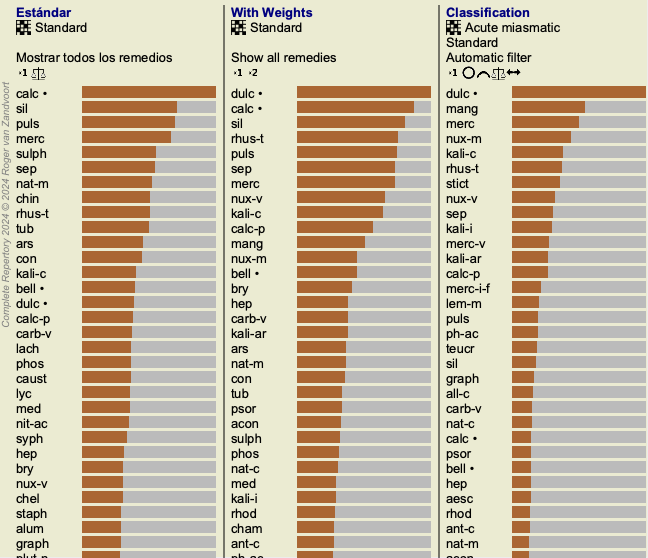
Se verá así:
Es similar a la descripción general de la lista para un análisis, pero muestra una lista de resultados por vista.
En la parte superior, verá un resumen de la configuración utilizada para cada vista.