| Poids |      |
| Classification |              |
| Balancer symptômes |  |
| Correction pour les rubriques polaires |  |
| Formule d'analyse | Par exemple "Petits remèdes" |
| Filtre de remèdes | Par exemple "Plantes" |
Vous savez maintenant comment créer une analyse. Vous savez également comment affiner l'analyse, en fonction de votre interprétation des symptômes dans ce cas particulier.
Vous avez peut-être attribué des poids aux symptômes ou aux rubriques. Vous avez peut-être attribué des classifications. Vous avez sélectionné une formule d'analyse pour peser l'importance des remèdes pour les rubriques utilisées. Et peut-être avez-vous filtré les résultats sur un certain royaume de remède.
Tous ces paramètres vous ont aidé à obtenir le meilleur résultat d'analyse, en fonction de votre interprétation du cas.
Mais c'est votre interprétation, votre point de vue sur les symptômes du patient. Ces symptômes sont invariables, ce sont les faits observés que vous avez recueillis. Peu importe l'opinion que vous pourriez avoir, les symptômes observés sont la réalité avec laquelle vous devez travailler. (Organon §18)
Cependant, vous pourriez envisager de regarder ces mêmes symptômes d'un point de vue différent, avec une vision différente, de les interpréter d'une manière différente. Vous pouvez bien sûr modifier tous les paramètres de l'analyse et voir ce que ça change. Mais alors votre analyse d'origine a changé, et pour la revoir, vous devez rétablir tous les paramètres que vous avez modifiés.
Pour vous permettre de modifier les paramètres de votre analyse, sans perdre les paramètres d'origine, nous avons créé des vues multiples.
Une vue d'analyse est le total de tous les paramètres que vous pouvez appliquer à une analyse.
Poids Classification Balancer symptômes Correction pour les rubriques polaires Formule d'analyse Par exemple "Petits remèdes" Filtre de remèdes Par exemple "Plantes"
Vous pouvez créer plusieurs vues, chacune ayant sa propre collection de paramètres.
À titre d'exemple, regardez Demo case Andrew, analyse Multiple views.
Vous pouvez créer une nouvelle vue via le menu ou la barre d'outils. (Option de menu Analyse / Vue / Ajouter une nouvelle vue, bouton d'outils  , option de menu contextuel Vue / Ajouter une nouvelle vue).
La nouvelle vue est une copie de la vue d'origine, avec exactement les mêmes paramètres. Toutes les modifications que vous apportez aux paramètres dans la nouvelle vue sont exclusives à cette vue. Toutes les autres vues restent exactement comme elles étaient.
Si vous le souhaitez, vous pouvez éventuellement donner un nom à la nouvelle vue.
Notez que toutes les vues utilisent exactement la même collection de symptômes et de rubriques. La situation du patient est la même, c'est votre interprétation qui est différente pour chaque vue.
Vous pouvez facilement passer d'une vue à l'autre via le menu. (Option de menu Analyse / Vue / Standard, bouton d'outils  , option de menu contextuel Vue / Standard).
Vous pouvez également sélectionner une vue dans la barre d'outils.
Si vous ne souhaitez plus utiliser la vue que vous avez sélectionnée, vous pouvez la supprimer. (Option de menu Analyse / Vue / Supprimer la vue actuelle, option de menu contextuel Vue / Supprimer la vue actuelle).
Vous pouvez toujours changer le nom que vous avez donné à la vue. (Option de menu Analyse / Vue / Renommer la vue actuelle, option de menu contextuel Vue / Renommer la vue actuelle).
Vous pouvez également modifier l'ordre dans lequel les vues apparaissent dans le menu ou la barre d'outils. (Option de menu Analyse / Vue / Déplacer la vue actuelle à gauche, option de menu contextuel Vue / Déplacer la vue actuelle à gauche).
La zone des résultats d'analyse, sur le côté droit de l'écran, affiche les résultats d'analyse pour la vue sélectionnée. Lorsque vous basculez vers une autre vue, les résultats sont remplacés par ceux de cette vue.
Vous pouvez également consulter tous les résultats de la vue en même temps. (Option de menu Analyse / Vues Multiples, bouton d'outils ).
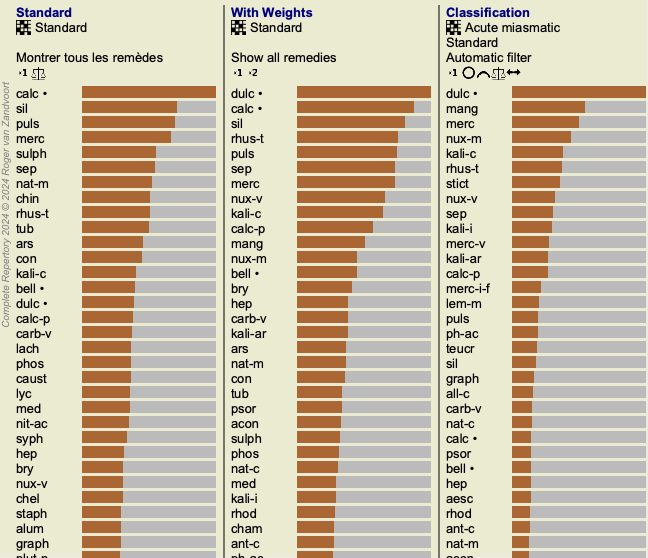
Il ressemblera à ceci:
Il est similaire à la vue d'ensemble de la liste pour une analyse, mais affiche une liste de résultats par vue.
En haut, vous voyez un résumé des paramètres utilisés pour chaque vue.