| Vekter |      |
| Klassifisering |              |
| Balansesymptomer |  |
| Riktig Polar |  |
| Analyseformel | For eksempel "Små rettsmidler" |
| Avhjelpe filter | For eksempel "Planter" |
Du vet nå hvordan du oppretter en analyse. Du vet også hvordan du skal finjustere analysen, basert på din tolkning av symptomene i dette tilfellet.
Du kan ha tilordnet vekter til symptomer eller rubrikker. Du kan ha tilordnet dem klassifiseringer. Du har valgt en analyseformel for å veie viktigheten av virkemidlene for de rubrikkene som brukes. Og kanskje har du filtrert resultatene på et gitt middelrike.
Alle disse innstillingene har hjulpet deg med å oppnå det beste analyseresultatet, basert på din tolkning av saken.
Men det er din tolkning, ditt syn på pasientens symptomer. Disse symptomene er uforanderlige, de er de observerte fakta du har samlet inn. Uansett hvilken mening du måtte ha, er de observerte symptomene den virkeligheten du må jobbe med. (Organon §18)
Du kan imidlertid vurdere å se på de samme symptomene fra et annet perspektiv, med et annet syn, tolke dem på en annen måte. Du kan selvfølgelig endre alle innstillingene for analysen og se hva som skjer. Men da er den opprinnelige analysen endret, og for å se den igjen må du endre tilbake alle innstillingene du endret.
For å gjøre det mulig for deg å endre innstillingene for analysen din uten å miste de opprinnelige innstillingene, har vi opprettet flere visninger.
En analysevisning er summen av alle innstillingene du kan bruke på en analyse.
Vekter Klassifisering Balansesymptomer Riktig Polar Analyseformel For eksempel "Små rettsmidler" Avhjelpe filter For eksempel "Planter"
Du kan opprette flere visninger, hver med sin egen samling av innstillinger.
Se for eksempel Demo case Andrew, analyse Flere visninger.
Du kan opprette en ny visning via menyen eller verktøylinjen. (Menyalternativet Analyse / Utsikt / Legg til en ny visning, verktøylinjeknappen  , popup-menyalternativet Utsikt / Legg til en ny visning).
Den nye visningen er en kopi av den opprinnelige visningen, med nøyaktig de samme innstillingene. Eventuelle endringer du gjør i innstillingene i den nye visningen, gjelder bare for den visningen. Alle de andre visningene forblir akkurat som de var.
Hvis du vil, kan du eventuelt gi den nye visningen et navn.
Merk at alle visningene bruker nøyaktig den samme samlingen av symptomer og rubrikker. Pasientens situasjon er den samme, det er din tolkning som er forskjellig for hver visning.
Du kan enkelt bytte fra en visning til en annen via menyen. (Menyalternativet Analyse / Utsikt / Standard, verktøylinjeknappen  , popup-menyalternativet Utsikt / Standard).
Du kan også velge en visning i verktøylinjen.
Hvis du ikke lenger vil bruke visningen du har valgt, kan du slette den. (Menyalternativet Analyse / Utsikt / Fjern gjeldende visning, popup-menyalternativet Utsikt / Fjern gjeldende visning).
Du kan alltid endre navnet du har gitt visningen. (Menyalternativet Analyse / Utsikt / Gi nytt navn til gjeldende visning, popup-menyalternativet Utsikt / Gi nytt navn til gjeldende visning).
Du kan også endre rekkefølgen på visningene i menyen eller verktøylinjen. (Menyalternativet Analyse / Utsikt / Flytt gjeldende visning til venstre, popup-menyalternativet Utsikt / Flytt gjeldende visning til venstre).
Analyseresultatområdet til høyre på skjermen viser analyseresultatene for den valgte visningen. Når du bytter til en annen visning, endres resultatene til resultatene for den visningen.
Du kan også se på alle visningsresultatene samtidig. (Menyalternativet Analyse / Flere visninger, verktøylinjeknappen ).
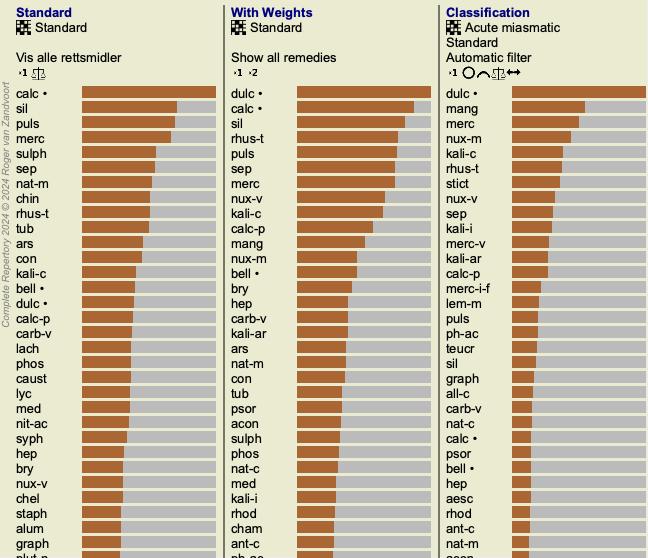
Det vil se slik ut:
Den ligner listeoversikten for en analyse, men viser én resultatliste per visning.
Øverst ser du et sammendrag av innstillingene som brukes for hver visning.