| 砝码 |      |
| 种类 |              |
| 平衡症状 |  |
| 正确的极地 |  |
| 分析公式 | 例如,"小补救措施" |
| 补救性过滤器 | 例如,"植物" |
你现在知道如何创建一个分析。你也知道如何根据你对这个特定案例中的症状的解释来微调分析。
你可能已经为症状或评分标准分配了权重。你可能已经给他们分配了分类。你已经选择了一个分析公式来权衡所使用的评分标准的补救措施的重要性。而且,也许你已经在一个特定的补救王国上过滤了结果。
所有这些设置都帮助你获得了最佳的分析结果,基于你对案件的解释。
但这是你的解释,你对病人症状的看法。这些症状是不变的,它们是你所收集的观察到的事实。不管你有什么看法,观察到的症状是你必须要面对的现实。(Organon §18)
然而,你可以考虑从不同的角度看这些同样的症状,用不同的观点,以不同的方式解释它们。当然,你可以改变分析的所有设置,看看会发生什么。但这时你原来的分析已经改变了,要再次看到它,你必须把你修改的所有设置改回来。
为了使你能够修改你的分析的设置,而不丢失原来的设置,我们创建了多视图。
一个分析视图是你可以应用于一个分析的所有设置的总和。
砝码 种类 平衡症状 正确的极地 分析公式 例如,"小补救措施" 补救性过滤器 例如,"植物"
你可以创建多个视图,每个都有自己的设置集合。
作为一个例子,请看演示案例安德鲁 ,分析多方意见 。
你可以通过菜单或工具栏创建一个新的视图。 (菜单选项分析报告 / 查看 / 添加一个新的视图, 工具栏按钮 , 弹出菜单选项查看 / 添加一个新的视图).
新视图是原视图的副本,具有完全相同的设置。你对新视图中的设置所做的任何改变都是该视图独有的。所有其他的观点仍然和以前一样。
如果你愿意,你可以选择给新的视图一个名字。
请注意,所有观点都使用完全相同的症状和评分标准集合。病人的情况是一样的,是你对每个观点的解释不同。
你可以通过菜单轻松地从一个视图切换到另一个视图。 (菜单选项分析报告 / 查看 / Standard, 工具栏按钮 , 弹出菜单选项查看 / Standard).
你也可以在工具栏中选择一个视图。
如果你不再想使用你选择的视图,你可以删除它。 (菜单选项分析报告 / 查看 / 移除当前视图, 弹出菜单选项查看 / 移除当前视图).
你可以随时改变你给视图起的名字。 (菜单选项分析报告 / 查看 / 重命名当前视图, 弹出菜单选项查看 / 重命名当前视图).
你还可以改变视图在菜单或工具栏中出现的顺序。 (菜单选项分析报告 / 查看 / 将当前视图向左移动, 弹出菜单选项查看 / 将当前视图向左移动).
在屏幕右侧的分析结果区域,显示了所选视图的分析结果。当你切换到另一个视图时,结果将变为该视图的结果。
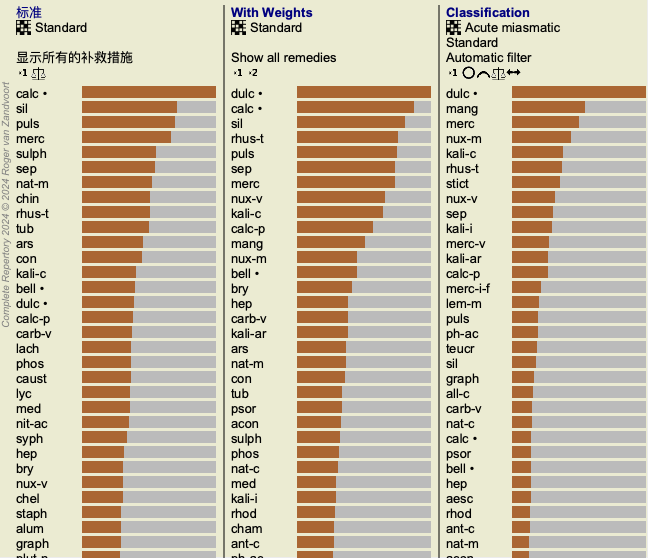
你也可以同时查看所有的查看结果。 (菜单选项分析报告 / 多视图, 工具栏按钮).
它将看起来像这样。
它类似于分析的列表概览,但每个视图显示一个结果列表。
在顶部,你可以看到每个视图所使用的设置摘要。