).
). Bude vypadat takto:
Po přidání příznaků a rubrik do analýzy je čas podívat se na výsledky.
Tyto výsledky se zobrazí v pravé části okna.
V zásadě existují dva způsoby zobrazení výsledku analýzy:
- přehled více výsledků založených na stejné analýze.
- podrobný přehled výsledků jedné analýzy.
Případně lze provést analýzu pro království a rodiny namísto jednotlivých nápravných opatření.
Lze vybrat přehled více výsledků. (Možnost nabídky Analýza / Jednoduchý seznam, tlačítko na panelu nástrojů ).
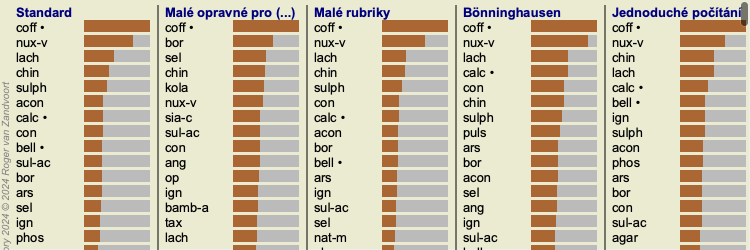
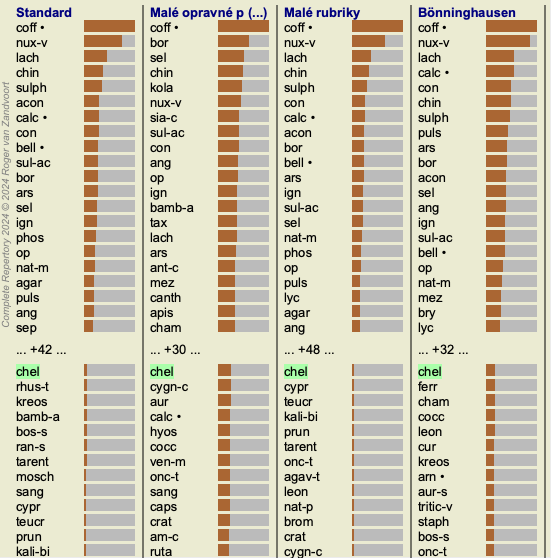
Bude vypadat takto:
Standardní výsledky na tomto obrázku znamenají následující:
Standardní Jedná se o standardní výsledek analýzy založený na pečlivě vybraných parametrech. Drobné opravné prostředky Z toho vyplývá, že menším lékům je přikládán větší význam než větším lékům (polychrestům). Tím se vyrovnává nerovnoměrný výskyt léčivých přípravků v celém repertoáru. Polychresti nejsou z analýzy vynecháni, jen je jejich dominance snížena. Malé rubriky V tomto výsledku je rubrikám s malým počtem opravných prostředků přikládán větší význam než rubrikám s velkým počtem opravných prostředků. Tímto způsobem mají charakterističtější rubriky větší vliv na výsledek než velmi běžné rubriky. Bönninghausen Při tomto typu analýzy je prostředek započítán na základě jeho výskytu v příbuzných rubrikách v repertoriu.
Bönninghausenova analýza se používá především u větších a obecnějších rubrik. Důležitější je také korekce polárních rubrik. Další informace naleznete na Analýza - Bönninghausen.Jednoduché počítání Jedná se o velmi jednoduché počítání, které se za starých časů provádělo pouze s tužkou a papírem. U všech rubrik v analýze se gradace všech nápravných opatření jednoduše sečte.
Možná nemáte vždy zájem o všechny standardní metody analýzy, které vám Complete Dynamics nabízí.
Můžete rozhodnout, které analýzy se mají zobrazit a v jakém pořadí.
Tuto možnost můžete změnit v nastavení Preferences. Další informace naleznete v části Preferences.
Když se podíváte na výsledek na obrázku výše, všimnete si, že nejsou vytištěna žádná čísla. Za každým lékem vidíte jen sloupec, který ukazuje relativní důležitost léku. Nápravné prostředky jsou seřazeny podle důležitosti. Čím kratší je barevný pruh, tím méně důležitý je daný prostředek pro daný výsledek.
Pokud najedete myší na název léku, zobrazí se v dolní části okna v oblasti zpráv podrobnější informace.
Pokud myší najedete například na adresu chin , zobrazí se oblast se zprávami:
To znamená, že se jedná o položku číslo 4, chin znamená lék China officinalis, má relativní význam 45 % ve srovnání s nejvyšším lékem (coff) a že se lék vyskytoval v 8 z počítaných rubrik u 3 symptomů.
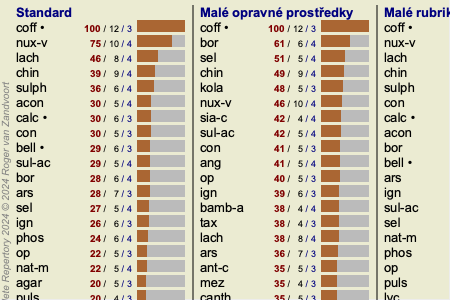
Pokud dáváte přednost zobrazení čísel ve výsledku, můžete stisknout tlačítko na panelu nástrojů. (Možnost nabídky Analýza / Zobrazit čísla, tlačítko na panelu nástrojů  ).
).
Výsledek pak bude vypadat takto:
V některých situacích možná nebudete chtít seřadit výsledky podle důležitosti, ale podle počtu symptomů a rubrik, ve kterých se lék vyskytuje.
Poté můžete stisknout tlačítko na panelu nástrojů  , což znamená "Seřadit analýzu podle počtu příznaků/rubrik". (Možnost nabídky Analýza / Třídit podle počtu, tlačítko na panelu nástrojů ).
Často je vhodné rychle rozpoznat, které léky již byly pacientovi předepsány.
Všechny dříve předepsané léky jsou označeny tečkou za názvem.
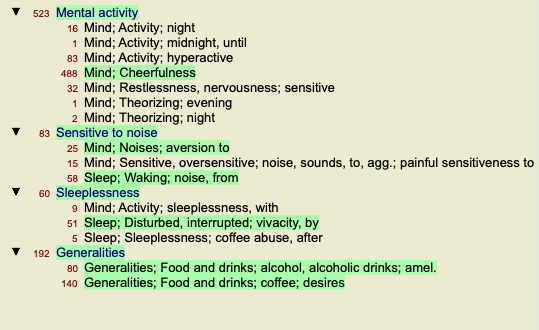
Vztah mezi rubrikami a opravnými prostředky si můžete rychle prohlédnout kliknutím na rubriku nebo na opravný prostředek ve výsledku.
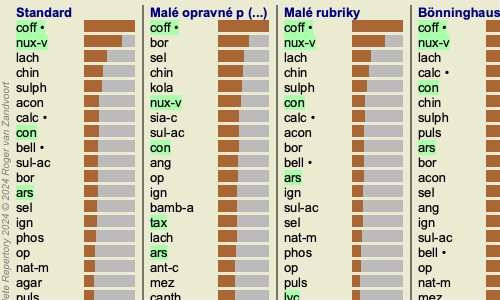
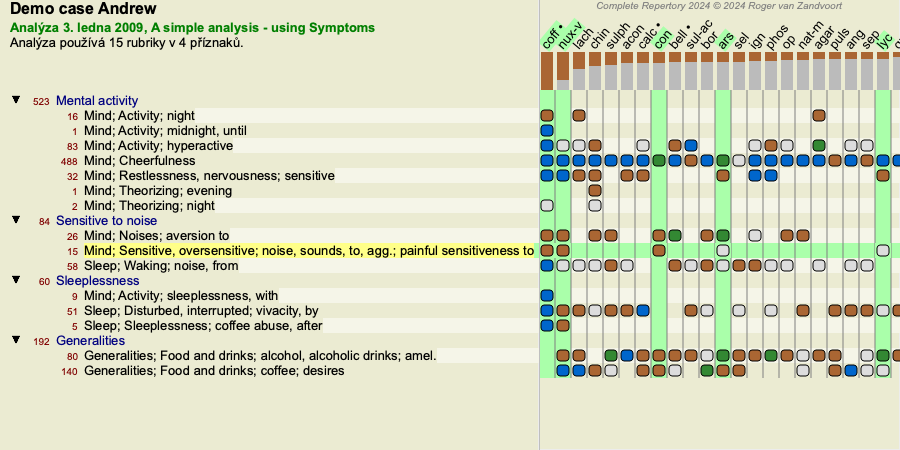
Příslušné opravné prostředky nebo rubriky jsou pak zvýrazněny.
Příklad: Kliknutím na rubriku Mind; sensitive, oversensitive; noise, to; painfull sensitivity to se v oblasti výsledků zobrazí následující:
Na první pohled vidíte, které léky jsou v této rubrice!
Příklad: Kliknutím na lék sulph se zobrazí následující přehled příznaků a rubrik:
A v letmém pohledu vidíte, ve kterých rubrikách se sulph vyskytuje. Vybraný prostředek je navíc zvýrazněn i ve výsledcích ostatních analýz, takže okamžitě vidíte jeho relativní pořadí v různých analýzách.
Zatím pro přehled vícenásobných analýz. Podívejme se nyní na podrobný přehled jednoho výsledku analýzy...
Podrobnější přehled jedné analýzy lze podle vašich preferencí zobrazit buď v zobrazení Tabulka, nebo v zobrazení Mřížka. (Možnost nabídky Analýza / Tabulka, tlačítko na panelu nástrojů  , možnost nabídky Analýza / Síť, tlačítko na panelu nástrojů
  ).
).
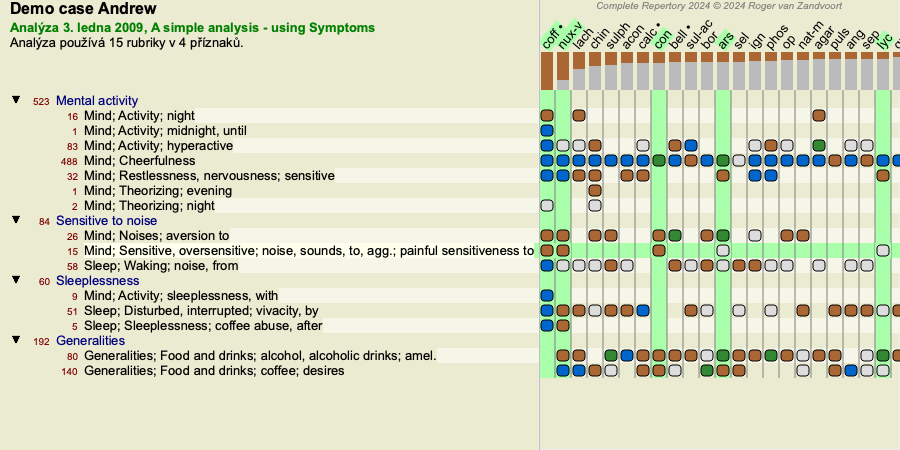
Zobrazení tabulky vypadá takto:
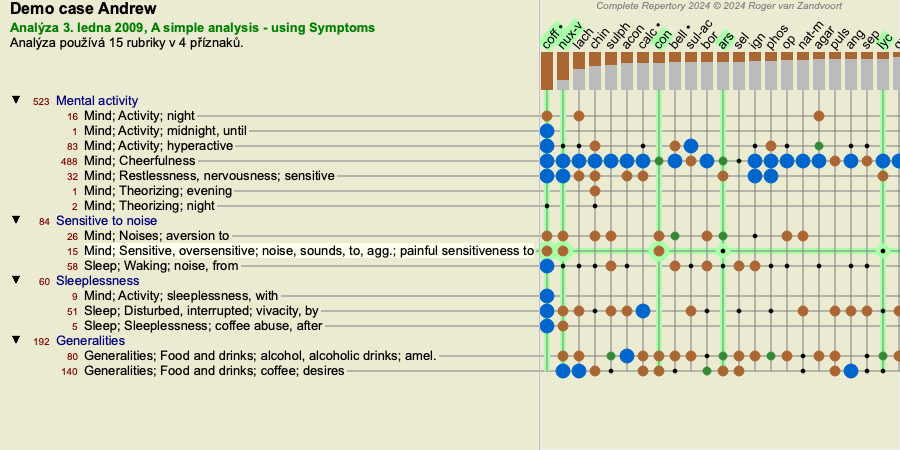
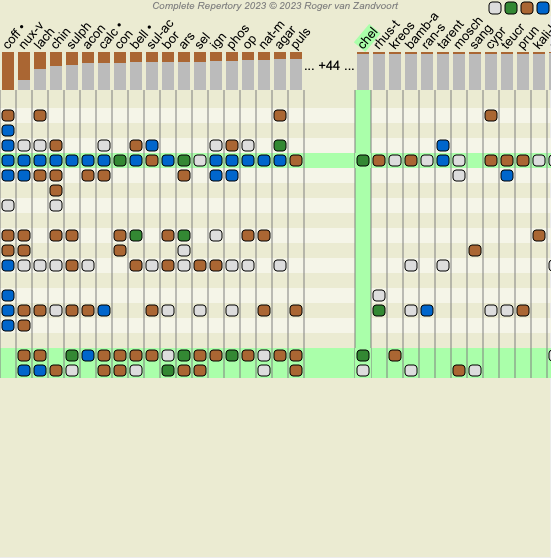
Zobrazení Mřížka vypadá takto:
Tímto způsobem získáte přehled o vztahu mezi rubrikami a opravnými prostředky na jednom obrázku. To lze samozřejmě provést pouze pro jednu analýzu.
Pod rastrem se zobrazí výběrové pole, ve kterém můžete přepínat mezi dostupnými výsledky analýzy.
Bloky nebo tečky označují, že se nápravný prostředek vyskytuje v rubrice:
Stupeň 1 Stupeň 2 Třída 3 Třída 4
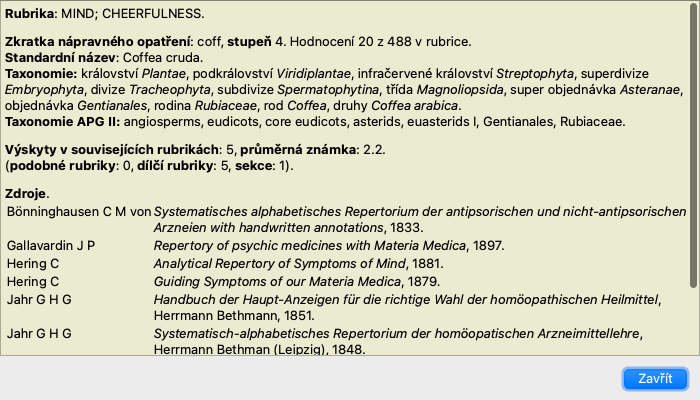
Po najetí myší na odrážku se zobrazí podrobné informace o nápravném opatření v této konkrétní rubrice, včetně informací o autorovi. Informace se opět zobrazí v oblasti zpráv v dolní části. Po najetí myší na modrou kuličku na křížení coff a Mind; cheerfulness se zobrazí následující informace:
Pokud chcete získat další podrobnosti, stačí dvakrát kliknout na odrážku a zobrazí se vám kompletní informace o nápravném opatření:
Chcete-li zobrazit další informace, můžete přesunout kurzor myši na název léku v horní části oblasti výsledků, stejně jako v přehledu více výsledků, který byl zobrazen dříve. Také můžete zvýraznit rubriky nebo opravné prostředky kliknutím na ně:
K zobrazení čísel nebo změně pořadí řazení lze samozřejmě použít tlačítka na panelu nástrojů a .
V některých situacích nechcete vidět pouze nejlepší výsledky analýzy, ale chcete přesně vědět, kde se daný prostředek v těchto výsledcích vyskytuje.
Stačí zadat zkratku léku do pole Locate remedy pod výsledky analýzy.
Analýza se v případě potřeby překreslí a část výsledků se přeskočí, aby byl váš nápravný prostředek zobrazen.
Hledaný lék se automaticky zvýrazní, aby byl pro vás lépe viditelný.
Místo zadávání léku do pole Locate remedy můžete také kliknout na graf výsledků a jednoduše jej zadat.
Pokud v této situaci stisknete klávesu Escape, výběr se zruší.
Lze vybrat zobrazení analýzy pro království a rodiny. (Možnost nabídky Analýza / Království a rodiny, tlačítko na panelu nástrojů  ).
).
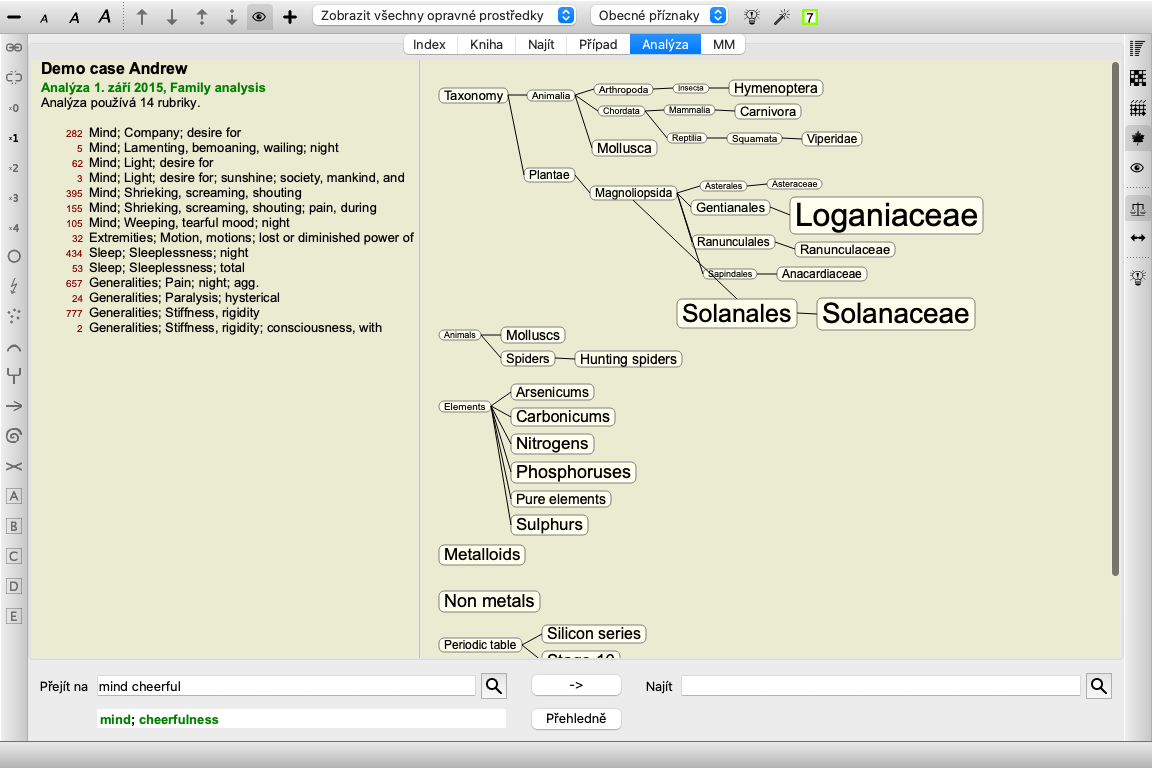
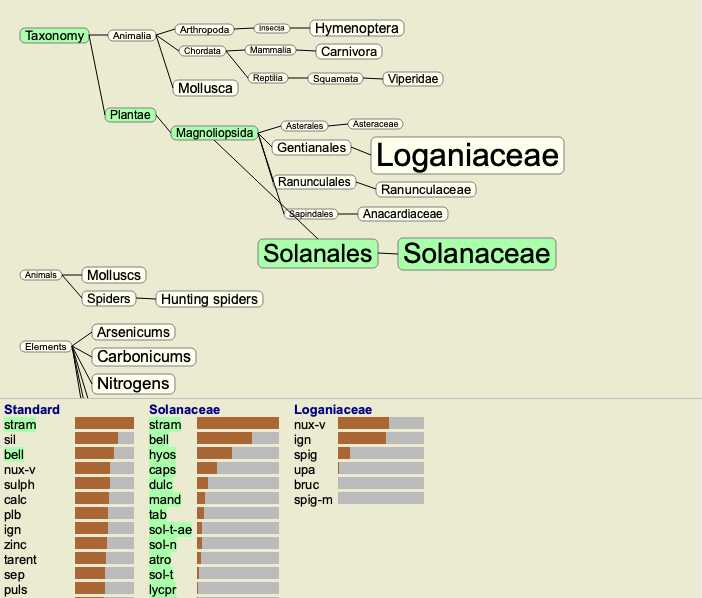
Následující příklad ukazuje případ, kdy byl zvolen lék Stramonium.
V analýze rodin jsou relevantnější rodiny zakresleny větší než méně relevantní rodiny. Rodiny, které se zdají být velmi málo relevantní, nejsou zakresleny vůbec.
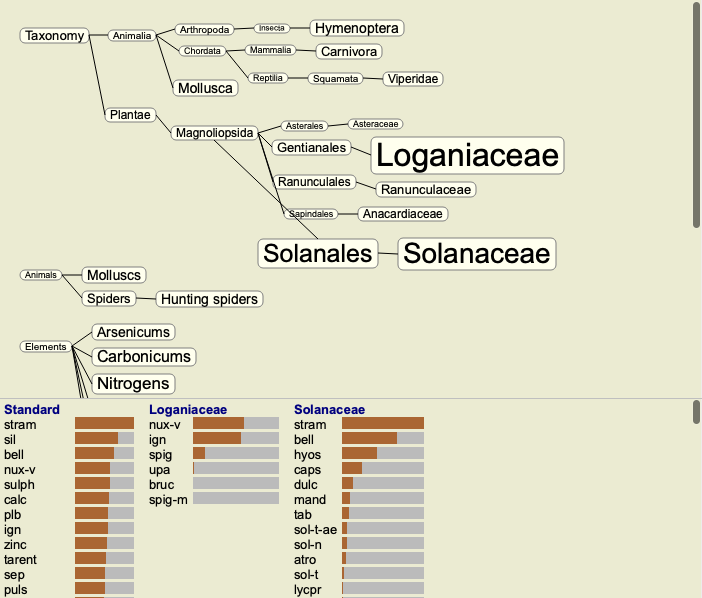
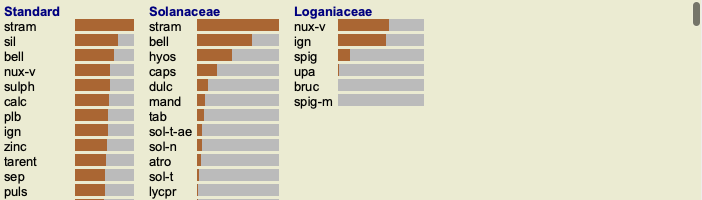
V příkladu vidíte, že nejvýznamnějšími čeleděmi jsou Solanaceae a Loganiaceae. Solanaceae jsou zřejmé, protože Stramonium patří do čeledi Solanaceae. Ale pravděpodobně byste rádi věděli, proč jsou za relevantní považovány i loganika.
Dvakrát klikněte na Solanaceae a na Loganiaceae. Pro každou rodinu se nyní zobrazují další informace v podobě výsledků vícenásobné analýzy. První seznam analýz je obecnou analýzou pro všechny nápravné prostředky.
Kdykoli dvakrát kliknete na rodinu v grafu, umístí se na levou stranu přidaných rodin. Pokud tedy nyní znovu kliknete na Solanaceae, bude umístěn mezi Standard a Loganiaceae.
Tyto dodatečné informace můžete kdykoli zobrazit nebo skrýt. (Tlačítko na panelu nástrojů
 ).
).
Při studiu významu rodin v analýze je třeba být schopen vidět vztahy mezi rodinami a nápravnými opatřeními.
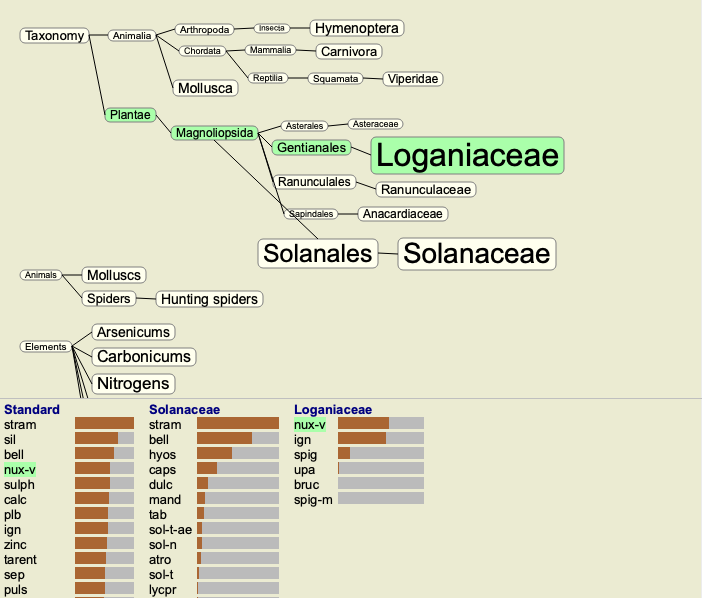
Stačí kliknout na rodinu v grafu a zobrazí se výsledky jejích opravných prostředků v analýze. Všimněte si, že příslušné rodiny jsou zvýrazněny i v grafu rodin. To vám umožní rychle zjistit, jak jsou rodiny příbuzné.
Pokud kliknete na název léku, bude tento lék zvýrazněn v různých analýzách. V grafu jsou také zvýrazněny všechny rodiny, které obsahují daný lék.
Obvykle se ve výsledcích analýzy zobrazí všechny opravné prostředky.
Výsledky můžete omezit pouze na ty léky, které jsou součástí daného království, rodiny nebo jiné skupiny.
K tomu stačí vybrat z rozevíracího seznamu na panelu nástrojů:
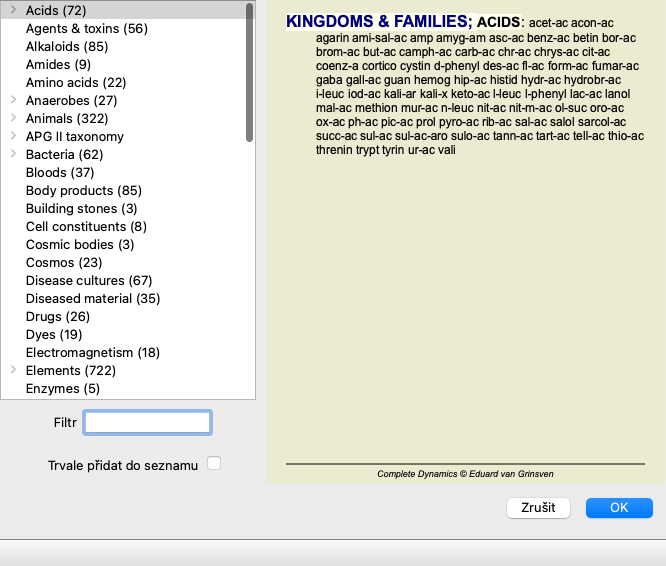
Řada často používaných skupin je předdefinována (minerály, rostliny, živočichové, nosody). Chcete-li vybrat jinou skupinu, jednoduše vyberte možnost Other... a zobrazí se dialogové okno, ve kterém můžete vybrat jednu ze skupin v sekci Kingdoms & Families.
Pokud zaškrtnete možnost Trvale přidat do seznamu, bude vybraná skupina trvale přidána do standardních skupin v seznamu. Při příštím spuštění programu bude tato skupina stále v seznamu. Pokud ji budete chtít později odebrat, vyberte stejnou skupinu znovu prostřednictvím možnosti Other... a zrušte její výběr.
Modul Analysis nabízí výkonný mechanismus filtrování založený na opravných prostředcích v rubrikách.
Pomocí tohoto filtru lze snadno omezit nápravná opatření v analýze na nápravná opatření, která se vyskytují v dané rubrice ("vyloučení") nebo v kombinaci rubrik.
Filtr se konfiguruje pomocí několika možností na panelu nabídek (Menu / Analýza / Filtr) nebo ve vyskakovacím menu.
K dispozici jsou tyto možnosti:
Obvykle začínáte nastavením filtru na danou rubriku, protože očekáváte, že by se v této rubrice měl vyskytovat váš opravný prostředek. Filtr pak doladíte pomocí restrict ("měl by být přítomen i zde, ukaž mi ho méně") nebo extend ("vlastně nevadí, když je i zde, ukaž mi ho více") filtru.
V grafu analýzy rodin můžete rychle upravit filtr nápravných opatření na základě rodin. Možnosti filtrování se nacházejí ve vyskakovacím menu rodiny. Možnosti jsou stejné, jako je popsáno výše u filtru založeného na rubrikách.
Použitím těchto možností filtru se změní filtr nápravných opatření v ostatních výsledcích analýzy. Samotný graf rodinné analýzy není nikdy filtrován, protože se neskládá z opravných prostředků, ale z rodin.
Výsledky analýzy můžete snadno filtrovat podle rodiny, do které patří jakýkoli lék. Rodinný filtr je k dispozici ve vyskakovacím menu nápravného opatření.
Pomocí Průvodce rozvržením analýzy můžete na výsledek analýzy aplikovat některé ze svých preferencí, a to pouhým stisknutím jediného tlačítka. (Možnost nabídky Analýza / Průvodce rozvržením, F2, tlačítko na panelu nástrojů  ).
).
Tyto předvolby můžete snadno nakonfigurovat. (Možnost nabídky Analýza / Konfigurace Průvodce rozložením, posun-F2).