).
Den vil se således ud:
Når symptomerne og rubrikkerne er blevet tilføjet til analysen, er det tid til at se på resultaterne.
Disse resultater vises i højre side af vinduet.
Der er grundlæggende to måder at få vist analyseresultatet på:
- en oversigt over flere resultater baseret på den samme analyse.
- et detaljeret overblik over et enkelt analyseresultat.
Alternativt kan der foretages en analyse for kongeriger og familier i stedet for individuelle retsmidler.
Der kan vælges en oversigt over flere resultater. (Menupunkt Analyse / Enkel liste, knap på værktøjslinjen ).
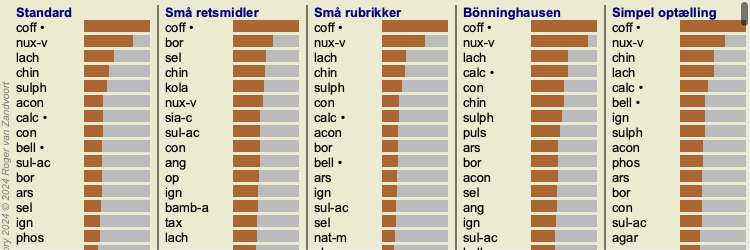
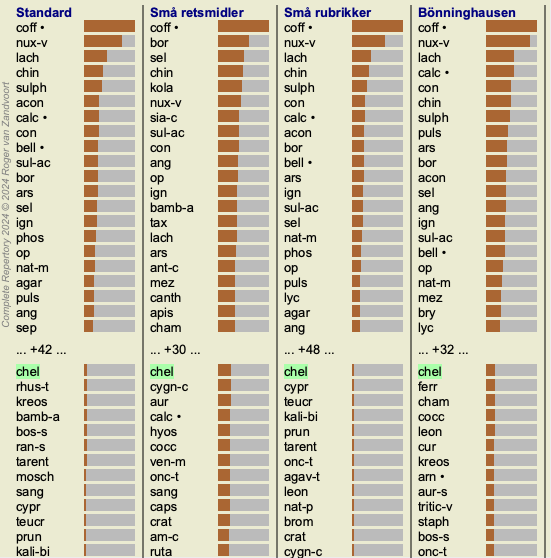
Den vil se således ud:
Standardresultaterne i dette billede betyder følgende:
Standard Dette er standardanalyseresultatet baseret på nøje udvalgte parametre. Små retsmidler I dette resultat tillægges mindre midler større betydning end større midler (polychrests). Dette kompenserer for den ulige forekomst af retsmidler i hele repertoiret. Polychrests er ikke udelukket fra analysen, men deres dominans er blot reduceret. Små rubrikker I dette resultat tillægges rubrikker med få løsninger større betydning end rubrikker med mange løsninger. På denne måde har mere karakteristiske rubrikker større indflydelse på resultatet end meget almindelige rubrikker. Bönninghausen I denne type analyse tælles et middel med på baggrund af dets forekomst i relaterede rubrikker i repertoiret.
Bönninghausen-analysen anvendes hovedsageligt i forbindelse med de større og mere generiske rubrikker. Det er også vigtigere at korrigere polære rubrikker. For yderligere oplysninger, se Analyse - Bönninghausen.Enkel optælling Dette er en meget enkel optælling, som man gjorde det i gamle dage med blyant og papir. For alle rubrikker i analysen lægges gradueringen af alle midlerne simpelthen sammen.
Måske er du ikke altid interesseret i alle de standardanalysemetoder, som Complete Dynamics tilbyder dig.
Du kan selv bestemme, hvilke analyser der skal vises, og i hvilken rækkefølge de skal vises.
Du kan ændre dette i indstillingerne på Preferences. Se afsnittet Præferencer for at få flere oplysninger.
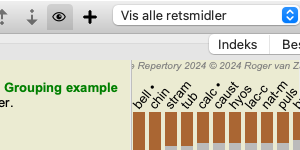
Når du ser på resultatet i billedet ovenfor, vil du bemærke, at der ikke er trykt nogen som helst tal. Det eneste, du kan se, er en bjælke bag hvert middel, som viser dets relative betydning. Midlerne er sorteret i rækkefølge efter deres betydning. Jo kortere den farvede bjælke er, jo mindre betydning har midlet for det givne resultat.
Hvis du bevæger musen over navnet på lægemidlet, vises mere detaljerede oplysninger i vinduets meddelelsesområde nederst i vinduet.
Hvis musen f.eks. flyttes over chin , vises beskedområdet:
Det betyder, at dette er post nummer 4, chin står for midlet China officinalis, det har en relativ betydning på 45% i forhold til det højeste middel (coff), og at midlet forekommer i 8 af de talte rubrikker i 3 symptomer.
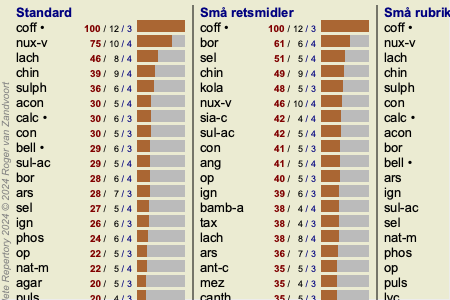
Hvis du foretrækker at se tal i resultatet, kan du trykke på knappen på værktøjslinjen. (Menupunkt Analyse / Vis numre, knap på værktøjslinjen  ).
Resultatet vil så se således ud:
I nogle situationer ønsker du måske ikke at sortere resultatet i rækkefølge efter vigtighed, men efter antallet af symptomer og rubrikker, som et middel forekommer i.
Du kan derefter trykke på værktøjsknappen  , som betyder "Sortere analyse efter antal symptomer/rubrikker". (Menupunkt Analyse / Sortere efter antal, knap på værktøjslinjen
 ).
Det kan ofte være praktisk hurtigt at genkende, hvilke midler der allerede er blevet ordineret til en patient.
Alle midler, der tidligere er blevet ordineret, er markeret med en prik bag navnet.
Du kan hurtigt se sammenhængen mellem rubrikker og retsmidler ved at klikke på enten en rubrik eller et retsmiddel i resultatet.
De tilsvarende retsmidler eller rubrikker fremhæves derefter.
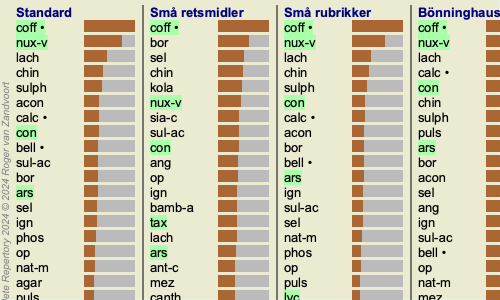
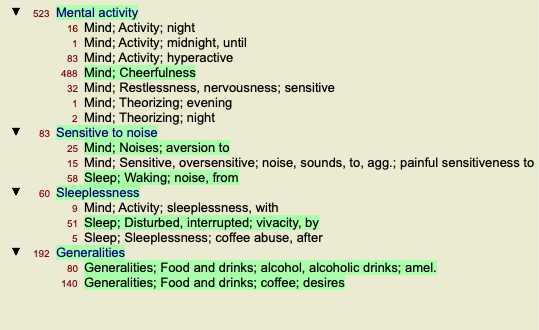
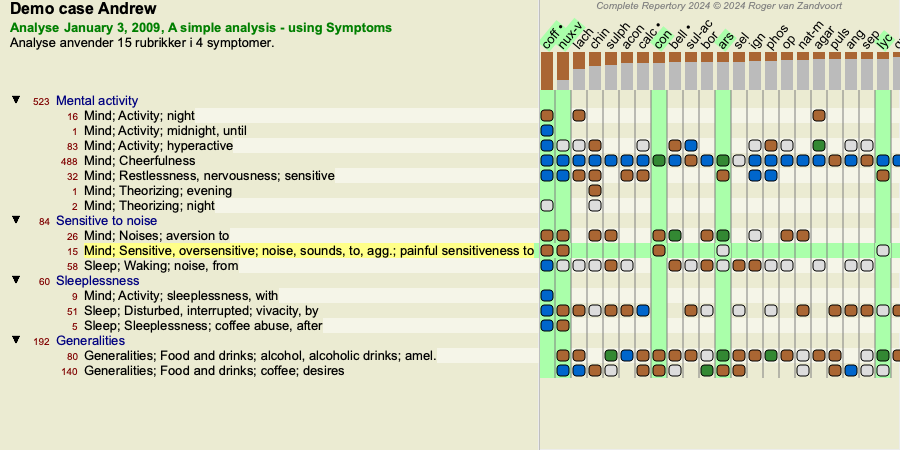
Eksempel: Hvis du klikker på rubrikken Mind; sensitive, oversensitive; noise, to; painfull sensitivity to vil følgende blive vist i resultatområdet:
I et glimt kan du se, hvilke midler der er i denne rubrik!
Eksempel: Hvis du klikker på midlet sulph, vises følgende oversigt over symptomer og rubrikker:
Og i et glimt kan du se, i hvilke rubrikker sulph forekommer. Desuden er det valgte middel også fremhævet i de andre analyseresultater, så du straks kan se den relative placering i de forskellige analyser.
Indtil videre til oversigt over flere analyser. Lad os nu tage et kig på den detaljerede oversigt over et enkelt analyseresultat...
En mere detaljeret oversigt over en enkelt analyse kan vises i enten tabel- eller gittervisning, alt efter hvad du foretrækker. (Menupunkt Analyse / Tabel, knap på værktøjslinjen  , menupunkt Analyse / Gitter, knap på værktøjslinjen
 ).
Tabelvisningen ser således ud:
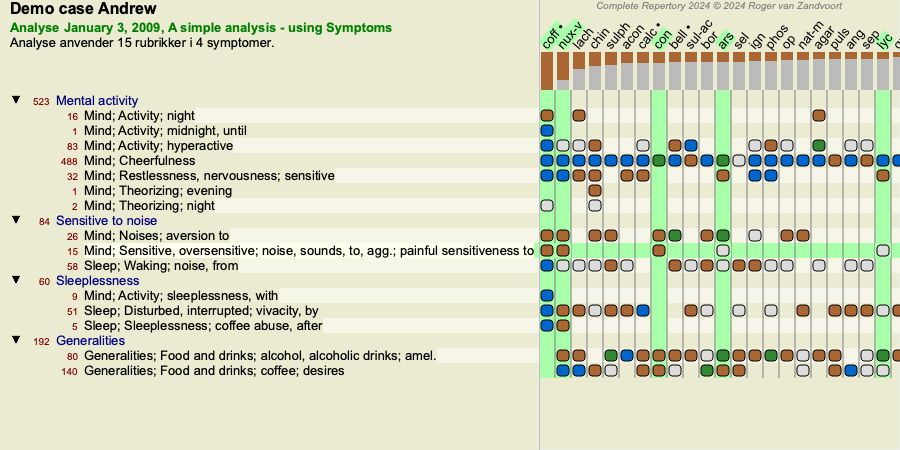
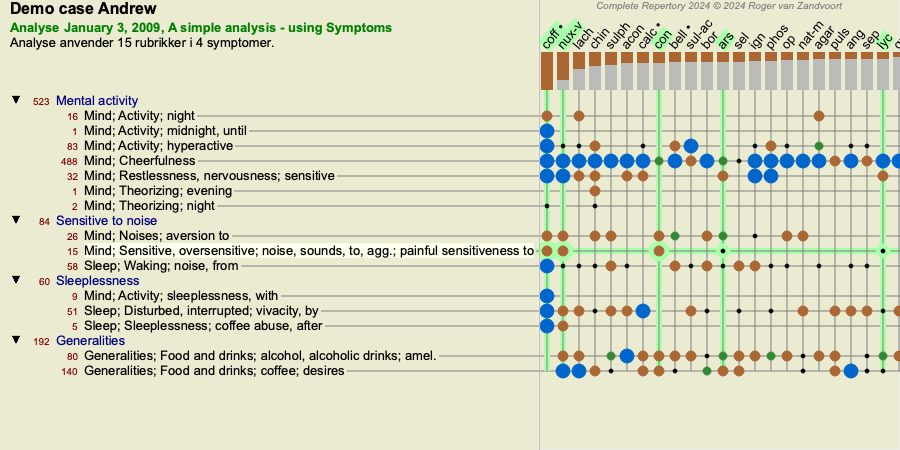
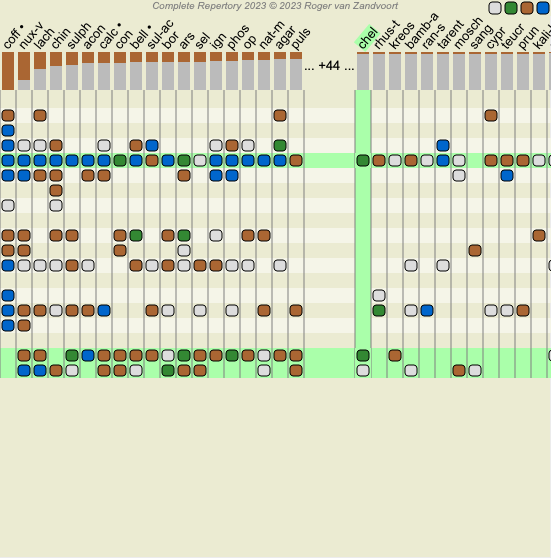
Gittervisningen ser således ud:
På denne måde får du et samlet billede af forholdet mellem rubrikker og løsninger. Dette kan naturligvis kun gøres for en enkelt analyse.
Under rasteret vises en valgboks, hvor du kan skifte mellem de tilgængelige analyseresultater.
Blokkene eller prikkerne angiver, at midlet findes i en rubrik:
1. klasse 2. klasse 3. klasse 4. klasse
Hvis du bevæger musen over et punkt, får du detaljerede oplysninger om midlet i denne specifikke rubrik, herunder oplysninger om forfatteren. Oplysningerne vises igen i meddelelsesområdet nederst. Hvis du bevæger musen over den blå kugle i krydset mellem coff og Mind; cheerfulness vises følgende oplysninger:
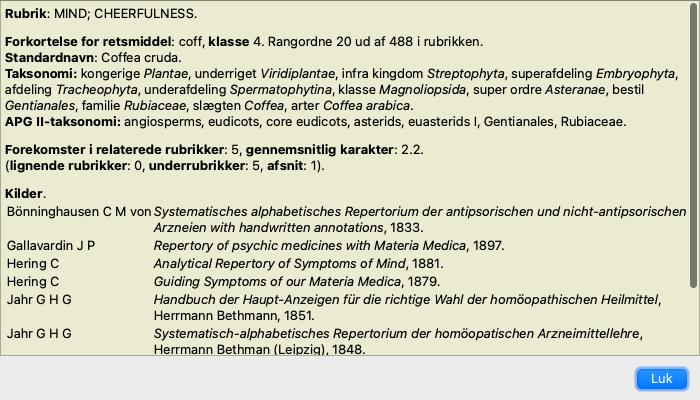
Hvis du vil have flere oplysninger, skal du blot dobbeltklikke på punktet for at få alle oplysninger om midlet:
Du kan føre musen hen over navnet på et lægemiddel øverst i resultatområdet for at få vist flere oplysninger, ligesom i oversigten over flere resultater, der blev vist tidligere. Du kan også fremhæve rubrikker eller retsmidler ved at klikke på dem:
Og selvfølgelig kan værktøjsbjælkens knapper og bruges til at vise tal eller ændre sorteringsrækkefølgen.
I nogle situationer ønsker du ikke blot at se de bedste resultater af en analyse, men vil også vide præcis, hvor et bestemt middel optræder i disse resultater.
Det eneste du skal gøre er at skrive forkortelsen af lægemidlet i feltet Find lægemiddel under analyseresultaterne.
Analysen tegner om nødvendigt om og springer en del af resultaterne over for at sikre, at dit middel bliver vist.
Det middel, du søger, er automatisk fremhævet, så du bedre kan se det.
I stedet for at skrive lægemidlet i feltet Find lægemiddel kan du også klikke på resultatdiagrammet og blot skrive der.
Hvis du i denne situation trykker på Escape-tasten, slettes valget.
Der kan vælges en analysevisning for kongeriger og familier. (Menupunkt Analyse / Kongeriger og familier, knap på værktøjslinjen  ).
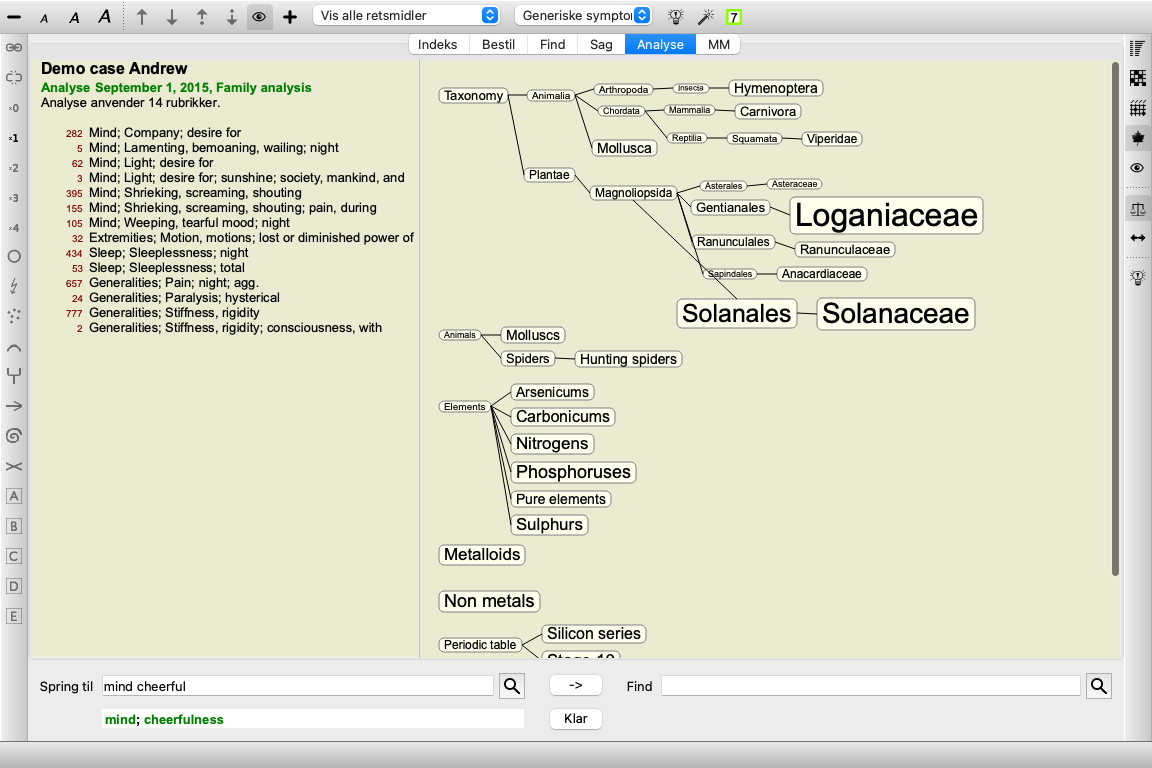
Det følgende eksempel viser et tilfælde, hvor Stramonium var det valgte middel.
I familieanalysen er de mere relevante familier tegnet større end de mindre relevante familier. De familier, der synes at være af meget ringe betydning, er slet ikke tegnet.
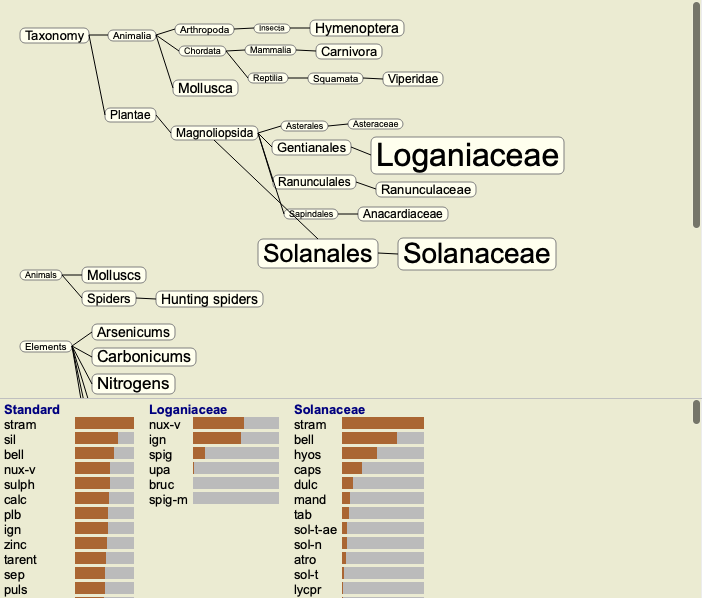
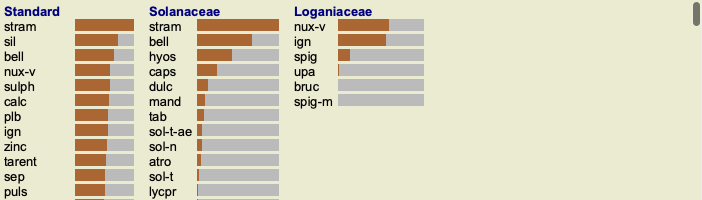
I eksemplet kan du se, at de mest relevante familier er Solanaceae og Loganiaceae. Solanaceae er indlysende, da Stramonium er et medlem af Solanaceae. Men du vil sikkert gerne vide, hvorfor Loganiaceae også anses for at være relevante.
Dobbeltklik på Solanaceae og på Loganiaceae. Der vises nu ekstra oplysninger i form af flere analyseresultater for hver familie. Den første analyseliste er en generisk analyse for alle midler.
Når du dobbeltklikker på en familie i grafen, placeres den i venstre side af de tilføjede familier. Så hvis du nu klikker på Solanaceae igen, vil den blive placeret mellem Standard og Loganiaceae.
Du kan vise eller skjule disse ekstra oplysninger, når du vil. (Knap på værktøjslinjen
 ).
Når man undersøger familiernes relevans i en analyse, skal man være i stand til at se sammenhængen mellem familier og retsmidler.
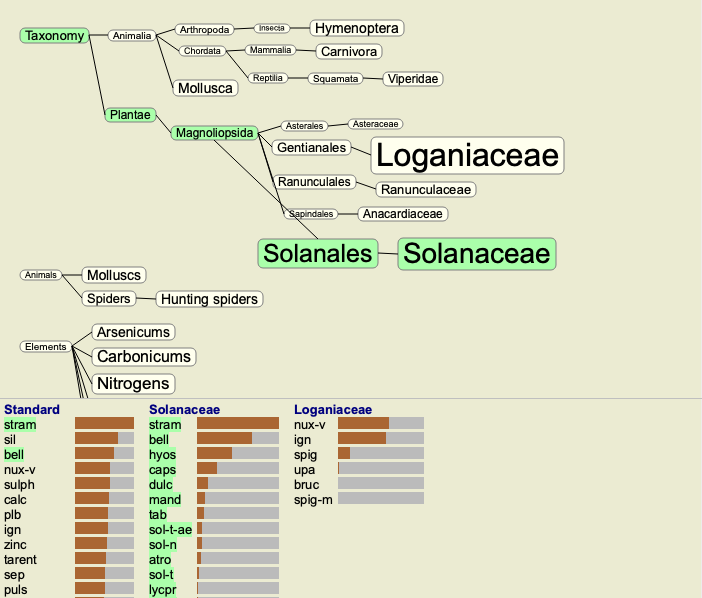
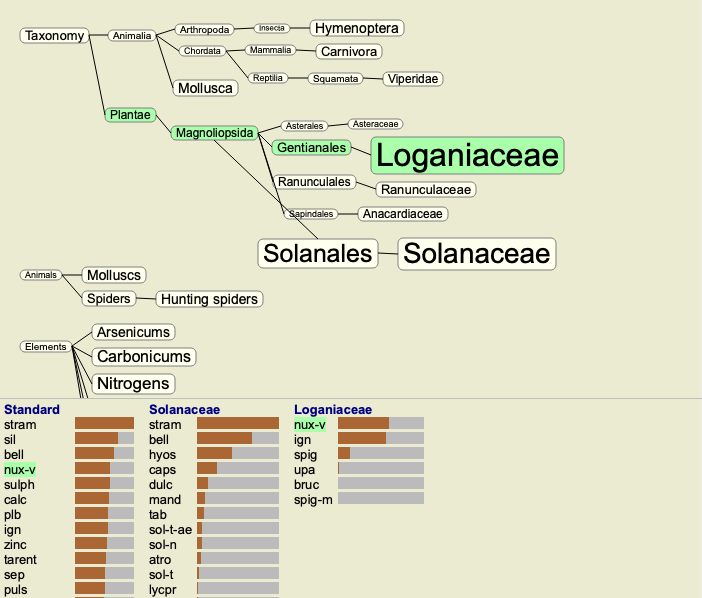
Du skal blot klikke på en familie i grafen for at se, hvordan dens midler scorer i analysen. Du vil bemærke, at de tilsvarende familier også er fremhævet i familiediagrammet. Dette giver dig mulighed for hurtigt at se, hvordan familier er beslægtede.
Hvis du klikker på navnet på et middel, vil det pågældende middel blive fremhævet i de forskellige analyser. Alle familier, der indeholder det pågældende lægemiddel, er også fremhævet i diagrammet.
Normalt viser analyseresultaterne alle retsmidler.
Du kan begrænse resultaterne til kun at omfatte de retsmidler, der er en del af et bestemt kongerige, en familie eller en anden gruppe.
Du skal blot foretage et valg fra rullelisten i værktøjslinjen:
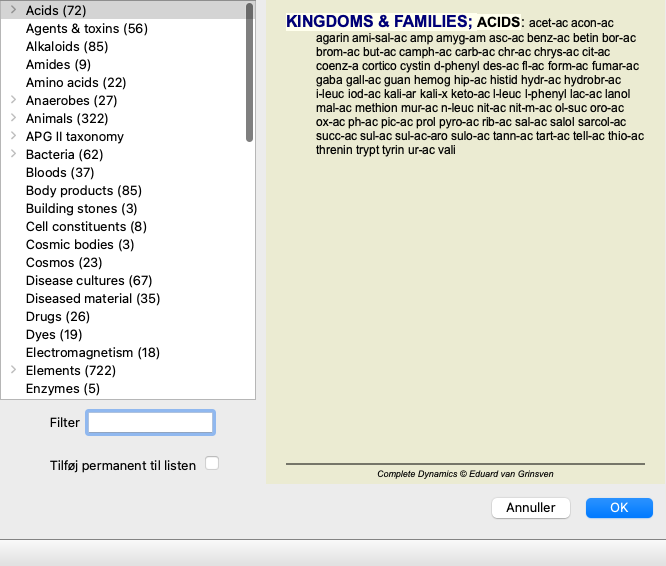
En række hyppigt anvendte grupper er foruddefineret (mineraler, planter, dyr, nosoder). Hvis du vil vælge en anden gruppe, skal du blot vælge Other..., hvorefter der vises en dialogboks, hvor du kan vælge en af grupperne i afsnittet Kingdoms & Families.
Hvis du markerer indstillingen Tilføj permanent til listen, vil den gruppe, du har valgt, blive tilføjet permanent til standardgrupperne på listen. Næste gang du starter programmet, vil denne gruppe stadig være på listen. Hvis du senere ønsker at fjerne den, skal du vælge den samme gruppe igen via Other... og fjerne markeringen af indstillingen.
Analysemodulet tilbyder en effektiv filtreringsmekanisme baseret på de løsninger, der findes i rubrikker.
Med dette filter er det let at begrænse afhjælpningerne i analysen til afhjælpninger, der forekommer i en given rubrik ("eliminering") eller en kombination af rubrikker.
Filteret konfigureres ved hjælp af en række indstillinger i menulinjen (Menu / Analysis / Filter) eller i popup-menuen.
De tilgængelige indstillinger er:
Du starter som regel med at indstille filteret til en given rubrik, fordi du forventer, at din afhjælpning skal forekomme i denne rubrik. Derefter kan du finjustere filteret med begrænse ("bør også være her, vis mig mindre"), eller udvide ("det er faktisk ok, hvis det også er her, vis mig mere") filteret.
I familieanalysediagrammet kan du hurtigt ændre filteret til afhjælpning baseret på familier. Filtreringsmulighederne findes i popup-menuen på en familie. Valgmulighederne er de samme som beskrevet ovenfor for det rubrikbaserede filter.
Ved at bruge disse filterindstillinger ændres filteret for afhjælpningsmidler i de andre analyseresultater. Selve familieanalysegrafen filtreres aldrig, fordi den ikke består af retsmidler, men af familier.
Du kan nemt filtrere analyseresultaterne på enhver familie, som et middel er en del af. Familiefilteret er tilgængeligt i popup-menuen for et retsmiddel.
Med analyselayoutguiden kan du anvende nogle af dine præferencer på analyseresultatet ved blot at trykke på en enkelt knap. (Menupunkt Analyse / Guiden Layout, F2, knap på værktøjslinjen  ).
Du kan nemt konfigurere disse præferencer. (Menupunkt Analyse / Konfiguration af guiden Layout, skift-F2).