).
). Se verá así:
Una vez que los Sintomas y las Rúbricas son agregadas al análisis, es tiempo de mirar los resultados.
Estos resultados son mostrados sobre el lado derecho de la ventana.
Hay básicamente dos maneras de ver los resultados del análisis:
1. una visión general de múltiples resultados, basados en el mismo análisis.
- una visión general detallada de un único resultado.
Alternativamente, se puede hacer un análisis de Reinos y Familias en lugar de remedios individuales.
La visión general de múltiples resultados puede seleccionarse. (Opción de menú Análisis / Lista simple, botón de la barra ).
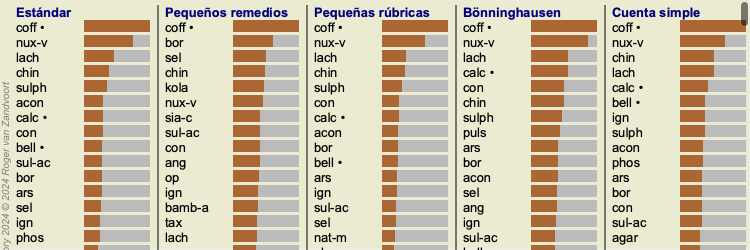
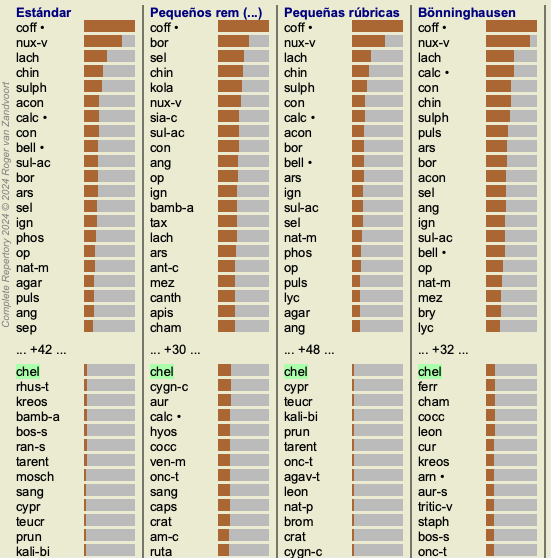
Se verá así:
Los resultados estándar en esta imagen significan lo siguiente:
Estándar Este es el resultado del análisis estándar, basado en parámetros industriales. Pequeños remedios En este resultado, se da mayor importancia a los pequeños remedios que a los remedios grandes (policrestos). Esto compensa la ocurrencia desigual de remedios a través del repertorio. Los policrestos no son excluidos del análisis, solo se reduce su dominancia. Pequeñas rúbricas En este resultado, se le da mayor importancia a las rúbricas con pocos remedios que a las rúbricas con muchos remedios. De este modo, las rúbricas más características tienen más impacto sobre el resultado que las rúbricas comunes. Bönninghausen En este tipo de análisis, un remedio es contado basándose en su ocurrencia en rúbricas relacionadas en el repertorio.
El análisis Bönninghausen es usado principalmente, ya que posee rúbricas más amplias y más genéricas. Además, la correción de rúbricas polares es más importante. Para más información, ver Análisis - Bönninghausen.Cuenta simple Este es un cálculo muy simple, como el hecho antes con papel y lápiz. Para todas las rúbricas del análisis, la gradación de todos los remedios simplemente se suma.
Quizás no siempre esté interesado en todos los métodos de análisis estándar que Complete Dynamics le ofrece.
Puede decidir qué análisis se muestran y en qué orden deben ocurrir.
Puede cambiar esto en la configuración de Preferencias. Vea la sección Preferencias para más información.
Cuando se ven los resultados en la imagen de arriba, se puede observar que no aparecen números. Todo lo que se ve es una barra detrás de cada remedio, eso muestra la importancia relativa de cada remedio. Los remedios están ordenados según su importancia. Cuanto más corta es la barra coloreada, menor es la importancia que se le atribuye al remedio en este resultado.
Si mueve su mouse sobre el nombre del remedio, podrá ver información más detallada en el área de mensajes en la parte inferior de la ventana.
Si se pasa el mouse sobre chin por ejemplo, el área de mensaje muestra:
Esto significa que esta entrada es la número 4, que chin significa China officinalis, tiene una importancia relativa del 45% comparado al remedio más alto (coff), y que el remedio apareció en 8 de las rúbricas contadas en 3 síntomas.
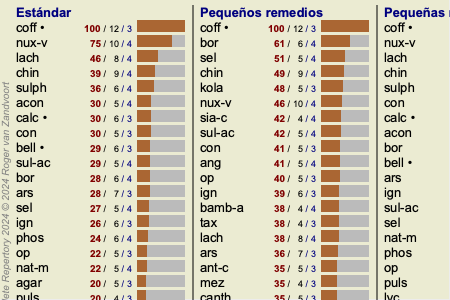
Si prefiere ver números en el resultado, presione el botón. (Opción de menú Análisis / Mostrar números, botón de la barra  ).
).
El resultado se verá así:
En algunas situaciones, usted podría desear no ordenar los resultados según la importancia, sin osegún la cantidad de síntomas y rúbricas en las que el remedio aparece.
Puede presionar el botón  de la barra de herramientas, que significa 'Ordenar análisis según número de síntomas/rúbricas'. (Opción de menú Análisis / Ordenar según cuenta, botón de la barra ).
A menudo puede ser conveniente reconocer rápidamente qué remedios ya se han prescrito a un paciente.
Todos los remedios que se han prescrito previamente están marcados con un punto detrás del nombre.
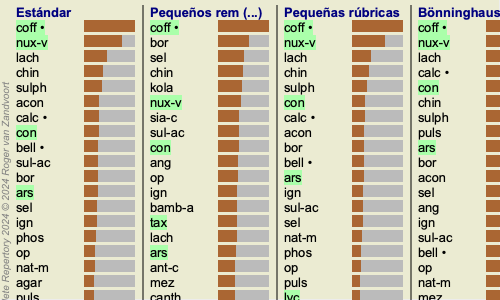
Rápidamente se puede ver la relación entre las rúbricas y los remedios haciendo clic tanto en la rúbrica como en el remedio en el resultado.
Los remedios o rúbricas correspondientes son resaltados en otro color.
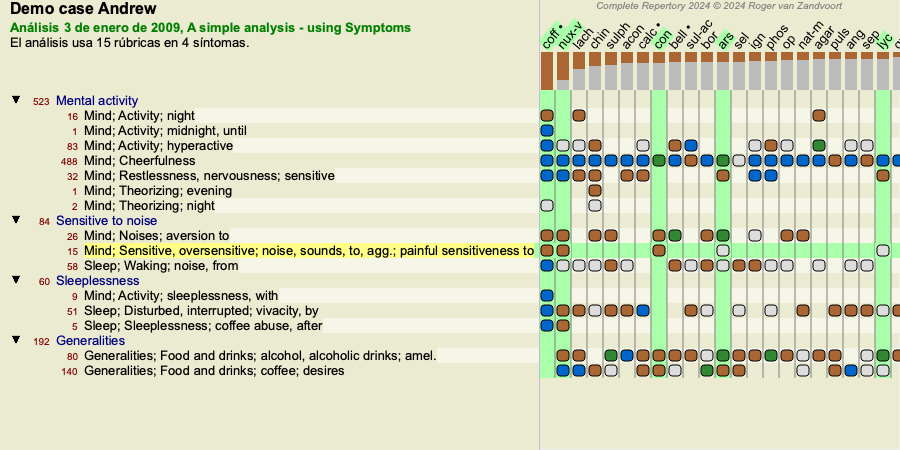
Ejemplo: Haciendo clic sobre la rúbrica Mente; sensible, hipersensible; ruido, a; sensibilidad dolorosa a se mostrará lo siguiente en el área de resultados:
De un vistazo se ve qué remedios están en esa rúbrica!
Ejemplo: haciendo clic sobre el remedio sulph se mostrará la siguiente revisión de Síntoma y Rúbrica:
Y de un vistazo se puede ver en qué rúbricas aparece sulph. Además de esto, el remedio seleccionado es resaltado en los otros resultados de análisis también, de esta manera instantáneamente se ve la clasificación relativa en los diferentes análisis.
Hasta aquí la revisión de múltiples análisis. Vamos ahora a una revisión detallada de un análisis de resultados simple...
Una revisión más detallada de un análisis simple puede mostrarse tanto en las vistas Tabla y Cuadrícula, según su preferencia. (Opción de menú Análisis / Tabla, botón de la barra  , opción de menú Análisis / Cuadrícula, botón de la barra
  ).
).
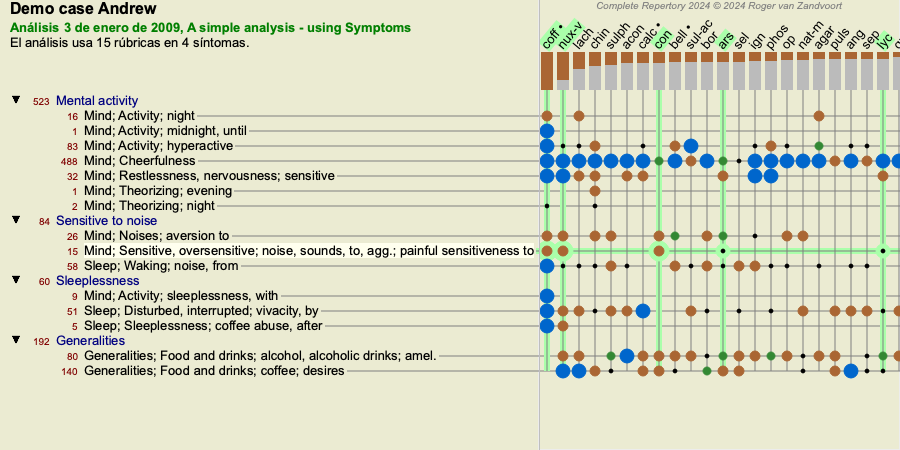
La vista Table se ve así:
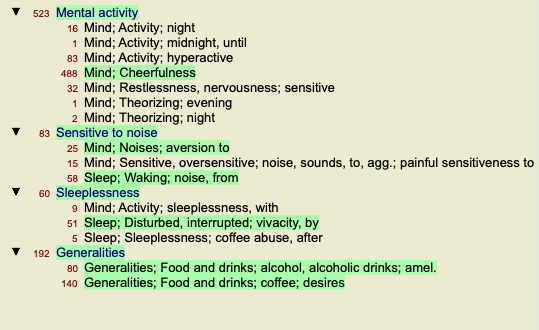
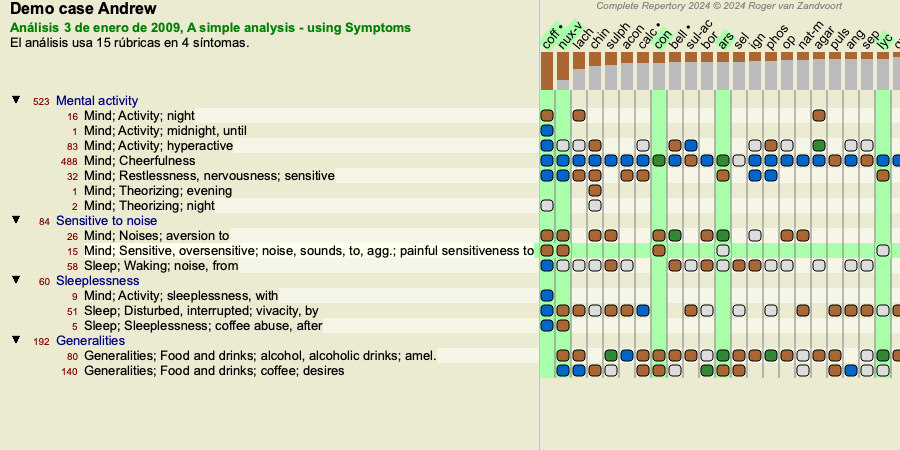
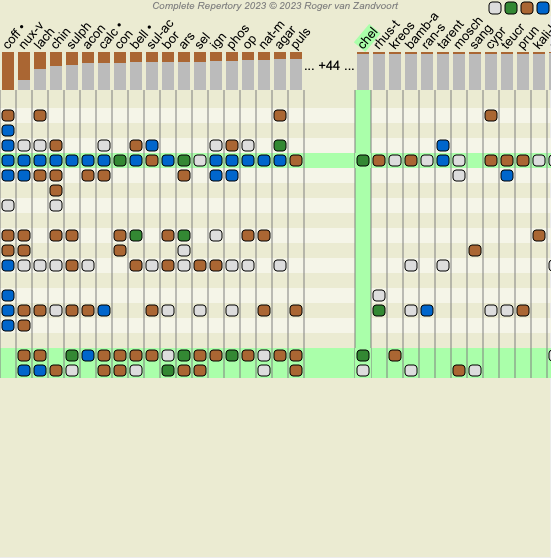
La vista Cuadrícula se ve así:
De esta manera, se pueden ver las relaciones entre las rúbricas y los remedios en una sola imagen. Desde luego que esto sólo puede hacerse en un análisis simple.
Debajo de la rejilla se puede ver una casilla de selección, en la que puede cambiar entre los resultados de análisis disponibles.
Los bloques o puntos indican que el remedio aparece en una rúbrica:
Valor 1 Valor 2 Valor 3 Valor 4
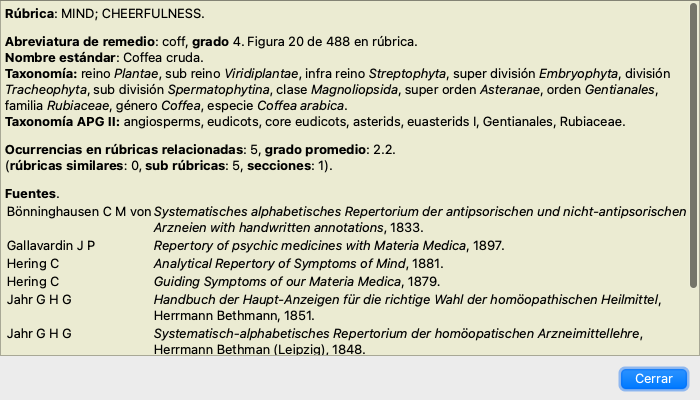
Al mover el mouse sobre las viñetas se muestra información detallada sobre el remedio en esta rúrica específica, incluyendo la información del autor. La información se ve en el área de mensajes en la parte inferior de la ventana. Al mover el mouse sobre la viñeta azul en el cruce de coff y Mente; cheerfulness (alegría) se verá la siguiente información:
Si desea más detalles, sólo haga clic sobre la viñeta para obtener la información completa del remedio:
Puede mover el mouse sobre el nombre de un remedio en el área superior del resultado para ver más información, como en la revisión de múltiples resultados mostrada anteriormente. Además, puede resaltar rúbricas o remedios haciendo clic sobre ellos:
Desde luego que los botones y de la barra de herramientas pueden ser usados para mostrar los números o cambiar el orden de clasificación.
En algunas situaciones, usted no sólo desea ver los principales resultados del análisis, sino que desea saber exactamente dónde aparece un remedio determinado en dichos resultados.
Todo lo que tiene que hacer es escribir la abreviatura del remedio en el campo Localizar remedio debajo de los resultados de análisis.
El análisis se aparta si es necesario, salteando partes del resultado para asegurar que su remedio es mostrado.
El remedio que está buscando es resaltado automáticamente, para hacerlo más visible.
En vez de ingresar el remedio en el campo Localizar remedio, usted puede también hacer clic sobre el gráfico de resultados y simplemente escribir allí.
Si en esta situación usted presiona la tecla Escape, la selección desaparece.
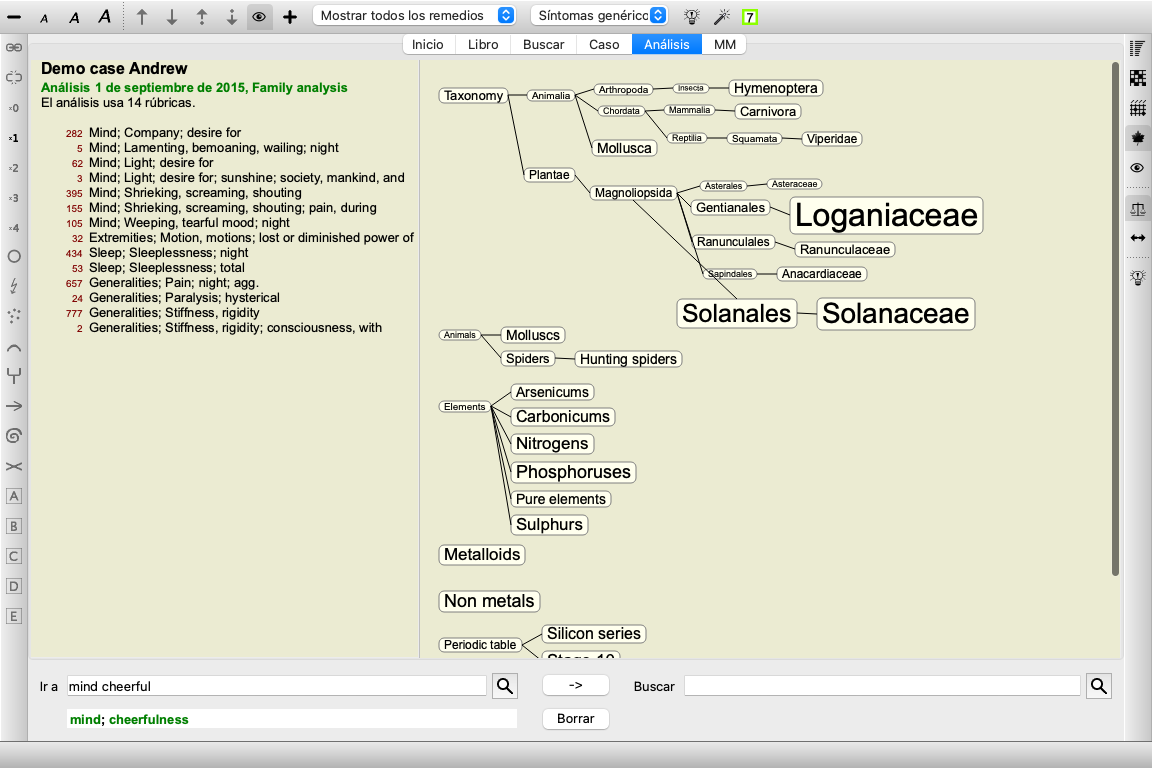
Se puede seleccionar una vista de análisis para Reinos y Familias. (Opción de menú Análisis / reinos y familias, botón de la barra  ).
).
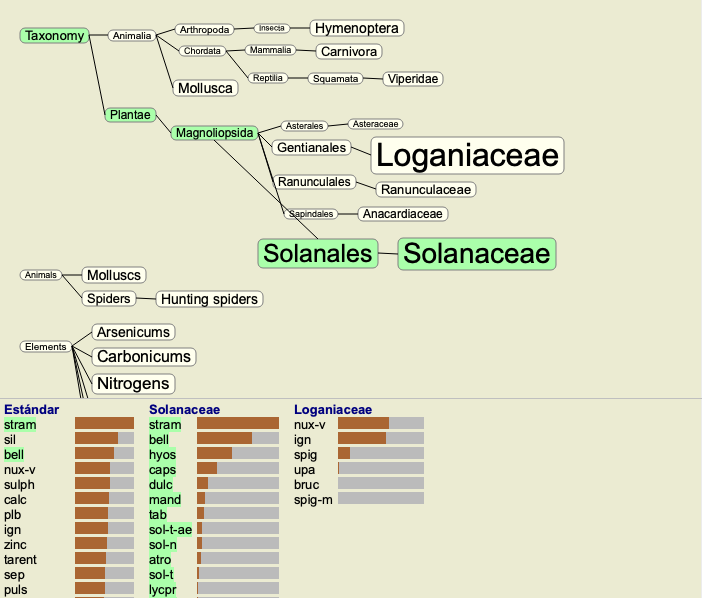
El siguiente ejemplo muestra un caso en el que Stramonium fue el remedio seleccionado.
En el análisis familiar, las familias más relevantes se dibujan más grandes que las familias menos relevantes. Las familias que parecen ser de muy baja relevancia, no se dibujan en absoluto.
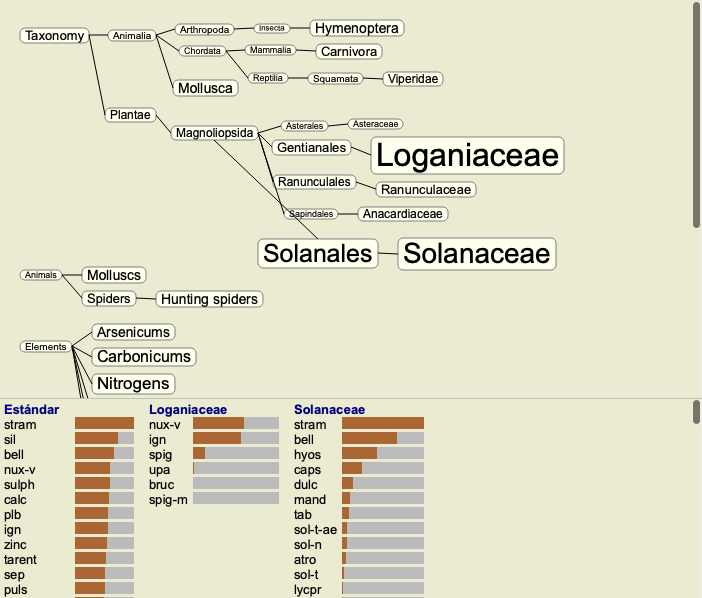
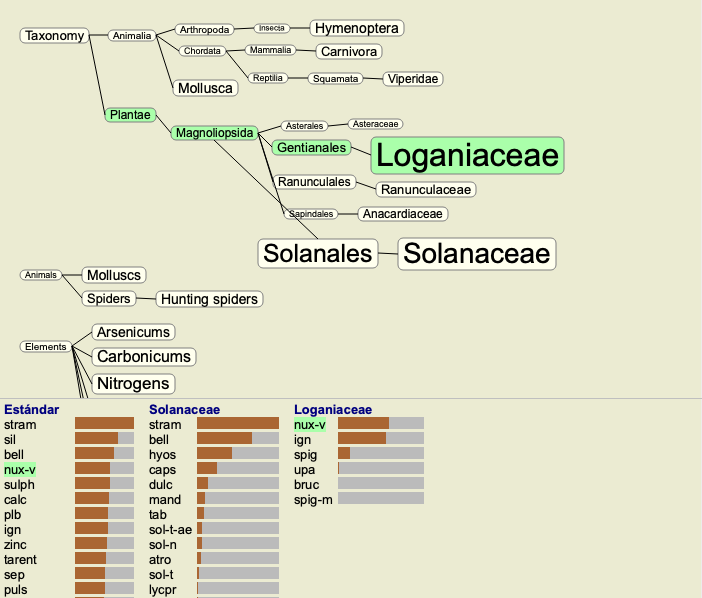
En el ejemplo, verá que las familias más relevantes son las Solanaceae y las Loganiaceae. Las Solanaceae son evidentes, ya que Stramonium es un miembro de Solanaceae. Pero probablemente le gustaría saber por qué las Loganiaceae también se consideran relevantes.
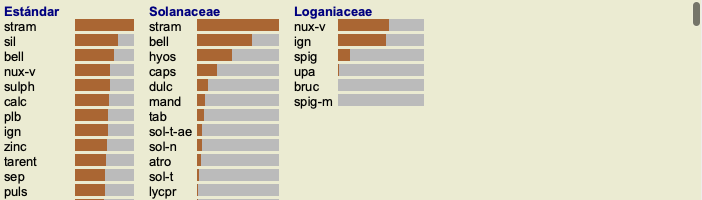
Haga doble clic en Solanaceae y en Loganiaceae. Ahora se muestra información adicional, en forma de resultados de análisis múltiples para cada familia. La primera lista de análisis es un análisis genérico para todos los remedios.
Cada vez que hace doble clic en una familia en el gráfico, se coloca en el lado izquierdo de las familias agregadas. Entonces, si ahora hiciera clic nuevamente en Solanaceae, se colocaría entre Standard y Loganiaceae.
Puede mostrar u ocultar esta información adicional en cualquier momento que desee. (Botón de la barra
 ).
).
Al estudiar la relevancia de las familias en un análisis, debe ser capaz de ver las relaciones entre las familias y los remedios.
Simplemente haga clic en una familia en el gráfico para ver cómo anotan sus remedios en el análisis. Notará que también las familias correspondientes se destacan en el gráfico de familia. Esto le permite ver rápidamente cómo se relacionan las familias.
Si hace clic en un nombre de remedio, ese remedio se resaltará en los diferentes análisis. Además, todas las familias que contienen ese remedio se destacan en el gráfico.
Normalmente, el resultado de análisis muestra todos los remedios.
Usted puede restringir los resultados a aquellos remedios que son parte de un determinado Reino, Familia o algún otro grupo.
Para hacer esto, simplemente seleccione la opción desde el menú desplegable de la barra de herramientas:
Un número de grupos usados frecuentemente está definido (minerales, plantas, animales, nosodes). Para seleccionar otro grupo, simplemente seleccione la opción Otro... y aparecerá un cuadro de diálogo en el que podrá seleccionar uno de los grupos de la sección Reinos y Familias.
Si marca la opción Agregar de forma permanente a la lista, el grupo que seleccionó se agregará permanentemente a los grupos estándar en la lista. La próxima vez que inicie el programa, ese grupo volverá a estar en la lista. Si luego desea eliminarlo, seleccione el mismo grupo otra vez a través de la opción Otros ... y anule la selección de la opción.
El módulo de análisis ofrece un poderoso mecanismo de filtrado, basado en los recursos de las rúbricas.
Con este filtro, es fácil limitar los remedios en el análisis a los remedios que ocurren en una rúbrica dada ("eliminación"), o una combinación de rúbricas.
El filtro se configura usando una cantidad de opciones en la barra de menú (Menú / Análisis / Filtro), así como en el menú emergente.
Las opciones disponibles son:
En general, comienza por establecer el filtro en una rúbrica determinada, porque espera que su remedio ocurra en esa rúbrica. Luego, ajuste el filtro con restringe ("en realidad también debería aparecer aquí, muéstreme menos"), o extienda ("en realidad está bien si está aquí también, muéstrenme más ") el filtro.
En el gráfico de análisis familiar, puede modificar rápidamente el filtro de remedio en función de las familias. Las opciones de filtrado se encuentran en el menú emergente de una familia. Las opciones son las mismas que las descritas anteriormente para el filtro basado en la rúbrica.
El uso de estas opciones de filtro cambia el filtro de remedio en los otros resultados del análisis. El gráfico de análisis familiar en sí nunca se filtra porque no consta de remedios, sino de familias.
Puede filtrar fácilmente los resultados del análisis en cualquier familia de la que sea parte alguna solución. El filtro de familia está disponible en el menú emergente de un remedio.
Con el Asistente de Diseño de análisis, puede aplicar algunas de sus preferencias al resultado del análisis, con solo presionar un solo botón. (Opción de menú Análisis / Asistente de Diseño, F2, botón de la barra  ).
).
Puede configurar fácilmente estas preferencias. (Opción de menú Análisis / Configuración del Asistente de Diseño, shift-F2).