).
). Det vil se slik ut:
Når symptomene og rubrikkene er lagt til i analysen, er det på tide å se på resultatene.
Disse resultatene vises på høyre side av vinduet.
Det er i utgangspunktet to måter å vise analyseresultatet på:
- en oversikt over flere resultater, basert på samme analyse.
- en detaljert oversikt over et enkelt analyseresultat.
Alternativt kan det foretas en analyse for kongedømmer og familier i stedet for individuelle rettsmidler.
Oversikten over flere resultater kan velges. (Menyalternativet Analyse / Enkel liste, verktøylinjeknappen ).
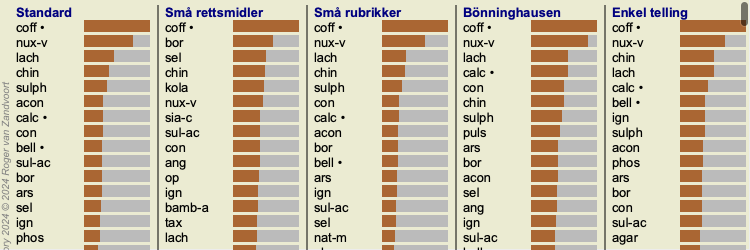
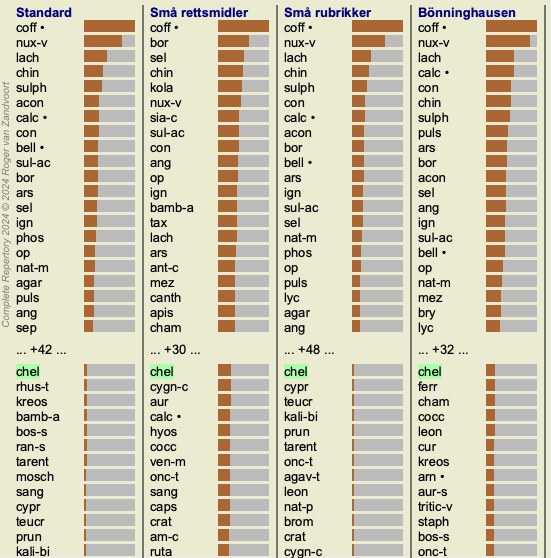
Det vil se slik ut:
Standardresultatene i dette bildet betyr følgende:
Standard Dette er standard analyseresultat, basert på nøye utvalgte parametere. Små rettsmidler Er dette resultatet, gis mindre rettsmidler større betydning enn større rettsmidler (polychrests). Dette kompenserer for den ujevne forekomsten av rettsmidler i hele repertoaret. Polychrests er ikke utelatt fra analysen, det er bare at deres dominans er redusert. Små rubrikker I dette resultatet får rubrikker med få virkemidler større betydning enn rubrikker med mange virkemidler. På denne måten har mer karakteristiske rubrikker større innvirkning på resultatet enn svært vanlige rubrikker. Bönninghausen I denne typen analyse telles et middel basert på dets forekomst i relaterte rubrikker i repertoaret.
Bönninghausen-analyse brukes hovedsakelig med de større og mer generiske rubrikkene. Det er også viktigere å korrigere for polare rubrikker. For mer informasjon, se Analyse - Bönninghausen.Enkel telling Dette er en veldig enkel telling, slik det ble gjort i gamle dager med bare blyant og papir. For alle rubrikker i analysen legges graderingen av alle virkemidlene ganske enkelt sammen.
Kanskje du ikke alltid er interessert i alle standardanalysemetodene som Complete Dynamics tilbyr deg.
Du kan bestemme hvilke analyser som skal vises og i hvilken rekkefølge de skal vises.
Du kan endre dette i innstillingene Preferences. Se avsnitt Preferences for mer informasjon.
Når du ser på resultatet i bildet over, vil du legge merke til at det ikke er skrevet ut noen tall i det hele tatt. Alt du ser er en stolpe bak hvert middel, som viser den relative viktigheten av middelet. Tiltakene er sortert etter viktighet. Jo kortere den fargede linjen er, desto mindre viktig er løsningen i det gitte resultatet.
Hvis du beveger musen over navnet på middelet, vises mer detaljert informasjon i meldingsområdet nederst i vinduet.
Hvis musen beveges over chin for eksempel, vises meldingsområdet:
Dette betyr at dette er oppføring nummer 4, chin står for middel China officinalis, det har en relativ betydning på 45% sammenlignet med det høyeste middelet (coff), og at middelet forekom i 8 av de talte rubrikkene i 3 symptomer.
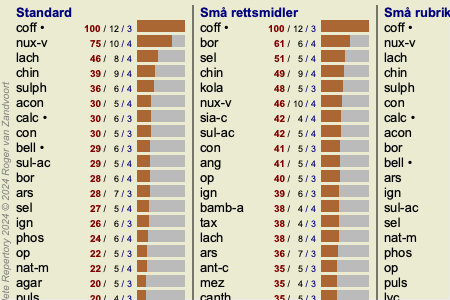
Hvis du foretrekker å se tall i resultatet, kan du trykke på knappen på verktøylinjen. (Menyalternativet Analyse / Vis tall, verktøylinjeknappen  ).
).
Resultatet vil da se slik ut:
I noen situasjoner vil du kanskje ikke sortere resultatet etter viktighet, men i henhold til antall symptomer og rubrikker et middel forekommer i.
Du kan deretter trykke på verktøylinjeknappen  , som betyr "Sorter analyse på antall symptomer/rubrikker". (Menyalternativet Analyse / Sorter etter antall, verktøylinjeknappen ).
Det kan ofte være praktisk å raskt gjenkjenne hvilke midler som allerede er foreskrevet til en pasient.
Alle rettsmidler som tidligere har blitt foreskrevet, er merket med en prikk bak navnet.
Du kan raskt se sammenhengen mellom rubrikker og virkemidler ved å klikke på enten en rubrikk eller et virkemiddel i resultatet.
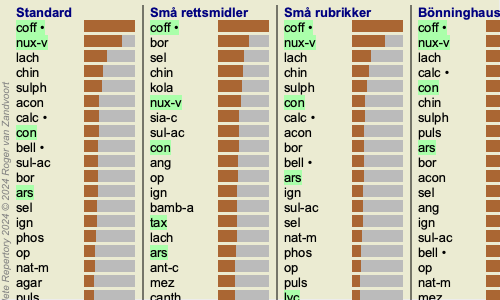
De tilsvarende virkemidlene eller rubrikkene er da uthevet.
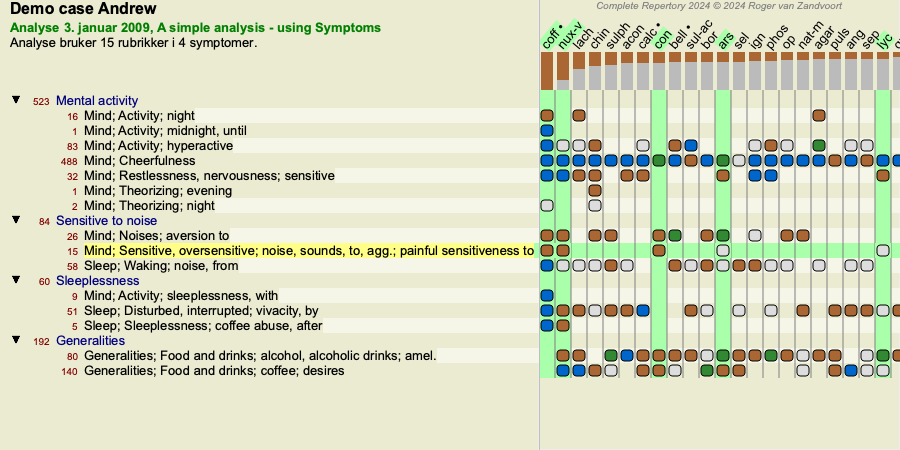
Eksempel: Ved å klikke på rubrikken Mind; sensitive, oversensitive; noise, to; painfull sensitivity to vil følgende vises i resultatområdet:
I et glimt ser du hvilke rettsmidler som er i den rubrikken!
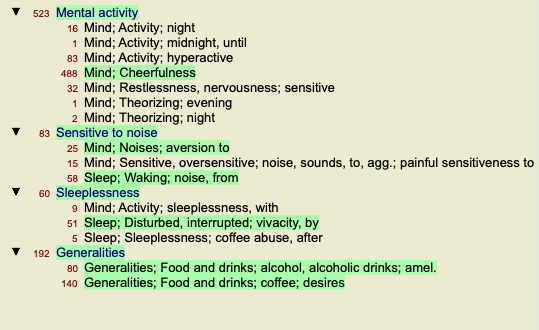
Eksempel: Ved å klikke på remedy sulph vises følgende symptom- og rubrikkoversikt:
Og i et glimt ser du i hvilke rubrikker sulph forekommer. I tillegg er det valgte middelet også uthevet i de andre analyseresultatene, slik at du umiddelbart ser den relative rangeringen i de forskjellige analysene.
Så langt for oversikten over flere analyser. La oss nå ta en titt på den detaljerte oversikten over et enkelt analyseresultat...
En mer detaljert oversikt over en enkelt analyse kan vises enten i tabell- eller rutenettvisningen, alt etter hva du foretrekker. (Menyalternativet Analyse / Tabell, verktøylinjeknappen  , menyalternativet Analyse / Rutenett, verktøylinjeknappen
  ).
).
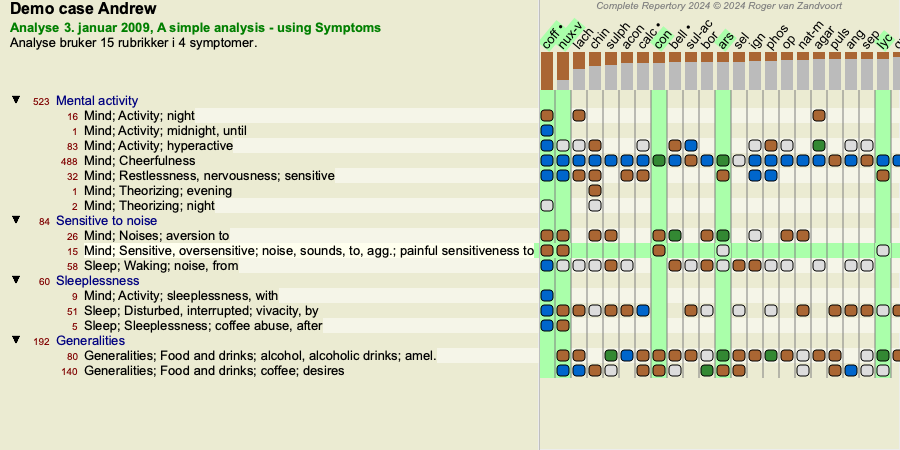
Tabellvisningen ser slik ut:
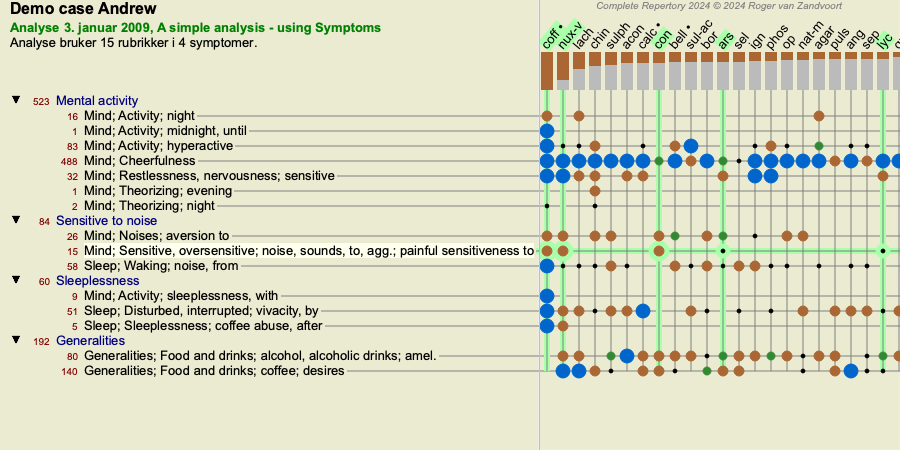
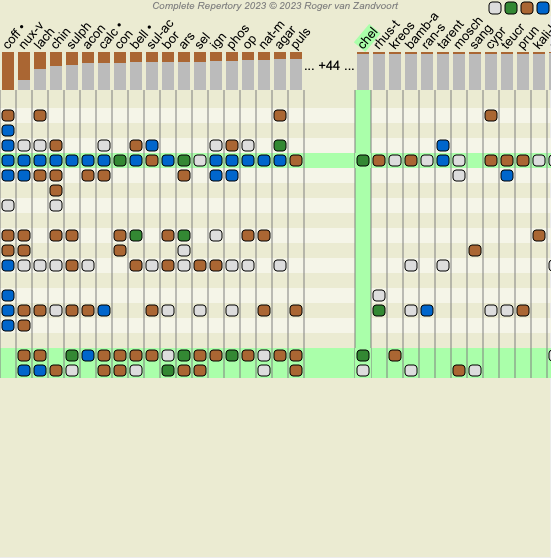
Rutenettvisningen ser slik ut:
På denne måten får du se forholdet mellom rubrikker og virkemidler i ett enkelt bilde. Dette kan selvfølgelig bare gjøres for én enkelt analyse.
Under rasteret ser du en valgboks der du kan veksle mellom de tilgjengelige analyseresultatene.
Blokkene eller prikkene indikerer at rettsmiddelet forekommer i en rubrikk:
Grad 1 Grad 2 Grad 3 Grad 4
Hvis du beveger musen over et punkt, får du detaljert informasjon om løsningen i denne spesifikke rubrikken, inkludert informasjon om forfatteren. Informasjonen vises igjen i meldingsområdet nederst. Ved å bevege musen over den blå kule i krysset mellom coff og Mind; cheerfulness vil følgende informasjon vises:
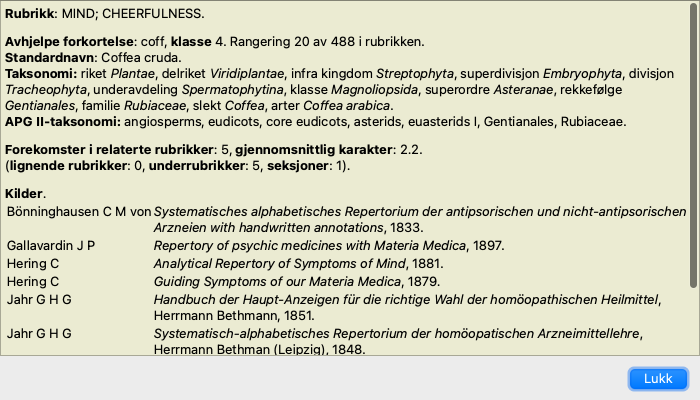
Hvis du vil ha mer informasjon, er det bare å dobbeltklikke på kulepunktet for å få fullstendig informasjon om løsningen:
Du kan bevege musen over et middelnavn øverst i resultatområdet for å se mer informasjon, akkurat som i oversikten over flere resultater tidligere. Du kan også markere rubrikker eller løsninger ved å klikke på dem:
Og selvfølgelig kan verktøylinjeknappene og brukes til å vise tall eller endre sorteringsrekkefølgen.
I noen situasjoner ønsker du ikke bare å se de beste resultatene av en analyse, men vil vite nøyaktig hvor et gitt middel forekommer i disse resultatene.
Alt du trenger å gjøre, er å skrive inn forkortelsen for middelet i feltet Locate remedy under analyseresultatene.
Analysen tegnes om nødvendig på nytt og hopper over deler av resultatene for å sikre at løsningen din vises.
Løsningen du leter etter, blir automatisk uthevet for å gjøre den bedre synlig for deg.
I stedet for å skrive middelet i feltet Locate remedy kan du også klikke på resultatdiagrammet og bare skrive der.
Hvis du i denne situasjonen trykker på Escape-tasten, slettes valget.
En analysevisning for kongedømmer og familier kan velges. (Menyalternativet Analyse / Kongeriker og familier, verktøylinjeknappen  ).
).
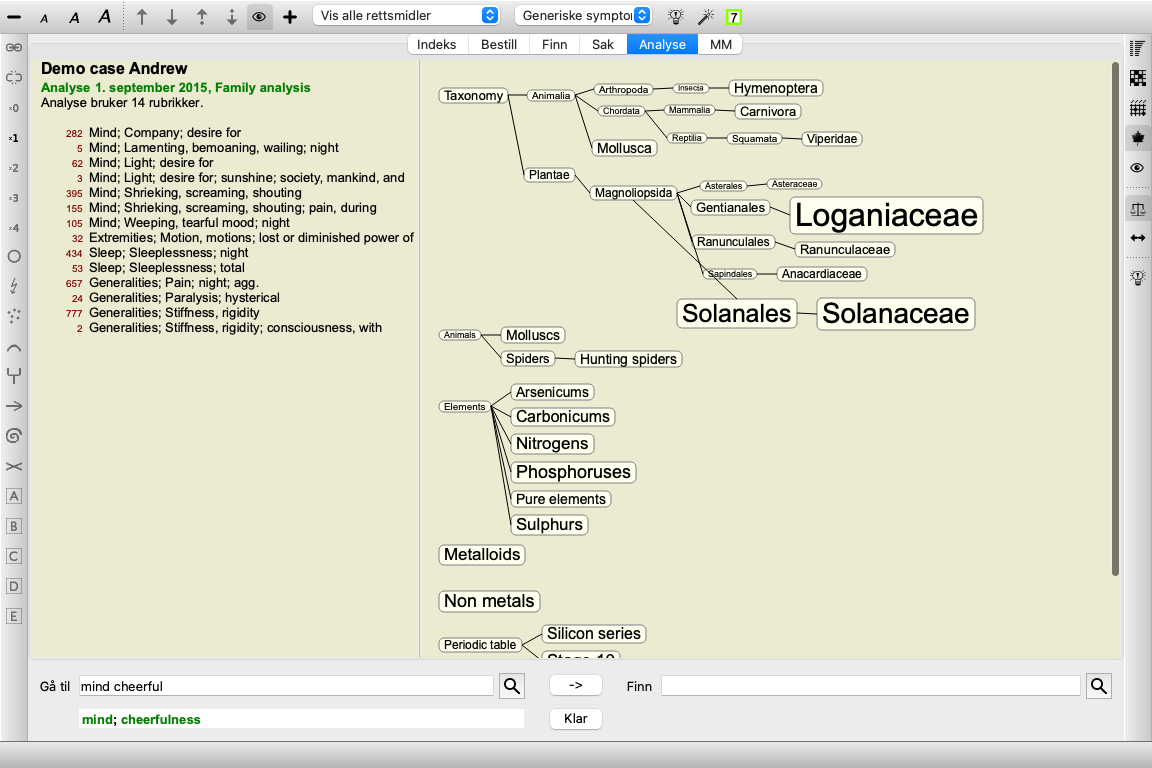
Følgende eksempel viser et tilfelle der Stramonium ble valgt som legemiddel.
I familieanalysen er de mer relevante familiene tegnet større enn de mindre relevante familiene. De familiene som ser ut til å ha svært lav relevans, trekkes ikke i det hele tatt.
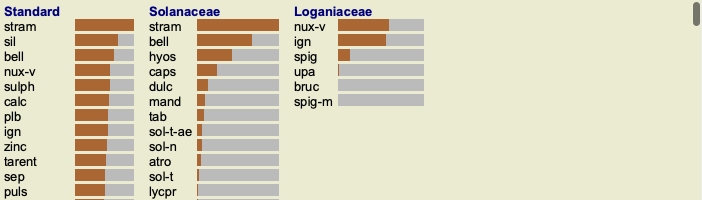
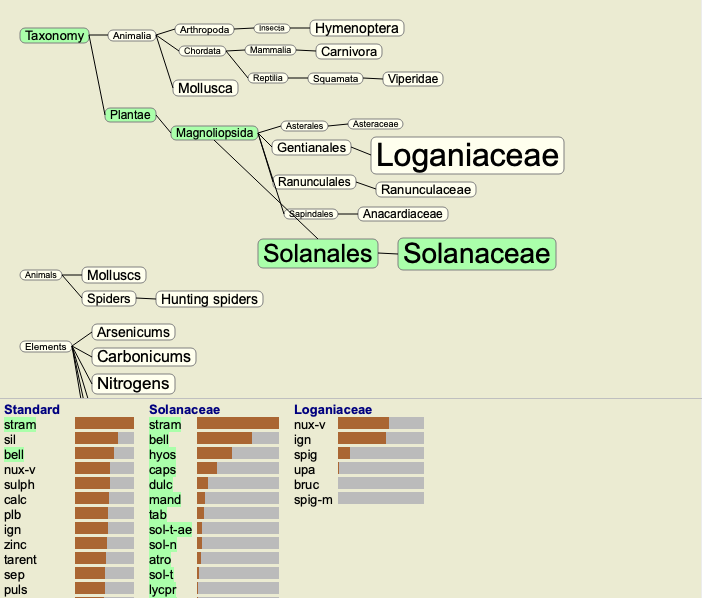
I eksemplet ser du at de mest relevante familiene er Solanaceae og Loganiaceae. Solanaceae er åpenbare, siden Stramonium er medlem av Solanaceae. Men du vil sikkert gjerne vite hvorfor Loganiaceae også anses som relevante.
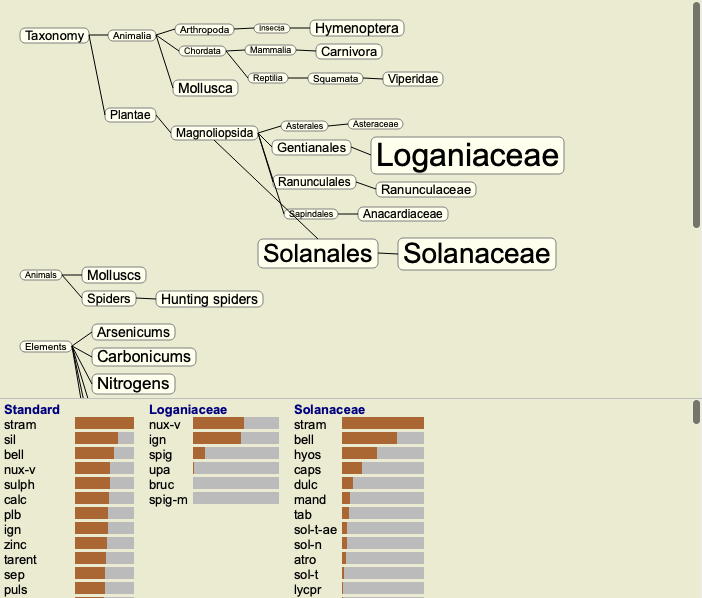
Dobbeltklikk på Solanaceae og på Loganiaceae. Ekstra informasjon vises nå i form av flere analyseresultater for hver familie. Den første analyselisten er en generisk analyse for alle rettsmidler.
Når du dobbeltklikker på en familie i grafen, plasseres den på venstre side av familiene som er lagt til. Så hvis du nå skulle klikke igjen på Solanaceae, ville den bli plassert mellom Standard og Loganiaceae.
Du kan vise eller skjule denne ekstra informasjonen når du vil. (Verktøylinjeknappen
 ).
).
Når du studerer relevansen av familier i en analyse, må du kunne se forholdet mellom familier og virkemidler.
Bare klikk på en familie i grafen for å se hvordan legemidlene skårer i analysen. Du vil legge merke til at de tilsvarende familiene også er uthevet i familiediagrammet. Dette lar deg raskt se hvordan familier er i slekt.
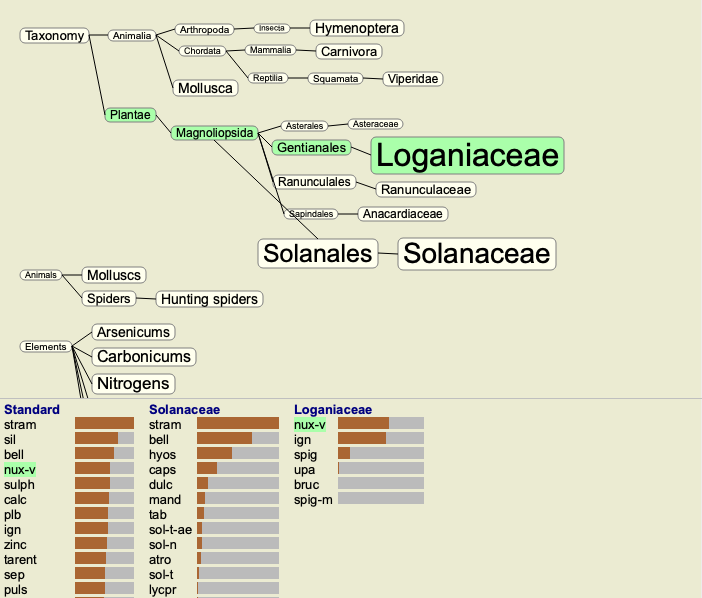
Hvis du klikker på et middelnavn, vil dette middelet bli uthevet i de ulike analysene. Alle familier som inneholder det aktuelle middelet, er også uthevet i grafen.
Normalt viser analyseresultatene alle rettsmidler.
Du kan begrense resultatene til bare de rettsmidlene som er en del av et gitt rike, en familie eller en annen gruppe.
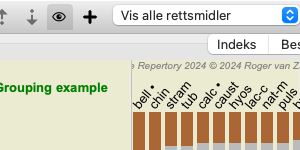
For å gjøre dette velger du ganske enkelt fra rullegardinlisten i verktøylinjen:
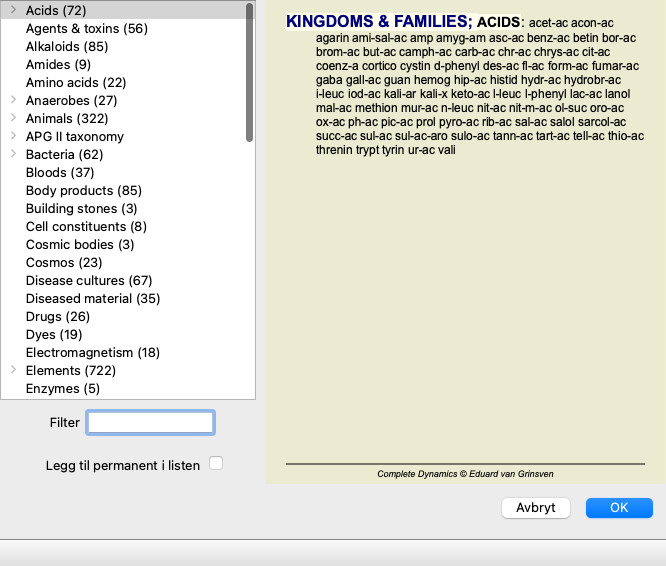
En rekke ofte brukte grupper er forhåndsdefinert (mineraler, planter, dyr, nosoder). Hvis du vil velge en annen gruppe, velger du ganske enkelt alternativet Other... og en dialogboks vises der du kan velge en av gruppene i delen Kingdoms & Families.
Hvis du merker av for alternativet Permanent add to list, vil gruppen du har valgt, bli lagt til permanent i standardgruppene i listen. Neste gang du starter programmet, vil denne gruppen fortsatt være i listen. Hvis du senere ønsker å fjerne den, velger du den samme gruppen igjen via alternativet Annet... og fjerner merket for alternativet.
Analysemodulen tilbyr en kraftig filtreringsmekanisme basert på virkemidlene i rubrikker.
Med dette filteret er det enkelt å begrense virkemidlene i analysen til virkemidler som forekommer i en gitt rubrikk ("eliminering"), eller kombinasjon av rubrikker.
Filteret konfigureres ved hjelp av en rekke alternativer i menylinjen (Menu / Analysis / Filter), eller popup-menyen.
De tilgjengelige alternativene er
Du starter vanligvis med å sette filteret til en gitt rubrikk, fordi du forventer at løsningen din skal forekomme i den rubrikken. Du finjusterer deretter filteret med begrense ("bør være til stede her også, vis meg mindre"), eller utvide ("faktisk er det ok hvis det er her også, vis meg mer") filteret.
I familieanalysediagrammet kan du raskt endre virkemiddelfilteret basert på familier. Filtreringsalternativene finnes i popup-menyen på en familie. Alternativene er de samme som beskrevet ovenfor for det rubrikkbaserte filteret.
Bruk av disse filteralternativene endrer virkemiddelfilteret i de andre analyseresultatene. Selve familieanalysediagrammet filtreres aldri, fordi det ikke består av rettsmidler, men av familier.
Du kan enkelt filtrere analyseresultatene på en hvilken som helst familie som et middel er en del av. Familiefilteret er tilgjengelig i popup-menyen for et middel.
Med veiviseren for analyselayout kan du bruke noen av dine preferanser på analyseresultatet med bare ett enkelt tastetrykk. (Menyalternativet Analyse / Veiviser for layout, F2, verktøylinjeknappen  ).
).
Du kan enkelt konfigurere disse innstillingene. (Menyalternativet Analyse / Konfigurasjon av layoutveiviseren, skifte-F2).