. (Опция меню Анализ / Простой список, кнопка панель инструментов ).
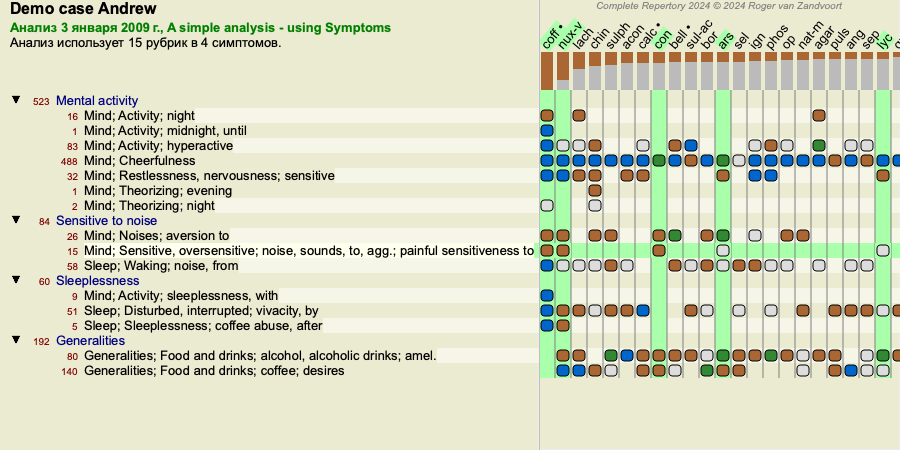
Будет выглядеть примерно так:
После того как Симптомы и Рубрики добавлены в анализ, можно посмотреть на результат.
Результаты показаны с правой стороны экрана.
Существует два способа просмотра результатов:
- общий обзор нескольких результатов основанных на одном и том же анализе.
- детальный просмотр одного результата.
В качестве альтернативы, анализ может быть сделан для Царств и семейств вместо отдельных препаратов.
Общий обзор нескольких результатов будет показан при выборе токого знака на панели инструментов . (Опция меню Анализ / Простой список, кнопка панель инструментов ).
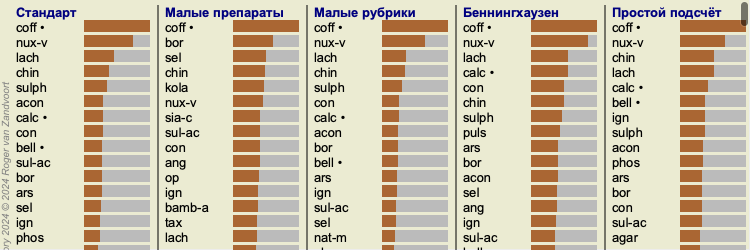
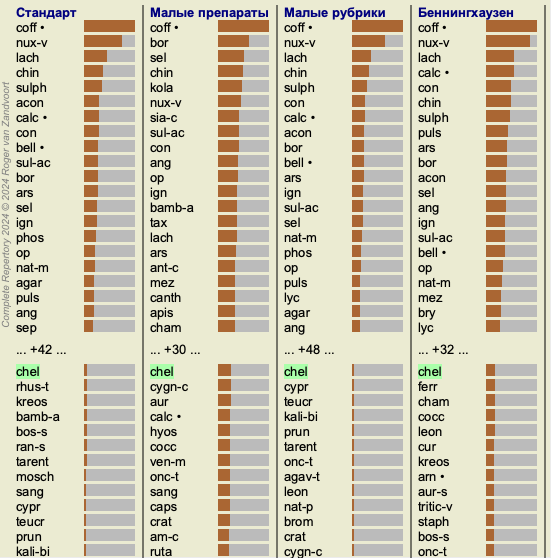
Будет выглядеть примерно так:
Пять стандартных результатов иллюстрируют следующие типы анализа:
Стандартный Это стандартный анализ результатов, основанный на обусловленных программой параметрах. Малые препараты В этих результатах предпочтение отдаётся малым препаратам а не полихрестам. Это компенсирует неравное появление препаратов по всему реперторию. Полихресты не удалены из анализа, но малым препаратам дана возможность уравнять шансы. Малые рубрики Этот результат придаёт больший вес рубрикам с меньшим колличеством препаратов. Таким образом, более характерным рубрикам придаётся большее значение. Беннингхаузен Этот тип анализа придаёт значение частоте встречаемости препарата в связанных рубриках.
Анализ Беннингхаузна требует использования больших общих рубрик. При этом важна поправка на противоположные рубрики. Более подробно об этом будет написано в разделе Анализ - Беннингхаузен.Простой подсчёт Это простой подсчёт, такой как существовал при подсчёте вручную с карандашом и бумагой. Все препараты из всех рубрик просто складываются вместе.
Может быть Вам не всегда надо использовать все стандартные анализы и методы которые Complete Dynamics предлагает.
Вы можете выбрать какие методы анализа показаны и в каком порядке они расположены.
Вы можете поменять это в Preferences режиме. Смотрите следующий раздел Preferences что бы узнать больше информации.
Когда Вы смотрите на результаты анализа становится заметно что цифры полностью отсутствуют. Всё что видно это полоса возле каждого препарата, которая показывает относительную значимость каждого препарата. Препараты выстроены в порядке их значимости. Чем короче полоса, тем менее важен препарат.
Если вы направите курсор мышки над названием препарата, более детальная информация об этом препарате будет показана в отдельном окне.
Например если направить курсор на chin, появится следующая информация:
Это значит что 4 это порядковый номер препарата в анализе, chin сокращение препарата China officinalis, его относительная значимость 45% по отношению к самому первому препарату в списке (coff), и что препарат встречается в 8 рубриках, в 3 симптомах.
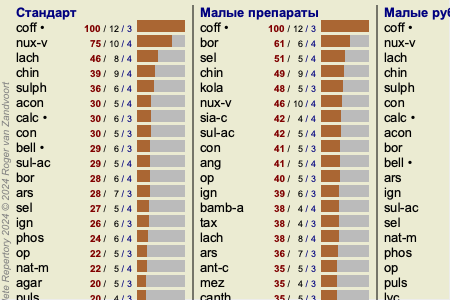
Если вы предпочитаете видеть цифровые данные, вы можете нажать на клавишу. (Опция меню Анализ / Показать счёт, кнопка панель инструментов  ).
Результаты тогда будут выглядеть так:
В некоторых случаях Вам может понадобиться сортировать результаты не в порядке значимости, а по частоте встречаемости в симптомах и рубриках.
Тогда пользуйтесь этой кнопкой  из панели инструментов справа, означающей 'Сортировать результаты по частоте встречаемости в симптомах/рубриках'. (Опция меню Анализ / Сортировать на основе счёта, кнопка панель инструментов ).
Часто бывает удобно быстро определить, какие препараты уже назначены пациенту.
Все препараты, которые ранее были назначены, отмечены точкой за названием.
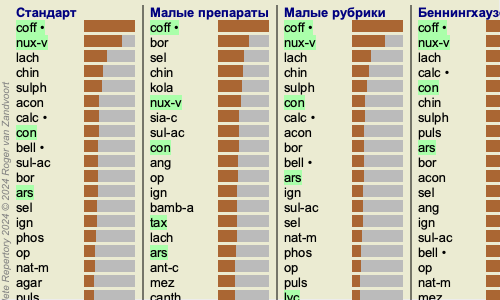
Вы можете быстро посмотреть какие рубрики содержат в себе определённый препарат и какой препарат находится в определённых рубриках.
Соответствующие препараты или рубрики будут выделены другим цветом.
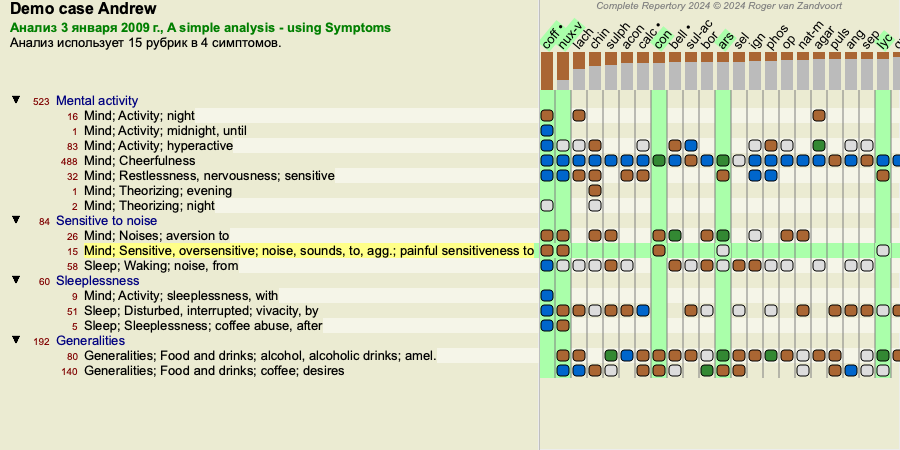
Пример: Выбор рубрики "Психика; чувствительность, черезмерная чувствительность; шуму, к; болезненная чувствительность к" покажет такое распределение:
С одного взгляда видно какие препараты в этой рубрике!
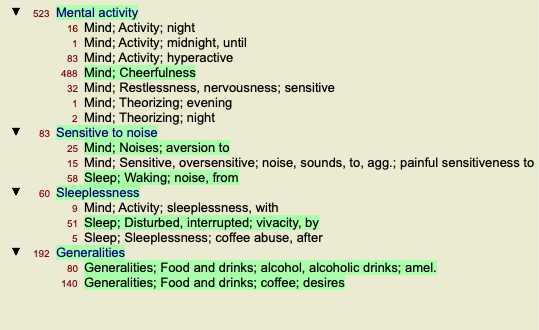
Пример: Выбор препарат sulph покажет то, в каких рубриках он присутствует:
С одного взгляда видно в каких рубриках и симптомах встречается препарат. Кроме того, выбранный препарат сразу же выделен таким же цветом в других результатах анализа.
Всё вышеизложенное касается общего обзора нескольких результатов основанных на одном и том же анализе. Теперь мы переходим к детальному просмотру одного результата...
Более детальный обзор одного результата может быть достигнут использованием Таблицы или Сетки, в зависимости от личного предпочтения. (Опция меню Анализ / Таблица, кнопка панель инструментов  , опция меню Анализ / Сетка, кнопка панель инструментов
 ).
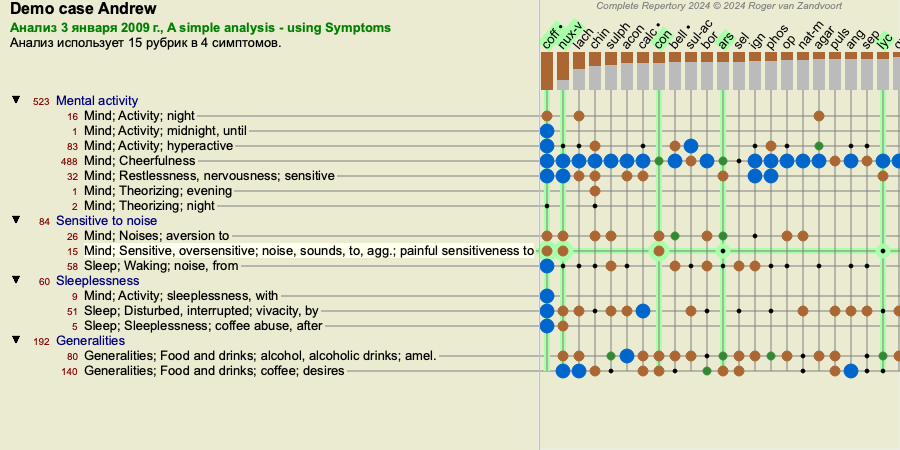
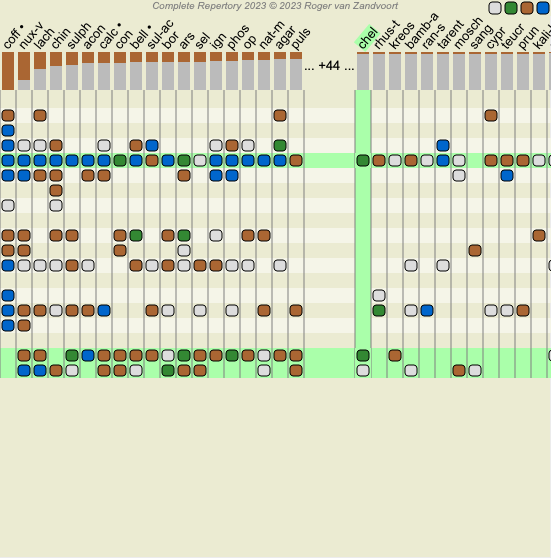
Таблица выглядит так:
Сетка выглядит так:
Таким образом Вы можете видеть взаимоотношения между рубриками и препаратами в одном и том же кадре. Конечно же детальный обзор может быть произведен только для одного результата.
Ниже чем растр вы видите окно которое позволяет переключаться между анализами.
Графически препарат находящийся в рубрике представлен так:
Степень 1 Степень 2 Степень 3 Степень 4
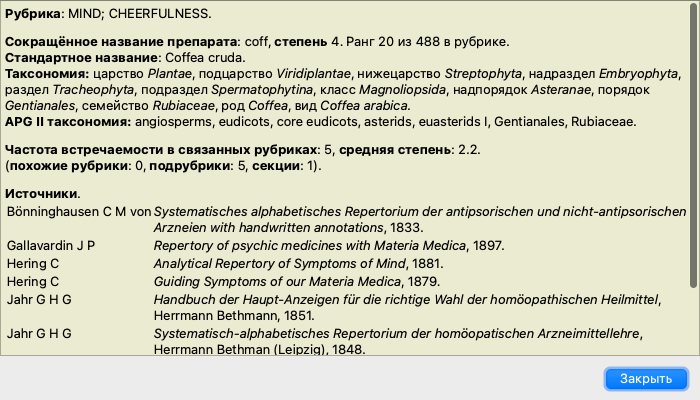
Перемещая курсор над каждой окружностью даёт детальную информацию о препарате в определйнной рубрике, включая информацию об авторе. Информация появляется в маленьком окне внизу. При перемещении курсора над голубой окружностью на пересечении coff и Психика; веселье, весёлость, счастье появится следующая информация:
Есле Вам нужны дополнительные сведения, просто нажмите на окружность для получения полной информации о перпарате:
Вы можете переместить курсор над названием препарата вверху чтобы получить больше информации. Также, Вы можете выделить рубрики или препараты, выбрав их нажатием курсора:
И конечно же клавиши и из панели инструментов могу быть использованы для показа цифрового значения или изменения порядка сортировки результатов.
В некоторых случаях, Вы не просто хотите увидеть какие препараты занимают первые несколько мест, а хотите узнать где именно находится определённый препарат.
Для того что бы найти нужный препарат напечатайте его сокращённое название в Locate remedy сразу под результатами анализа.
При этом анализ пересчитывается если необходимо, пропуская часть результатов чтобы показать необходимый препарат.
Препарат который Вы ищите будет автоматически выделен для лучшей видимости.
Вместо того чтобы печатать название препарата в Locate remedy, Вы также можете начать печатать в графе с результатами.
В этом случае, если вы нажмёте Escape клавишу, результаты поиска будут убраны.
Можно выбрать вид анализа для Царств и семейств. (Опция меню Анализ / царства и семейства, кнопка панель инструментов  ).
В следующем примере показан случай, в котором был выбран препарат Stramonium.
При анализе семейств, более важные семейства нарисованы крупнее, чем менее важные семейства. Семейства, которые показывают очень низкую значимость, не показаны вообще.
В примере вы видите, что наиболее значимые семейства это Пасленовые и Логаниевые. Пасленовые очевидны, поскольку Страмониум входит в семейство пасленовых. Но вам, вероятно, хотелось бы знать, почему Логаниевые считаются тоже подходящими.
Двойной щелчок на Пасленовых и на Логаниевых. Сейчас показана дополнительная информация в виде множественных результатов анализа для каждого семейства. Первый список анализа является общим анализом для всех препаратов.
Всякий раз, когда вы дважды щелкните на семейство в графике, он помещается в левую часть добавленных семейств. Так что если вы теперь снова нажмите на Пасленовые, то оно будет помещено между стандартными и логаниевыеми.
Вы можете показать или скрыть эту дополнительную информацию в любое время. (Кнопка панель инструментов
 ).
При изучении значимости семейств в анализе, вы должны быть в состоянии видеть отношения между семействами и препаратами.
Просто нажмите на семейство в графике, чтобы увидеть счет препаратов в анализе. Вы заметите, что также соответствующие семейства выделяются в графике семейства. Это позволяет быстро увидеть, как связаны семейства.
Если нажать на название препарата, то этот препарат будет выделен в различных анализах. Кроме того, все семейства, которые содержат этот препарат, выделены в графике.
Обычно результаты анализа включают в себя все препараты из выбраных рубрик.
Вы можете ограничить результаты так чтобы остались только препараты принадлежащие к определённому Царству, Семейству или другой группе.
Чтобы это сделать, просто нажмите на Ваш выбор в меню из панели инструментов с выпадающим списком:
Наиболее часто используемые группы предопределены (минералы, растения, животные, нозоды). Для выбора другой группы, просто выбирайте вариант Другие... тогда появится окно диалога в котором вы можете выбрать одну из групп среди Царств и Семейств.
Если вы установите флажок Постоянно добавлять в список, выбраная группа будет добавлена на постоянной основе для стандартных групп в списке. В следующий раз при запуске программы эта группа будет снова в списке. Если в дальнейшем вы хотите удалить его, выберите ту же группу снова через опцию Другие ..., и снимите флажок.
Модуль Анализ предлагает мощный механизм фильтрации, основанный на препаратах, находящихся в рубриках.
С помощью этого фильтра легко ограничить препараты в анализе препаратов, которые выходят в данной рубрике ("элиминация"), или сочетании рубрик.
Фильтр настраивается с помощью ряда опций в строке меню (Меню/Анализ/Фильтр), а также из всплывающего меню.
Доступны следующие варианты:
Как правило, вы начинаете путем установки фильтра к данной рубрике, потому что ожидаете, что искомый препарат должен появиться в этой рубрике. Далее Вы более точно настраиваете фильтр с помощью функции "ограничить область поиска" (оно должно здесь фигурировать, показывать меньше результатов) и "расширить область поиска" (хорошо, если оно будет здесь фигурировать, показывать больше результатов).
В графике анализа семейства, вы можете быстро изменить фильтр препаратов на основе семейств. Параметры фильтрации находятся в сплывающем меню. Параметры такие же, как описано выше для фильтра на основе Рубрики.
Использование этой опции фильтра изменяет фильтр препарата в результатах других анализов. График анализа семейств сама никогда не фильтруется, так как он состоит не из препаратов, а из семейств.
Вы можете легко фильтровать результаты анализа в любом семействе, частью которой является препарат. Фильтр семейств доступен во всплывающем меню препарата.
Благодаря мастеру макета анализа вы можете применить некоторые из ваших предпочтений к результату анализа, только с нажатием одной кнопки. (Опция меню Анализ / Макет мастер, F2, кнопка панель инструментов  ).
Вы можете легко настроить эти предпочтения. (Опция меню Анализ / Конфигурация мастера макета, шифт-F2).