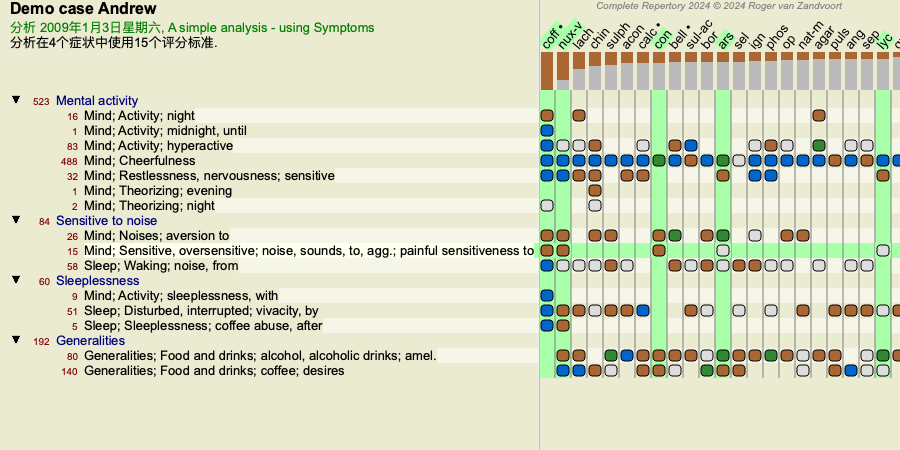
).
它将看起来像这样。
一旦症状和评分标准被添加到分析中,就是看结果的时候了。
这些结果显示在窗口的右侧。
基本上有两种查看分析结果的方式。
- 基于相同的分析,对多个结果的概述。
- 一个单一分析结果的详细概述。
另外,也可以对王国和家庭进行分析,而不是对个别补救措施进行分析。
可以选择多个结果的概述。 (菜单选项分析报告 / 简单列表, 工具栏按钮).
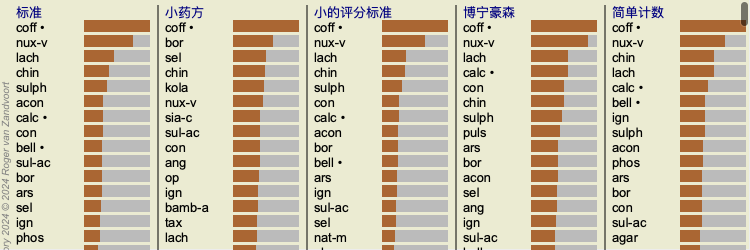
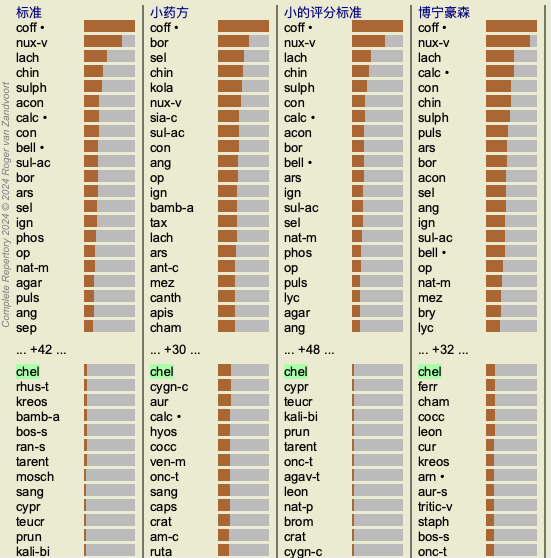
它将看起来像这样。
这张图片中的标准结果意味着以下几点。
标准 这是标准的分析结果,基于精心选择的参数。 小巧的补救措施 这个结果是,较小的补救措施比较大的补救措施(多血症)更受重视。这就弥补了整个剧目中补救措施出现的不平等。多角兽并没有被排除在分析之外,只是它们的主导地位被削弱了。 小的评分标准 在这个结果中,补救措施少的评分标准比补救措施多的评分标准更受重视。这样一来,更具特色的评分标准比非常普通的评分标准对结果的影响更大。 博宁豪森 在这种类型的分析中,补救措施是根据它在剧目中相关的红宝书中出现的情况来计算的。
伯宁豪森分析法主要用于较大和较一般的评分标准。另外,对极地红宝石的纠正也比较重要。更多信息,请参阅分析 - Bönninghausen 。简单计数 这是一个非常简单的计数,就像以前只用铅笔和纸做的一样。对于分析中的所有评分标准,所有补救措施的分级都是简单的相加。
也许你并不总是对Complete Dynamics为你提供的所有标准分析方法感兴趣。
你可以决定哪些分析会被显示,以及它们应该以何种顺序出现。
你可以在Preferences 设置中改变这一点。更多信息见Preferences 部分。
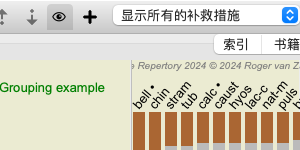
当你看上图的结果时,你会发现没有任何数字被打印出来。你所看到的是每个药方后面的栏,显示药方的相对重要性。这些补救措施按重要性排序。彩条越短,说明该药方在给定结果中的重要性越低。
如果你把鼠标移到补救措施的名称上,更详细的信息会显示在窗口底部的信息区。
例如,如果将鼠标移到chin,信息区会显示。
这意味着这是第4条,chin 代表补救措施China officinalis ,与最高的补救措施相比,它的相对重要性为45%(coff),并且该补救措施出现在3个症状中的8个计数的擦伤中。
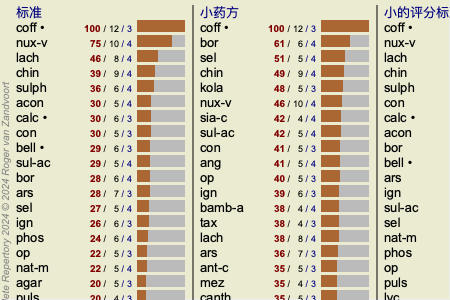
如果你喜欢在结果中看到数字,你可以按下工具条上的按钮。 (菜单选项分析报告 / 显示数字, 工具栏按钮 ).
然后,结果将是这样的。
在某些情况下,你可能不希望按重要性排序,而是根据补救措施出现的症状和指标的数量来排序。
然后你可以按工具栏上的按钮 ,意思是 "按症状/指标数量排序分析"。 (菜单选项分析报告 / 根据计数排序, 工具栏按钮).
迅速识别哪些药方已经开给了病人,往往是很方便的。
所有以前开过的药方,在名字后面都标有一个点。
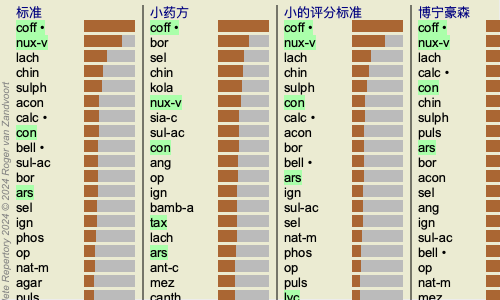
你可以通过点击结果中的一个评分标准,或一个补救措施,快速查看评分标准和补救措施之间的关系。
然后,相应的补救措施或评分标准被突出显示。
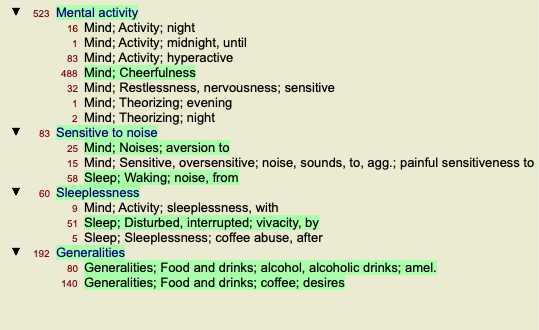
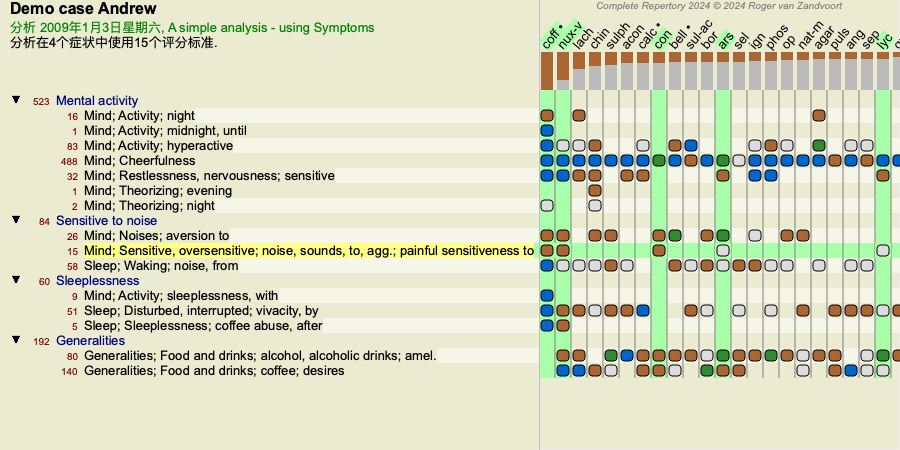
例子。点击rubric Mind; sensitive, oversensitive; noise, to; painfull sensitiveness to 将在结果区显示如下。
一瞥之下,你就会发现哪些补救措施是在那个红宝书中的!
例子。点击补救措施sulph ,将显示以下症状和评分概览。
而在一瞥中,你可以看到在哪些红宝书中出现了sulph 。此外,所选的补救措施在其他分析结果中也被突出显示,因此你可以立即看到不同分析中的相对排名。
到目前为止,对于多种分析的概述。现在让我们来看看单个分析结果的详细概述...
根据你的偏好,可以在表格或网格视图中显示单个分析的更详细概述。 (菜单选项分析报告 / 表, 工具栏按钮 , 菜单选项分析报告 / 栅格, 工具栏按钮
 ).
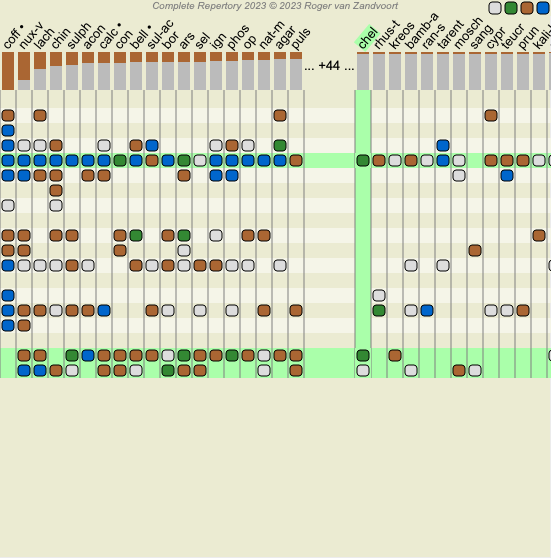
表视图看起来像这样。
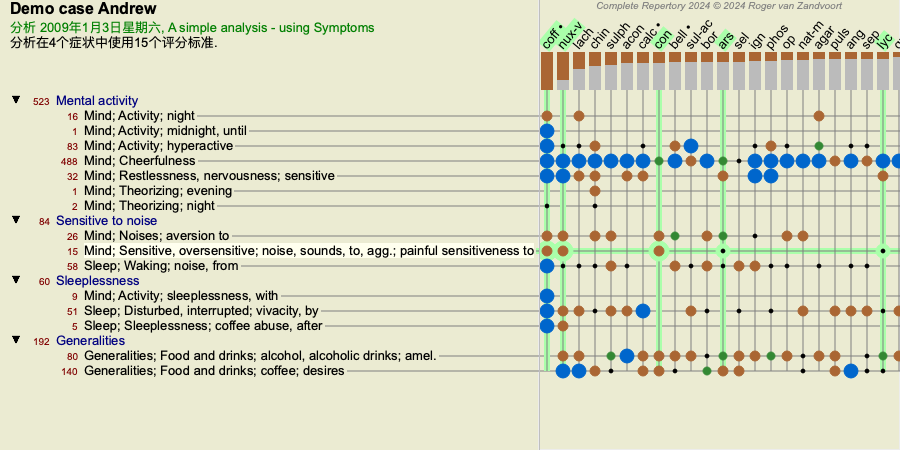
网格视图看起来像这样。
这样,你就能在一张照片中看到评分标准和补救措施之间的关系。当然,这只能用于单一的分析。
在栅格的下面,你可以看到一个选择框,你可以在可用的分析结果之间切换。
块状或点状表示补救措施发生在一个红线中。
1级 2级 3级 4级
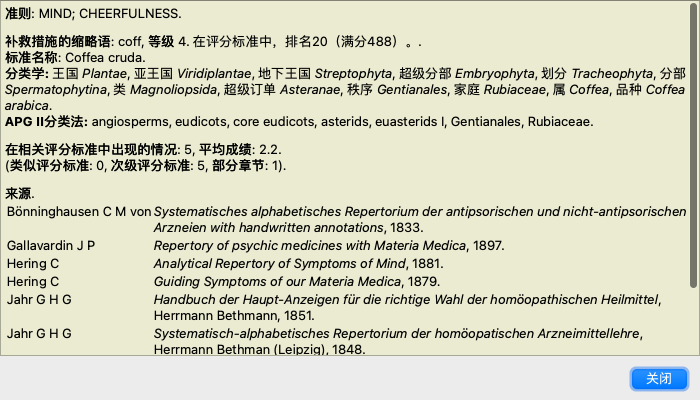
把鼠标移到子弹上,就会显示出这个特定红宝书中补救措施的详细信息,包括作者信息。该信息再次显示在底部的信息区。将鼠标移到coff 和Mind; cheerfulness 交叉处的蓝色子弹上,会显示以下信息。
如果你想了解更多细节,只需双击子弹就能获得完整的补救信息。
你可以将鼠标移到结果区顶部的补救措施名称上,以查看更多信息,就像前面显示的多个结果的概述一样。此外,你还可以通过点击来突出显示评分标准或补救措施。
当然,工具栏上的按钮和可以用来显示数字或改变排序顺序。
在某些情况下,你不只是想看到分析的首要结果,而是想知道某个补救措施在这些结果中的确切位置。
你所要做的就是在分析结果下面的查找补救措施 字段中输入补救措施的缩写。
如果有必要,分析会重新绘制,跳过部分结果以确保显示你的补救措施。
你正在寻找的补救措施会自动突出显示,以使你更容易看到它。
你也可以点击结果图,在那里简单地输入药方,而不是在定位药方 字段中输入药方。
如果在这种情况下,你按下Escape键,选择就被清除了。
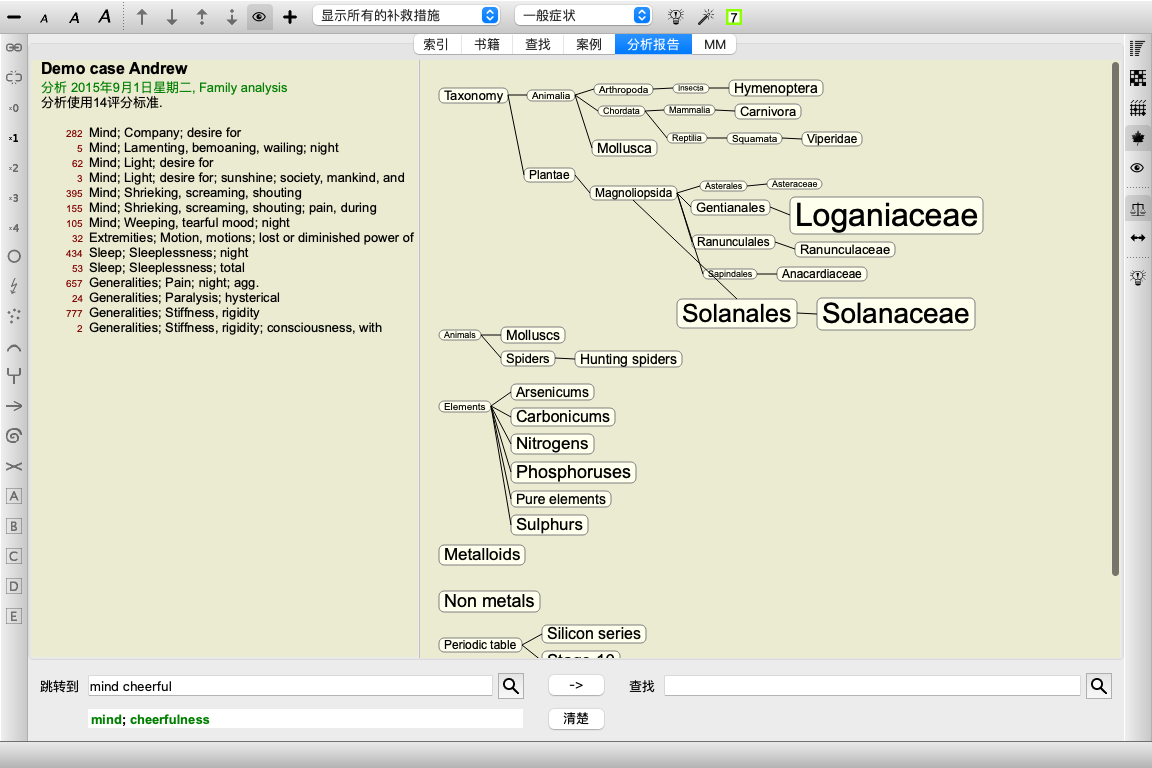
可以选择王国和家庭的分析视图。 (菜单选项分析报告 / 王国与家庭, 工具栏按钮 ).
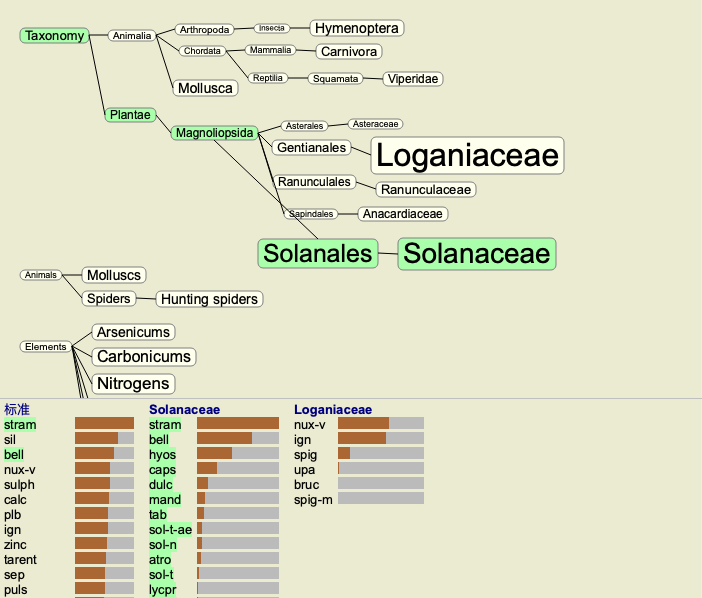
下面的例子显示了一个案例,其中Stramonium是选定的补救措施。
在家族分析中,更相关的家族比不相关的家族画得大。那些看起来相关性很低的家庭,根本就没有被画出来。
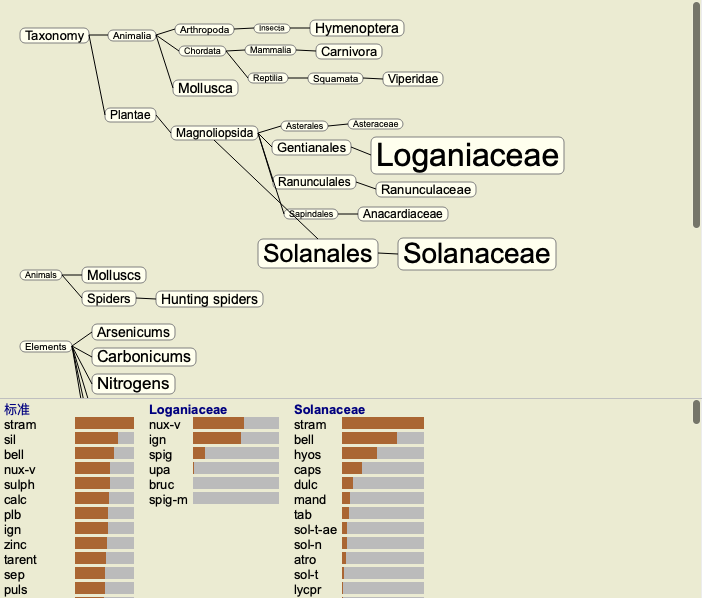
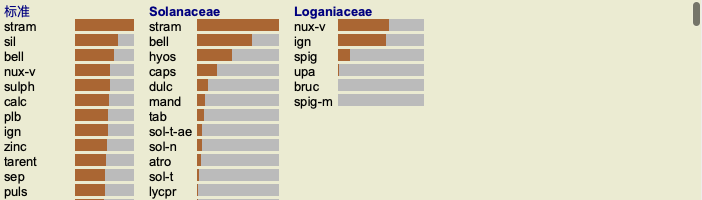
在这个例子中,你看到最相关的科是茄科和罗格尼亚科。茄科植物很明显,因为斯特拉莫是茄科植物的一员。但你可能会想知道为什么罗格尼茨科也被认为是相关的。
双击茄科(Solanaceae)和罗汉果科(Loganiaceae)。额外的信息现在以每个家族的多个分析结果的形式显示。第一个分析列表是对所有补救措施的通用分析。
每当你双击图中的一个家族,它就会被放在所添加的家族的左边。因此,如果你现在再次点击茄科,它就会被放在标准和罗格尼亚科之间。
你可以在任何时候显示或隐藏这些额外信息。 (工具栏按钮
 ).
在分析中研究家庭的相关性时,你需要能够看到家庭和补救措施之间的关系。
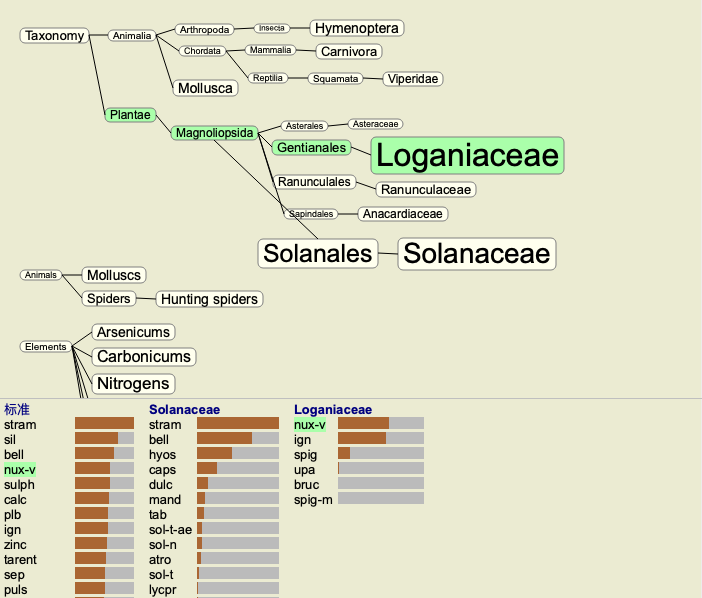
只要点击图中的一个家庭,就可以看到其补救措施在分析中的得分情况。你会注意到,相应的家族在家族图中也被突出显示。这使你能够迅速看到家庭的关系。
如果你点击一个补救措施的名称,该补救措施将在不同的分析中被强调。此外,所有包含该补救措施的家庭都在图中突出显示。
通常情况下,分析结果显示所有的补救措施。
你可以将结果限制在只属于某个王国、家族或其他组的补救措施。
要做到这一点,只需从工具栏的下拉列表中进行选择。
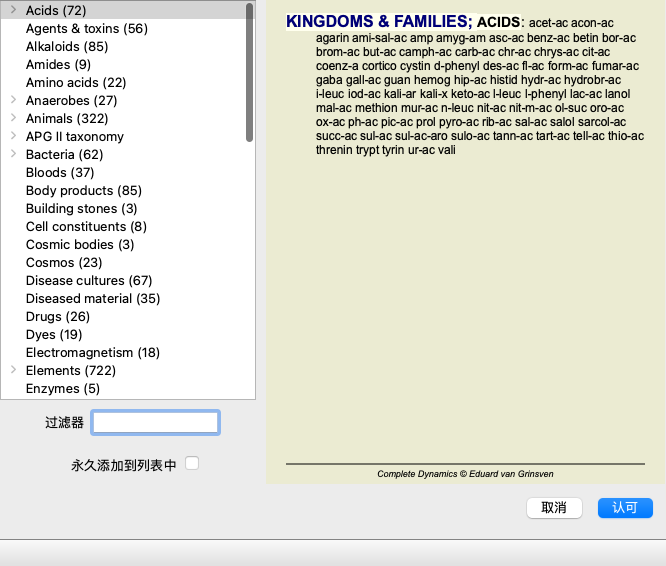
预先定义了一些经常使用的组别(矿物、植物、动物、鼻音)。要选择其他组别,只需选择选项Other... ,就会出现一个对话框,你可以选择Kingdoms & Families 部分中的一个组别。
如果你勾选了选项永久添加到列表 ,你选择的组将被永久添加到列表中的标准组。下次你启动程序时,该组仍将在列表中。如果以后你想删除它,请通过Other... 选项再次选择同一组,并取消选择该选项。
分析模块 ,提供了一个强大的过滤机制,基于Rubrics的补救措施。
有了这个过滤器,就很容易将分析中的补救措施限制在某个特定标准("消除")或标准组合中出现的补救措施。
过滤器是通过菜单栏 (Menu / Analysis / Filter)中的一些选项,或弹出菜单来配置的。
可用的选项是。
一般来说,你会先将过滤器设置为一个特定的红线,因为你希望你的补救措施应该出现在该红线中。然后你用限制 ("这里也应该有,给我看少一点"),或扩展 ("其实这里也可以,给我看多一点")这个过滤器进行微调。
在家庭分析图中,你可以根据家庭快速修改补救措施过滤器。过滤选项可以在家庭的弹出菜单中找到。这些选项与上面描述的基于Rubric的过滤器相同。
使用这些过滤器选项可以改变其他分析结果中的补救过滤器。家庭分析图本身从未被过滤,因为它不是由补救措施而是由家庭组成。
你可以轻松地过滤任何补救措施所属的任何家族的分析结果。家庭过滤器在补救措施的弹出菜单中可用。
通过分析布局向导,你可以将你的一些偏好应用于分析结果,只需按下一个按钮。 (菜单选项分析报告 / 布局向导, F2, 工具栏按钮 ).
你可以轻松地配置这些偏好。 (菜单选项分析报告 / 布局向导配置, 移位-F2).