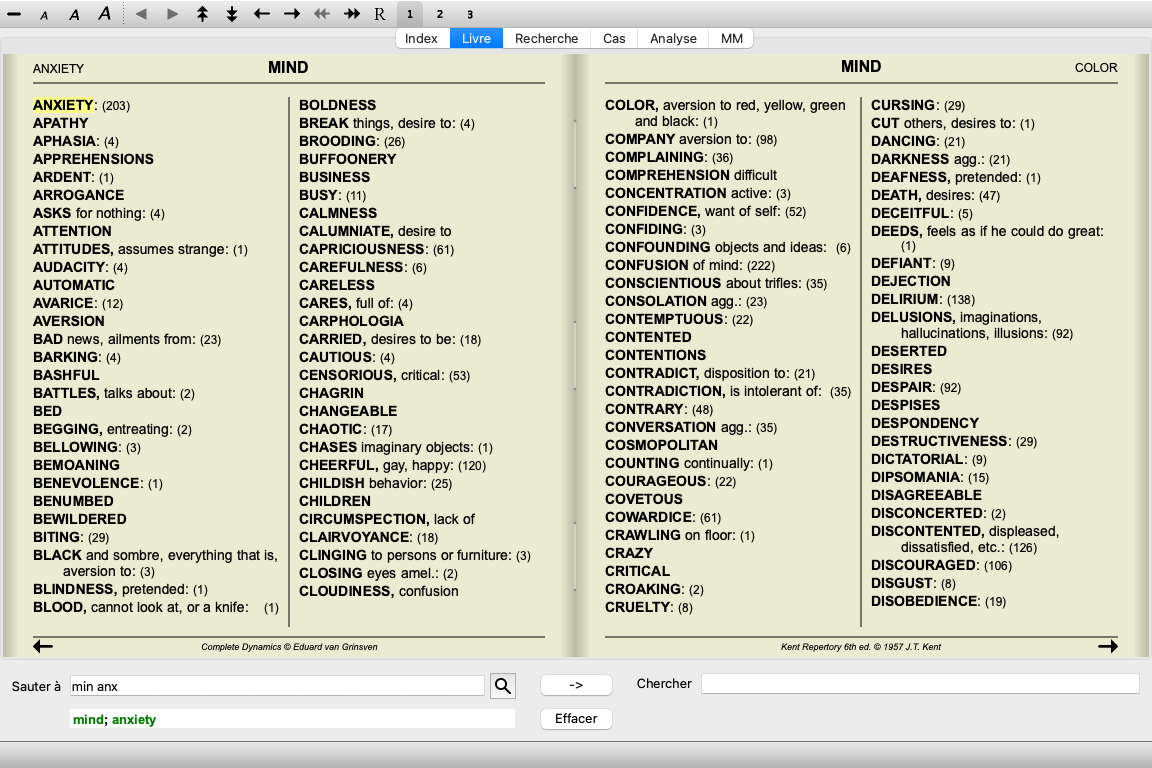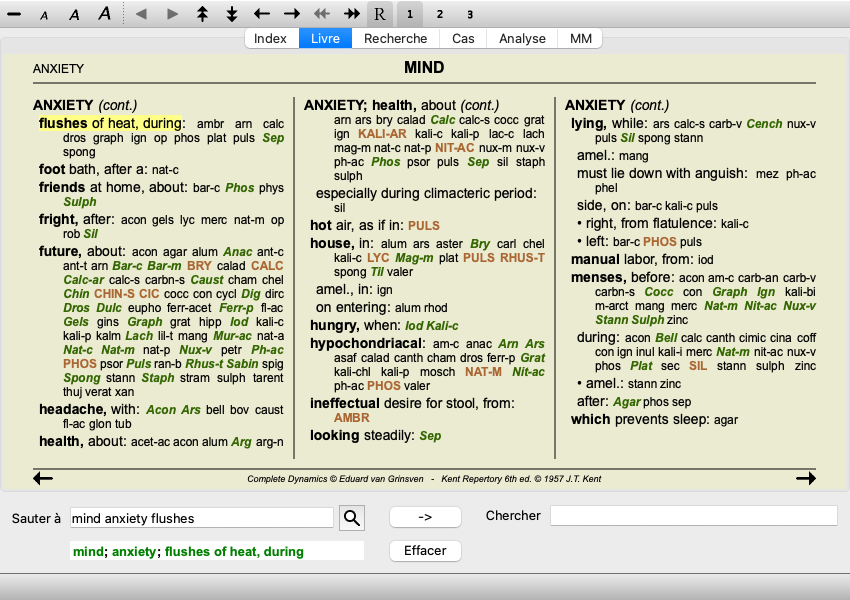
Allez au module livre en cliquant sur Livre tab. (Option de menu Vue / Livre, ⌘-B).
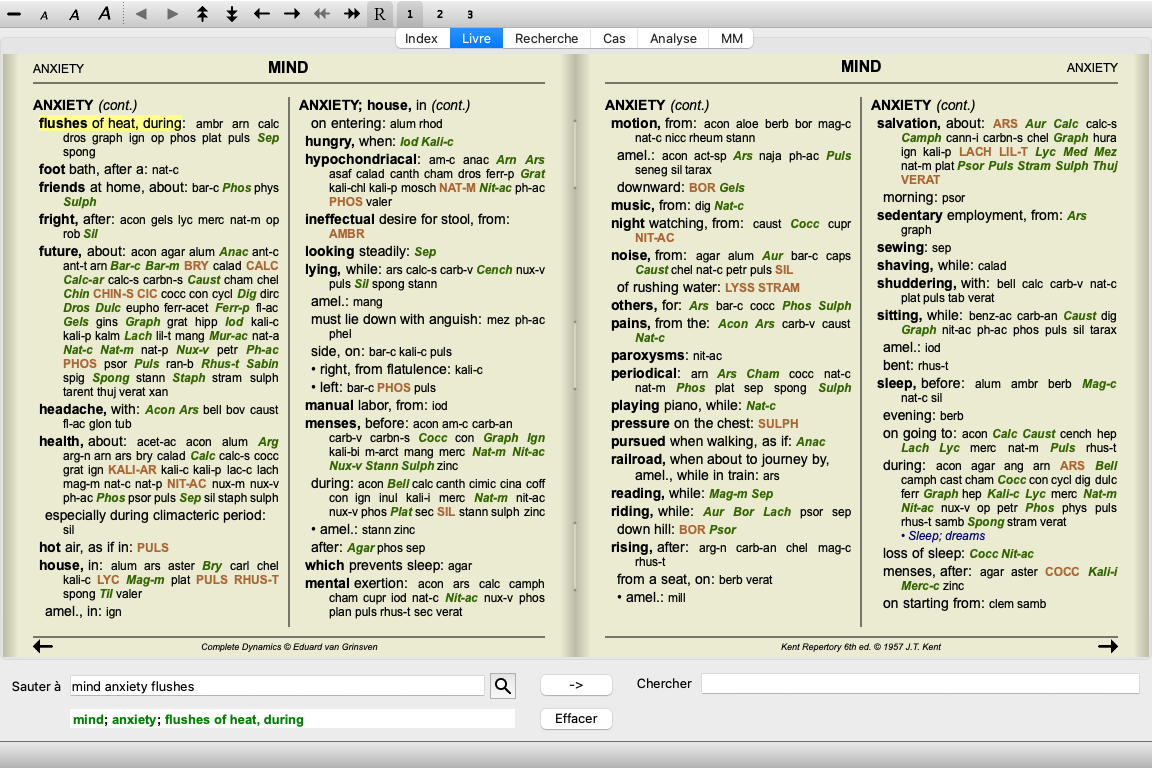
Dans l'exemple suivant, le livre est ouvert à la rubrique Mind; Anxiety; flushes of heat, with.
La présentation du livre s'ajuste automatiquement quand vous réajustez le fenêtre.
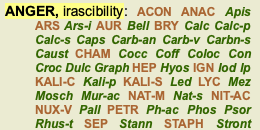
Quand vous agrandissez la fenêtre, le livre va se présenter esthétiquement sous forme de double page:
Une rubrique affiche son texte suivi des Remèdes puis des Références.
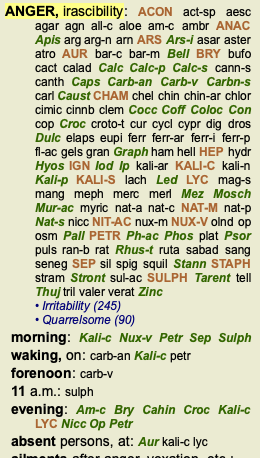
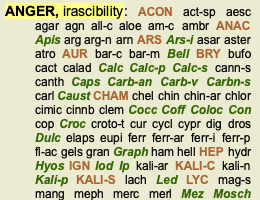
Les remèdes peuvent être lus sous 4 grades.
Les grades sont différenciés en les montrant avec différents styles,et couleurs.Dans cet exemple, vous voyez:
- grade 3: abies-n, acon, anac, androc, aur, etc. - grade 3: abies-n, acon, anac, androc, aur, etc.
- grade 2: Alco, Bung-f, Merc, Mosch, Nit-ac, Sil, Staph. - grade 2: Alco, Bung-f, Merc, Mosch, Nit-ac, Sil, Staph.
- grade 1: agath-a, agki-p, aloe, am-c, am-m, etc. - grade 1: agath-a, agki-p, aloe, am-c, am-m, etc.Les Références aux autres rubriques suivent la liste des remèdes.
Un Simple clique sur la référence pour sauter à celle-ci.
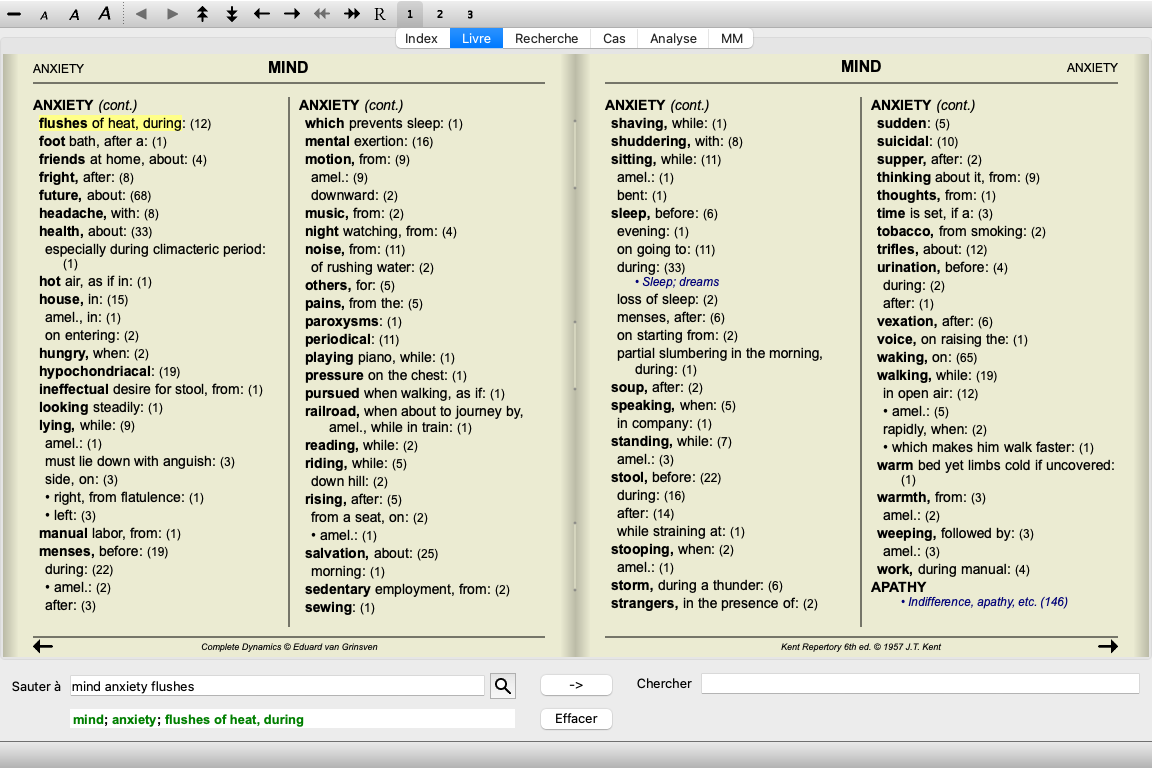
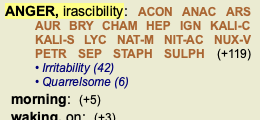
Dans la vue compacte, seules les rubriques apparaissent, avec le nombre de remèdes qu'elles contiennent, cachez les remèdes pour optimiser l'utilisation de l'écran. (Option de menu Vue / Remèdes / Montrer remèdes, bouton d'outils  ). Utilisez la barre d'espace pour passer d'une vue large à une vue compacte.
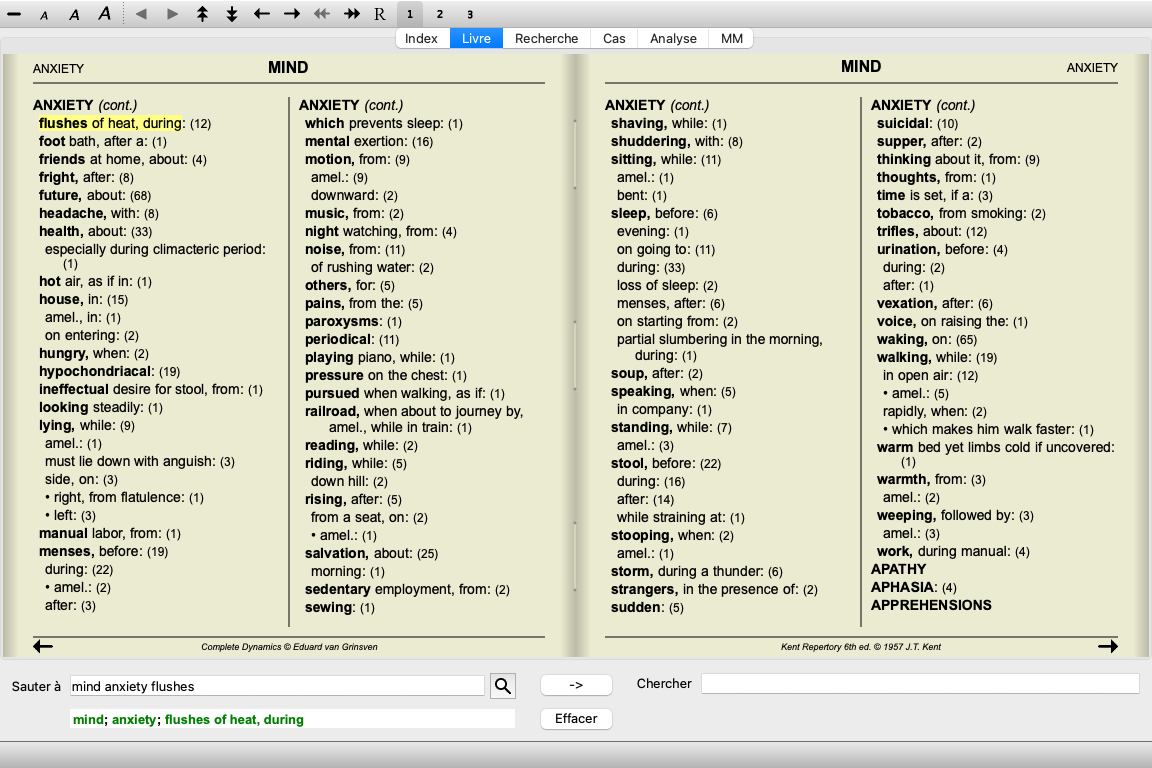
Quand vous appuyez deux fois sur la touche d'espacement, les références vont être cachées, montrant simplement les noms des rubriques. Pour masquer ou afficher tous les remèdes et les références, cliquer deux fois sur un espace blanc de la page. Vous pouvez également cliquer deux fois sur le nom d'une rubrique.
Il est également possible de masquer toutes les sous-rubriques, affichant ainsi uniquement les rubriques de haut niveau du répertoire. (Option de menu Livre / Uniquement rubriques principales, option de menu contextuel Uniquement rubriques principales).
Cette option est extrêmement utile pour les personnes qui souhaitent apprendre la structure du répertoire.
Vous pouvez facilement revenir à l'affichage de toutes les rubriques. (Option de menu Livre / Uniquement rubriques principales, option de menu contextuel Uniquement rubriques principales).
Vous pouvez également revenir à l'affichage du répertoire normal en cliquant sur une rubrique.
En plus de la possibilité de passer de la présentation compacte à la présentation étendue, il est possible de limiter le nombre de remèdes.
Ceci est réalisé en appuyant sur les touches du clavier 1, 2, 3, ou 4. Ainsi vous pouvez limiter le nombre de remèdes à ceux qui ont au moins le grade 1, 2, 3, or 4. (Option de menu Vue / Remèdes / Tous les degrés, bouton d'outils  , option de menu Vue / Remèdes / Degré 2+, bouton d'outils
 , option de menu Vue / Remèdes / Degré 3+, bouton d'outils
 , option de menu contextuel Remèdes / Tous les degrés, option de menu contextuel Remèdes / Degré 2+, option de menu contextuel Remèdes / Degré 3+).
Appuyez sur 3. Appuyez sur 2. Appuyez sur 1.
Tous les remèdes sont montrés.
Le texte peut être fait plus petit ou plus gros. (Option de menu Vue / Texte moins grand, bouton d'outils  , option de menu Vue / Texte taille originale, bouton d'outils
 , option de menu Vue / Texte plus grand, bouton d'outils
 , option de menu contextuel Texte moins grand, option de menu contextuel Texte taille originale, option de menu contextuel Texte plus grand).
Bouton Action Texte plus petit. Taille originale. Texte plus gros.
Naviguer dans le livre peut se faire par le clavier, la souris, les boutons de la barre ou le menu (Menu / Navigation menu).
Le défilement de la souris est faite avec la petite roue de la souris, ou avec le pavé tactile des ordinateurs portables. Certaines souris ont seulement un défilement vers le haut ou le bas, les souris modernes ont aussi un défilement vers la gauche et la droite. Le défilement peut être désactivé par les Préférences, par réglage dans le menu, si c'est un inconvénient Préférences.
Bouton Clavier Souris Action Haut Défilement vers le haut Rubrique précédente. Bas Défilement vers le bas Rubrique suivante. Shift-Haut Shift-Défilement vers le haut Rubrique principale précédente. Shift-Bas Shift-Défilement vers le bas Rubrique principale suivante. Alt-Haut Alt-Défilement vers le haut Rubrique précédente de même niveau. Alt-Bas Alt-Défilement vers le bas Rubrique suivante de même niveau. Gauche
Page HautDéfilement gauche Page précédente. Droite
Page BasDéfilement Droite Page suivante. Shift-Gauche Shift-Défilement gauche Chapitre précédente. Shift-Droit Shift-Défilement droit Chapitre suivant. Alt-Gauche En arrière dans l'historique.
A utiliser après avoir suivi une référence pour une autre rubrique et retourner de là ou on vient.Alt-Droite Avancer dans l'historique.
Utilisation en combinaison avec l'option précédente. Les deux fonctionnent avec les touches utilisées communément avec les navigateur web, pour aller en arrière et en avant dans les pages du navigateur.
Quelques fois il est utile de copier une rubrique dans le presse-papiers et de la coller dans une autre application, comme un traitement de texte. (Option de menu contextuel Copier / Copier nom de la rubrique, option de menu contextuel Copier / Copier rubrique avec remèdes).
Vous pouvez copier le nom d'une rubrique avec Cmd-C (Control-C).
Si vous faites Cmd-C deux fois (en moins d'une seconde), le nom du rubrique est copiée avec tous ces remèdes.