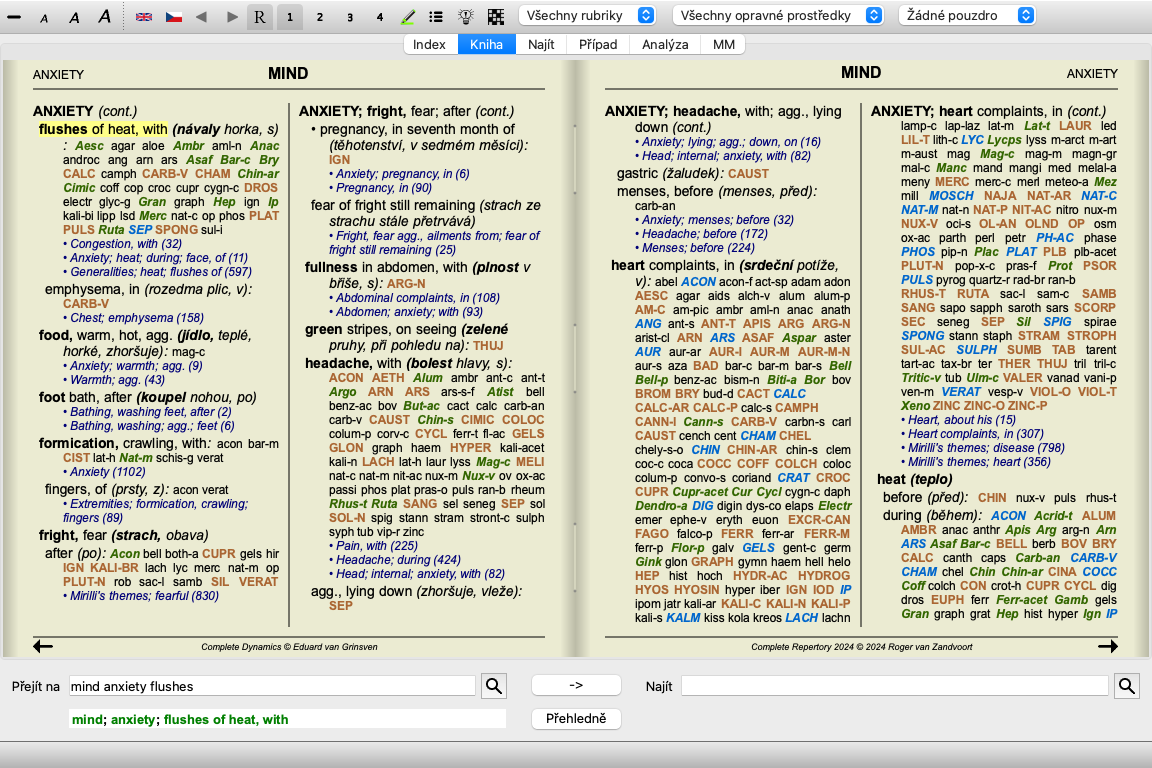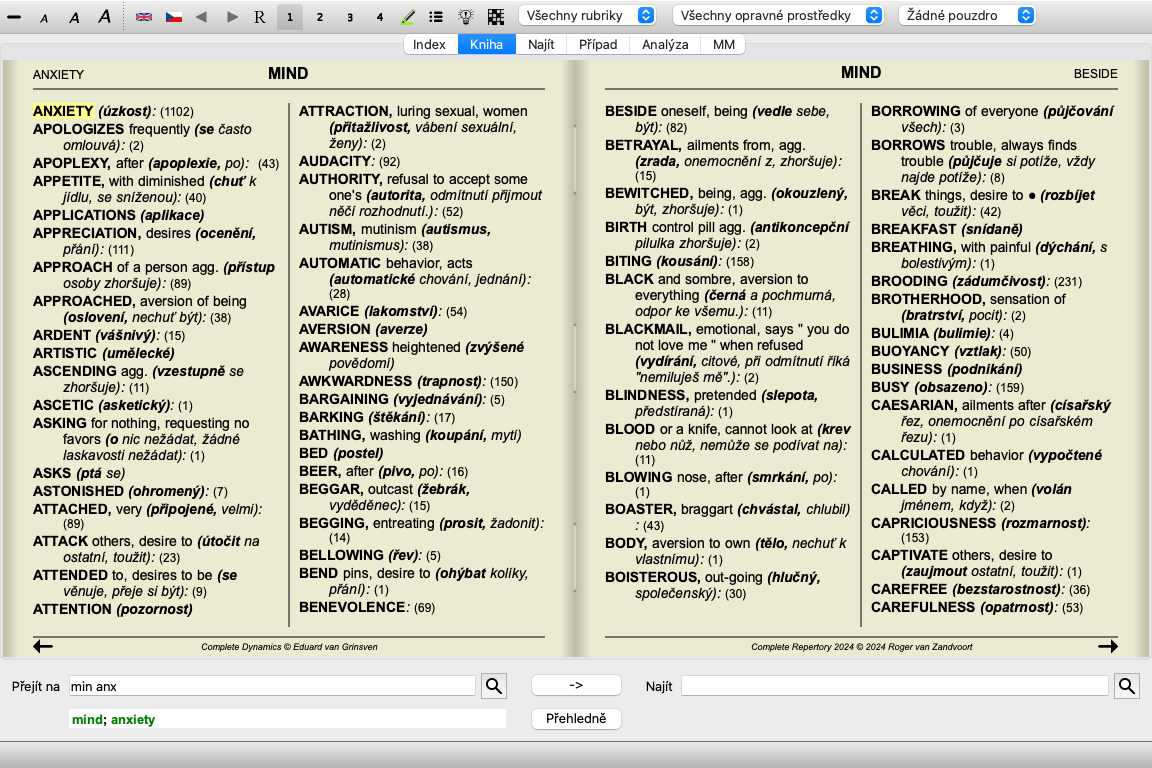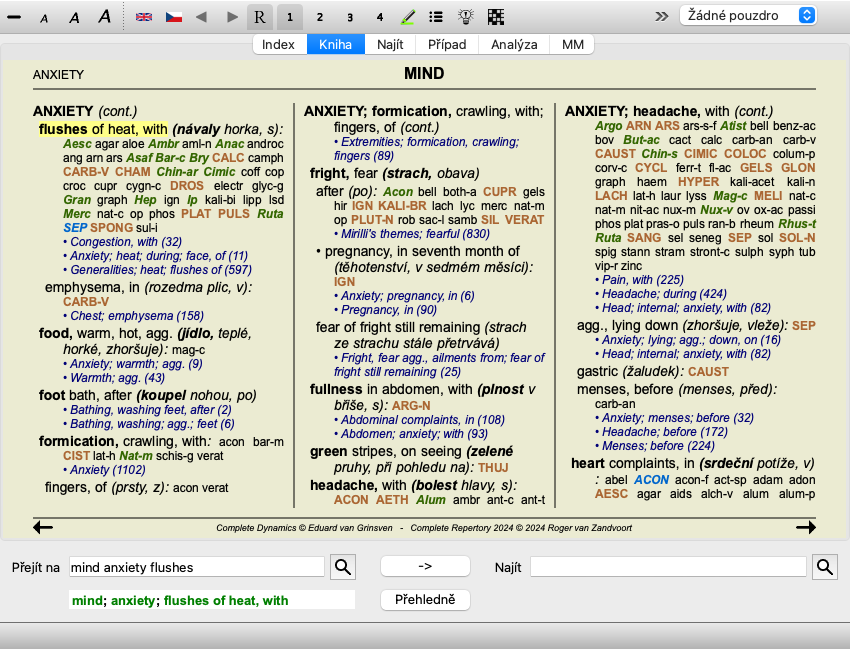
Přejděte do modulu Kniha kliknutím na kartu Book. (Možnost nabídky Zobrazit / Kniha, ⌘-B).
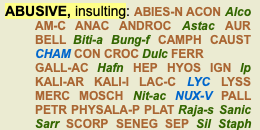
V následujícím příkladu je kniha otevřena na rubrice Mysl; Úzkost; návaly horka, s.
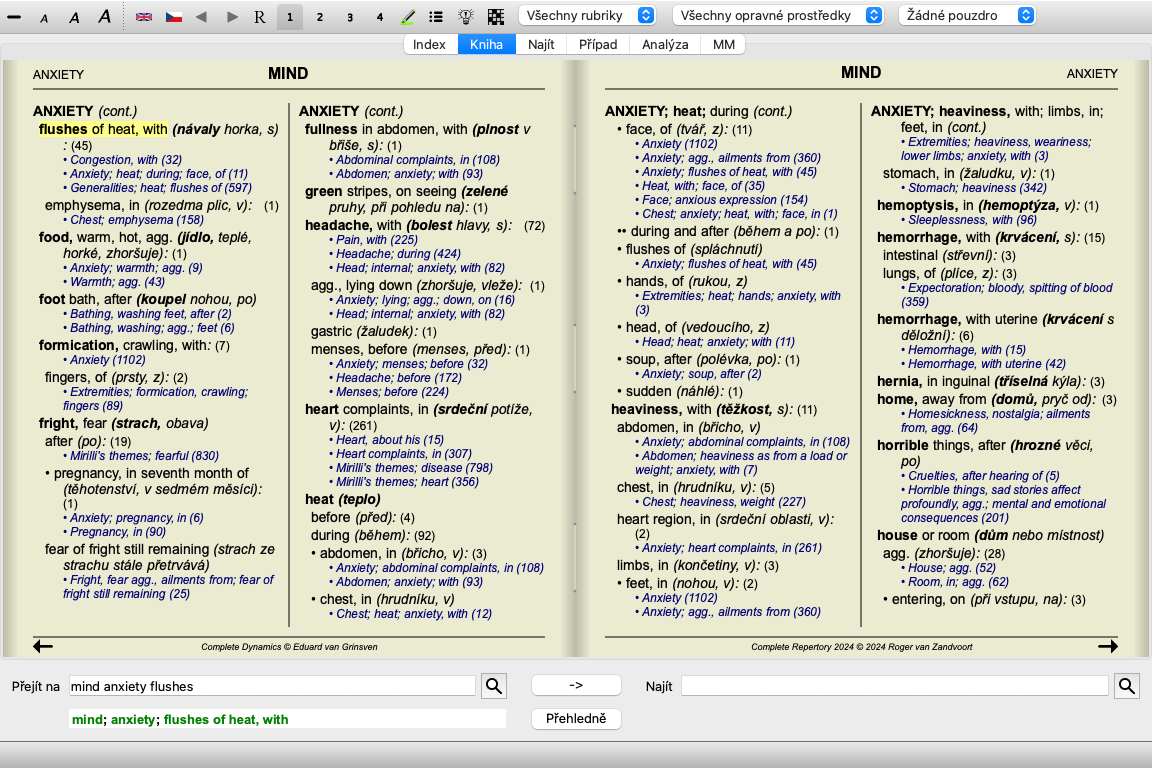
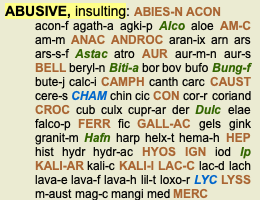
Rozložení knihy se při změně velikosti okna automaticky upraví.
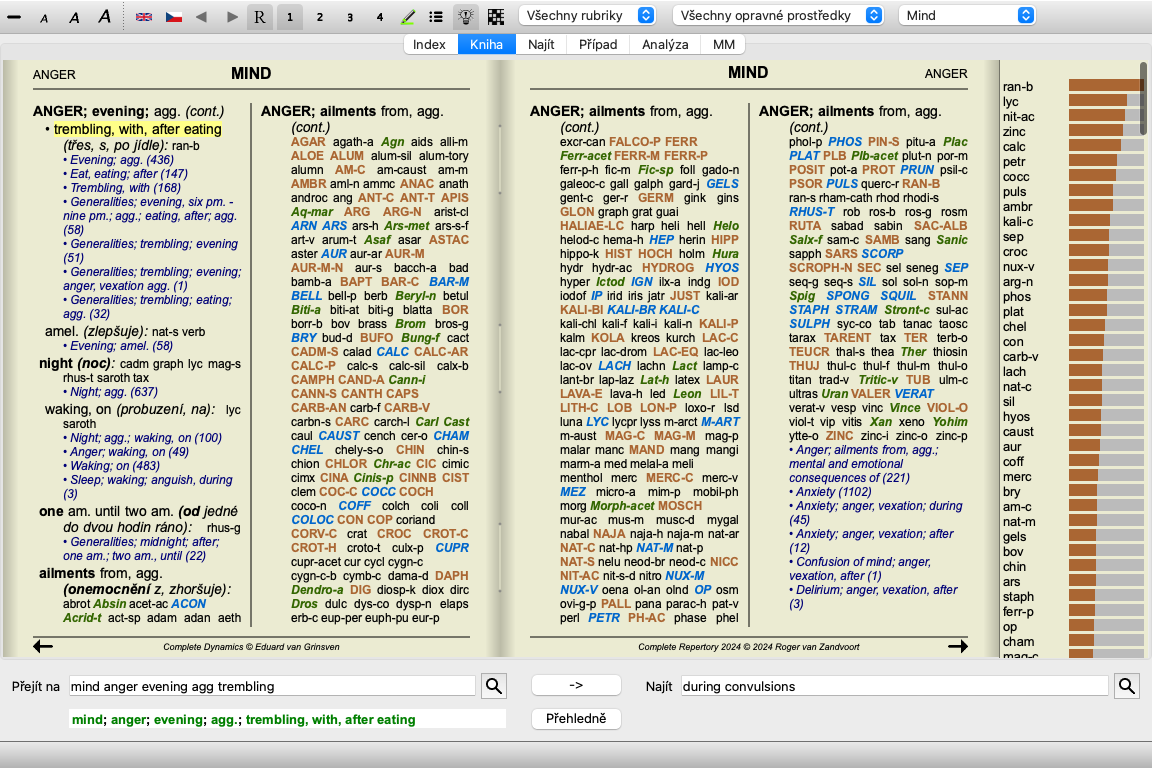
Když okno zvětšíte, kniha se zobrazí v estetickém dvoustránkovém rozvržení:
V rubrice je uveden její text, za nímž následují Opravné prostředky a Odkazy.
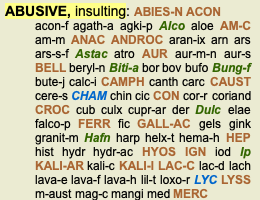
Opravné prostředky lze zobrazit ve 4 stupních.
Gradace jsou odlišeny tím, že jsou zobrazeny v různých stylech a barvách.V tomto příkladu jsou to:
- 4: cham, lyc, NUX-V.
- 3: abies-n, acon, am-c, anac, androc, aur ...
- 2: Alco, Bung-f, Dulc, Ip, Nit-ac, Sarr, Sil, Staph.
- 1: acon-f, agath-a, agki-p, aloe, am-m ...Za seznamem opravných prostředků následují odkazy na další rubriky. V tomto příkladu je 10 odkazů.
Kliknutím na odkaz přejdete na rubriku, na kterou se odkazuje.
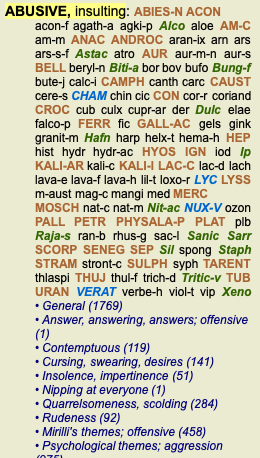
V kompaktním zobrazení jsou zobrazeny pouze rubriky s počtem léků, které obsahují, a léky jsou skryty, aby se optimálně využilo dostupné místo na obrazovce. (Možnost nabídky Zobrazit / Opravné prostředky / Zobrazit opravné prostředky, tlačítko na panelu nástrojů  ). Pro přepínání mezi plným a kompaktním zobrazením použijte mezerník.
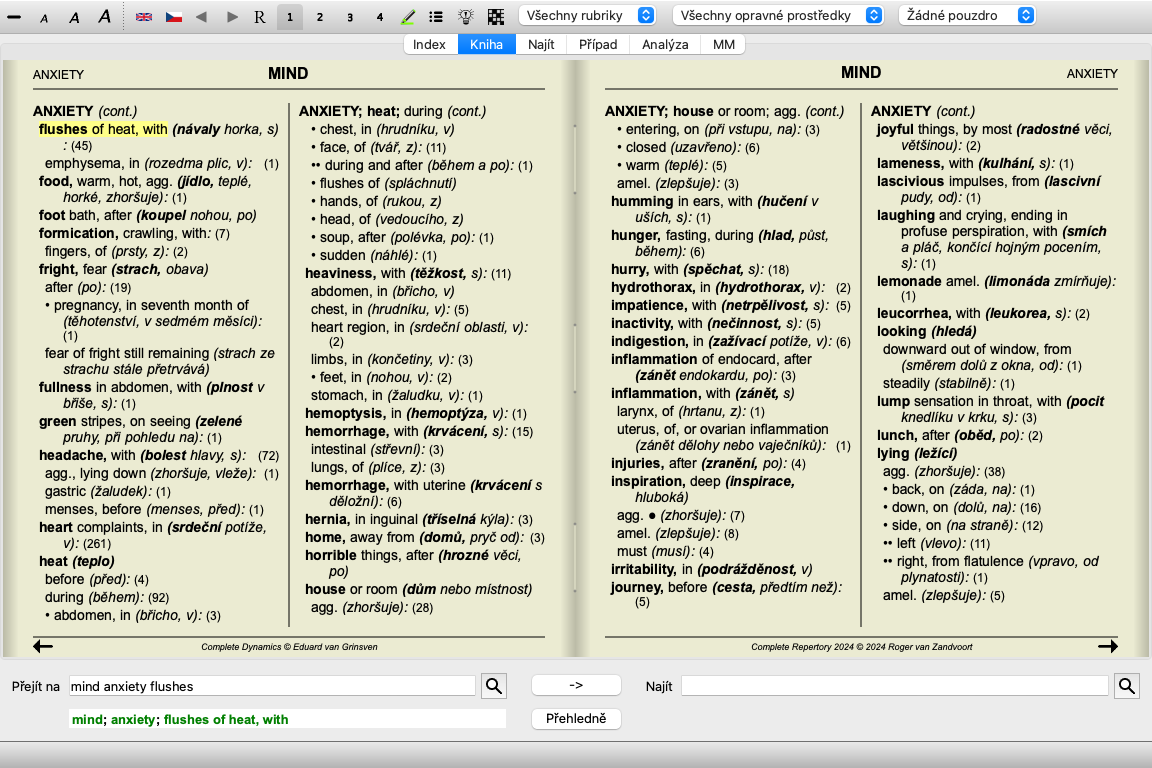
Po dvojím stisknutí mezerníku se skryjí i odkazy a zobrazí se pouze názvy rubrik. Chcete-li skrýt nebo zobrazit všechny opravné prostředky a odkazy, dvakrát klikněte na libovolné bílé místo na stránce. Můžete také dvakrát kliknout na štítek rubriky.
Je také možné skrýt všechny dílčí rubriky a zobrazit tak pouze rubriky nejvyšší úrovně repertoáru. (Možnost nabídky Kniha / Pouze hlavní rubriky, možnost kontextového menu Pouze hlavní rubriky).
Tato možnost je velmi užitečná pro ty, kteří se chtějí naučit strukturu repertoáru.
Můžete se snadno vrátit k zobrazení všech rubrik. (Možnost nabídky Kniha / Pouze hlavní rubriky, možnost kontextového menu Pouze hlavní rubriky).
Kliknutím na rubriku se můžete vrátit do normálního zobrazení repertoáru.
Výchozí pořadí, ve kterém se opravné prostředky tisknou, je abecední.
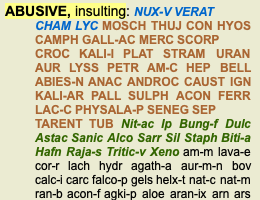
Nápravné prostředky můžete zobrazit v pořadí podle jejich významu. (Možnost nabídky Zobrazit / Opravné prostředky / Třídit podle důležitosti, možnost kontextového menu Opravné prostředky / Třídit podle důležitosti). (Shift+mezerník).
Abecední řazení Seřazeno podle důležitosti
Při najetí myší na libovolný text v knize se v případě potřeby zobrazí další informace o tomto textu.
Tyto informace se zobrazují v oblasti zpráv v levém dolním rohu okna.
Ve výše uvedeném příkladu se při pohybu myší zobrazí následující informace:
Kurzor myši nad textem rubriky ABUSIVE
Tato rubrika pochází ze tří původních zdrojů:
- Kent's Repertory, strana 1
- Barthel & Klunker's Synthetic Repertory, svazek 1, strana 7
- Künzliho Repertorium Generale, strana 1.Myší na zkratku léku lyc
Kód léku lyc znamená Lycopodium clavatum.
Jako zdroje jsou použity následující autoři: , , a .
Dvojklikem na nápravný prostředek získáte podrobné informace v samostatném okně.Přejetí myší nad odkazem Contemptous
Rubrika, na kterou se odkazuje, je Mind; Contemptous.
Kromě přepínání mezi úplným a kompaktním zobrazením je možné omezit počet zobrazených opravných prostředků.
To se provádí stisknutím kláves 1, 2, 3 nebo 4 na klávesnici. Tím se zobrazené prostředky omezí pouze na ty, které mají alespoň danou gradaci 1, 2, 3 nebo 4. (Možnost nabídky Zobrazit / Opravné prostředky / Všechny třídy, tlačítko na panelu nástrojů  , možnost nabídky Zobrazit / Opravné prostředky / Třída 2+, tlačítko na panelu nástrojů
  , možnost nabídky Zobrazit / Opravné prostředky / Třída 3+, tlačítko na panelu nástrojů
  , možnost nabídky Zobrazit / Opravné prostředky / Třída 4, tlačítko na panelu nástrojů
  , možnost kontextového menu Opravné prostředky / Všechny třídy, možnost kontextového menu Opravné prostředky / Třída 2+, možnost kontextového menu Opravné prostředky / Třída 3+, možnost kontextového menu Opravné prostředky / Třída 4).
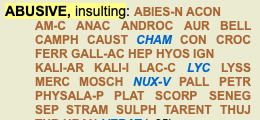
Příklad, opět s rubrikou Mind; Abusive:
Stiskněte klávesu 4.
Pouze prostředky třídy 4.Stiskněte klávesu 3.
Třída 3 a 4.Stiskněte klávesu 2.
Třídy 2, 3 a 4.Stiskněte klávesu 1.
Jsou uvedeny všechny nápravné prostředky.
Text lze zmenšit nebo zvětšit. (Možnost nabídky Zobrazit / Menší text, tlačítko na panelu nástrojů  , možnost nabídky Zobrazit / Standardní velikost textu, tlačítko na panelu nástrojů
  , možnost nabídky Zobrazit / Větší text, tlačítko na panelu nástrojů
  , možnost kontextového menu Menší text, možnost kontextového menu Standardní velikost textu, možnost kontextového menu Větší text).
Tlačítko Akce Zmenšete text. Původní velikost textu. Zvětšit text.
Pohyb v knize lze provádět pomocí klávesnice, myši, tlačítkové lišty nebo nabídky (Menu / Navigace menu).
Posouvání myší se provádí pomocí malého kolečka na myši nebo pomocí trackpadu zabudovaného v notebooku. Některé myši mají rolovací kolečko, které umí rolovat pouze nahoru a dolů, moderní myši často umí rolovat také doleva a doprava. Pokud považujete rolování vlevo/vpravo za nepohodlné, můžete je vypnout v nabídce Preferences.
Tlačítko Klávesnice Myš Akce Nahoru Posuňte se nahoru Předchozí rubrika. Dole Posuňte se dolů Další rubrika. Směna-Nahoru Shift- Posun nahoru Předchozí hlavní rubrika. Posun- dolů Shift- Posun dolů Další hlavní rubrika. Alt-Up Alt- Posun nahoru Předchozí rubrika na stejné úrovni. Alt-Down Alt- Posun dolů Další rubrika na stejné úrovni. Vlevo
Stránka nahoruPosuňte se doleva Předchozí stránka. Právo
Stránka dolůPosuňte se doprava Další stránka. Posun- vlevo Shift- Posun doleva Předchozí kapitola. Posun- vpravo Shift- Posun doprava Další kapitola. Alt-Vlevo Skok do historie.
Použijte ji po odkazu na jinou rubriku, abyste se vrátili tam, odkud jste vyšli.Alt-Vpravo Skok do historie.
Používá se v kombinaci s předchozí možností. Tyto dvě klávesy fungují podobně jako klávesy běžně používané ve webových prohlížečích pro přechod mezi webovými stránkami.Shift-Cmd-(klíč) Rychlé otevření kapitoly:
M - Mysl
G - Generace
atd., další klávesy naleznete v nabídce zkratek na liště menu (Book menu).
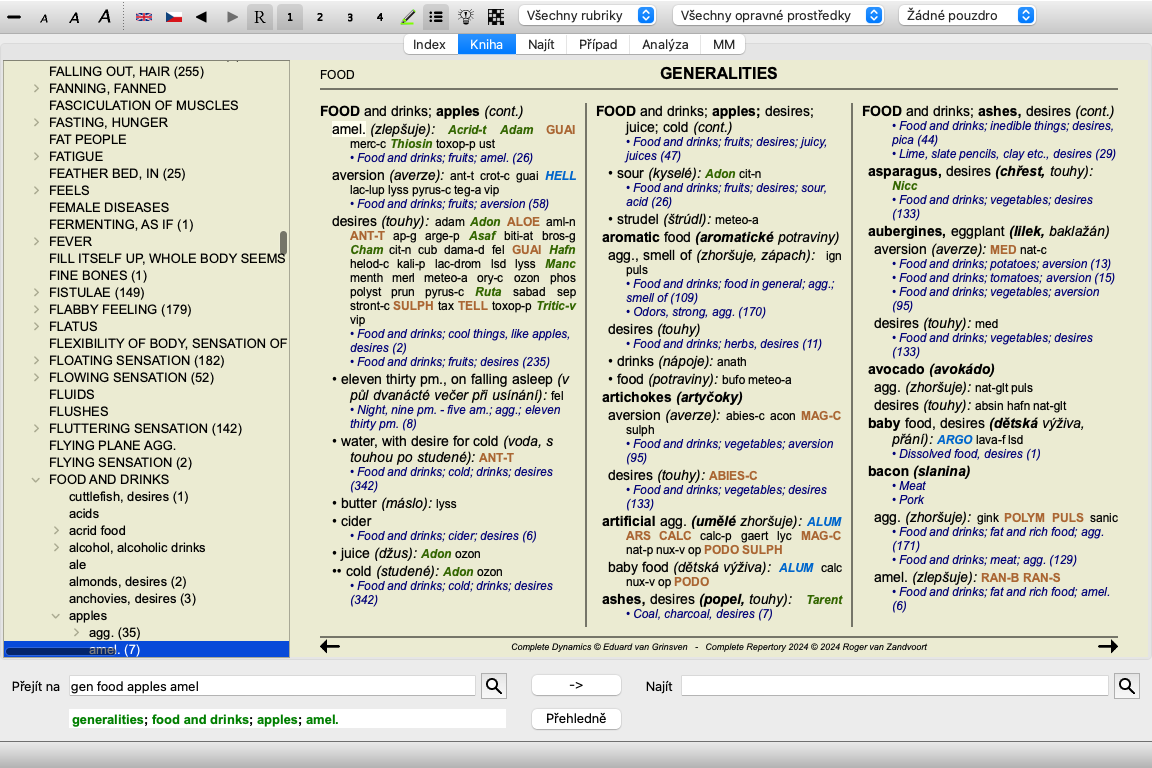
Modul Book zobrazuje rubriky repertoria a opravné prostředky jako v tištěné knize. Toto uspořádání je pohodlné pro čtení, ale nezobrazuje rubrikovou strukturu repertoáru.
V modulu Book, můžete zobrazit další Indexový strom, zobrazující strukturu repertoáru. Můžete zobrazit nebo skrýt indexový strom . (Možnost nabídky Kniha / Zobrazit rejstřík knih, tlačítko na panelu nástrojů  ).
).
Strom rejstříku vždy zvýrazňuje rubriku, která je aktuálně vybrána v modulu Kniha. Při přechodu na jinou rubriku v modulu Kniha se strom rejstříku automaticky přizpůsobí. Stejně tak, pokud vyberete rubriku ve stromu rejstříku, modul Kniha se přesune do stejné rubriky.
Všimněte si, že pole Jump to se také přizpůsobí tak, aby zobrazovalo aktuálně vybranou rubriku. Tyto kombinované možnosti vám dávají maximální svobodu a možnost procházet repertoárem.
Někdy je užitečné zkopírovat rubriku do schránky a vložit ji do jiné aplikace, například do textového editoru. (Možnost kontextového menu Kopírovat / Kopírovat štítek rubriky, možnost kontextového menu Kopírovat / Kopírování rubrik a opravných prostředků).
Název rubriky můžete zkopírovat do schránky pomocí Cmd-C (Control-C).
Pokud dvakrát (během jedné sekundy) stisknete Cmd-C, název rubriky se zkopíruje spolu se všemi opravnými prostředky v rubrice.
V závislosti na edici programu a licenci může být k dispozici několik jazykových verzí programu Complete Repertory.
Dostupné jazykové možnosti lze vybrat z nabídky nebo pomocí panelu tlačítek. (Možnost nabídky Kniha / Jazyk / Kniha Angličtina, možnost kontextového menu Jazyk / Kniha Angličtina). (Tlačítko vlajky,  )
)
V edici Practitioner, lze zvolit druhý jazyk (možnosti závisí na vaší licenci) a zobrazit text rubriky v jiném jazyce.
Například francouzština: (Možnost nabídky Kniha / Jazyk / Kniha navíc Francouzština, možnost kontextového menu Jazyk / Kniha navíc Francouzština).
Některé rubriky můžete považovat za důležité a jiné za méně důležité. To platí zejména při použití modulu Find k vyhledávání rubrik.
Chcete-li klást větší důraz na rubriky, které jsou pro vás důležité, můžete je označit jako oblíbené.
Chcete-li rubriku označit jako oblíbenou, klikněte na ni a označte ji. (Možnost nabídky Kniha / Rubrika je oblíbená, možnost kontextového menu Rubrika je oblíbená).
Rubriky, které jsou označeny jako oblíbené, budou podtrženy.
Jakmile označíte některý z rubrik jako oblíbený, objeví se v modulu Find další pole, které vám umožní omezit vyhledávání pouze na oblíbené rubriky.
Repertoár je zpravidla zastoupen v knižní podobě. To je vhodné pro vyhledávání rubrik a opravných prostředků, ale jen částečně vizualizuje strukturu repertoria.
Pomocí stromu Book Index lze hierarchickou strukturu repertoáru snadněji vizualizovat a procházet.
V některých situacích by vás mohlo zajímat, jak rubriky souvisejí s jinými rubrikami na základě podobnosti jejich významu. V takových případech může být grafické znázornění mnohem jednodušší.
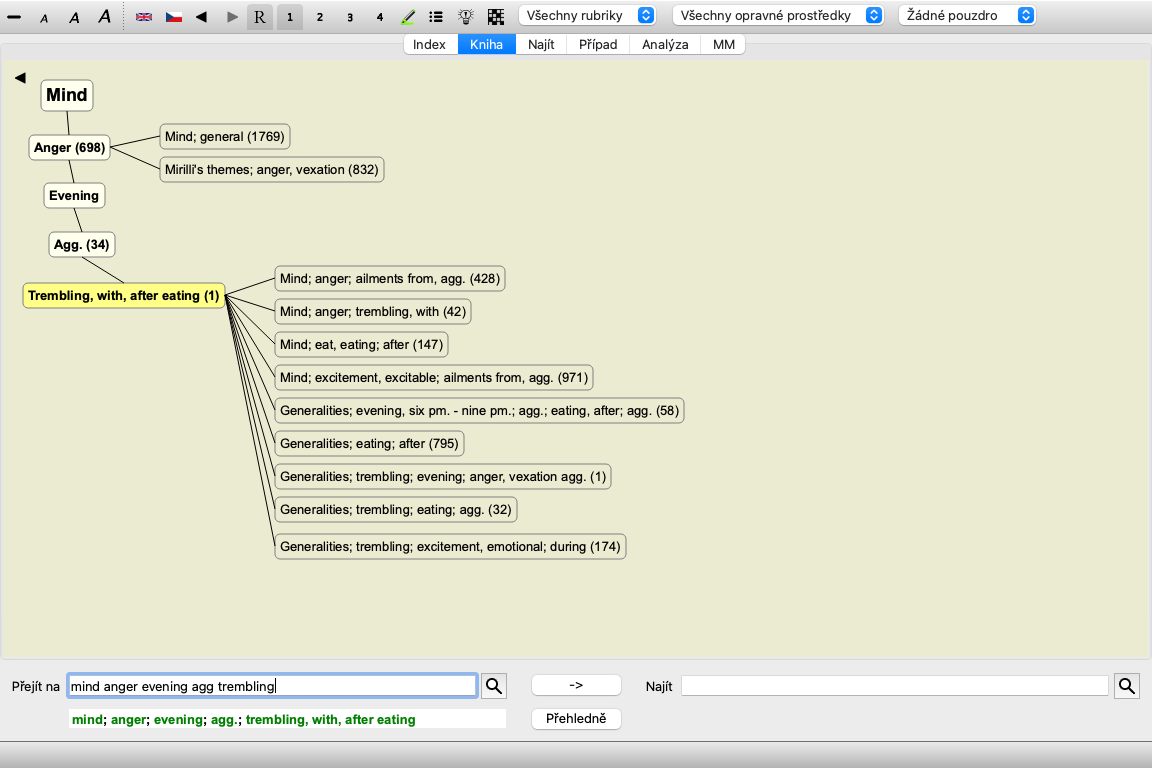
Pro rubriku lze otevřít grafické zobrazení repertoáru. (Možnost nabídky Kniha / Zobrazit jako graf, ⌘-G, možnost kontextového menu Zobrazit strukturu repertoáru). Můžete také použít vyskakovací nabídku modulu Stránka knihy.
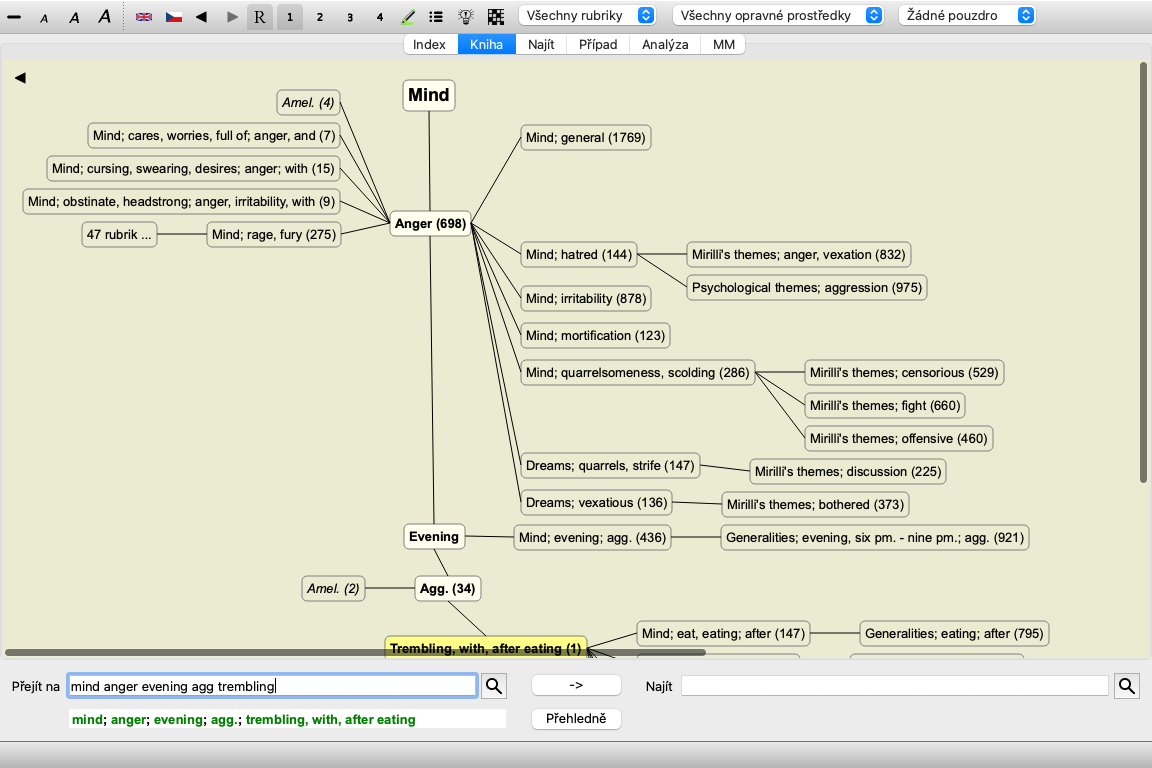
Jako příklad se podívejme na rubriku Mysl; Hněv; večerní agrese; třes po jídle. Tato rubrika se skládá z několika základních prvků:
- psychické příznaky,
- hněv,
- s třesem,
- horší večer,
- horší po jídle.
Vzhledem k tomu, že rubrika obsahuje pouze jeden opravný prostředek, mohlo by být velmi zajímavé uvažovat o podobných rubrikách s menším počtem těchto prvků.
Grafické zobrazení nám snadno ukáže vztah k ostatním rubrikám.
Existují různá grafická zobrazení, každé slouží k jinému účelu.
Svislá linie bloků ukazuje úrovně rubriky, počínaje Mysl a konče Chvění, s, po jídle.
Na levé straně najdete polární rubriky. V tomto příkladu vidíte dvojici Amel. - Agg..
Na levé straně najdete také rubriky s podrobnějším popisem příznaků.
Na pravé straně se zobrazí související rubriky.
Pokud dvakrát kliknete na jednu z rubrik, stane se tato rubrika novou vybranou rubrikou.
V zobrazení grafu můžete k analýze přidat také rubriky. Tuto možnost najdete ve vyskakovací nabídce v rubrice.
Chcete-li se vrátit do normálního zobrazení knihy, klikněte na [TLAČÍTKO:zpět] nebo zrušte zaškrtnutí možnosti v nabídce Menu / Kniha / Zobrazit jako graf. Vyskakovací nabídka obsahuje také možnost Zobrazit jako text.
Toto zobrazení omezuje zobrazené rubriky pouze na rubriky, které jsou podobné vybrané rubrice, ale jsou obecnější.
Pomáhá rychle vybrat alternativy pro podrobné rubriky, které obsahují pouze několik opravných prostředků.
Mezi dvěma různými zobrazeními můžete snadno přepínat. (Možnost nabídky Kniha / Zobrazit strukturu repertoáru, možnost kontextového menu Zobrazit strukturu repertoáru, možnost nabídky Kniha / Zobrazit obecné rubriky, možnost kontextového menu Zobrazit obecné rubriky).
Můžete rychle přecházet mezi textovým a grafickým zobrazením repertoáru, aniž byste měnili vybrané grafické zobrazení. (Možnost nabídky Kniha / Zobrazit jako graf, ⌘-G).
Někdy má pacient kompletní symptom, který se shodou okolností nachází v repertoriu s přesně stejnou úrovní podrobnosti. Častěji se však příznak nevyskytuje se stejnými detaily, pouze částečnými nebo obecnějšími.
Jako příklad se podívejme na rubriku Mysl; Hněv; večerní agrese; třes po jídle. Tato rubrika se skládá z několika základních prvků:
- psychické příznaky,
- hněv,
- s třesem,
- horší večer,
- horší po jídle.
Rubrika obsahuje pouze jeden opravný prostředek. Je docela pravděpodobné, že hledaný lék najdete v některé z obecnějších rubrik nebo jej lze nalézt kombinací několika obecnějších složek příznaků.
Například:
- Mysl; Hněv; třes, s
- Mysl; Hněv; večer; agg.
- Mysl; Jíst, jíst; po
Stisknutím tlačítka  zobrazíte analýzu na základě souvisejících rubrik. Analýza se zobrazí v pravé části obrazovky.
V případě rubriky bez souvisejících rubrik se v analýze jednoduše zobrazí seznam opravných prostředků v rubrice v pořadí podle významnosti, jako by byly započítány v analýze. Tyto informace mohou být samozřejmě také velmi užitečné, ale účelem funkce Návrhy nápravných opatření je pomoci vám vymyslet alternativy k nápravným opatřením uvedeným v rubrice.
Chcete-li získat přehled rubrik použitých v analýze, včetně podrobností o opravných prostředcích pro jednotlivé rubriky, stiskněte tlačítko  . Zobrazí se analýza ve stylu tabulky.
Tato dočasná analýza je vytvořena v aktuálním případu a po jeho uzavření bude odstraněna.
Zobrazené opravné prostředky je možné omezit.
Na panelu nástrojů je k dispozici možnost, pomocí které můžete vybrat skupinu opravných prostředků.
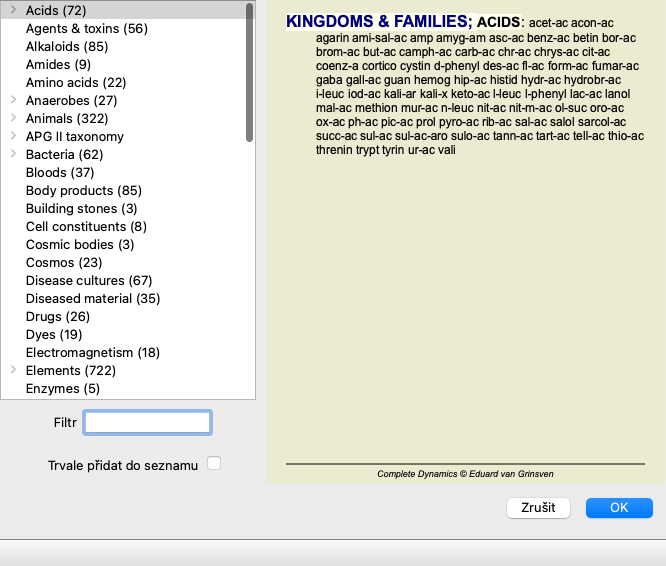
Řada často používaných skupin je předdefinována (minerály, rostliny, živočichové, nosody). Chcete-li vybrat jinou skupinu, jednoduše vyberte možnost Other... a zobrazí se dialogové okno, ve kterém můžete vybrat jednu ze skupin v sekci Kingdoms & Families.
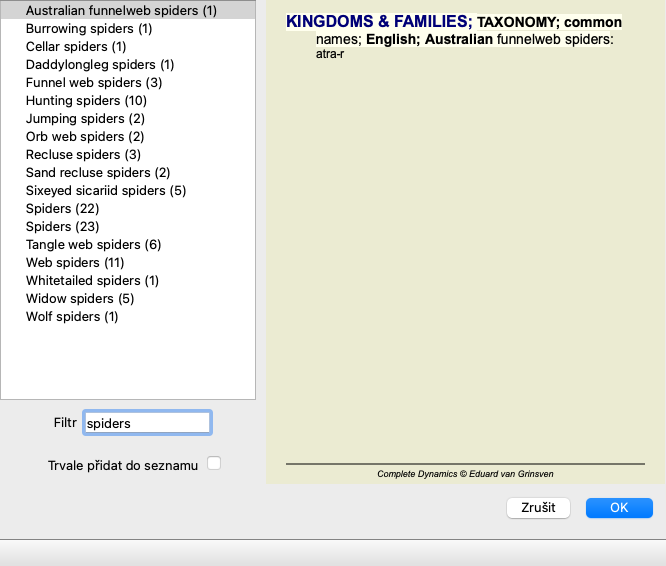
Pomocí možnosti filtru můžete rychle najít správnou skupinu nápravných opatření:
Obvykle se v modulu Book zobrazuje kompletní obsah Complete Repertory.
K dispozici je několik standardních filtrů. Můžete je vybrat pomocí panelu nabídek nebo pomocí vyskakovacích nabídek na okrajích stránky. (Možnost nabídky Kniha / Výběr knih / Kompletní, možnost kontextového menu Výběr knih / Kompletní).
Kompletní Zobrazit celý repertoár bez filtrování. Classic Zobrazte pouze rubriky a opravné prostředky od klasických autorů. Tím se repertoár omezuje na rubriky, které se vyskytují v hlavních klasických repertoárech, a na opravné prostředky z knih před rokem 1930. Spolehliví autoři Zobrazte pouze autory, kteří jsou podle George Vithoulkase považováni za nejspolehlivější. Rubriky společnosti Kent Repertoár je omezen na rubriky odvozené z Kentova repertoáru. Rubriky z Allenovy terapeutické kapesní knihy Repertorium je omezeno na rubriky odvozené z Allenovy terapeutické kapesní knihy. CR 4,5 přibližně Omezuje se na rubriky a opravné prostředky, které byly použity v Complete Repertory verze 4.5, vydané v roce 1995.
Pokud je filtr vybrán, zobrazí se jeho název v záhlaví rozvržení repertoárové knihy. Tímto způsobem můžete snadno zjistit, kterou možnost repertoáru používáte.
Poznámka: Filtry repertoria se použijí pouze na obsah Complete Repertory .
Pokud vaše licence podporuje používání dalších repertoárů nebo pokud jste sami vytvořili další repertoárový materiál, filtry se na tento materiál nevztahují.
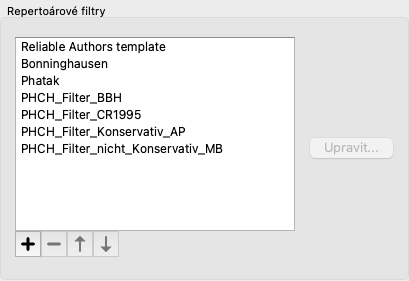
Vytvoření vlastních filtrů repertoáru je velmi snadné.
Vaše osobní filtry jsou nakonfigurovány na stránce Preferences, v části Book.
Chcete-li přidat nový filtr, stiskněte tlačítko  .
.
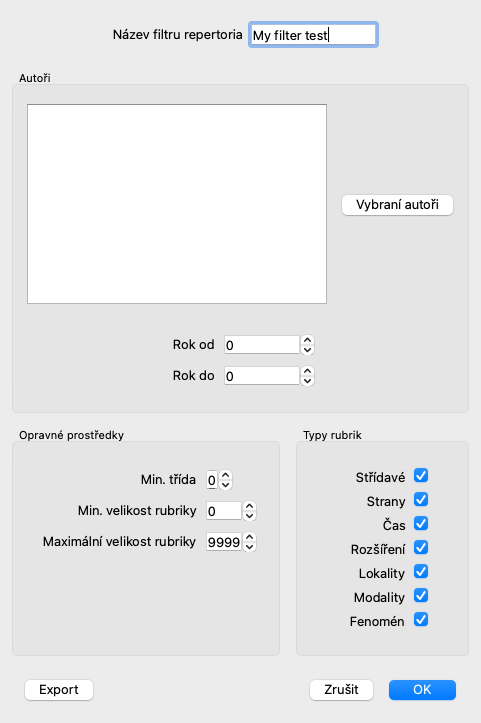
Dejte filtru smysluplný název. Tento název bude přidán do filtrů repertoáru v nabídce Menu / Book / Book selection.
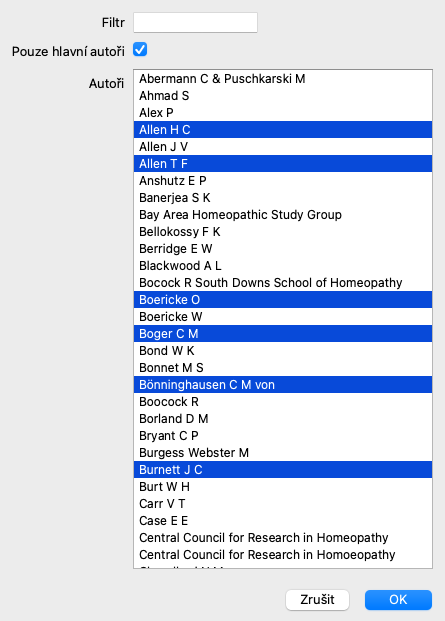
Ve výchozím nastavení jsou ve filtru všichni autoři. Chcete-li upravit seznam autorů, stiskněte tlačítko Vyberte autory.
Vyberte autory, které chcete ve filtru povolit. V seznamu jsou uvedeni nejvýznamnější autoři. Chcete-li zobrazit všechny autory použité v repertoáru, zrušte zaškrtnutí možnosti Pouze hlavní autoři.
Pod seznamem autorů si můžete vybrat rozsah let. Do filtru jsou zahrnuty pouze zdroje publikované v daném rozmezí let. Hodnota 0 znamená, že se hodnota nepoužívá.
Ostatní možnosti filtru není třeba dále vysvětlovat: