Gå til bogmodulet ved at klikke på fanen Book. (Menupunkt Se / Bestil, ⌘-B).
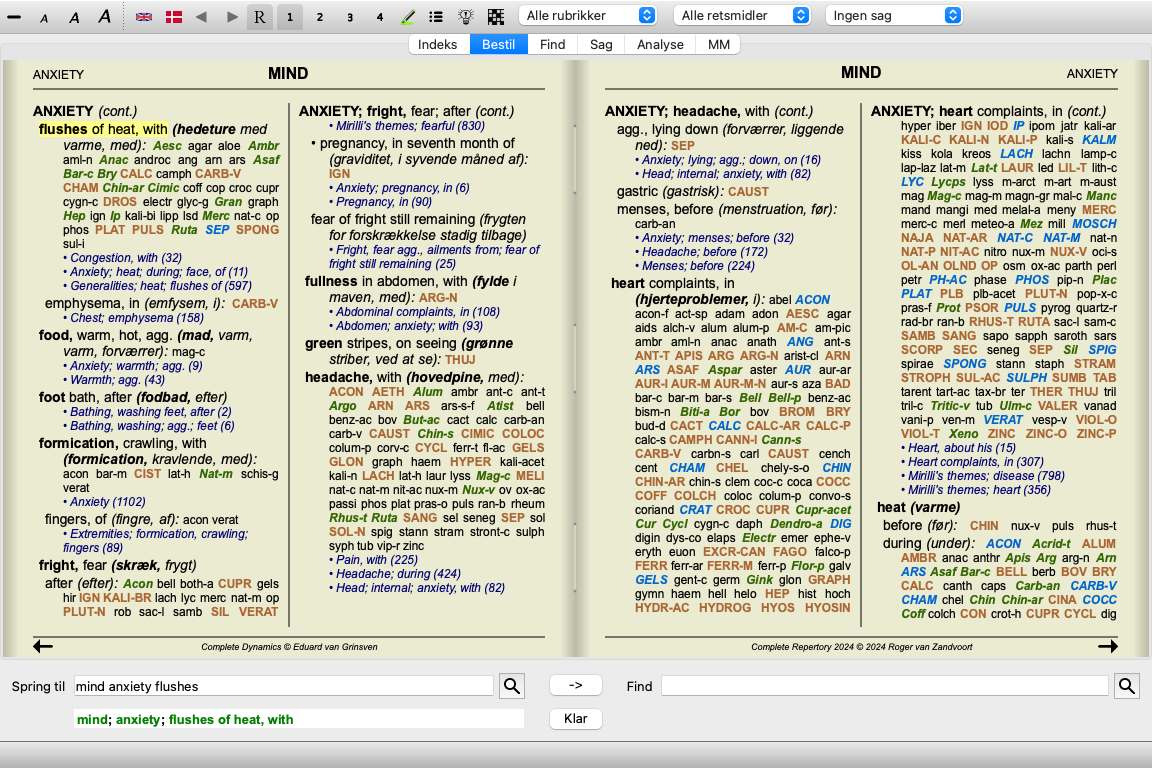
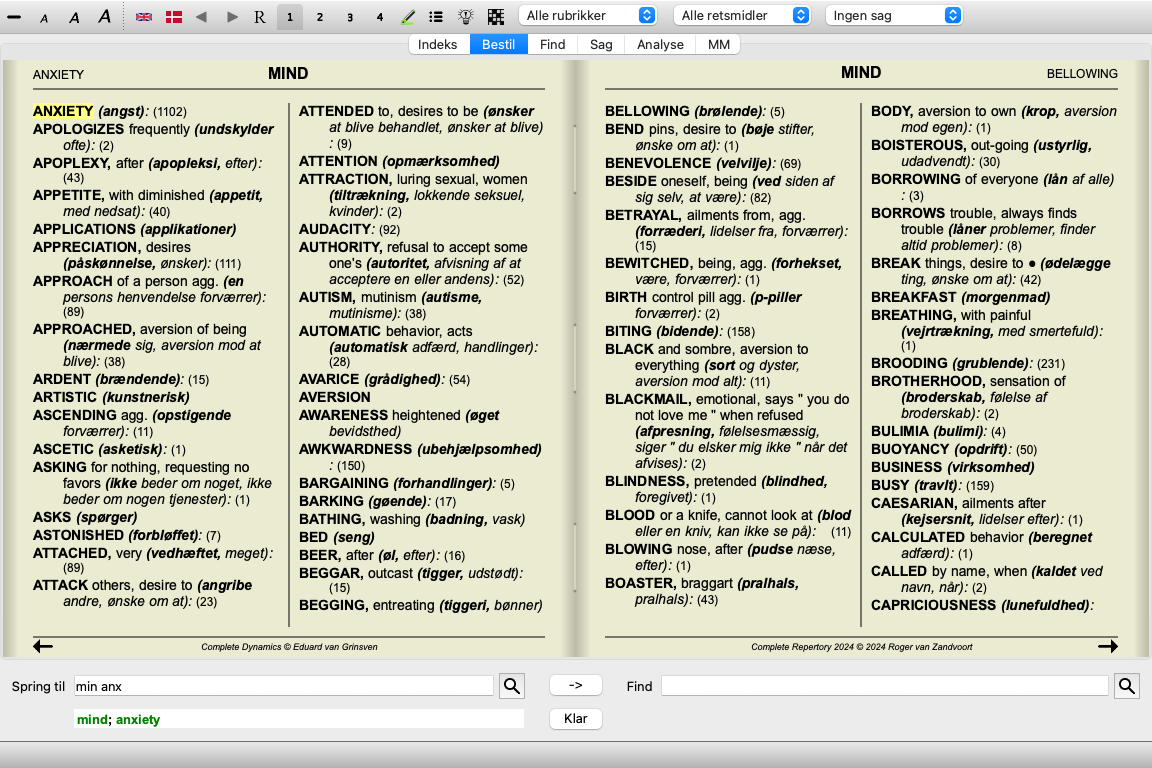
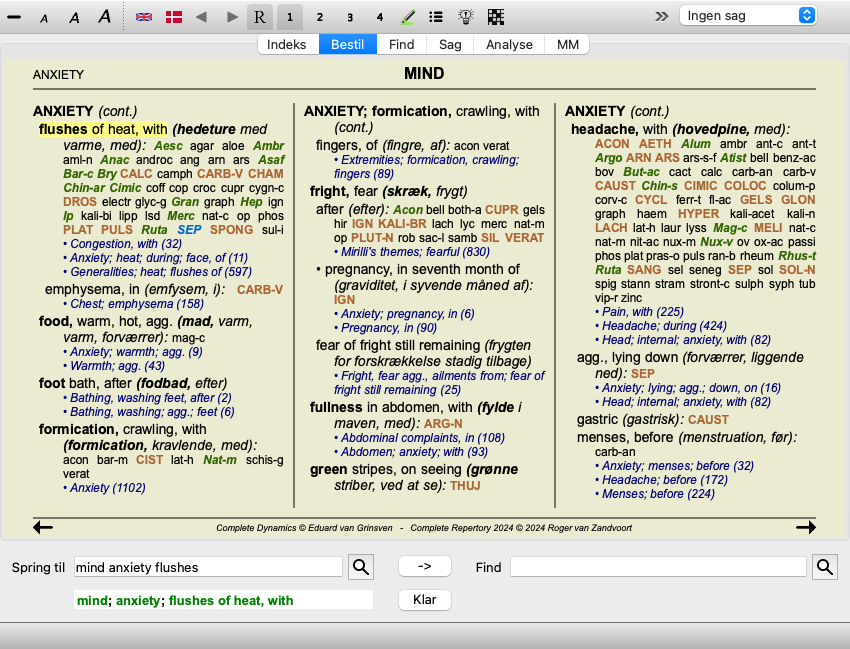
I det følgende eksempel åbnes bogen i rubrikken Sind; Angst; hedeture, med.
Bogens layout justeres automatisk, når du ændrer størrelsen på vinduet.
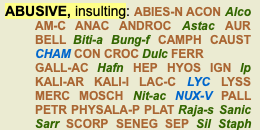
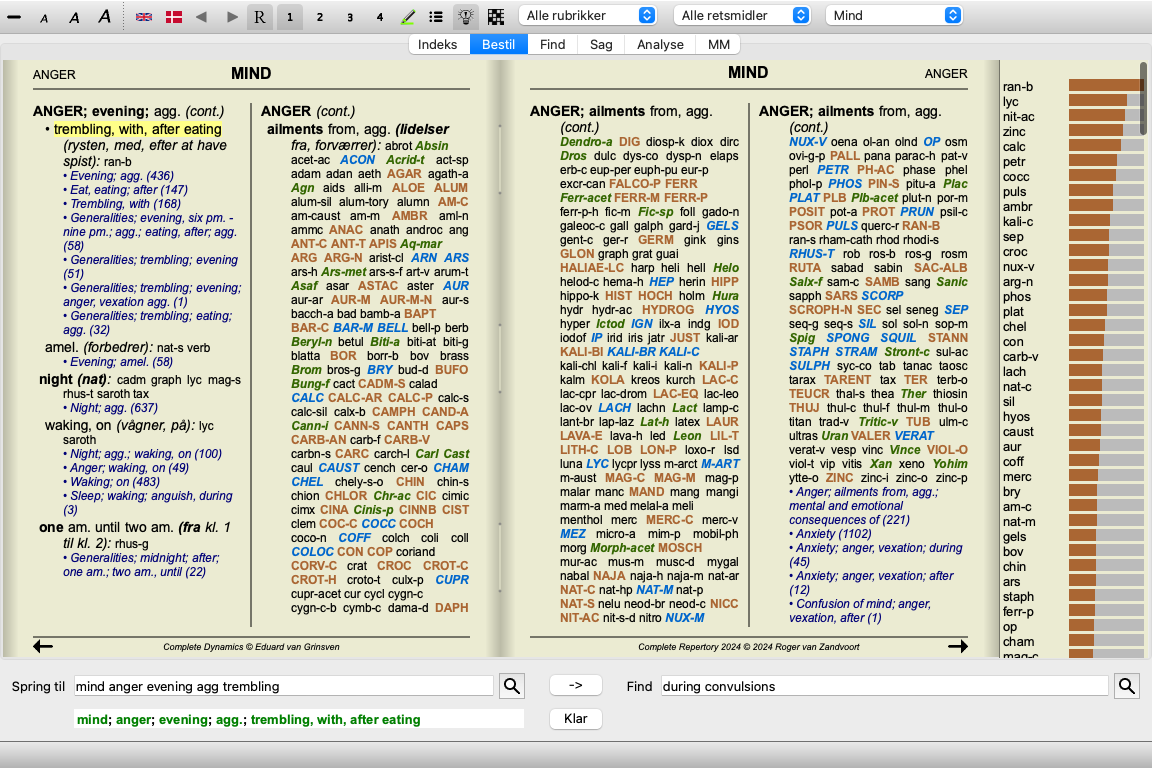
Når du gør vinduet større, vises bogen i et æstetisk dobbelt sidelayout:
En rubrik viser teksten, efterfulgt af retsmidler og henvisninger.
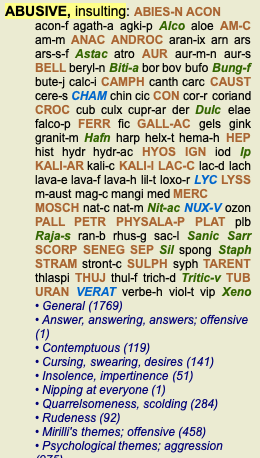
Der kan vises 4 forskellige grader af midler.
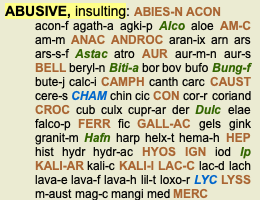
Gradueringerne skelnes ved at vise dem i forskellige stilarter og farver.I dette eksempel er det følgende:
- 4: cham, lyc, NUX-V.
- 3: abies-n, acon, am-c, anac, androc, aur ...
- 2: Alco, Bung-f, Dulc, Ip, Nit-ac, Sarr, Sil, Staph.
- 1: acon-f, agath-a, agki-p, aloe, am-m ...Henvisninger til andre rubrikker følger efter listen over retsmidler. I dette eksempel er der 10 referencer.
Klik på referencen for at gå til den rubrik, der henvises til.
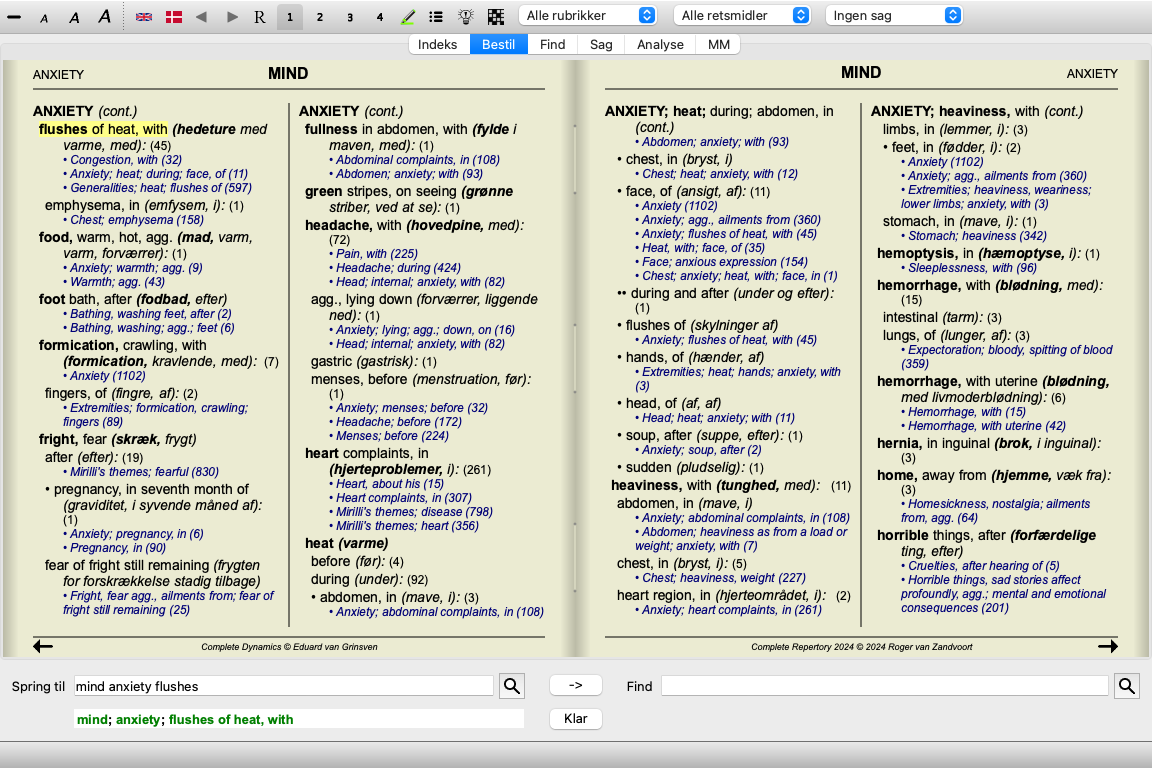
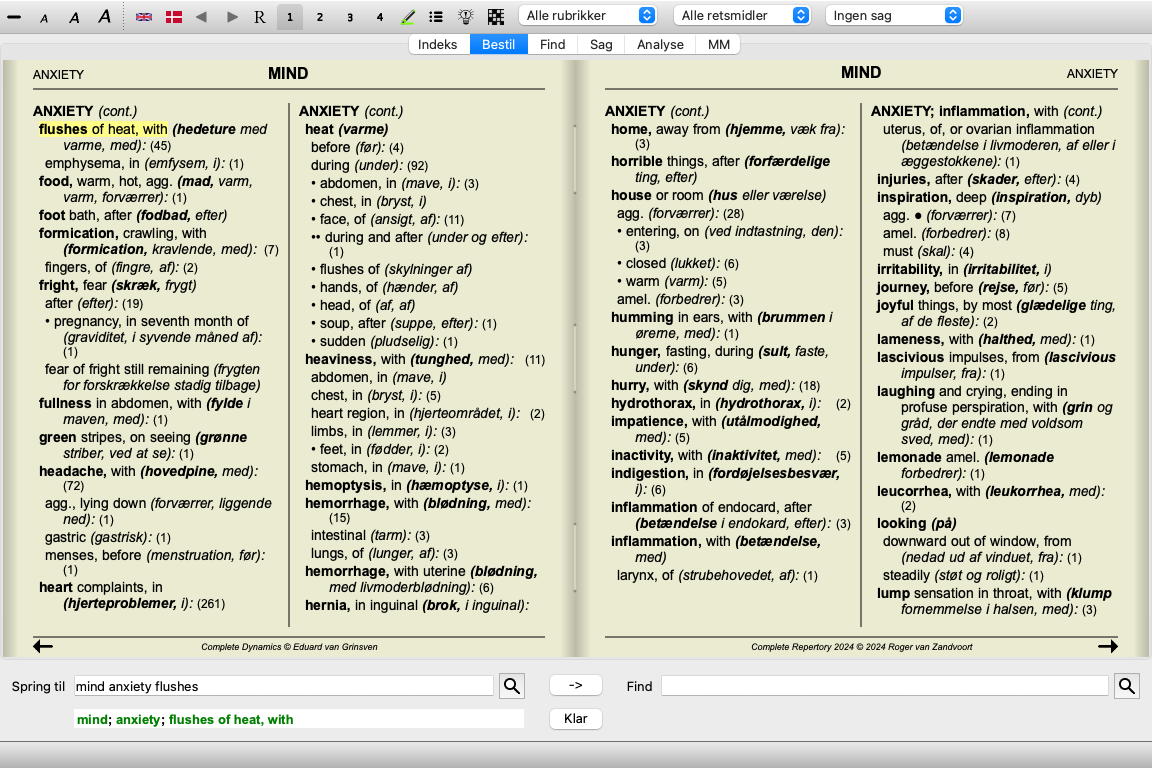
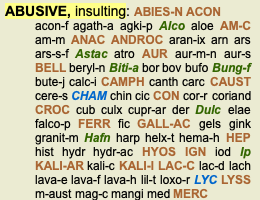
I den kompakte visning vises kun rubrikker med det antal retsmidler, de indeholder, og retsmidlerne skjules for at udnytte den tilgængelige plads på skærmen optimalt. (Menupunkt Se / Retsmidler / Vis retsmidler, knap på værktøjslinjen  ). Brug mellemrumstasten til at skifte mellem fuld visning og kompakt visning.
Når du trykker på mellemrumstasten to gange, vil referencerne også blive skjult, så kun rubrikkenavnene vises. Du kan skjule eller vise alle retsmidler og referencer ved at dobbeltklikke på et hvidt felt på siden. Du kan også dobbeltklikke på en rubrikmærke.
Det er også muligt at skjule alle underrubrikker og dermed kun vise repertoriets rubrikker på øverste niveau. (Menupunkt Bestil / Kun hovedrubrikker, popup-menupunkt Kun hovedrubrikker).
Denne mulighed er yderst nyttig for folk, der ønsker at lære repertoirets struktur.
Du kan nemt gå tilbage til at vise alle rubrikker. (Menupunkt Bestil / Kun hovedrubrikker, popup-menupunkt Kun hovedrubrikker).
Du kan også skifte tilbage til den normale repertoirevisning ved at klikke på en rubrik.
Standardrækkefølgen, i hvilken retsmidler udskrives, er alfabetisk.
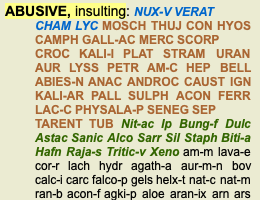
Du kan vise retsmidlerne i rækkefølge efter relevans. (Menupunkt Se / Retsmidler / Sorter efter vigtighed, popup-menupunkt Retsmidler / Sorter efter vigtighed). (skift+ mellemrumstasten).
Alfabetisk sorteringsrækkefølge Sorteret efter vigtighed
Hvis du holder musen over en tekst i bogen, kan du få vist yderligere oplysninger om den pågældende tekst, hvor det er relevant.
Disse oplysninger vises i meddelelsesområdet nederst til venstre i vinduet.
I eksemplet ovenfor vises følgende oplysninger ved at flytte musen:
Mus over rubrikkens tekst ABUSIVE
Denne rubrik stammer fra tre originale kilder:
- Kents Repertory, side 1
- Barthel & Klunker's Synthetic Repertory, bind 1, side 7
- Künzli's Repertorium Generale, side 1.Mus over forkortelse af lægemiddel lyc
Koden for retsmidler lyc står for Lycopodium clavatum.
De forfattere, der er anvendt som kilder, er , , og .
Du kan dobbeltklikke på et middel for at få detaljerede oplysninger i et separat vindue.Mus over reference Foragtelig
Den rubrik, der henvises til, er Mind; Contemptous.
Ud over at skifte mellem fuld og kompakt visning er det muligt at begrænse antallet af viste retsmidler.
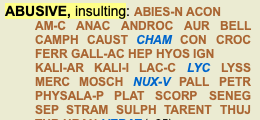
Dette gøres ved at trykke på tastaturtasterne 1, 2, 3 eller 4. Dette begrænser de viste retsmidler til kun at omfatte dem, der mindst har den angivne gradation 1, 2, 3 eller 4. (Menupunkt Se / Retsmidler / Alle kvaliteter, knap på værktøjslinjen  , menupunkt Se / Retsmidler / Klasse 2+, knap på værktøjslinjen
 , menupunkt Se / Retsmidler / 3. klasse og derover, knap på værktøjslinjen
 , menupunkt Se / Retsmidler / 4. klasse, knap på værktøjslinjen
 , popup-menupunkt Retsmidler / Alle kvaliteter, popup-menupunkt Retsmidler / Klasse 2+, popup-menupunkt Retsmidler / 3. klasse og derover, popup-menupunkt Retsmidler / 4. klasse).
Eksempel, igen med rubrikken Mind; Abusive:
Tryk på tastaturtast 4.
Kun 4. klasse.Tryk på tastaturtast 3.
3. og 4. klasse.Tryk på tastaturtast 2.
2., 3. og 4. klasse.Tryk på tastaturtast 1.
Alle retsmidler er vist.
Teksten kan gøres mindre eller større. (Menupunkt Se / Mindre tekst, knap på værktøjslinjen  , menupunkt Se / Standard tekststørrelse, knap på værktøjslinjen
 , menupunkt Se / Større tekst, knap på værktøjslinjen
 , popup-menupunkt Mindre tekst, popup-menupunkt Standard tekststørrelse, popup-menupunkt Større tekst).
Knap Handling Gør teksten mindre. Original tekststørrelse. Gør teksten større.
Du kan navigere i bogen ved hjælp af tastaturet, musen, knapbjælken eller menuen (Menu / Navigate menu).
Rulning med musen foregår med det lille hjul på musen eller med den trackpad, der er indbygget i bærbare computere. Nogle mus har et rullehjul, som kun kan rulle op og ned, men moderne mus kan ofte også rulle til venstre og højre. Venstre/højre rulning kan deaktiveres via indstillingerne Preferences i menuen, hvis det anses for uhensigtsmæssigt.
Knap Tastatur Mus Handling Op Rul op Tidligere rubrik. Down Rul ned Næste rubrik. Skift-Up Skift- Rul op Tidligere hovedrubrik. Skift- Ned Skift- Rul nedad Næste hovedrubrik. Alt-Up Alt- Rul op Tidligere rubrik på samme niveau. Alt- Ned Alt- Rul nedad Næste rubrik på samme niveau. Venstre
Side opRul til venstre Forrige side. Højre
Side nedRul til højre Næste side. Skift- Venstre Skift- Rul til venstre Forrige kapitel. Skift-Højre Skift- Rul til højre Næste kapitel. Alt- Venstre Spring tilbage i historien.
Brug denne efter en henvisning til en anden rubrik for at vende tilbage til det sted, hvor du kom fra.Alt-Højre Spring frem i historien.
Anvendes i kombination med den foregående indstilling. Disse to fungerer som de taster, der almindeligvis bruges i webbrowsere, til at gå frem og tilbage mellem websider.Shift-Cmd-(tast) Hurtig åbning af et kapitel:
M - Sind
G - Generationer
osv., se menubjælkens genveje for flere taster (Book menu).
Modulet Book viser repertoirets rubrikker og remedier som i en trykt bog. Dette layout er praktisk at læse, men det viser ikke repertoriets rubrikstruktur.
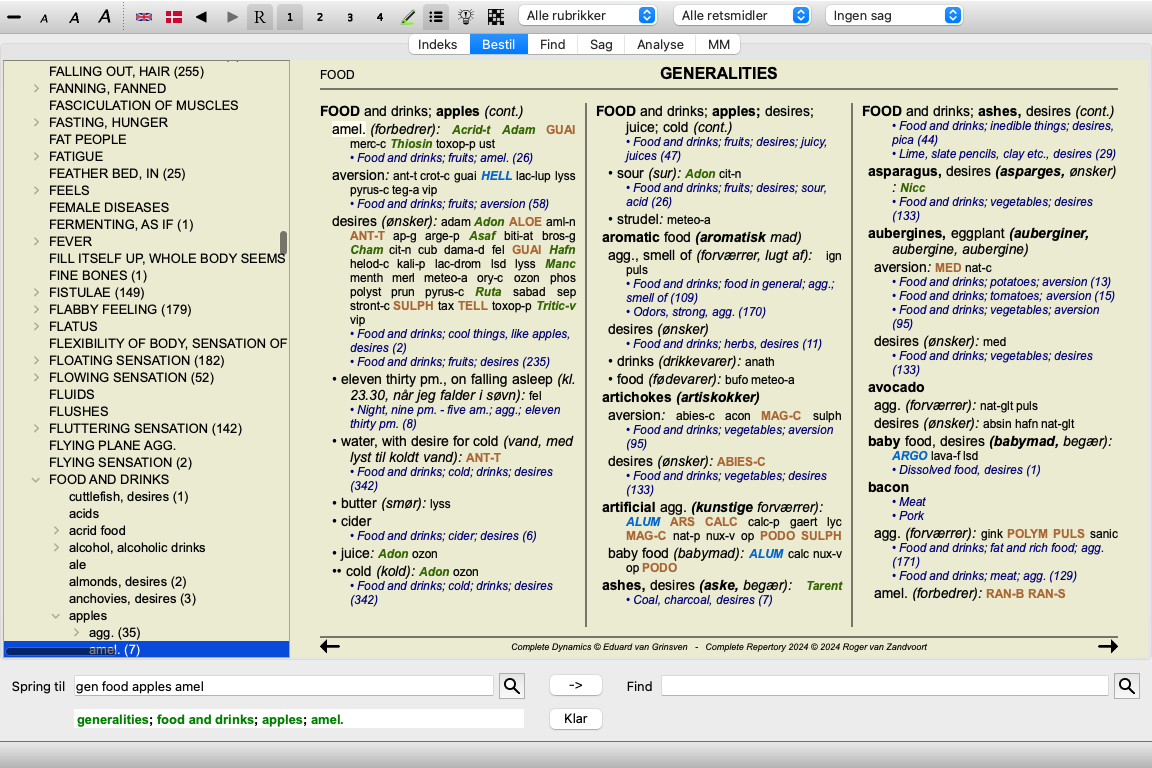
I Book-modulet kan du vise et ekstra Indekstræ, der viser repertoirets struktur. Du kan vise eller skjule Indekstræet. (Menupunkt Bestil / Vis bogindeks, knap på værktøjslinjen  ).
Indekstræet fremhæver altid den rubrik, der i øjeblikket er valgt i Bogmodulet. Når du skifter til en anden rubrik i bogmodulet, justeres indekstræet automatisk. Hvis du vælger en rubrik i indekstræet, flyttes bogmodulet ligeledes til den samme rubrik.
Bemærk, at feltet Jump to også tilpasser sig selv for at vise den valgte rubrik. Disse kombinerede muligheder giver dig maksimal frihed og mulighed for at navigere gennem repertoiret.
Nogle gange er det nyttigt at kopiere en rubrik til udklipsholderen og indsætte den i et andet program, f.eks. et tekstbehandlingsprogram. (Popup-menupunkt Kopier / Kopier rubrik-etiket, popup-menupunkt Kopier / Kopier rubrik og retsmidler).
Du kan kopiere navnet på en rubrik til udklipsholderen med Cmd-C (Control-C).
Hvis du trykker på Cmd-C to gange (inden for et sekund), kopieres rubrikkenavnet sammen med alle retsmidler i rubrikken.
Afhængigt af programudgaven og licensen kan der være flere sprogindstillinger for Complete Repertory.
De tilgængelige sprogindstillinger kan vælges fra menuen eller via knapbjælken. (Menupunkt Bestil / Sprog / Bog engelsk, popup-menupunkt Sprog / Bog engelsk). (Flagknap,  )
I Practitioner-udgaven kan der vælges et andet sprog (mulighederne afhænger af din licens) for at vise rubrikkens tekst på et andet sprog.
F.eks. fransk: (Menupunkt Bestil / Sprog / Book ekstra fransk, popup-menupunkt Sprog / Book ekstra fransk).
Nogle rubrikker er måske vigtige, mens andre ikke er så vigtige. Dette gælder især, når du bruger Find-modulet til at søge efter rubrikker.
Hvis du vil lægge ekstra vægt på de rubrikker, der er vigtige for dig, kan du markere dem som dine favoritter.
Hvis du vil markere en rubrik som en favorit, skal du klikke på rubrikken og derefter markere den. (Menupunkt Bestil / Rubric er en favorit, popup-menupunkt Rubric er en favorit).
Rubrikker, der er markeret som favoritter, vil blive understreget.
Når du har markeret en rubrik som favoritrubrik, vises et ekstra felt i Find-modulet, så du kan begrænse en søgning til kun at omfatte dine favoritrubrikker.
Repertoiret er generelt repræsenteret i bogform. Dette er praktisk til at slå op i rubrikker og remedier, men det visualiserer kun delvist repertoriets struktur.
Ved hjælp af Book Index-træet kan repertoirets hierarkiske struktur lettere visualiseres og navigeres.
I nogle situationer kan du være interesseret i at se, hvordan rubrikker relaterer sig til andre rubrikker, baseret på ligheder i deres betydning. I sådanne tilfælde kan en grafisk fremstilling være meget lettere.
Der kan åbnes en grafisk repertoirevisning for en rubrik. (Menupunkt Bestil / Vis som graf, ⌘-G, popup-menupunkt Vis repertoirets struktur). Du kan også bruge popup-menuen i bogsidemodulet.
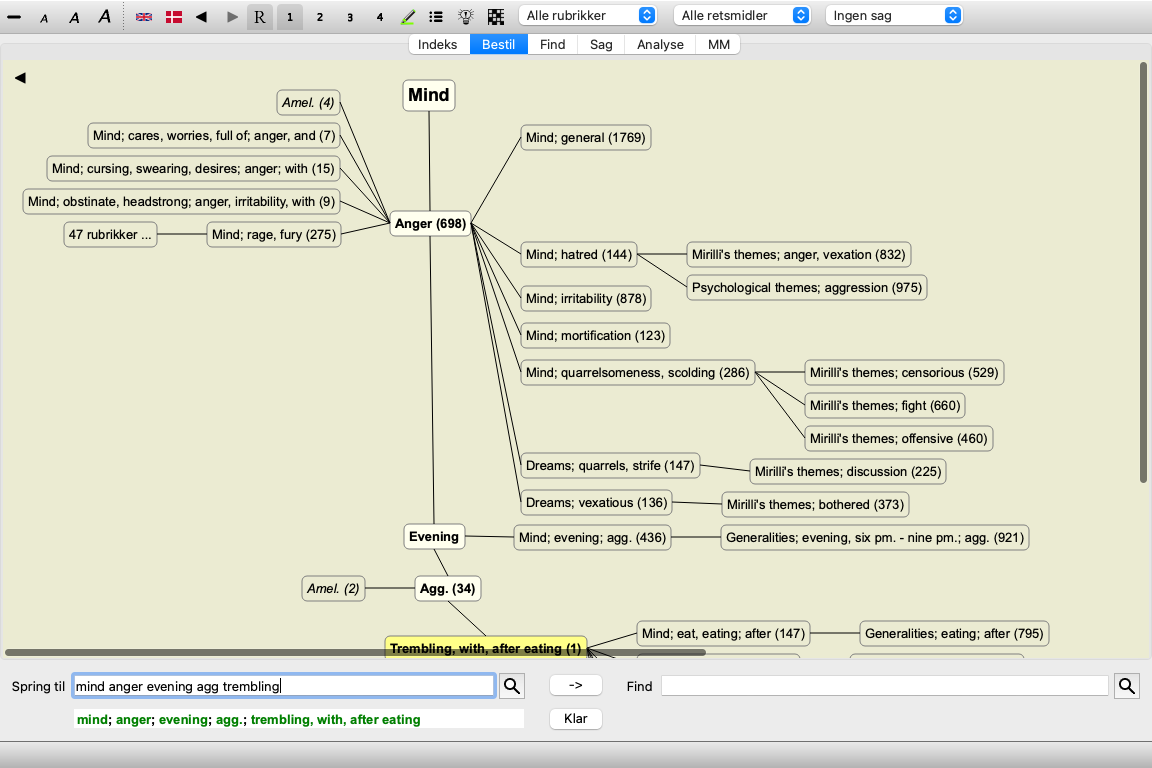
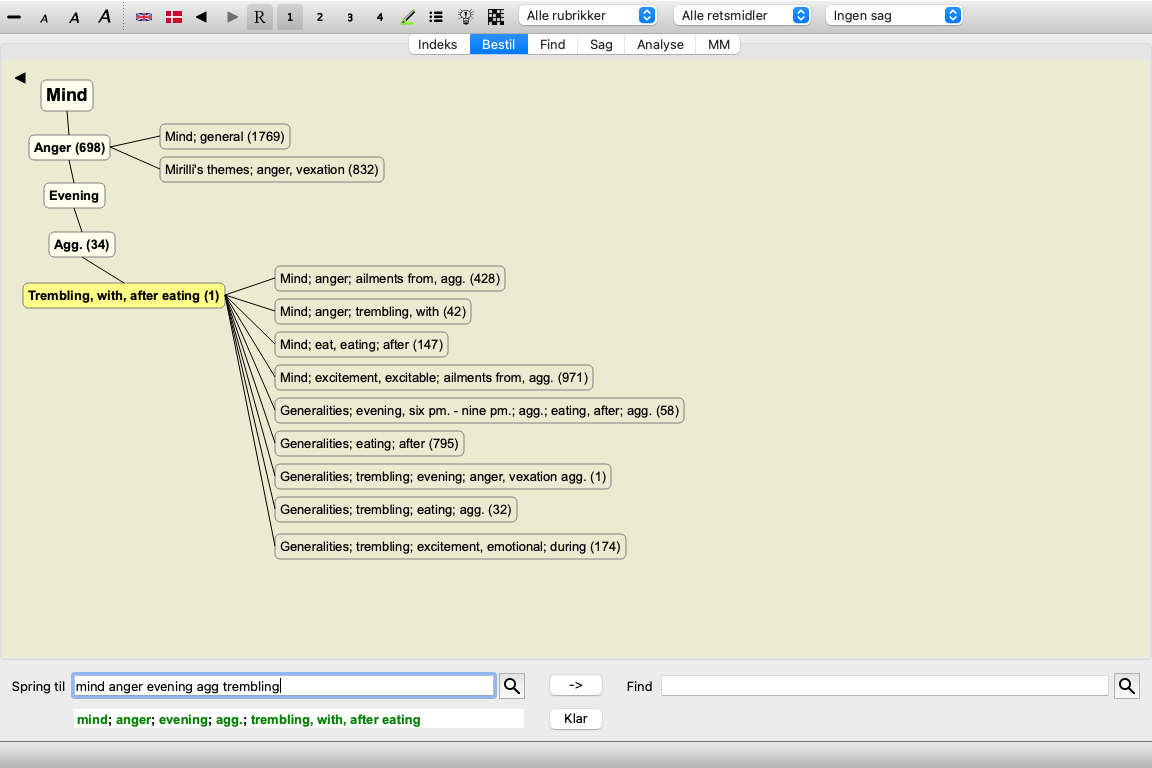
Lad os som eksempel se på rubrik Sind; Vrede; aften agg.; rysten efter at have spist. Denne rubrik er opbygget af en række elementære elementer:
- psykiske symptomer,
- vrede,
- med rysten,
- værre om aftenen,
- værre efter at have spist.
Da rubrikken kun indeholder et enkelt middel, kunne det være meget interessant at overveje lignende rubrikker med færre af disse elementer.
Den grafiske visning viser os nemt sammenhængen med andre rubrikker.
Der er forskellige grafiske visninger, som hver især tjener et andet formål.
Den lodrette linje af blokke viser rubrikkeniveauerne, der starter ved Mind og slutter ved Trembling, med, efter at have spist.
I venstre side finder du polære rubrikker. I dette eksempel ser du parret Amel. - Agg..
I venstre side finder du også rubrikker med mere detaljerede beskrivelser af symptomerne.
I højre side kan du se relaterede rubrikker.
Hvis du dobbeltklikker på en af rubrikkerne, bliver denne rubrik den nye valgte rubrik.
I diagramvisningen kan du også tilføje rubrikker til analysen. Muligheden for at gøre dette findes i en popup-menu i rubrikken.
For at gå tilbage til den normale bogvisning skal du klikke på  eller fjerne markeringen af menupunktet Menu / Book / Show as graph. Popup-menuen indeholder også en indstilling Vis som tekst.
Denne visning begrænser de viste rubrikker til kun at omfatte de rubrikker, der ligner den valgte rubrik, men er mere generiske.
Det hjælper dig med hurtigt at vælge alternativer til detaljerede rubrikker, som kun indeholder få løsninger.
Du kan nemt skifte mellem de to forskellige visninger. (Menupunkt Bestil / Vis repertoirets struktur, popup-menupunkt Vis repertoirets struktur, menupunkt Bestil / Vis generiske rubrikker, popup-menupunkt Vis generiske rubrikker).
Du kan hurtigt gå frem og tilbage mellem tekst og grafisk repertoire uden at ændre den valgte grafiske visning. (Menupunkt Bestil / Vis som graf, ⌘-G).
Nogle gange har en patient et fuldstændigt symptom, som tilfældigvis findes i repertoiret med nøjagtig samme detaljeringsgrad. Men oftere er symptomet ikke til stede med de samme detaljer, kun delvist eller mere generisk.
Lad os som eksempel se på rubrik Sind; Vrede; aften agg.; rysten efter at have spist. Denne rubrik er opbygget af en række elementære elementer:
- psykiske symptomer,
- vrede,
- med rysten,
- værre om aftenen,
- værre efter at have spist.
Rubrikken indeholder kun et enkelt middel. Det er ret sandsynligt, at det middel, du leder efter, findes i en af de mere generiske rubrikker eller kan findes ved at kombinere et par af de mere generiske symptomkomponenter.
For eksempel:
- Sind; Vrede; rysten, med
- Sind; Vrede; aften; agg.
- Sind; Spise, spise; efter
Tryk på knappen  for at få vist en analyse baseret på de relaterede rubrikker. Analysen vises i højre side af skærmen.
For en rubrik uden relaterede rubrikker vil analysen blot vise listen over løsninger i rubrikken i den rækkefølge, de er relevante, ligesom de ville blive talt med i en analyse. Selvfølgelig kan disse oplysninger også være meget nyttige, men formålet med funktionen Forslag til remedier er at hjælpe dig med at tænke på alternativer til de remedier, der er anført i rubrikken.
For at få et overblik over de rubrikker, der er anvendt i analysen, herunder oplysninger om retsmidler pr. rubrik, skal du trykke på knappen  . Der vil blive vist en analyse i form af en tabel.
Denne midlertidige analyse oprettes i din aktuelle sag og slettes, når du lukker sagen.
Det er muligt at begrænse de viste retsmidler.
Der er en mulighed i værktøjslinjen, hvormed du kan vælge en gruppe af retsmidler.
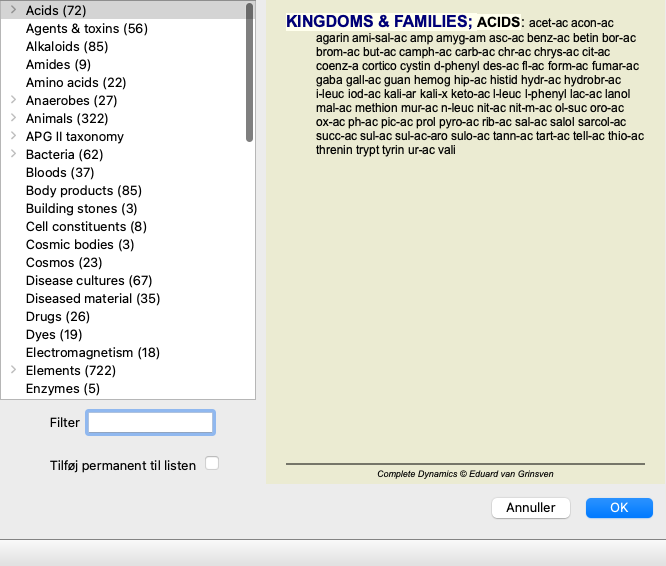
En række hyppigt anvendte grupper er foruddefineret (mineraler, planter, dyr, nosoder). Hvis du vil vælge en anden gruppe, skal du blot vælge Other..., hvorefter der vises en dialogboks, hvor du kan vælge en af grupperne i afsnittet Kingdoms & Families.
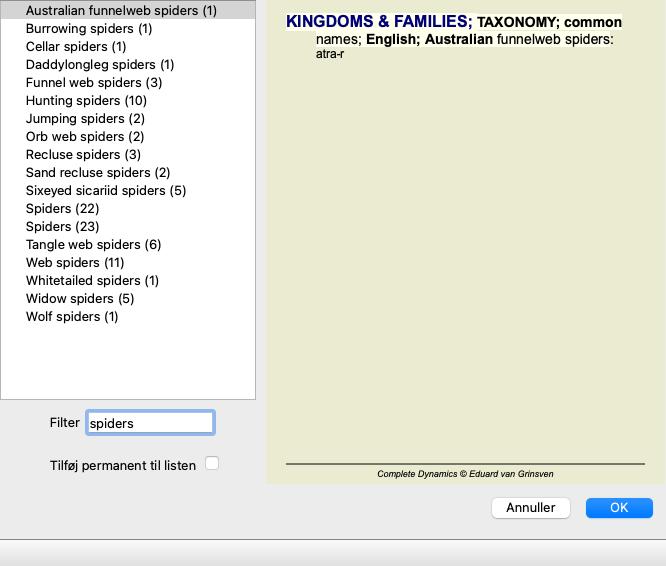
Brug filterindstillingen til hurtigt at finde den rigtige gruppe af retsmidler:
Normalt viser Bogmodulet det komplette indhold af Complete Repertory.
Der findes et par standardfiltre. Du kan vælge dem via menulinjen eller via popup-menuerne i kanten af siden. (Menupunkt Bestil / Valg af bøger / Komplet, popup-menupunkt Valg af bøger / Komplet).
Komplet Vis hele repertoiret uden filtrering. Klassisk Vis kun rubrikker og løsninger fra klassiske forfattere. Dette begrænser repertoiret til rubrikker, der forekommer i de vigtigste klassiske repertoirer, og retsmidler fra bøger fra før 1930. Pålidelige forfattere Vis kun de forfattere, der anses for at være de mest pålidelige, ifølge George Vithoulkas. Kent-rubrikker Repertoiret er begrænset til rubrikker, der stammer fra Kents repertoire. Rubrikker fra Allen's Therapeutic Pocket Book Repertoiret er begrænset til rubrikker fra Allens Therapeutic Pocket Book. CR 4.5 ca Begrænser sig til rubrikker og retsmidler, som de blev brugt i Complete Repertory version 4.5, der blev udgivet i 1995.
Hvis der er valgt et filter, vises dets navn i overskriften på repertoirets boglayout. På denne måde kan du nemt se, hvilken repertoireindstilling du bruger.
Bemærk: Repertoirefiltrene anvendes kun på indholdet af Complete Repertory.
Hvis din licens understøtter brugen af yderligere repertoirer, eller hvis du selv har oprettet ekstra repertoiremateriale, gælder filtrene ikke for dette materiale.
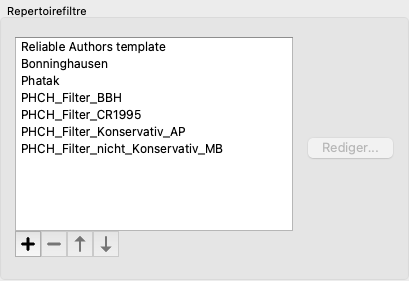
Det er meget nemt at oprette dine egne filtre til repertoiret.
Dine personlige filtre konfigureres i Indstillinger, sektionen Bog.
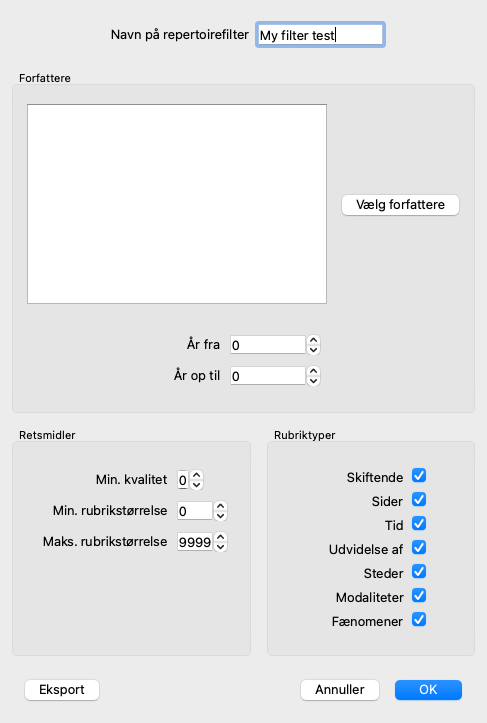
Hvis du vil tilføje et nyt filter, skal du trykke på knappen  for at tilføje et nyt filter.
Giv filteret et meningsfuldt navn. Dette navn vil blive tilføjet til repertoirets filtre under Menu / Book / Book selection.
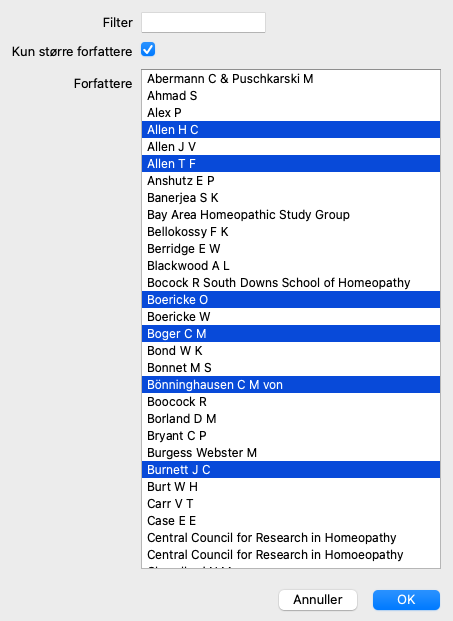
Som standard er alle forfattere med i filteret. For at redigere listen over forfattere skal du trykke på knappen Vælg forfattere.
Vælg de forfattere, du vil tillade i dit filter. De vigtigste forfattere er med på listen. Hvis du vil vise alle de forfattere, der anvendes i repertoiret, skal du fjerne markeringen af indstillingen Kun større forfattere.
Under listen over forfattere kan du vælge en årgang. Kun kilder, der er udgivet inden for det angivne årstal, er medtaget i filteret. Værdien 0 betyder, at værdien ikke anvendes.
De andre indstillinger for filteret behøver ikke yderligere forklaring: