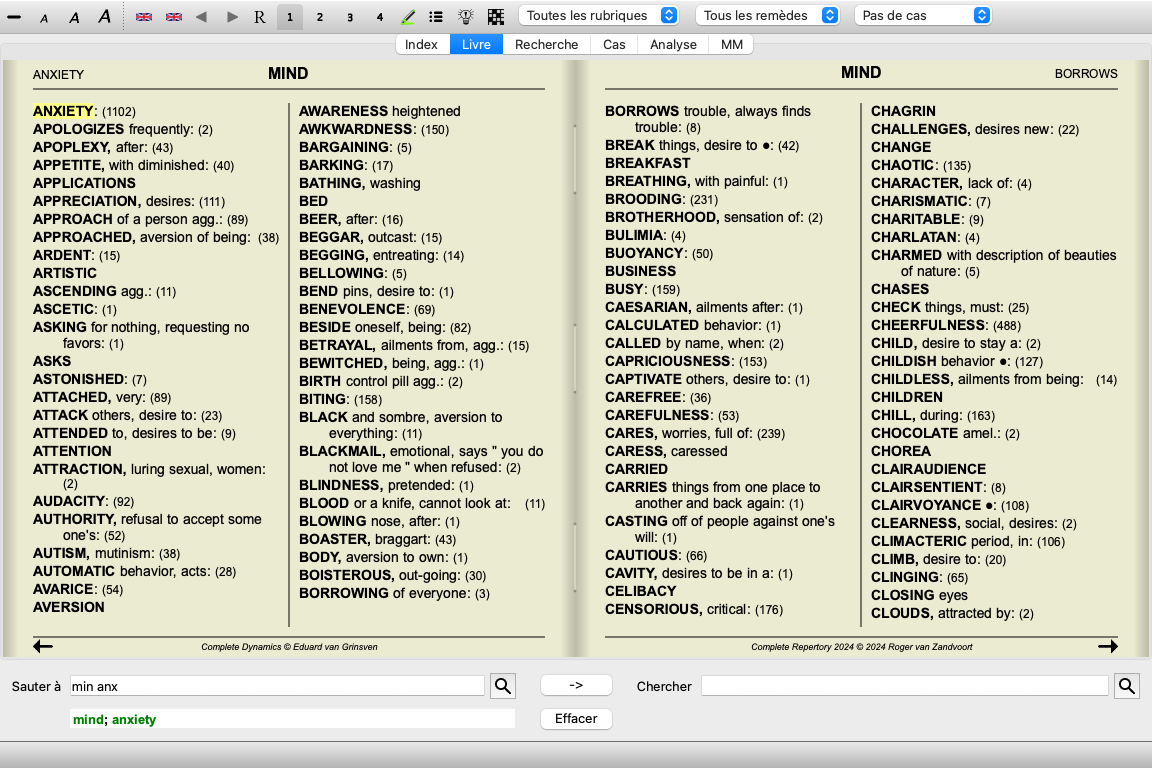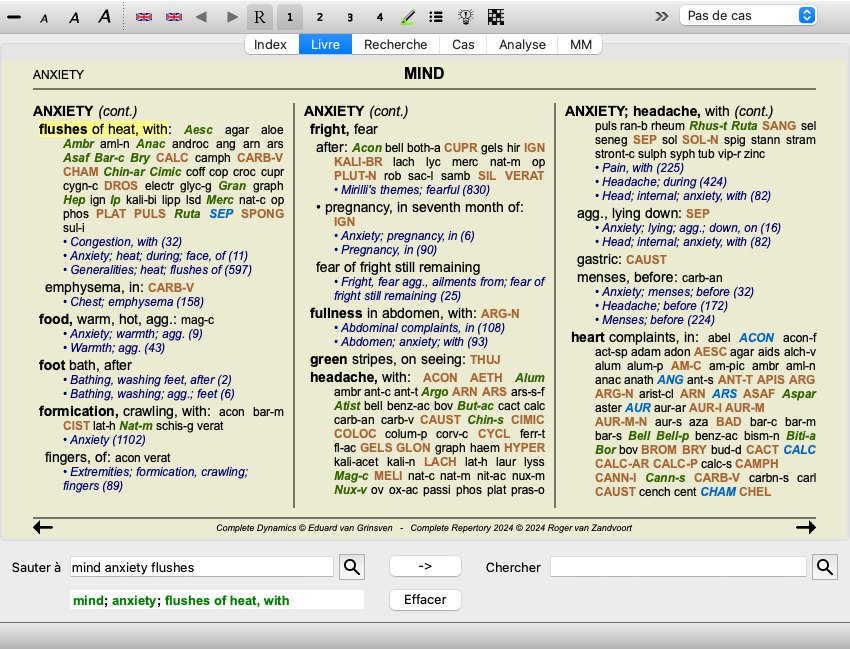
Allez au module livre en cliquant sur Livre tab. (Option de menu Vue / Livre, ⌘-B).
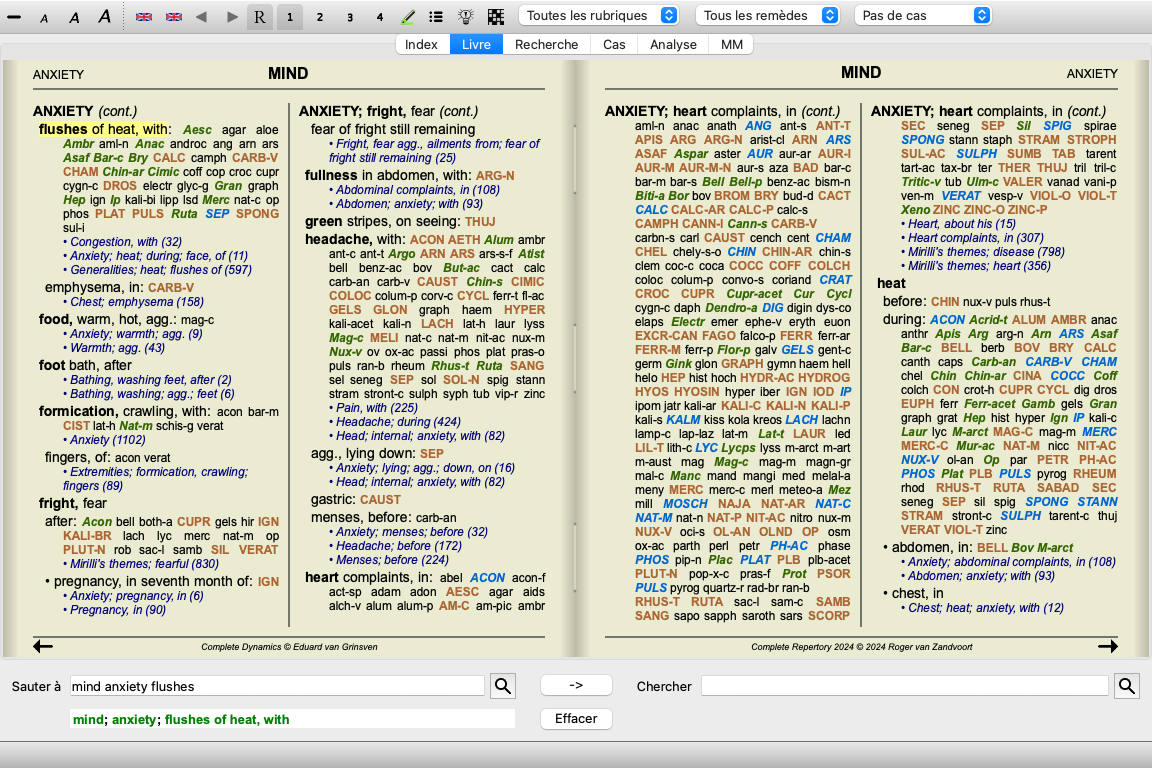
Dans l'exemple suivant, le livre est ouvert à la rubrique Mind; Anxiety; flushes of heat, with.
La présentation du livre s'ajuste automatiquement quand vous réajustez le fenêtre.
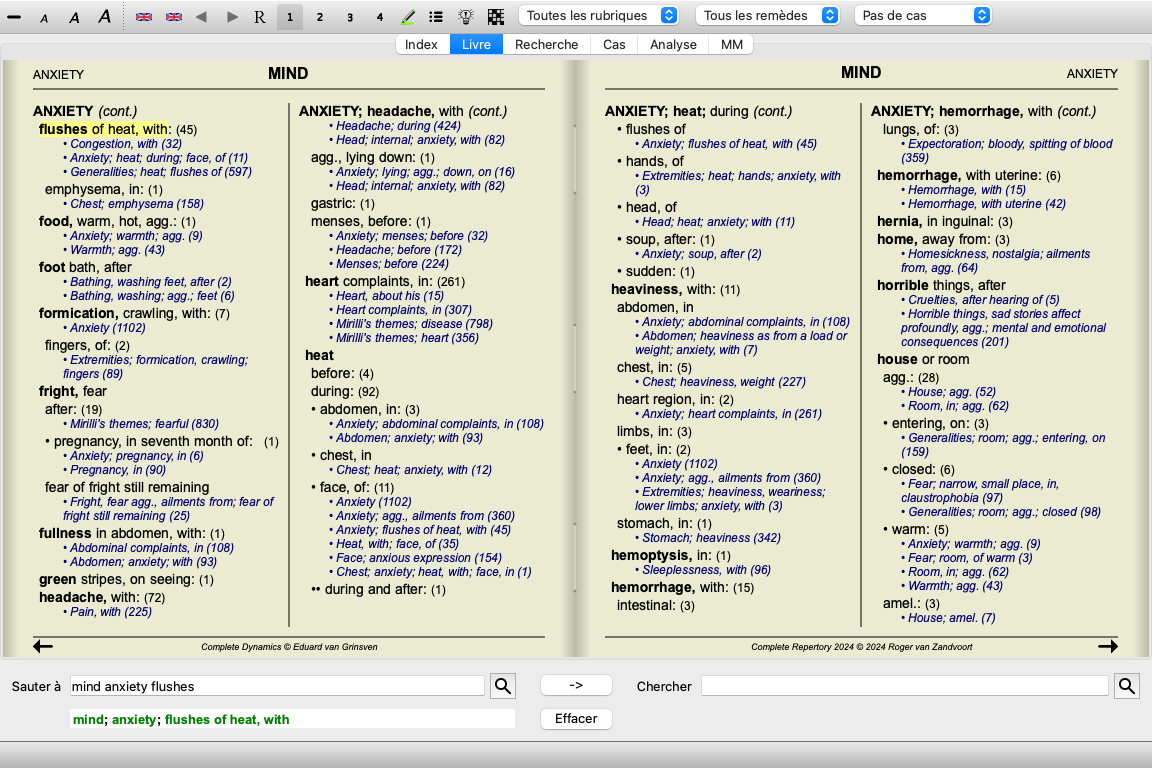
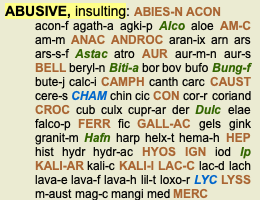
Quand vous agrandissez la fenêtre, le livre va se présenter esthétiquement sous forme de double page:
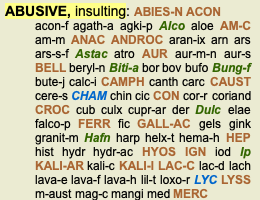
Une rubrique affiche son texte suivi des Remèdes puis des Références.
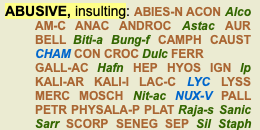
Les remèdes peuvent être lus sous 4 grades.
Les grades sont différenciés en les montrant avec différents styles,et couleurs.Dans cet exemple, vous voyez:
- grade 4: cham, lyc. - grade 4: cham, lyc.
- grade 3: abies-n, acon, anac, androc, aur, etc. - grade 3: abies-n, acon, anac, androc, aur, etc.
- grade 2: Alco, Bung-f, Merc, Mosch, Nit-ac, Sil, Staph. - grade 2: Alco, Bung-f, Merc, Mosch, Nit-ac, Sil, Staph.
- grade 1: agath-a, agki-p, aloe, am-c, am-m, etc. - grade 1: agath-a, agki-p, aloe, am-c, am-m, etc.Les Références aux autres rubriques suivent la liste des remèdes. Dans cet exemple, il y a 10 références.
Un Simple clique sur la référence pour sauter à celle-ci.
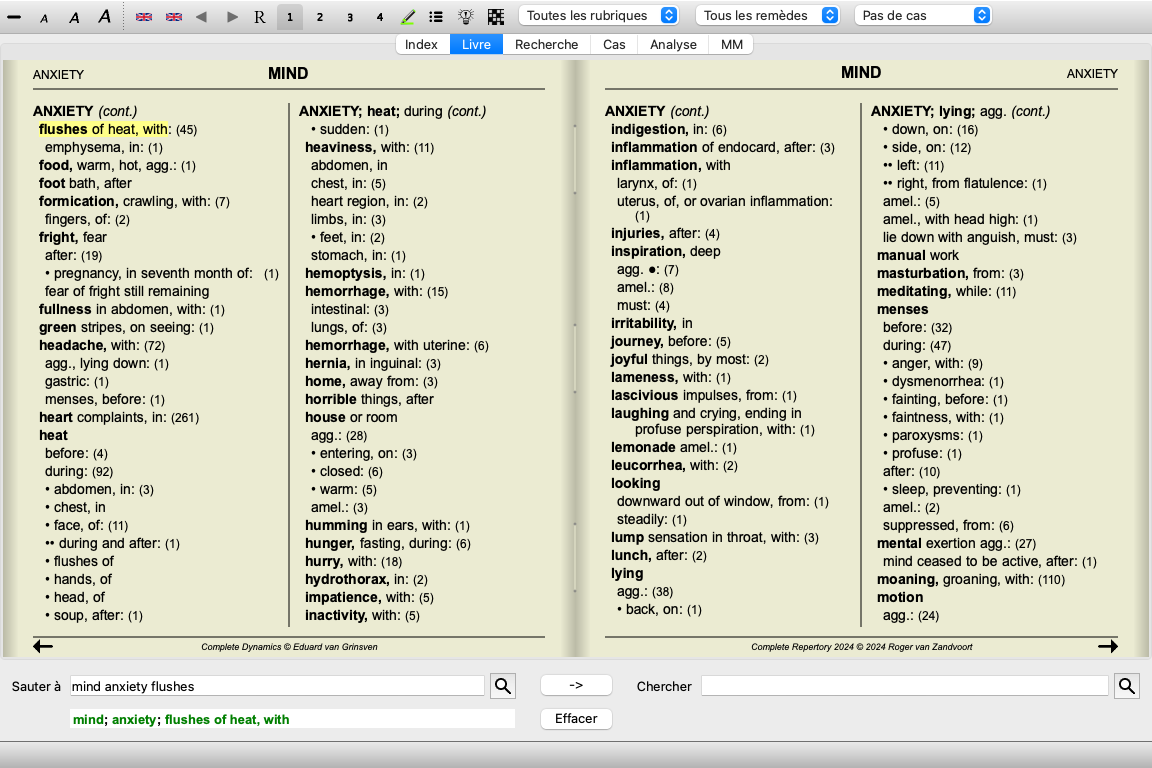
Dans la vue compacte, seules les rubriques apparaissent, avec le nombre de remèdes qu'elles contiennent, cachez les remèdes pour optimiser l'utilisation de l'écran. (Option de menu Vue / Remèdes / Montrer remèdes, bouton d'outils  ). Utilisez la barre d'espace pour passer d'une vue large à une vue compacte.
Quand vous appuyez deux fois sur la touche d'espacement, les références vont être cachées, montrant simplement les noms des rubriques. Pour masquer ou afficher tous les remèdes et les références, cliquer deux fois sur un espace blanc de la page. Vous pouvez également cliquer deux fois sur le nom d'une rubrique.
Il est également possible de masquer toutes les sous-rubriques, affichant ainsi uniquement les rubriques de haut niveau du répertoire. (Option de menu Livre / Uniquement rubriques principales, option de menu contextuel Uniquement rubriques principales).
Cette option est extrêmement utile pour les personnes qui souhaitent apprendre la structure du répertoire.
Vous pouvez facilement revenir à l'affichage de toutes les rubriques. (Option de menu Livre / Uniquement rubriques principales, option de menu contextuel Uniquement rubriques principales).
Vous pouvez également revenir à l'affichage du répertoire normal en cliquant sur une rubrique.
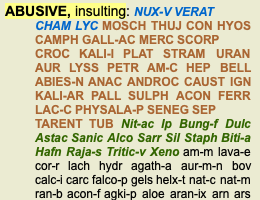
Par défaut l'ordre des remèdes est alphabétique.
Vous pouvez montrer les remèdes par ordre de pertinence. (Option de menu Vue / Remèdes / Trier par importance, option de menu contextuel Remèdes / Trier par importance). (majuscule+barre d'espace).
Tri par ordre alphabétique Tri par importance
Promener la souris sur un texte dans le livre peut montrer les information additionnelle sur ce texte, le cas échéant.
Ceci apparaît dans le message information à la partie inférieure gauche de la fenêtre.
Dans cet exemple, promener la souris va montrer l'information suivante:
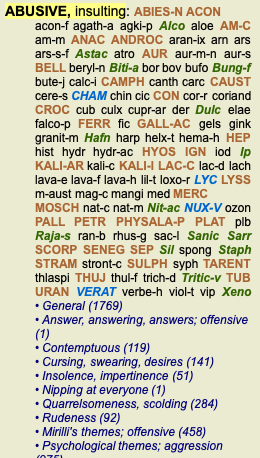
La souris est sur INJURIEUX, grossier
Cette rubrique provient de trois origines:
- Kent's Repertory, page 1
- Barthel & Klunker's Synthetic Repertory, volume 1, page 7
- Künzli's Repertorium Generale, page 1.La souris sur une abréviation de remède lyc
L'abréviation lyc est synonyme de Lycopodium clavatum.
Les auteurs qui sont utilisés comme sources sont , , et .
Cliquez deux fois sur le remède pour obtenir des informations détaillées dans une autre fenêtre.La souris sur la référence Dédaigneux, méprisant
la rubrique correspondante est Psychisme ; Dédaigneux, méprisant.
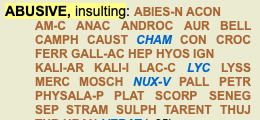
En plus de la possibilité de passer de la présentation compacte à la présentation étendue, il est possible de limiter le nombre de remèdes.
Ceci est réalisé en appuyant sur les touches du clavier 1, 2, 3, ou 4. Ainsi vous pouvez limiter le nombre de remèdes à ceux qui ont au moins le grade 1, 2, 3, or 4. (Option de menu Vue / Remèdes / Tous les degrés, bouton d'outils  , option de menu Vue / Remèdes / Degré 2+, bouton d'outils
  , option de menu Vue / Remèdes / Degré 3+, bouton d'outils
  , option de menu Vue / Remèdes / Degré 4, bouton d'outils
  , option de menu contextuel Remèdes / Tous les degrés, option de menu contextuel Remèdes / Degré 2+, option de menu contextuel Remèdes / Degré 3+, option de menu contextuel Remèdes / Degré 4).
Exemple avec la même rubrique Psychisme ; Injurieux, grossier:
Appuyez sur 4.
Remèdes de grade 4 seulement.Appuyez sur 3.
Remèdes de grade 3 et 4.Appuyez sur 2.
Remèdes de grade 2, 3 and 4.Appuyez sur 1.
Tous les remèdes sont montrés.
Le texte peut être fait plus petit ou plus gros. (Option de menu Vue / Texte moins grand, bouton d'outils  , option de menu Vue / Texte taille originale, bouton d'outils
  , option de menu Vue / Texte plus grand, bouton d'outils
  , option de menu contextuel Texte moins grand, option de menu contextuel Texte taille originale, option de menu contextuel Texte plus grand).
Bouton Action Texte plus petit. Taille originale. Texte plus gros.
Naviguer dans le livre peut se faire par le clavier, la souris, les boutons de la barre ou le menu (Menu / Navigation menu).
Le défilement de la souris est faite avec la petite roue de la souris, ou avec le pavé tactile des ordinateurs portables. Certaines souris ont seulement un défilement vers le haut ou le bas, les souris modernes ont aussi un défilement vers la gauche et la droite. Le défilement peut être désactivé par les Préférences, par réglage dans le menu, si c'est un inconvénient Préférences.
Bouton Clavier Souris Action Haut Défilement vers le haut Rubrique précédente. Bas Défilement vers le bas Rubrique suivante. Shift-Haut Shift-Défilement vers le haut Rubrique principale précédente. Shift-Bas Shift-Défilement vers le bas Rubrique principale suivante. Alt-Haut Alt-Défilement vers le haut Rubrique précédente de même niveau. Alt-Bas Alt-Défilement vers le bas Rubrique suivante de même niveau. Gauche
Page HautDéfilement gauche Page précédente. Droite
Page BasDéfilement Droite Page suivante. Shift-Gauche Shift-Défilement gauche Chapitre précédente. Shift-Droit Shift-Défilement droit Chapitre suivant. Alt-Gauche En arrière dans l'historique.
A utiliser après avoir suivi une référence pour une autre rubrique et retourner de là ou on vient.Alt-Droite Avancer dans l'historique.
Utilisation en combinaison avec l'option précédente. Les deux fonctionnent avec les touches utilisées communément avec les navigateur web, pour aller en arrière et en avant dans les pages du navigateur.Shift-Cmd-(touche) Ouverture rapide d'un Chapitre:
M - Psychisme
G - Généralités
Etc., voir les raccourcis dans la barre du menu pour plus de touches (Chapitre menu).
Le Book module montre les rubriques du répertoire et les remèdes comme dans un livre. La disposition est facile à lire mais ne montre pas la structure du répertoire.
Dans le Book module, vous pouvez ajouter une arborescence Index Tree montrant la structure du répertoire. Vous pouvez monter ou cacher l'arborescence Index Tree. (Option de menu Livre / Montrer l'index du livre, bouton d'outils  ).
).
L'arborescence souligne les rubriques qui sont actuellement sélectionnées dans le module Livre. Quand vous allez dans une autre rubrique du Livre, l'arborescence se modifie automatiquement. De même, si vous sélectionnez une rubrique dans l'arborescence, le Livre va suivre la même rubrique.
Remarquer que le champ Sauter à s'ajuste de lui même pour montrer la rubrique actuelle. Ces options combinées vous donnent une grande liberté et une grande puissance de navigation à travers le répertoire.
Quelques fois il est utile de copier une rubrique dans le presse-papiers et de la coller dans une autre application, comme un traitement de texte. (Option de menu contextuel Copier / Copier nom de la rubrique, option de menu contextuel Copier / Copier rubrique avec remèdes).
Vous pouvez copier le nom d'une rubrique avec Cmd-C (Control-C).
Si vous faites Cmd-C deux fois (en moins d'une seconde), le nom du rubrique est copiée avec tous ces remèdes.
Selon l'édition et votre licence, plusieurs options de langage du Complete Repertory sont disponibles.
Les langages disponibles peuvent être sélectionnés dans le menu ou par le bouton de la barre. (Option de menu Livre / Langue / Livre anglais, option de menu contextuel Langue / Livre anglais). (Bouton Drapeau,  )
)
Dans l'Édition Praticien, une deuxième langue peut être sélectionnée (selon votre licence) pour voir le texte de la rubrique dans une autre langue.
Par exemple anglais: (Option de menu Livre / Langue / Langue secondaire français, option de menu contextuel Langue / Langue secondaire français).
Vous pourriez envisager certaines rubriques importantes, et d'autres pas si important. Cela est surtout vrai lorsque vous utilisez le Module de Recherche pour rechercher des rubriques.
Pour mettre un accent sur les rubriques qui sont importantes pour vous, vous pouvez les marquer comme étant un favori.
Pour marquer une rubrique comme un favori, cliquez sur la rubrique, puis la marquer. (Option de menu Livre / Rubrique est un favori, option de menu contextuel Rubrique est un favori).
Toute rubrique qui est marquée comme favori, sera établi souligné.
Une fois que vous avez marqué des rubriques comme étant favoris, un champ supplémentaire sera apparaitre dans le module Recherche - vous permettant de restreindre une recherche à seulement vos rubriques favoris.
Le répertoire est habituellement présenté sous forme de livre. Il est pratique de voir les rubriques et les remèdes, mais c'est une visualisation partielle du répertoire.
Utilisant le Book Index tree, la structure hiérarchique du répertoire est plus facilement visualisée ainsi que la navigation.
Parfois, vous pourriez être intéressé de voir comment les rubriques sont liées à d'autres rubriques, compte tenu de la similarité de leur signification. Dans un tel cas, une représentation graphique doit être plus facile.
Un répertoire graphique peut être obtenu pour une rubrique. (Option de menu Livre / Montrer en Graphique, ⌘-G, option de menu contextuel Montrer structure du répertoire). Vous pouvez aussi utiliser le menu contextuel de la page du livre.
Par exemple, regardez la rubrique Mind ; Anger; evening agg. ; trembling with, after eating. Cette rubrique est construite avec quelques éléments élémentaires:
- symptômes mentaux,
- colère,
- avec tremblement
- pire le soir
- aggravation après avoir mangé.
Puisque la rubrique ne contient qu'un seul remède, il peut être très intéressant de considérer des rubriques semblables avec certaines de ces données.
Le graphique nous montre facilement la relation avec d'autres rubriques.
Il y a plusieurs points de vues graphiques, chacun sert un but différent.
L'ensemble vertical montre les niveaux des rubriques, commençant à Mind et se terminant à Trembling, with, after eating.
Sur le côté gauche, vous voyez les rubriques polaires. Dans cet exemple, vous voyez le couple Amel. - Agg..
Sur le côté gauche, vous voyez également des rubriques avec des descriptions plus détaillées des symptômes.
Sur le côté droit vous voyez les rubriques liées.
Si vous cliquez deux fois sur l'une de ces rubriques, vous sélectionnez cette nouvelle rubrique sélectionnée.
Dans le graphique, vous pouvez aussi ajouter des rubriques à l'analyse. L'option pour faire ceci est dans le menu contextuel sur la rubrique.
Pour revenir au livre normal, cliquez sur  ou décochez l'option du menu Menu / Livre / Montrer en Graphique. Le menu contextuel contient une option Montrer comme Texte.
Cette vue limite les rubriques indiquées uniquement à ces rubriques qui sont similaires à la rubrique sélectionnée, mais plus génériques.
Il vous aide à sélectionner rapidement des alternatifs pour les rubriques détaillées qui ne contiennent que peu de remèdes.
Vous pouvez facilement alterner entre les deux points de vue différents. (Option de menu Livre / Montrer structure du répertoire, option de menu contextuel Montrer structure du répertoire, option de menu Livre / Montrer rubriques plus génériques, option de menu contextuel Montrer rubriques plus génériques).
Vous pouvez alterner entre le texte et la représentation graphique du répertoire, sans changer la la vue graphique sélectionnée. (Option de menu Livre / Montrer en Graphique, ⌘-G).
Parfois un patient a un symptôme complet, que l'on retrouve dans le répertoire avec tous les détails au même niveau. Mais plu souvent, le symptôme n'est pas présent avec la même précision, il est partiel ou plus général.
Prenons un exemple, regardez la rubrique Mind ; Anger ; evening agg. ; trembling with, after eating. Cette rubrique est construite avec plusieurs d'éléments de base:
- symptômes mentaux
- colère
- avec tremblement
- pire le soir
-aggravation après mangé.
Cette rubrique ne contient qu'un seul remède. C'est comme si ce remède que vous cherchez va être trouvé dans une ou plusieurs rubriques générales.
Par exemple:
- MIND; Anger ; trembling, with
- MIND; Anger ; evening ; agg.
- MIND ; Eat, eating ; after
Cliquez sur le bouton  pour montrer une analyse basée sur les rubriques liées. L'analyse est située sur le côté droit de votre écran.
Pour une rubrique sans rubrique liées, l'analyse va simplement montrer une liste de remèdes dans la rubrique, dans l'ordre d'importance, comme s'ils seraient comptés dans une analyse. Il est évident que cette information peut être très utile, mais le but de la Suggestion de Remède est de vous aider à penser à d'autres remèdes listés dans cette rubrique.
Pour avoir un aperçu des rubriques utilisées dans l'analyse, avec les détails des remèdes par rubrique, cliquez sur le bouton  . Une analyse va apparaitre.
Cette analyse temporaire est créée dans votre cas, et sera supprimée à la fermeture de ce cas.
Il est possible de limiter les remèdes montrés.
Un option est disponible dans la barre des menus, avec laquelle vous pouvez choisir un groupe de remèdes.
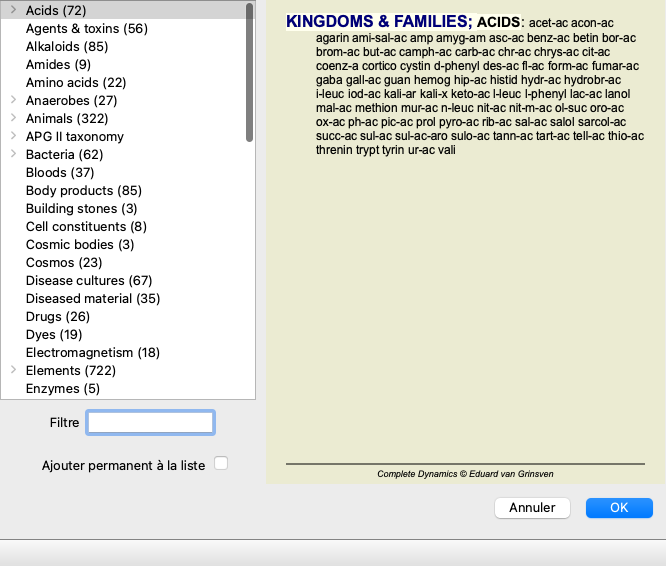
Un nombre exprimant la fréquence d'utilisation des groupes est prédéfinie (minéraux, plantes, animaux, nosodes). Pour choisir un autre groupe, sélectionnez simplement option Autre... et une boîte de dialogue va apparaître dans laquelle vous pouvez sélectionner un des groupes dans Royaumes & section Familles.
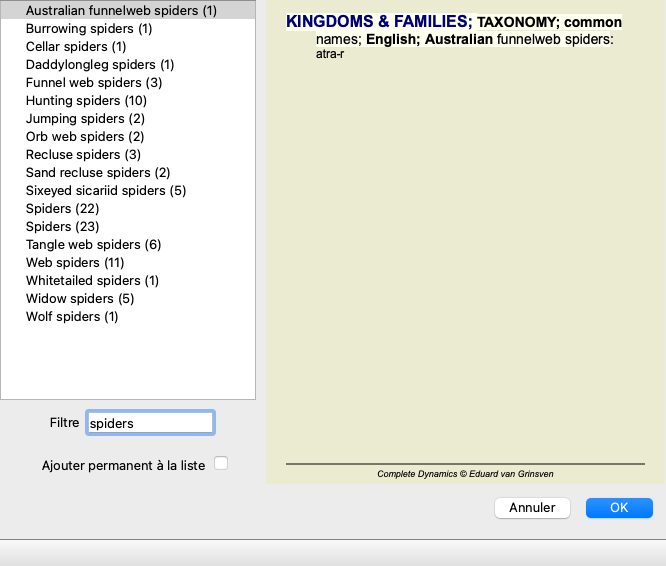
Utilisez le filtre pour trouver facilement un groupe:
Normalement, le Book module montre le contenu intégral du Complete Repertory.
Quelques filtres standard sont disponibles. Vous pouvez les sélectionner avec le menu Barre, ou par le menu contextuel sur les bords de la page. (Option de menu Livre / Sélection livre / Entier, option de menu contextuel Sélection livre / Entier).
Complete Montre le répertoire complet sans filtre. Classique Seuls les rubriques et les remèdes des auteurs classiques apparaissent. Ceci limite le répertoire aux rubriques appartenant aux principaux répertoires classique et aux remèdes avant 1930. Les auteurs fiables Seuls les auteurs qui sont considérés comme les plus fiables, en accord avec George Vithoukas. Rubriques de Kent Le répertoire est limité aux rubriques dérivées du répertoire de Kent. Rubriques du Allens's Therapeutic Pocket Book Le répertoire est limité aux rubriques dérivées du Therapeutic Pocket Book de Allen. CR 4.5 approx Restriction aux rubriques et aux remèdes tels qu'ils étaient dans le Complete Repertory dans sa version 4.5, publié en 1995.
Si un filtre est sélectionné, son nom est affiché dans le bandeau du répertoire. Ainsi vous pouvez facilement voir quelle option est en cours pour le répertoire.
Remarque: Les filtres du répertoire sont appliqués uniquement au contenu du Complete Repertory.
Si votre licence prend en charge l'utilisation de répertoires supplémentaires, ou si vous avez créé vous-même du matériel de répertoire supplémentaire, les filtres ne s'appliquent pas à ce matériel.
Il est facile de créer vos filtres personnels pour le répertoire.
Vos filtres personnels sont configurés dans Preferences, section Book.
Pour ajouter un nouveau filtre, cliquez sur le bouton  .
.
Donnez à ce filtre un nom ayant un sens. Ce nom va être ajouté aux filtres du répertoire sous Menu /Book/ Book selection.
Par défaut, tous les auteurs sont dans ce filtre. Pour éditer la liste des auteurs, cliquez sur le bouton Select authors.
Sélectionnez les auteurs que vous désirez dans ce filtre. Les auteurs les plus importants sont présents dans la liste. Pour voir tous les auteurs dans le répertoire, décochez l'option Major authors only.
Sous la liste des auteurs, vous pouvez sélectionner une période. Seules les données publiées pendant cette période sont sélectionnées dans le filtre. La valeur 0 signifie que la valeur n'est pas utilisée.
Les autres options ne nécessitent pas d'explications supplémentaires: