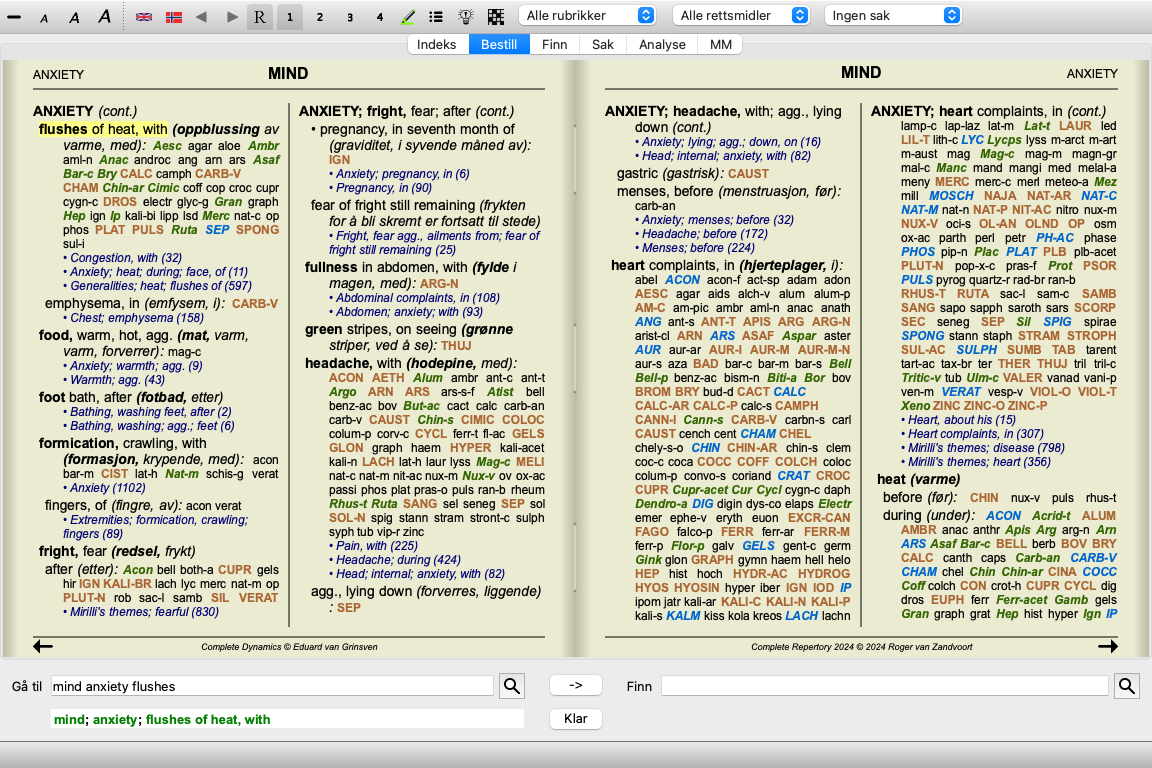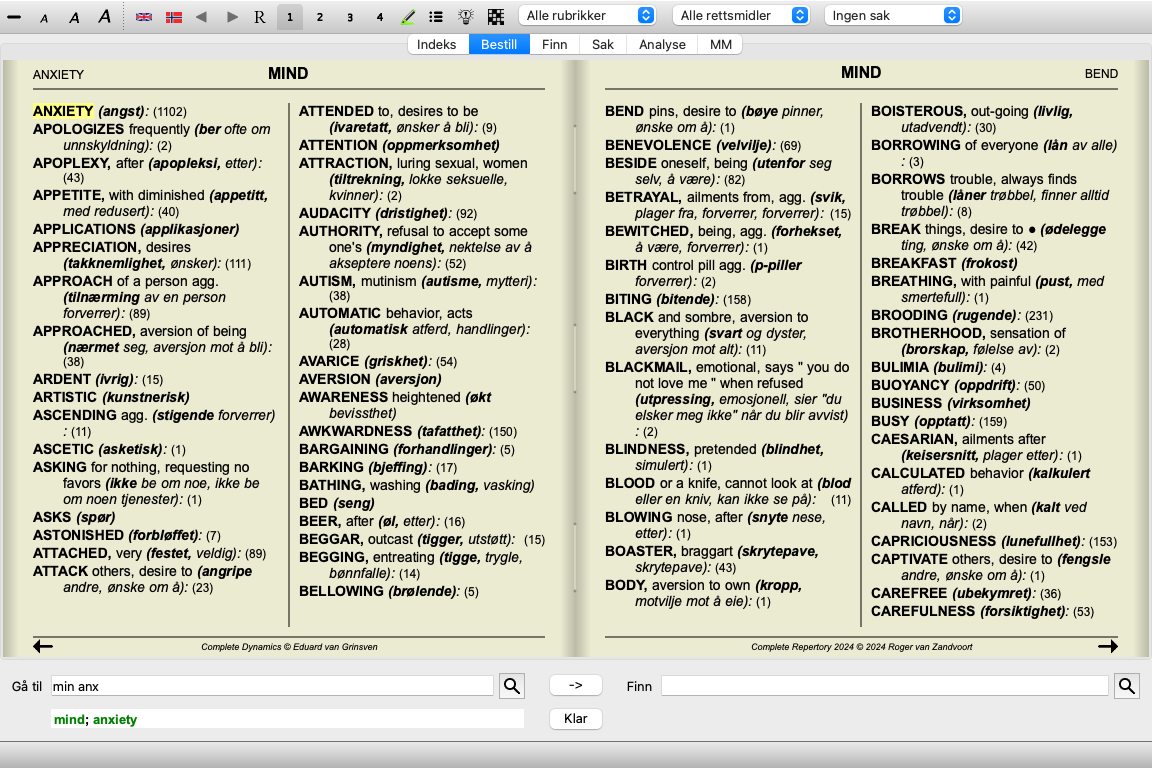
Gå til Book-modulen ved å klikke på fanen Book. (Menyalternativet Utsikt / Bestill, ⌘-B).
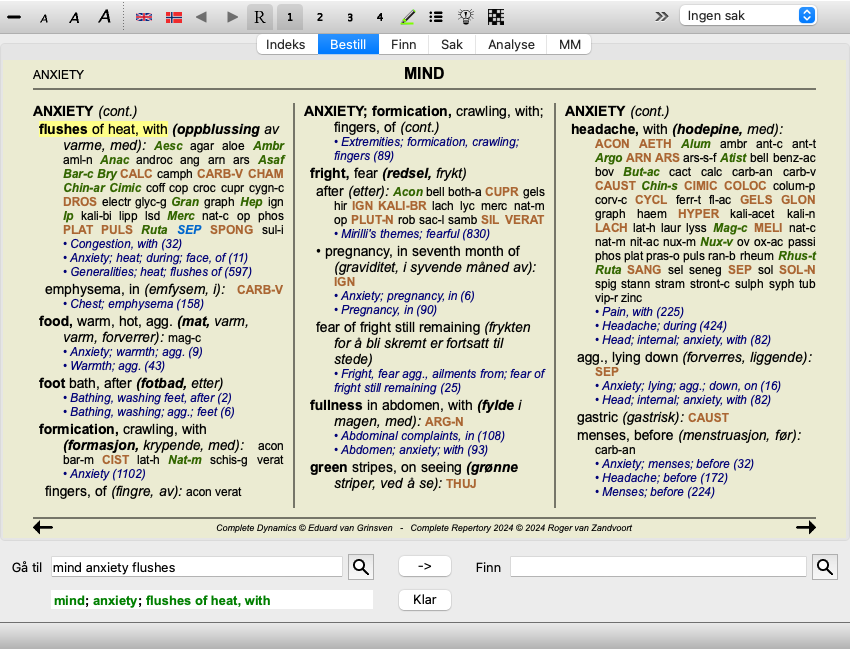
I følgende eksempel åpnes boken på rubrikken Mind; Anxiety; flushes of heat, med.
Bokoppsettet justeres automatisk når du endrer størrelsen på vinduet.
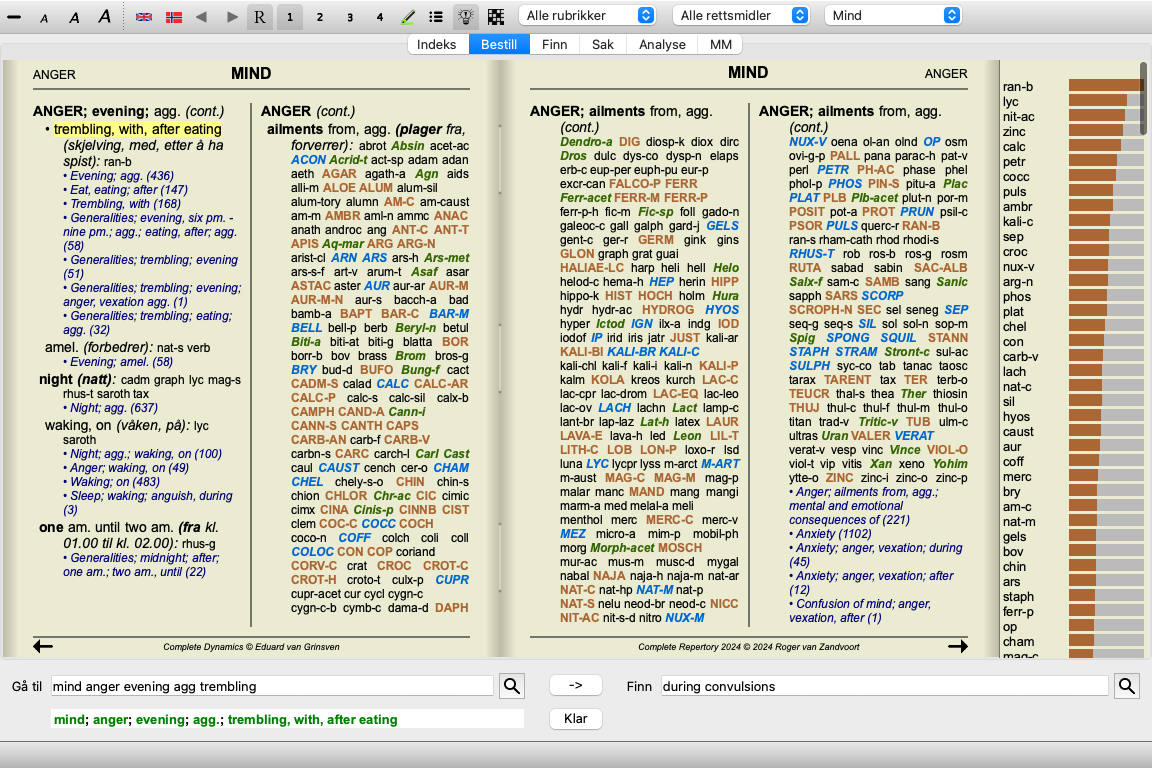
Når du gjør vinduet større, vises boken i et estetisk dobbeltsideoppsett:
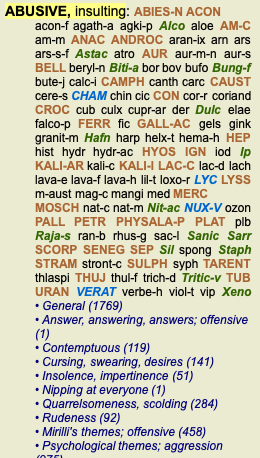
En rubrikk viser teksten, etterfulgt av rettsmidler og referanser.
Rettsmidler kan vises i 4 graderinger.
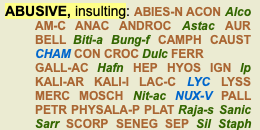
Graderingene skilles ut ved å vise dem i forskjellige stilarter og farger.I dette eksemplet er disse:
- 4: cham, lyc, NUX-V.
- 3: abies-n, acon, am-c, anac, androc, aur ...
- 2: Alco, Bung-f, Dulc, Ip, Nit-ac, Sarr, Sil, Staph.
- 1: acon-f, agath-a, agki-p, aloe, am-m ...Henvisninger til andre rubrikker følger etter listen over rettsmidler. I dette eksemplet er det 10 referanser.
Bare klikk på referansen for å hoppe til rubrikken det henvises til.
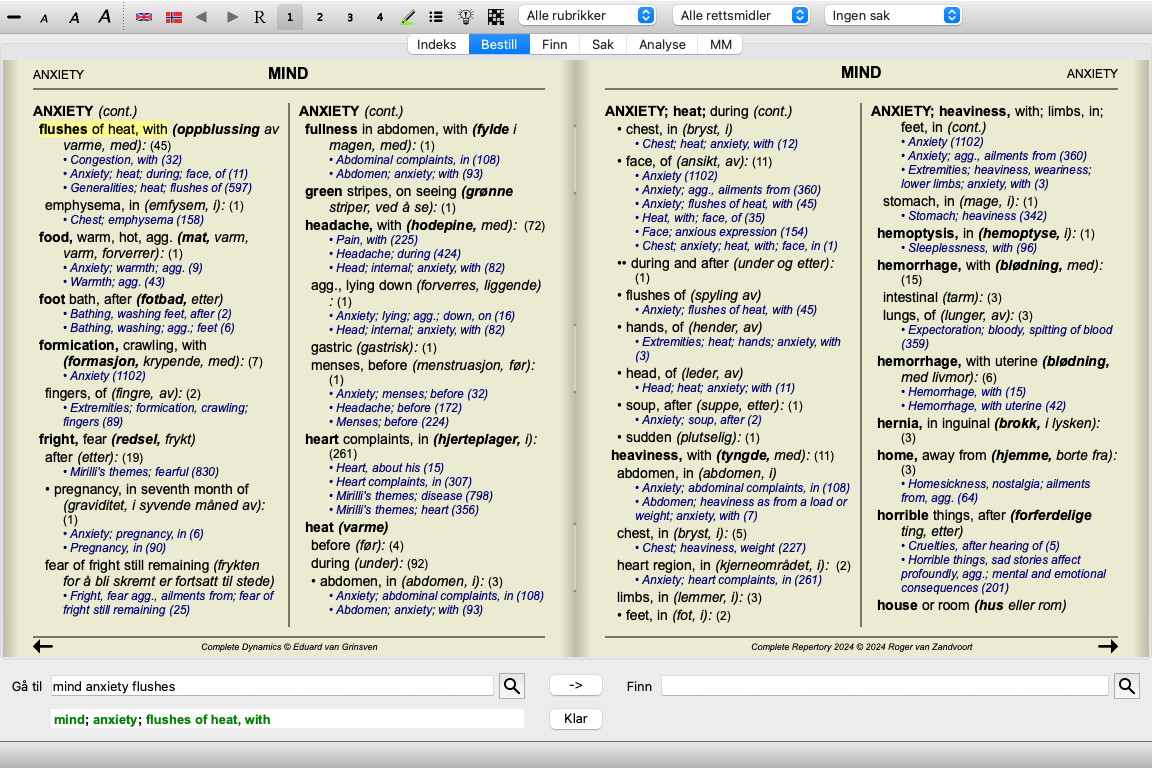
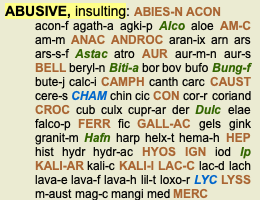
I kompakt visning vises bare rubrikker, med antall rettsmidler de inneholder, og skjuler rettsmidlene for å utnytte den tilgjengelige skjermplassen optimalt. (Menyalternativet Utsikt / Rettsmidler / Vis rettsmidler, verktøylinjeknappen  ). Bruk mellomromstasten for å veksle mellom full visning og kompakt visning.
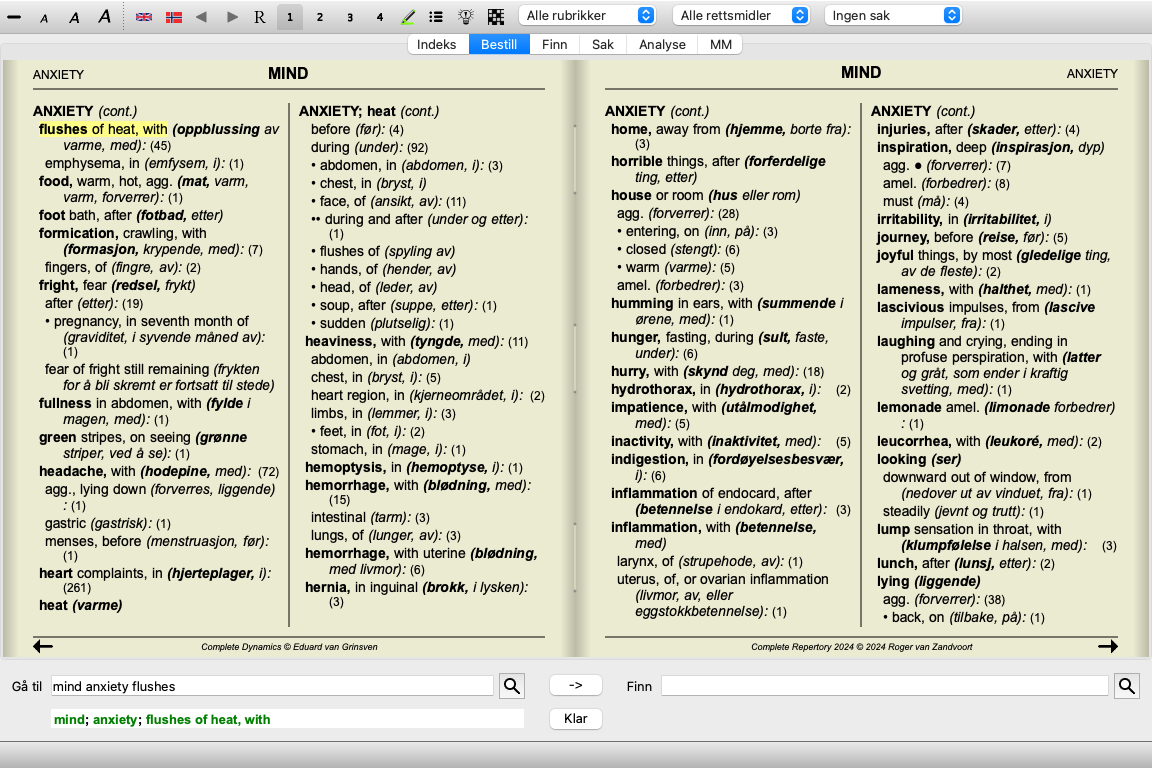
Når du trykker på mellomromstasten to ganger, skjules også referansene, slik at bare rubrikknavnene vises. Hvis du vil skjule eller vise alle rettsmidler og referanser, dobbeltklikker du på et hvilket som helst hvitt område på siden. Du kan også dobbeltklikke på en rubrikkelabel.
Det er også mulig å skjule alle underrubrikker, slik at bare de øverste rubrikkene i repertoaret vises. (Menyalternativet Bestill / Kun hovedrubrikker, popup-menyalternativet Kun hovedrubrikker).
Dette alternativet er svært nyttig for folk som ønsker å lære repertoarets struktur.
Du kan enkelt gå tilbake til å vise alle rubrikker. (Menyalternativet Bestill / Kun hovedrubrikker, popup-menyalternativet Kun hovedrubrikker).
Du kan også bytte tilbake til normal repertoarvisning ved å klikke på en rubrikk.
Standardrekkefølgen som rettsmidler skrives ut i, er alfabetisk.
Du kan vise virkemidlene i rekkefølge etter relevans. (Menyalternativet Utsikt / Rettsmidler / Sorter etter viktighet, popup-menyalternativet Rettsmidler / Sorter etter viktighet). (shift+mellomromstasten).
Alfabetisk sorteringsrekkefølge Sortert etter viktighet
Ved å holde musepekeren over en hvilken som helst tekst i boken kan du vise tilleggsinformasjon om denne teksten, der det er relevant.
Denne informasjonen vises i meldingsområdet nederst til venstre i vinduet.
I eksemplet ovenfor vil følgende informasjon vises ved å bevege musen:
Musepekeren over rubrikteksten ABUSIVE
Denne rubrikken stammer fra tre opprinnelige kilder:
- Kents repertoar, side 1
- Barthel & Klunker's Synthetic Repertory, bind 1, side 7
- Künzlis Repertorium Generale, side 1.Musen over middelforkortelsen lyc
Tiltakskode lyc står for Lycopodium clavatum.
Forfattere som brukes som kilder er , , og .
Dobbeltklikk på løsningen for å få detaljert informasjon i et eget vindu.Musen over referanse Foraktelig
Rubrikken det refereres til er Mind; Contemptous.
I tillegg til å veksle mellom full og kompakt visning, er det mulig å begrense antall virkemidler som vises.
Dette gjøres ved å trykke på tastaturtastene 1, 2, 3 eller 4. Dette vil begrense de viste virkemidlene til bare de som har minst den angitte graderingen 1, 2, 3 eller 4. (Menyalternativet Utsikt / Rettsmidler / Alle karakterer, verktøylinjeknappen  , menyalternativet Utsikt / Rettsmidler / Grad 2+, verktøylinjeknappen
  , menyalternativet Utsikt / Rettsmidler / Grad 3+, verktøylinjeknappen
  , menyalternativet Utsikt / Rettsmidler / Grad 4, verktøylinjeknappen
  , popup-menyalternativet Rettsmidler / Alle karakterer, popup-menyalternativet Rettsmidler / Grad 2+, popup-menyalternativet Rettsmidler / Grad 3+, popup-menyalternativet Rettsmidler / Grad 4).
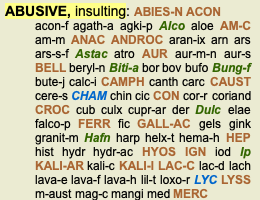
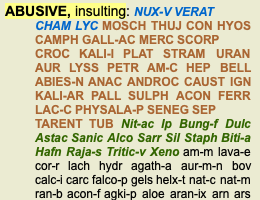
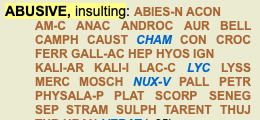
Eksempel, igjen med rubrikk Mind; Abusive:
Trykk på tastaturtast 4.
Bare midler av klasse 4.Trykk på tastaturtast 3.
Grad 3 og 4.Trykk på tastaturtast 2.
Grad 2, 3 og 4.Trykk på tastaturtast 1.
Alle rettsmidler vises.
Teksten kan gjøres mindre eller større. (Menyalternativet Utsikt / Mindre tekst, verktøylinjeknappen  , menyalternativet Utsikt / Standard tekststørrelse, verktøylinjeknappen
  , menyalternativet Utsikt / Større tekst, verktøylinjeknappen
  , popup-menyalternativet Mindre tekst, popup-menyalternativet Standard tekststørrelse, popup-menyalternativet Større tekst).
Knapp Tiltak Gjør teksten mindre. Original tekststørrelse. Gjør teksten større.
Navigering gjennom boken kan gjøres med tastaturet, musen, knappelinjen eller menyen (Menu / Navigate menu).
Rulling med musen gjøres med det lille hjulet på musen, eller med styreflaten som er innebygd i bærbare datamaskiner. Noen mus har et rullehjul som bare kan rulle opp og ned, moderne mus kan ofte også rulle til venstre og høyre. Skrolling til venstre/høyre kan deaktiveres via innstillingene Preferences i menyen, hvis det anses som upraktisk.
Knapp Tastatur Mus Tiltak Opp Bla opp Forrige rubrikk. Ned Bla nedover Neste rubrikk. Skift-Opp Skift-Skroll opp Forrige hovedrubrikk. Skift-Down Skift-Skroll nedover Neste hovedrubrikk. Alt-opp Alt-Skroll opp Tidligere rubrikk på samme nivå. Alt-Down Alt-Skroll nedover Neste rubrikk på samme nivå. Venstre
Side oppBla til venstre Forrige side. Høyre
Side nedBla til høyre Neste side. Skift-Venstre Skift-Skroll til venstre Forrige kapittel. Skift-Høyre Skift-Skroll til høyre Neste kapittel. Alt-Venstre Hopp tilbake i historien.
Bruk dette etter å ha fulgt en henvisning til en annen rubrikk, for å gå tilbake til der du kom fra.Alt-Høyre Hopp fremover i historien.
Brukes i kombinasjon med det forrige alternativet. Disse to fungerer som tastene som vanligvis brukes i nettlesere, for å gå frem og tilbake mellom nettsider.Skift-Cmd-(nøkkel) Rask åpning av et kapittel:
M - Sinn
G - Generasjoner
etc., se snarveier på menylinjen for flere tastetrykk (Book meny).
Bokmodulen viser repertoarrubrikkene og virkemidlene som i en trykt bok. Dette oppsettet er praktisk å lese, men det viser ikke rubrikkstrukturen i repertoaret.
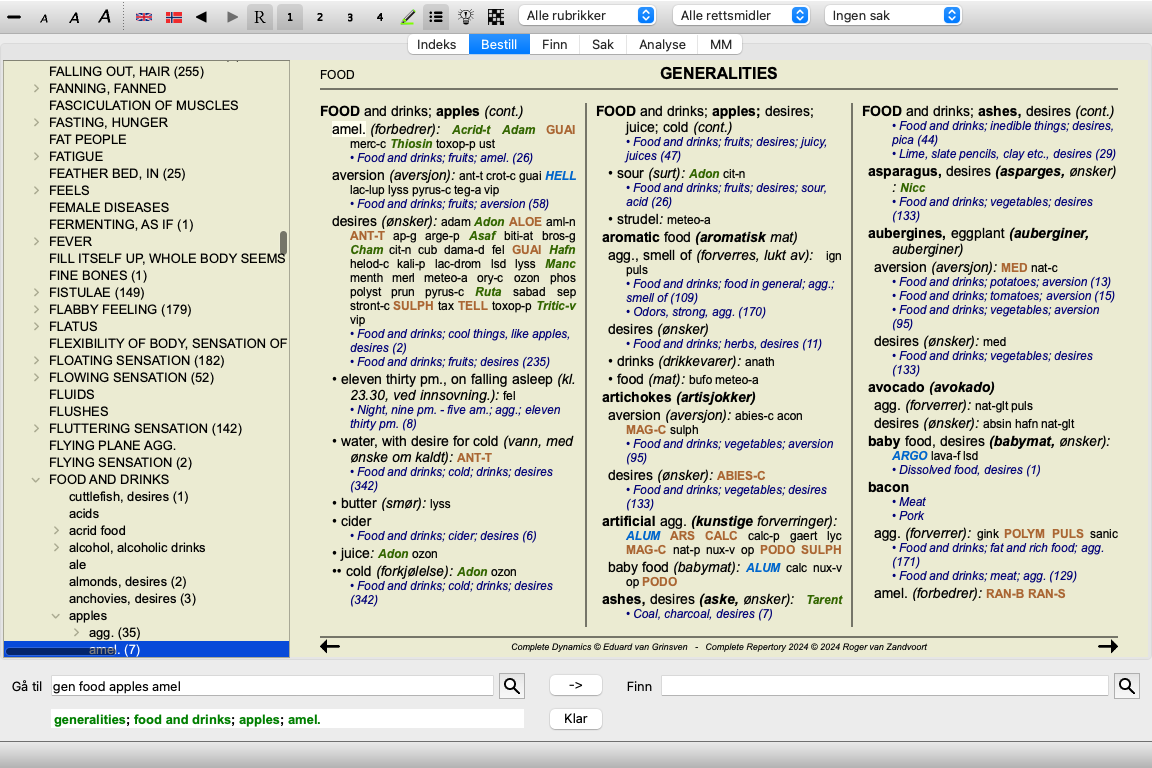
I Book-modulen kan du vise et ekstra Index Tree, som viser repertoarstrukturen. Du kan vise eller skjule indekstreet . (Menyalternativet Bestill / Vis bokindeks, verktøylinjeknappen  ).
).
Indekstreet markerer alltid rubrikken som for øyeblikket er valgt i bokmodulen. Når du går til en annen rubrikk i bokmodulen, justeres indekstreet automatisk. På samme måte, hvis du velger en rubrikk i indekstreet, vil bokmodulen flytte til den samme rubrikken.
Merk at feltet Hopp til også justerer seg selv for å vise den valgte rubrikken. Disse kombinerte alternativene gir deg maksimal frihet og kraft til å navigere gjennom repertoaret.
Noen ganger er det nyttig å kopiere en rubrikk til utklippstavlen og lime den inn i et annet program, for eksempel et tekstbehandlingsprogram. (Popup-menyalternativet Kopi / Kopier rubrikketikett, popup-menyalternativet Kopi / Kopier rubrikk og rettsmidler).
Du kan kopiere navnet på en rubrikk til utklippstavlen med Cmd-C (Control-C).
Hvis du trykker Cmd-C to ganger (i løpet av et sekund), kopieres rubrikknavnet sammen med alle virkemidlene i rubrikken.
Avhengig av programutgave og lisens kan flere språkalternativer for Complete Repertory være tilgjengelige.
Tilgjengelige språkalternativer kan velges fra menyen eller via knappelinjen. (Menyalternativet Bestill / Språk / Bestill engelsk, popup-menyalternativet Språk / Bestill engelsk). (Flaggknapp,  )
)
I Practitioner-utgaven kan du velge et annet språk (alternativene avhenger av lisensen din) for å vise rubrikteksten på et annet språk.
For eksempel fransk: (Menyalternativet Bestill / Språk / Bestill ekstra fransk, popup-menyalternativet Språk / Bestill ekstra fransk).
Du anser kanskje noen rubrikker som viktige, og andre som mindre viktige. Dette gjelder særlig når du bruker Find-modulen for å søke etter rubrikker.
For å legge ekstra vekt på rubrikker som er viktige for deg, kan du markere dem som favoritter.
For å merke en rubrikk som favoritt, klikker du på rubrikken og markerer den. (Menyalternativet Bestill / Rubrikk er en favoritt, popup-menyalternativet Rubrikk er en favoritt).
Alle rubrikker som er merket som favoritt, vil bli understreket.
Når du har merket noen rubrikker som favoritter, vises et ekstra felt i Find-modulen, slik at du kan begrense et søk til bare favorittrubrikkene dine.
Repertoaret er vanligvis representert i bokform. Dette er praktisk for å slå opp rubrikker og rettsmidler, men visualiserer bare delvis strukturen i repertoaret.
Ved hjelp av Book Index-treet kan den hierarkiske strukturen i repertoaret lettere visualiseres og navigeres.
I noen situasjoner kan det være interessant å se hvordan rubrikker forholder seg til andre rubrikker, basert på likheter i betydningen. I slike tilfeller kan en grafisk fremstilling være mye enklere.
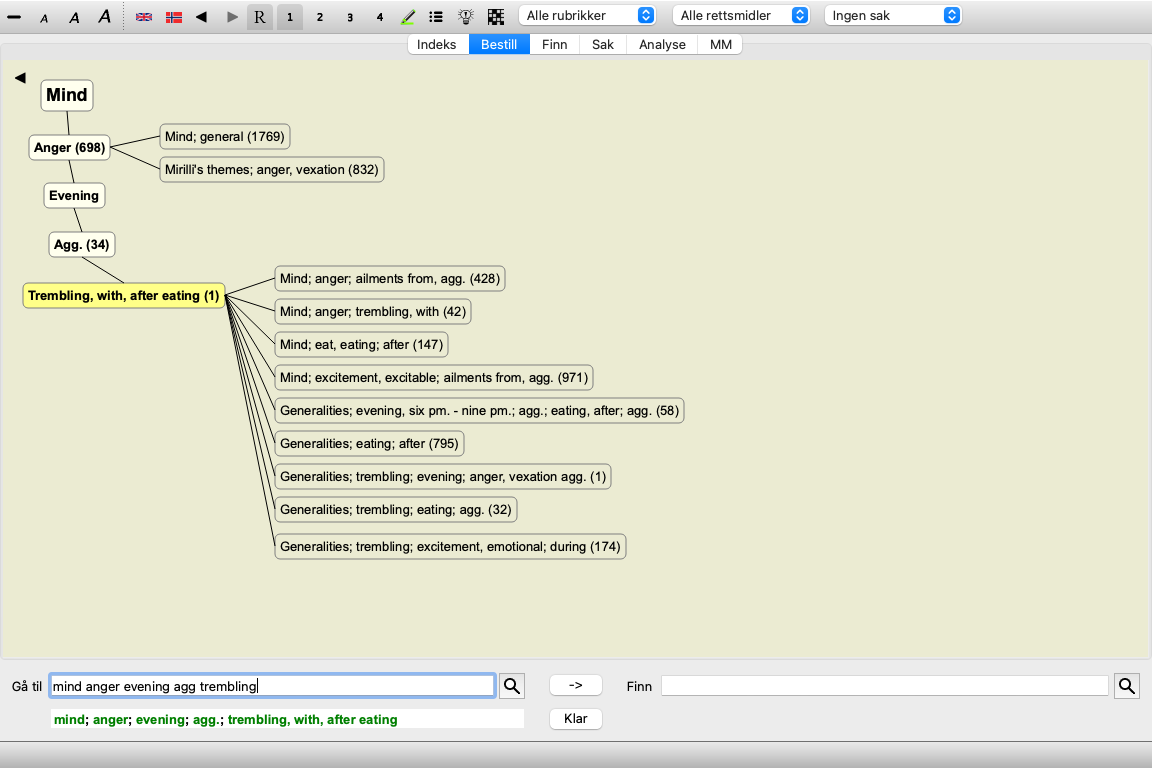
En grafisk repertoarvisning for en rubrikk kan åpnes. (Menyalternativet Bestill / Vis som graf, ⌘-G, popup-menyalternativet Vis repertoarstruktur). Du kan også bruke popup-menyen i bestillingsmodulen.
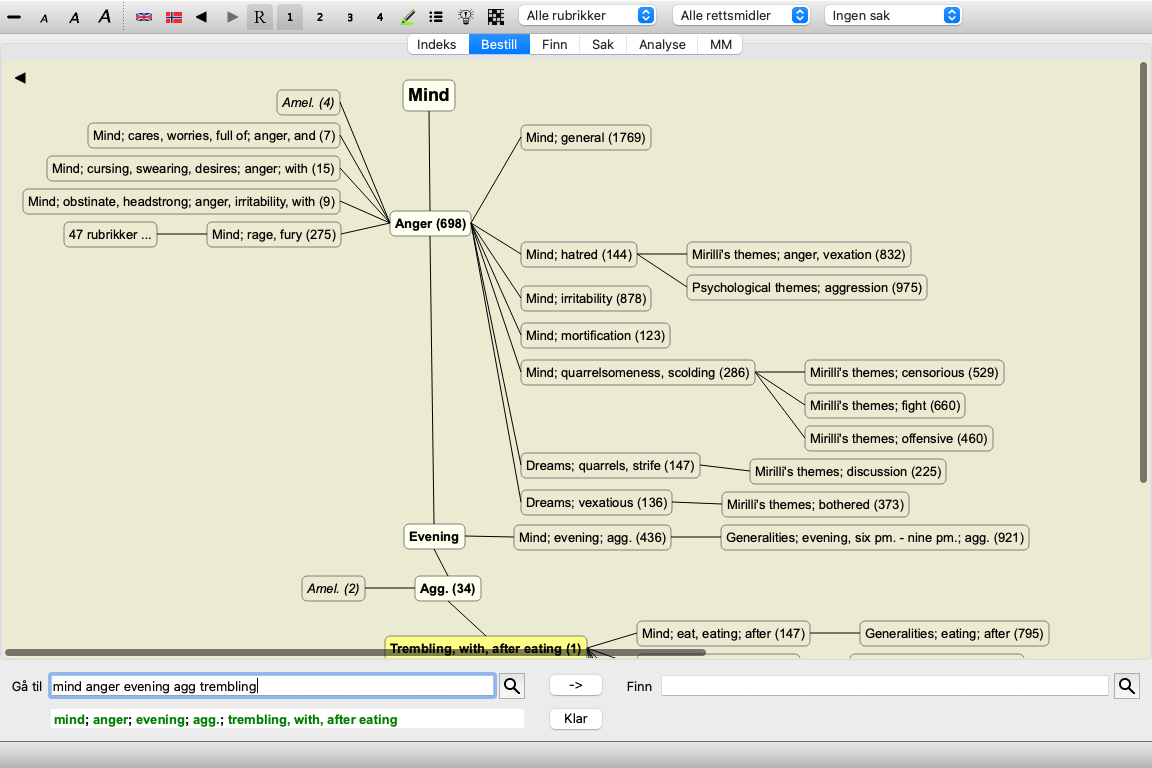
Som et eksempel, la oss se på rubrikken Sinn; sinne; kveld agg.; skjelvende med, etter å ha spist. Denne rubrikken er bygget opp av ganske mange elementære elementer:
- psykiske symptomer,
- sinne,
- med skjelving,
- verre om kvelden,
- verre etter å ha spist.
Siden rubrikken bare inneholder ett enkelt virkemiddel, kan det være svært interessant å vurdere lignende rubrikker med færre av disse elementene.
Den grafiske visningen viser enkelt forholdet til andre rubrikker.
Det finnes forskjellige grafiske visninger, som hver tjener et annet formål.
Den vertikale linjen med blokker viser rubrikknivåene, fra Mind og slutter på Skjelving, med, etter å ha spist.
På venstre side finner du polare rubrikker. I dette eksemplet ser du paret Amel. - Agg..
På venstre side finner du også rubrikker med mer detaljerte symptombeskrivelser.
På høyre side ser du relaterte rubrikker.
Hvis du dobbeltklikker på en av rubrikkene, blir dette den nye valgte rubrikken.
I grafvisningen kan du også legge til rubrikker i analysen. Muligheten til å gjøre dette finnes i en popup-meny i rubrikken.
For å gå tilbake til normal bokvisning, klikk på  eller fjern merket for menyalternativet Menu / Book / Show as graph. Popup-menyen inneholder også et alternativ Vis som tekst.
Denne visningen begrenser rubrikkene som vises, til bare de rubrikkene som ligner på den valgte rubrikken, men som er mer generiske.
Det hjelper deg med å raskt velge alternativer for detaljerte rubrikker som bare inneholder få virkemidler.
Du kan enkelt veksle mellom de to ulike visningene. (Menyalternativet Bestill / Vis repertoarstruktur, popup-menyalternativet Vis repertoarstruktur, menyalternativet Bestill / Vis generiske rubrikker, popup-menyalternativet Vis generiske rubrikker).
Du kan raskt gå frem og tilbake mellom tekst og grafisk repertoarrepresentasjon, uten å endre den valgte grafiske visningen. (Menyalternativet Bestill / Vis som graf, ⌘-G).
Noen ganger har en pasient et komplett symptom som tilfeldigvis finnes i repertoaret med nøyaktig samme detaljnivå. Men oftere er symptomet ikke til stede med de samme detaljene, bare delvis eller mer generisk.
Som et eksempel, la oss se på rubrikken Sinn; sinne; kveld agg.; skjelvende med, etter å ha spist. Denne rubrikken er bygget opp av ganske mange elementære elementer:
- psykiske symptomer,
- sinne,
- med skjelving,
- verre om kvelden,
- verre etter å ha spist.
Rubrikken inneholder bare ett virkemiddel. Det er ganske sannsynlig at løsningen du leter etter, finnes i en av de mer generiske rubrikkene, eller kan finnes ved å kombinere noen av de mer generiske symptomkomponentene.
For eksempel:
- Sinn; sinne; skjelvende, med
- Sinn; sinne; kveld; agg.
- Sinn; spise, spise; etter
Trykk på knappen  for å vise en analyse basert på de relaterte rubrikkene. Analysen vises på høyre side av skjermen.
For en rubrikk uten relaterte rubrikker vil analysen bare vise listen over virkemidler i rubrikken, i rekkefølge etter relevans, slik de ville blitt talt i en analyse. Denne informasjonen kan selvfølgelig også være svært nyttig, men formålet med funksjonen Løsningsforslag er å hjelpe deg med å tenke på alternativer til løsningene som er oppført i rubrikken.
Trykk på knappen  for å få en oversikt over rubrikkene som er brukt i analysen, inkludert detaljer om virkemidlene per rubrikk. Det vises en analyse i tabellform.
Denne midlertidige analysen opprettes i den aktuelle saken din, og slettes når du avslutter saken.
Det er mulig å begrense virkemidlene som vises.
Et alternativ er tilgjengelig i verktøylinjen, der du kan velge en gruppe rettsmidler.
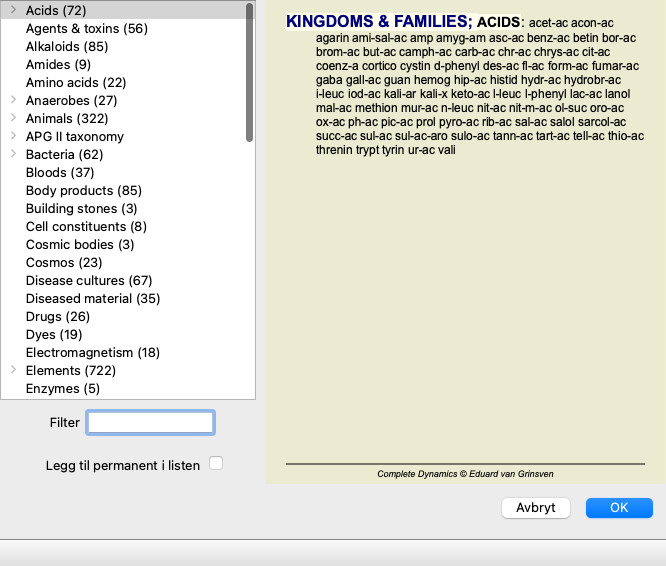
En rekke ofte brukte grupper er forhåndsdefinert (mineraler, planter, dyr, nosoder). Hvis du vil velge en annen gruppe, velger du ganske enkelt alternativet Other... og en dialogboks vises der du kan velge en av gruppene i delen Kingdoms & Families.
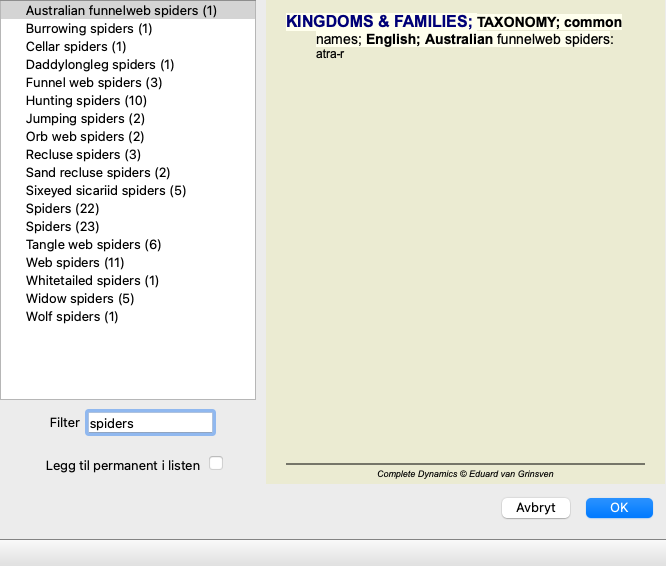
Bruk filteralternativet for raskt å finne riktig virkemiddelgruppe:
Normalt viser Book-modulen det komplette innholdet i Complete Repertory.
Noen få standardfiltre er tilgjengelige. Du kan velge dem via menylinjen eller via popup-menyene i kanten av siden. (Menyalternativet Bestill / Utvalg av bøker / Fullstendig, popup-menyalternativet Utvalg av bøker / Fullstendig).
Fullstendig Vis hele repertoaret, uten filtrering. Klassisk Vis bare rubrikker og rettsmidler fra klassiske forfattere. Dette begrenser repertoaret til rubrikker som forekommer i de viktigste klassiske repertoarene, og remedier fra bøker før 1930. Pålitelige forfattere Vis bare forfattere som anses å være de mest pålitelige, ifølge George Vithoulkas. Kent rubrikker Repertoaret er begrenset til rubrikker avledet fra Kents repertoar. Rubrikker fra Allen's Therapeutic Pocket Book (Allens terapeutiske lommebok) Repertoaret er begrenset til rubrikker hentet fra Allens Therapeutic Pocket Book. CR 4,5 ca Begrensninger til rubrikker og virkemidler slik de ble brukt i Complete Repertory versjon 4.5, publisert i 1995.
Hvis et filter er valgt, vises navnet på det i overskriften til repertoarbokoppsettet. På denne måten kan du enkelt se hvilket repertoaralternativ du bruker.
Merk: Repertoarfiltrene brukes bare på innholdet i Complete Repertory.
Hvis lisensen din støtter bruk av flere repertoarer, eller hvis du har laget ekstra repertoarmateriale selv, gjelder ikke filtrene for dette materialet.
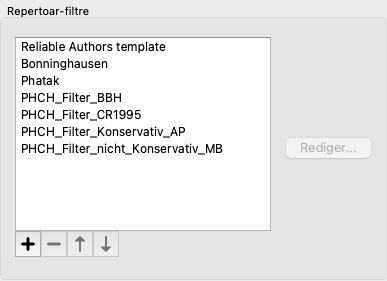
Det er veldig enkelt å lage dine egne repertoarfiltre.
Dine personlige filtre konfigureres i Preferences, seksjonen Book.
For å legge til et nytt filter, trykk på knappen  .
.
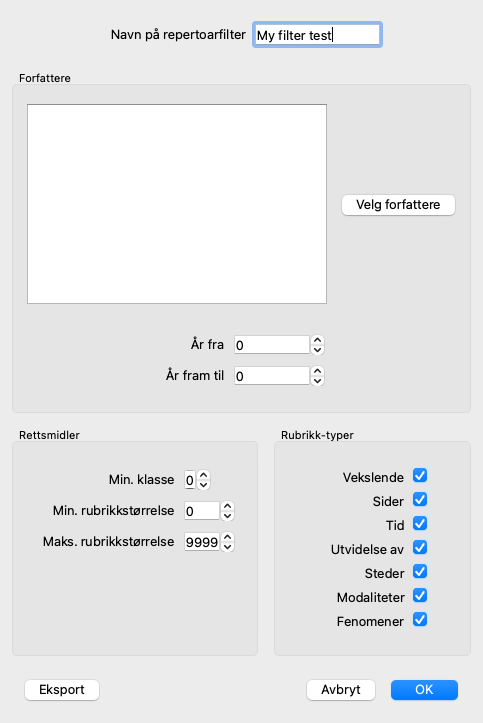
Gi filteret et meningsfylt navn. Dette navnet vil bli lagt til i repertoarfiltrene under Menu / Book / Book selection.
Som standard er alle forfattere i filteret. For å redigere listen over forfattere, trykk på knappen Velg forfattere.
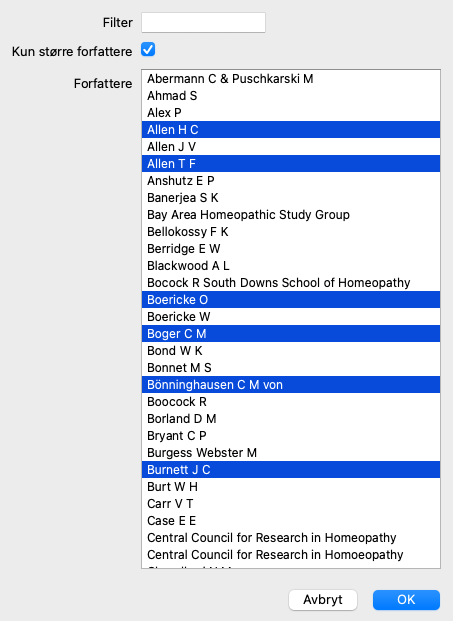
Velg forfatterne du vil tillate i filteret ditt. De viktigste forfatterne er til stede i listen. Hvis du vil vise alle forfattere som brukes i repertoaret, fjerner du merket for alternativet Major authors only.
Under listen over forfattere kan du velge et årstall. Bare kilder som er publisert innenfor det aktuelle årstallet er inkludert i filteret. Verdien 0 betyr at verdien ikke brukes.
De andre alternativene for filteret trenger ikke ytterligere forklaring: