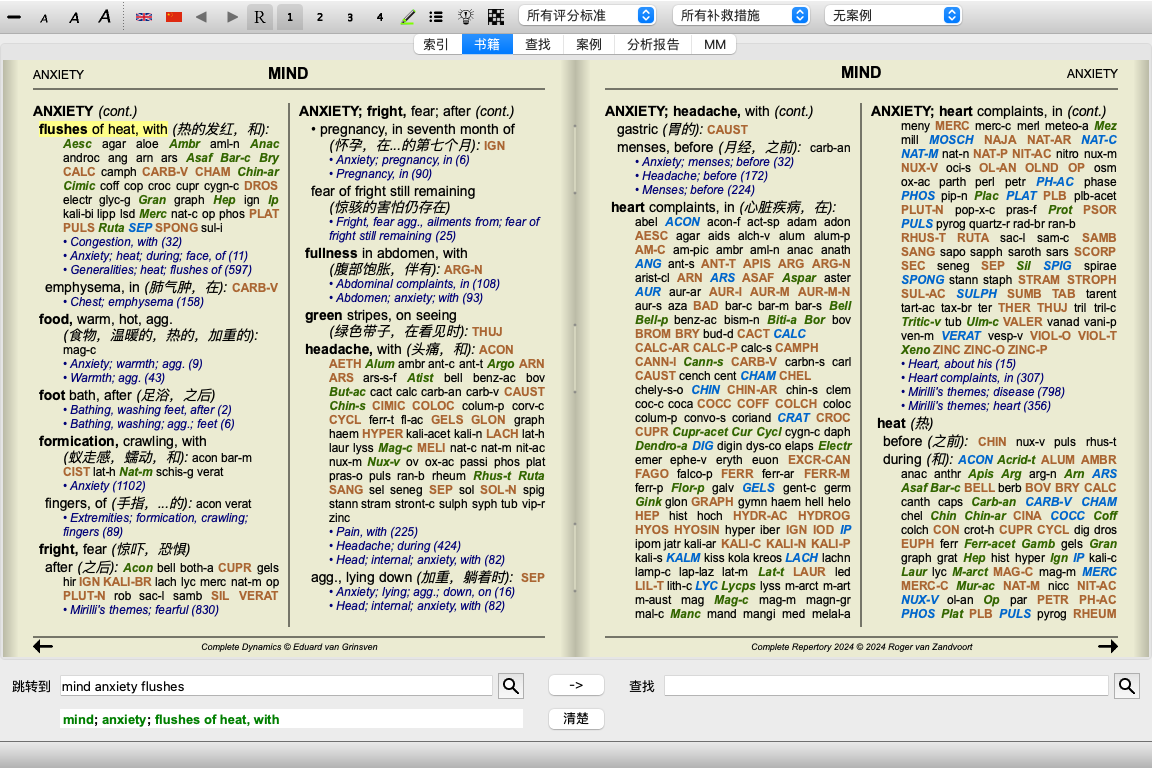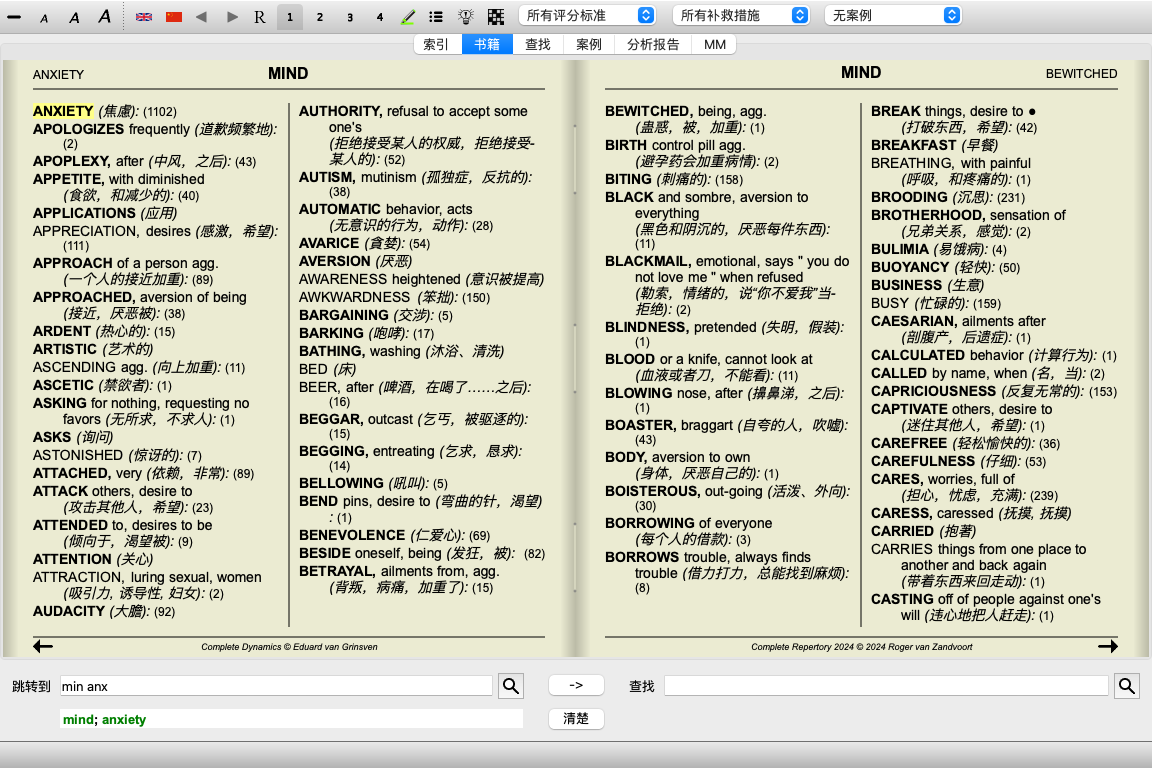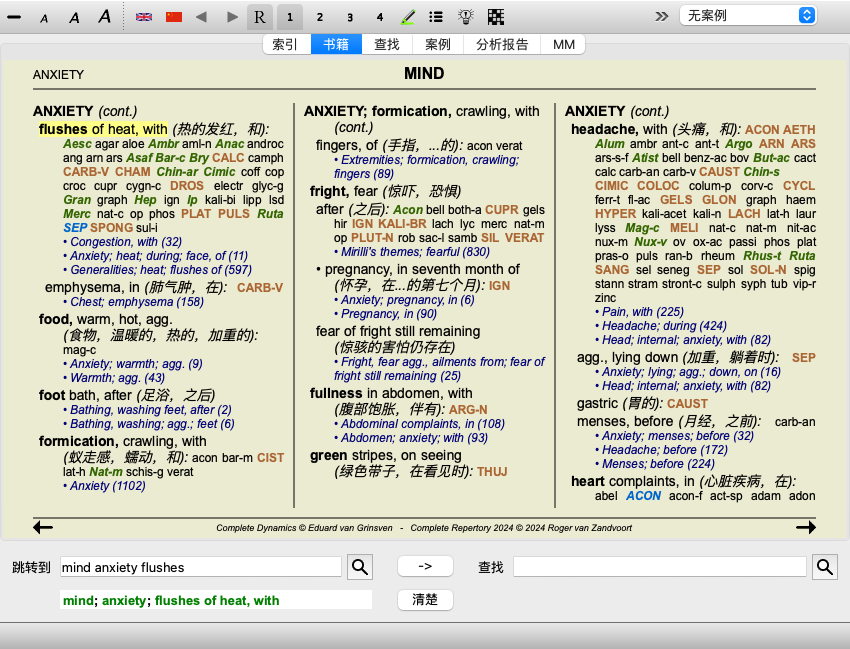
通过点击Book 标签进入图书模块。 (菜单选项查看 / 书籍, ⌘-B).
在下面的例子中,书中的红字是:Mind; Anxiety; flushes of heat, with 。
当你调整窗口大小时,书的布局会自动调整。
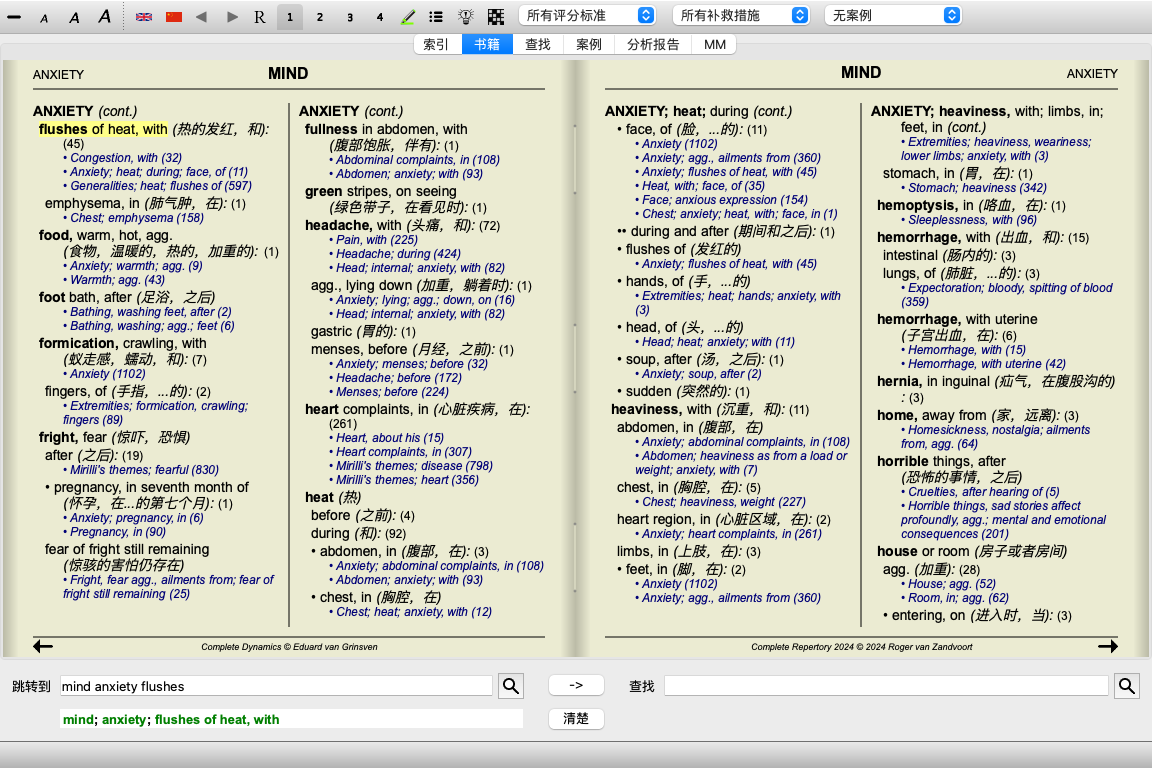
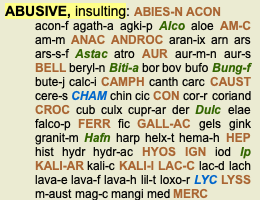
当你把窗口变大时,书将以美观的双页布局显示。
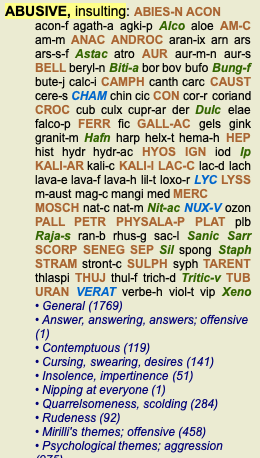
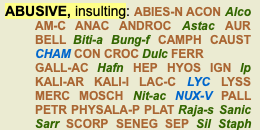
一个红宝书显示了它的文本,后面是补救措施和参考文献。
补救措施可以在4个等级中显示。
通过展示不同的风格和颜色来区分这些等级。在这个例子中,这些是。
- 4: cham, lyc, NUX-V.
- 3: abies-n, acon, am-c, anac, androc, aur ...
- 2: Alco, Bung-f, Dulc, Ip, Nit-ac, Sarr, Sil, Staph.
- 1: acon-f, agath-a, agki-p, aloe, am-m ...在补救措施的清单后面,还提到了其他的评分标准。在这个例子中,有10个参考文献。
简单地点击参考资料,就可以跳到所提到的评分标准。
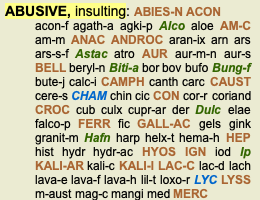
在紧凑视图中,只显示红宝书,以及它们所包含的补救措施的数量,隐藏补救措施以最佳地利用可用的屏幕空间。 (菜单选项查看 / 补救措施 / 显示补救措施, 工具栏按钮 ). 使用空格键在全视图和精简视图之间进行切换。
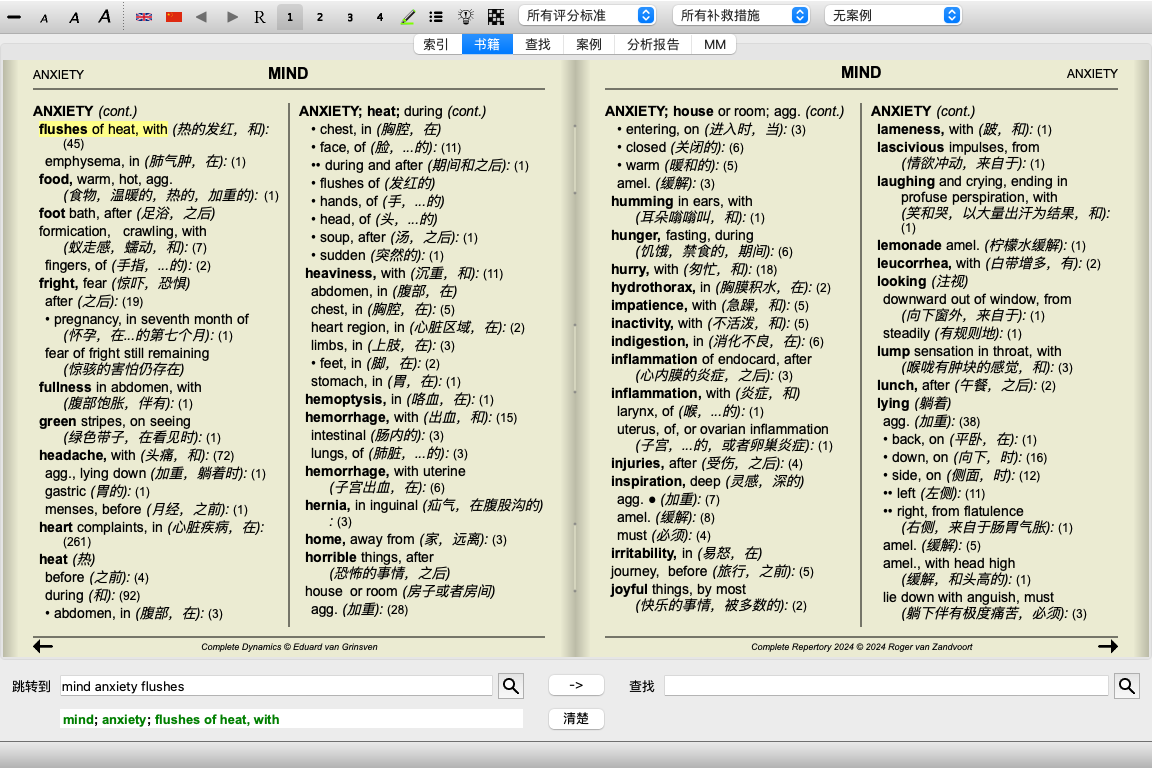
当你按两次空格键时,参考资料也会被隐藏,只显示红宝书的名称。要隐藏或显示所有的补救措施和参考资料,请双击页面上的任何空白处。你也可以双击一个评分标准的标签。
也可以隐藏所有的子指标,从而只显示剧目的最高级别指标。 (菜单选项书籍 / 仅限主要评分标准, 弹出菜单选项仅限主要评分标准).
这个选项对于想学习剧目结构的人来说非常有用。
你可以很容易地回到显示所有评分标准。 (菜单选项书籍 / 仅限主要评分标准, 弹出菜单选项仅限主要评分标准).
你也可以通过点击一个红宝书切换回正常的剧目视图。
打印补救措施的默认顺序是按字母顺序。
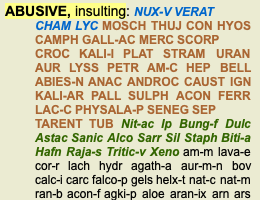
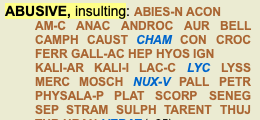
你可以按照相关性的顺序展示补救措施。 (菜单选项查看 / 补救措施 / 按重要性排序, 弹出菜单选项补救措施 / 按重要性排序). (shift+空格键)。
按字母顺序排序 根据重要性排序
将鼠标悬停在书中的任何文本上,可以酌情显示有关该文本的额外信息。
这些信息显示在窗口左下角的信息区。
在上面的例子中,移动鼠标将显示以下信息。
鼠标移到评分标准的文字上,ABUSIVE
这个评分标准源于三个原始来源。
- 肯特的《汇编》,第1页
- 巴特尔和克伦克的《合成物汇编》,第1卷,第7页
- Künzli's Repertorium Generale,第1页。鼠标放在补救措施的缩写上lyc
补救措施代码lyc 代表Lycopodium clavatum 。
作为资料来源的作者有:,, 和 。
双击补救措施,在一个单独的窗口中获得详细信息。鼠标移到参考文献上 蔑视
所指的标准是Mind; Contemptous 。
除了在完整视图和紧凑视图之间切换外,还可以限制显示的补救措施的数量。
这可以通过按键盘上的1、2、3或4键来完成。这将把显示的补救措施限制在至少有给定等级1、2、3或4的补救措施。 (菜单选项查看 / 补救措施 / 所有年级, 工具栏按钮 , 菜单选项查看 / 补救措施 / 2级以上, 工具栏按钮
 , 菜单选项查看 / 补救措施 / 3级以上, 工具栏按钮
 , 菜单选项查看 / 补救措施 / 4级, 工具栏按钮
 , 弹出菜单选项补救措施 / 所有年级, 弹出菜单选项补救措施 / 2级以上, 弹出菜单选项补救措施 / 3级以上, 弹出菜单选项补救措施 / 4级).
例子,还是用红宝书Mind; Abusive 。
按键盘键4。
只有4级补救措施。按键盘键3。
3年级和4年级。按键盘键2。
2、3、4年级。按键盘键1。
所有的补救措施都显示出来了。
文字可以变小或变大。 (菜单选项查看 / 较小的文本, 工具栏按钮 , 菜单选项查看 / 标准文本大小, 工具栏按钮
 , 菜单选项查看 / 较大的文本, 工具栏按钮
 , 弹出菜单选项较小的文本, 弹出菜单选项标准文本大小, 弹出菜单选项较大的文本).
钮扣 行动 让文本更小。 原始文本大小。 让文字变大。
可以用键盘、鼠标、按钮栏或菜单(Menu / Navigate menu)在书中进行导航。
鼠标的滚动是通过鼠标上的小滚轮,或通过笔记本电脑内置的轨迹板来完成的。有些鼠标的滚轮只能向上和向下滚动,现代鼠标通常还可以向左和向右滚动。如果认为不方便,可以通过菜单中的Preferences 设置禁用左/右滚动功能。
钮扣 键盘 鼠标 行动 上 向上滚动 以前的评分标准。 下降 向下滚动 下一个评分标准。 轮班-上 Shift-向上滚动 以前的主要评分标准。 移位-Down Shift-向下滚动 下一个主要评分标准。 Alt-向上 Alt-向上滚动 以前的评分标准在同一水平。 Alt-Down Alt-向下滚动 在同一水平上的下一个评分标准。 左边
上一页向左滚动 上一页。 对
下一页向右滚动 下一页。 移位-左 Shift-向左滚动 上一章。 Shift- 右 Shift-向右滚动 下一章。 Alt- 左边 跳回历史。
在参考了另一个红宝书后使用这个,回到你的原点。Alt-右侧 在历史中跳跃前进。
与前一个选项结合使用。这两者的作用就像网页浏览器中常用的按键一样,可以在网页之间进行前后移动。Shift-Cmd-(键)。 快速打开一章。
M - 心灵
G - 通用性
等,更多按键见菜单栏快捷键(Book menu)。
书籍模块 ,显示了像印刷书籍中的剧目评分标准和补救措施。这种布局方便阅读,但它没有显示出剧目的红宝书结构。
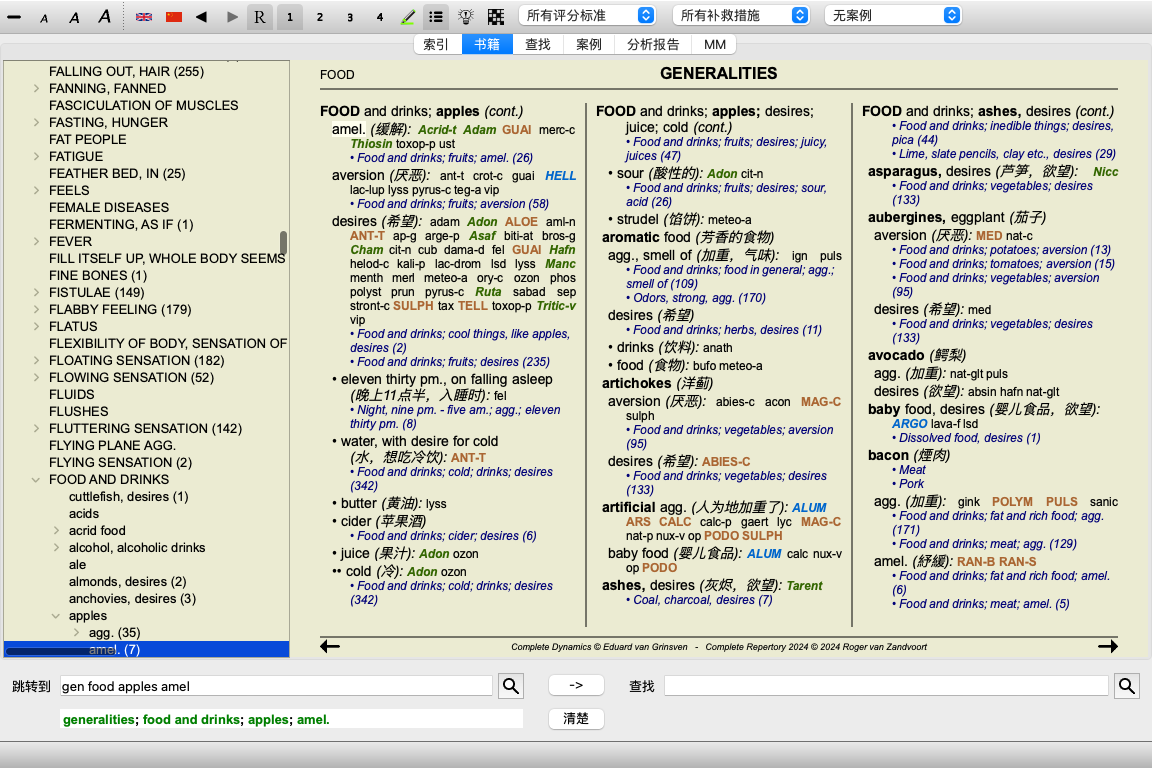
在图书模块 ,你可以显示一个额外的索引树 ,显示剧目结构。你可以显示或隐藏索引树 。 (菜单选项书籍 / 显示书籍索引, 工具栏按钮 ).
索引树总是突出显示当前在图书模块中选择的红宝书。当你移动到图书模块中的另一个红宝书时,索引树会自动进行调整。同样地,如果你在索引树中选择了一个评分标准,图书模块将移到同一个评分标准。
请注意,跳转到 领域也会自我调整,以显示当前选定的红宝书。这些组合选项给你最大的自由和权力来浏览剧目。
有时,将红宝书复制到剪贴板上并粘贴到另一个应用程序(如文字处理器)中是很有用的。 (弹出菜单选项拷贝 / 复制红宝书标签, 弹出菜单选项拷贝 / 抄写评分标准和补救措施).
你可以用Cmd-C(Control-C) ,将红宝书的名称复制到剪贴板上。
如果你按下Cmd-C 两次(在一秒钟内),红宝书的名称就会被复制,同时也会复制红宝书中的所有补救措施。
根据程序版本和许可证,Complete Repertory 可能有几种语言选项。
可用的语言选项可以从菜单中或通过按钮栏选择。 (菜单选项书籍 / 语言 / 图书英文, 弹出菜单选项语言 / 图书英文). (Flag按钮,  )
在Practitioner edition ,可以选择第二种语言(选项取决于你的许可证),以另一种语言显示评分标准的文本。
例如,法语。 (菜单选项书籍 / 语言 / 额外的法语书籍, 弹出菜单选项语言 / 额外的法语书籍).
你可能认为一些评分标准很重要,而另一些则不那么重要。当你使用查找模块 来寻找评分标准时,这一点尤其正确。
为了特别强调对你很重要的评分标准,你可以把它们标记为最喜欢的。
要将一个评分标准标记为最喜欢的评分标准,请点击评分标准,然后标记它。 (菜单选项书籍 / 卢比克是我的最爱, 弹出菜单选项卢比克是我的最爱).
任何被标记为最喜欢的红宝书,都会被画上下划线。
一旦你把任何评分标准标记为最喜欢的,一个额外的字段将出现在查找模块 ,允许你把搜索限制在你最喜欢的评分标准上。
该剧目一般以书籍形式表现。这对查找红宝书和补救措施很方便,但只能部分地使剧目的结构可视化。
使用书籍索引树 ,剧目的层次结构可以更容易被可视化和浏览。
在某些情况下,你可能有兴趣看看评分标准与其他评分标准的关系,基于其含义的相似性。在这种情况下,用图形表示可能会更容易。
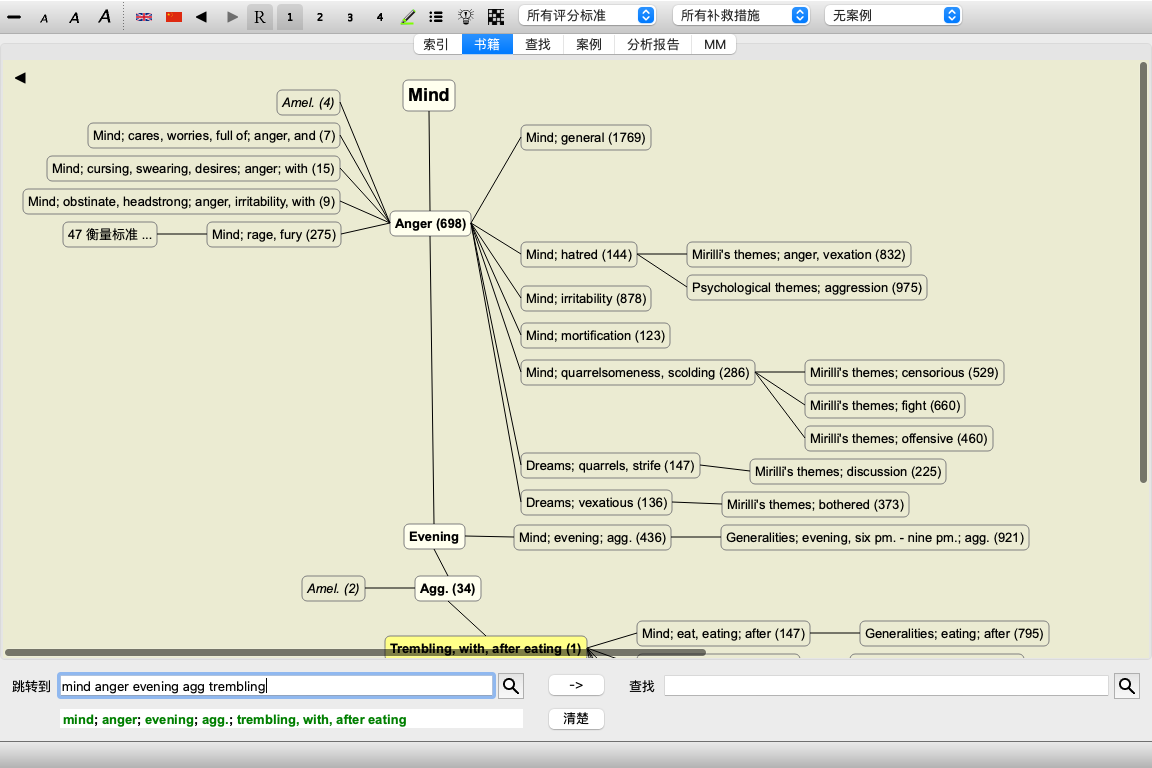
可以打开一个红宝书的图形化剧目视图。 (菜单选项书籍 / 显示为图表, ⌘-G, 弹出菜单选项显示剧目结构). 你也可以使用书页模块的弹出菜单。
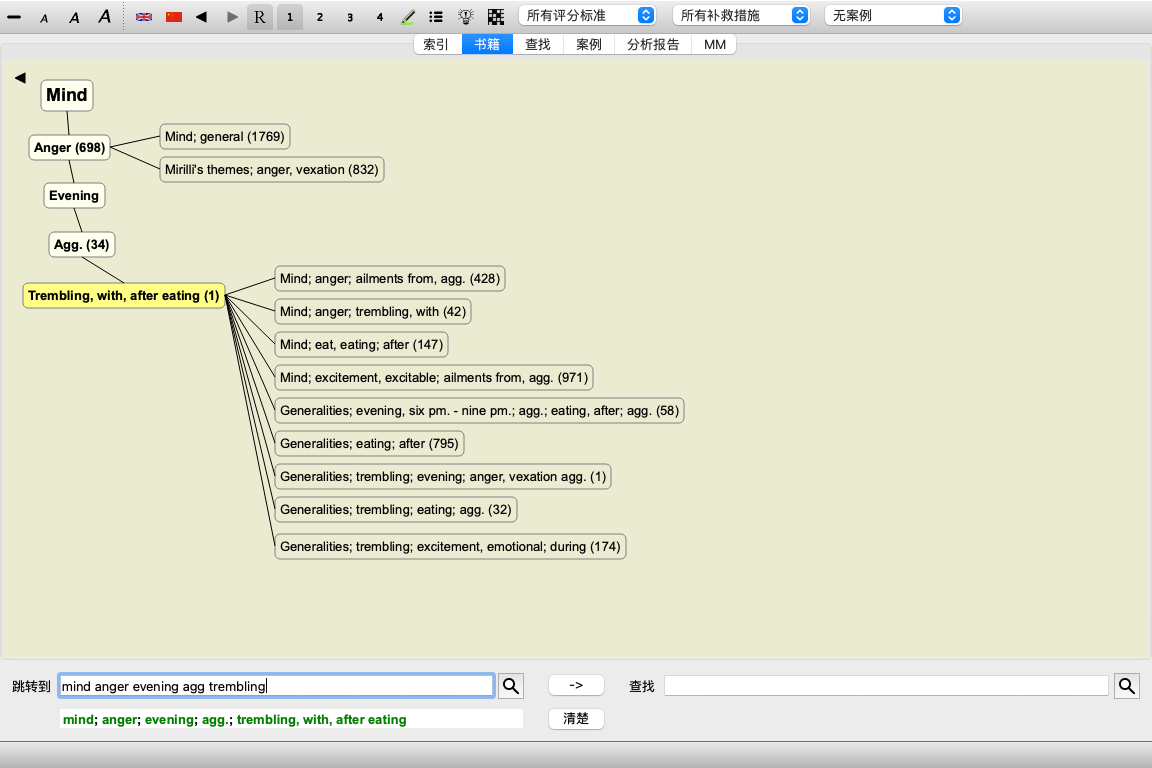
作为一个例子,让我们看一下评分表Mind; Anger; evening agg.; trembling with, after eating 。这个评分标准是由相当多的基本要素构成的。
- 精神症状。
- 愤怒。
- 带着颤抖。
- 傍晚时分更糟。
- 饭后更严重。
由于该评分标准只包含单一的补救措施,所以考虑类似的评分标准,减少这些元素可能是非常有趣的。
图形视图很容易向我们展示与其他评分标准的关系。
有不同的图形视图,每个都有不同的目的。
竖线的区块显示了红宝书的级别,从心灵 ,到颤抖,与,吃完 。
在左边,你会发现极地的评分标准。在这个例子中,你看到这对Amel。 - Agg. 。
在左侧,你还会发现有更详细的症状描述的评分标准。
在右边你可以看到相关的评分标准。
如果你双击其中一个评分标准,这将成为新的选定评分标准。
在图表视图中,你也可以在分析中加入评分标准。这样做的选项在红宝书上的一个弹出菜单中。
要回到正常的书本视图,请点击  或取消勾选菜单选项Menu / Book / Show as graph 。弹出菜单也包含一个选项显示为文本 。
该视图将显示的评分标准限定为只显示与所选评分标准相似的评分标准,但更具有通用性。
它可以帮助你快速选择只包含少数补救措施的详细评分标准的替代品。
你可以轻松地在两个不同的视图之间切换。 (菜单选项书籍 / 显示剧目结构, 弹出菜单选项显示剧目结构, 菜单选项书籍 / 显示通用评分标准, 弹出菜单选项显示通用评分标准).
你可以在文本和图形剧目表现之间快速来回,而不改变所选择的图形视图。 (菜单选项书籍 / 显示为图表, ⌘-G).
有时,病人有一个完整的症状,而这个症状恰好在剧目中有着完全相同的详细程度。但更多的时候,这种症状并不存在同样的细节,只是部分或更多的泛指。
作为一个例子,让我们看一下评分表Mind; Anger; evening agg.; trembling with, after eating 。这个评分标准是由相当多的基本要素构成的。
- 精神症状。
- 愤怒。
- 带着颤抖。
- 傍晚时分更糟。
- 饭后更严重。
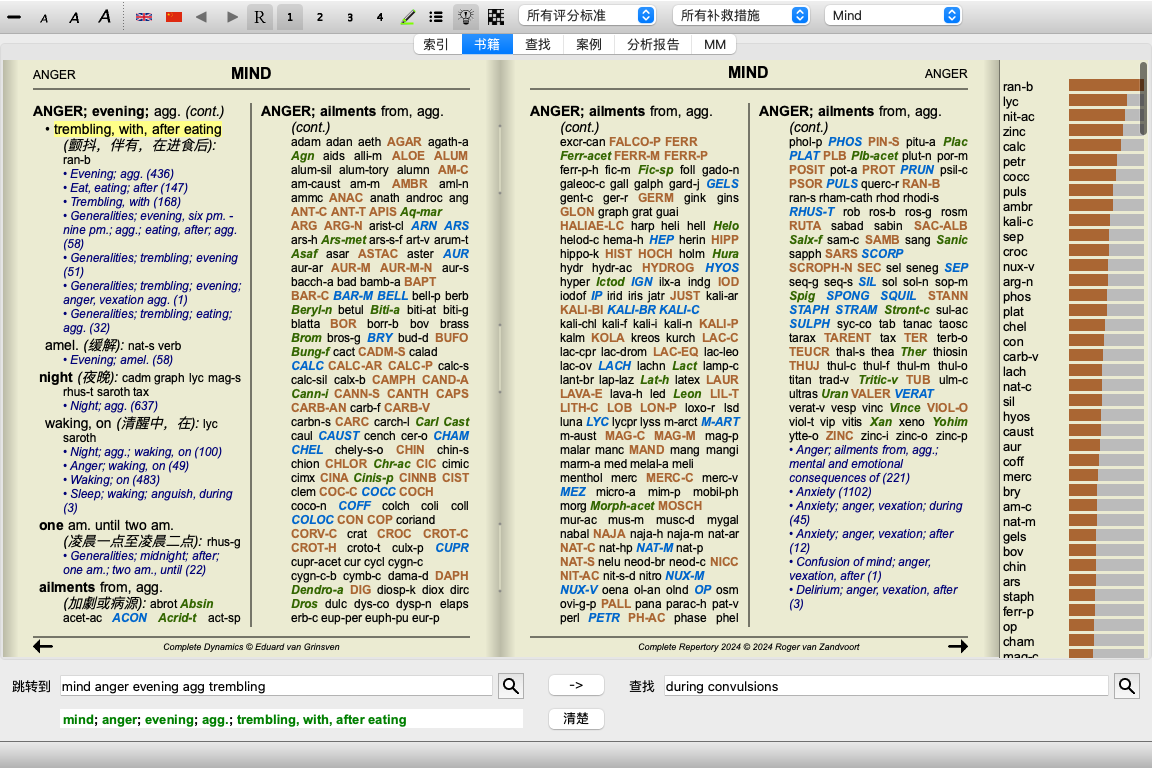
该红宝书只包含一个补救措施。很有可能你要找的补救措施会在一个更通用的标准中找到,或者可以通过结合一些更通用的症状成分找到。
比如说。
-心灵; 愤怒; 颤抖,与
-心灵; 愤怒; 傍晚; 加剧。
-心灵;吃,吃;后
按 按钮,根据相关的评分标准,显示分析。分析结果显示在屏幕的右侧。
对于没有相关评分标准的评分标准,分析将简单地显示评分标准中的补救措施清单,按相关顺序排列,就像它们在分析中被计算一样。当然,这些信息也可能非常有用,但补救措施建议功能的目的是帮助你想出红宝书中所列补救措施的替代方案。
要获得分析中使用的评分标准的概览,包括每个评分标准的补救措施的细节,请按 按钮。将显示一个表格式的分析。
这个临时分析是在你当前的案件中创建的,当你关闭案件时将被删除。
可以限制显示的补救措施。
工具栏上有一个选项,你可以通过它选择一组补救措施。
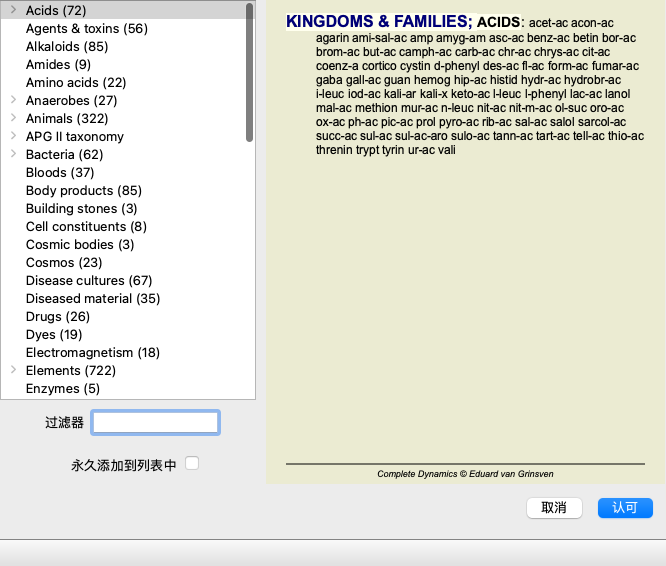
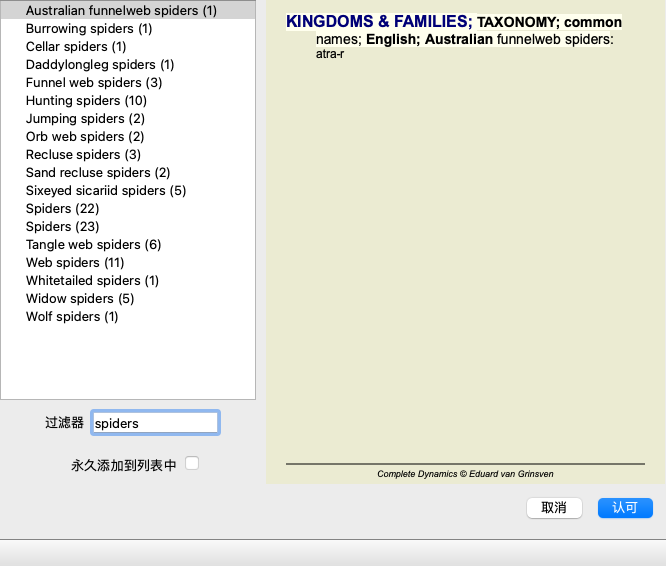
预先定义了一些经常使用的组别(矿物、植物、动物、鼻音)。要选择其他组别,只需选择选项Other... ,就会出现一个对话框,你可以选择Kingdoms & Families 部分中的一个组别。
使用过滤选项,快速找到合适的补救措施组。
通常情况下,书籍模块 ,显示完整的内容Complete Repertory 。
有一些标准的过滤器可供选择。你可以通过菜单栏,或通过页面边缘的弹出式菜单选择它们。 (菜单选项书籍 / 书籍选择 / 完整的, 弹出菜单选项书籍选择 / 完整的).
完整的 显示整个剧目,无需过滤。 经典 只展示经典作家的红宝书和补救措施。这就把曲目限制在主要经典曲目中出现的红宝书,以及1930年以前书籍中的补救措施。 可靠的作者 根据George Vithoulkas的说法,只显示那些被认为是最可靠的作者。 肯特评分标准 剧目仅限于从肯特的剧目中衍生出来的评分标准。 艾伦治疗学口袋书》中的评分标准 词汇表仅限于从艾伦的《治疗学袖珍本》中提取的评分标准。 CR 4.5大约 限于像1995年出版的Complete Repertory 4.5版本中使用的评分标准和补救措施。
如果选择了一个过滤器,它的名字就会显示在剧目册布局的标题中。这样你就可以很容易地看到你正在使用哪种剧目选项。
注意:剧目过滤器只适用于Complete Repertory 的内容。
如果你的许可证支持使用额外的剧目,或者你自己创建了额外的剧目材料,那么过滤器就不适用于这些材料。
创建你自己的剧目过滤器是非常容易的。
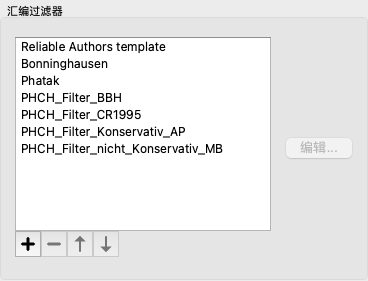
你的个人过滤器是在Preferences, sectionBook 中配置的。
要添加一个新的过滤器,按 按钮。
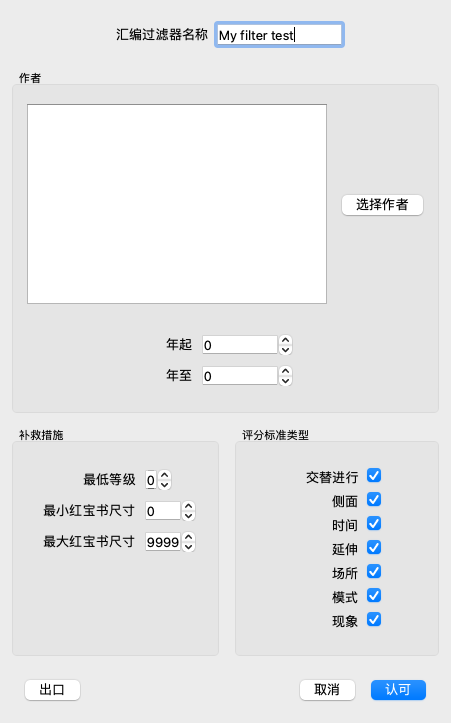
给过滤器一个有意义的名字。这个名字将被添加到Menu / Book / Book selection 的剧目过滤器中。
默认情况下,所有作者都在过滤器中。要编辑作者名单,请按按钮选择作者 。
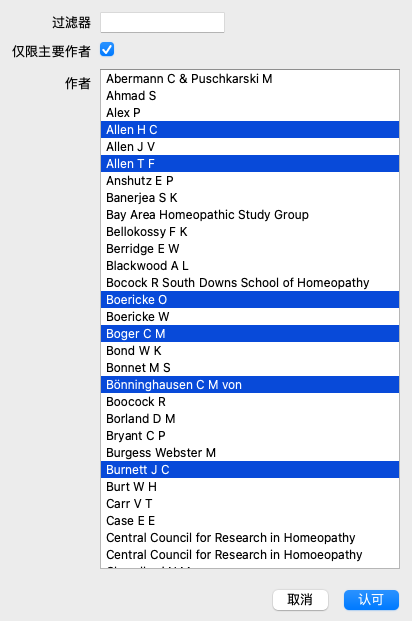
选择你想在你的过滤器中允许的作者。最重要的作者都出现在名单中。要显示剧目中使用的所有作者,请取消勾选只显示主要作者 。
在作者名单下面,你可以选择一个年份范围。只有在该年度范围内出版的资料才会被纳入过滤器。值为0表示不使用该值。
过滤器的其他选项不需要进一步解释。