Allez au module Cas en cliquant sur Cas. (Option de menu Vue / Cas, ⌘-D).
Le module Cas vous permet de créer et d'organiser vos dossiers Patients, enregistrer les prescriptions que vous avez faites, de créer et organiser vos analyses.
Travailler avec le module cas est identique à travailler avec un dossier réel.
Les Cas sont organisés en groupes, comme vous voudriez organiser vos différents dossiers dans des classeurs ou des tiroirs. Vous sélectionnez d'abord le groupe ou les groupes dans lesquels vous voulez travailler.
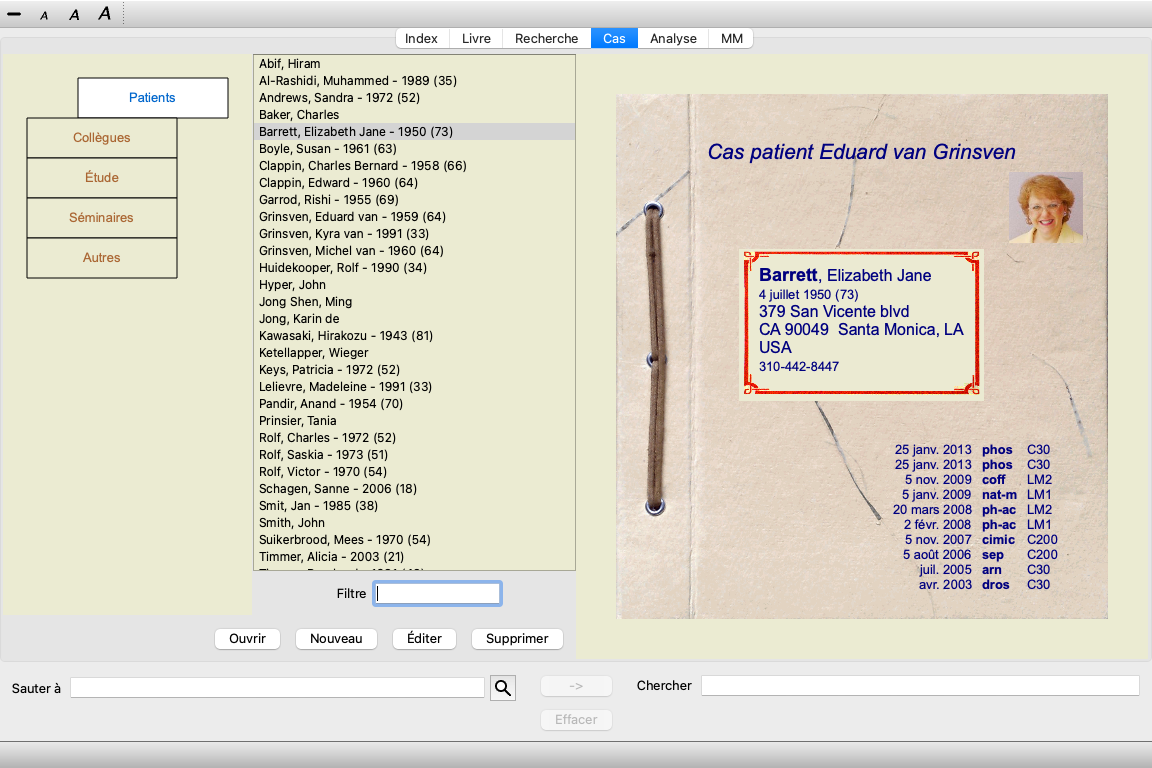
Les Cas dans les groupes sélectionnés se présentent sous forme de liste, avec seulement un sommaire de l'information patient : Nom et année de naissance. Le cas peut être filtré en entrant une ou plusieurs parties de son nom dans le Filtre champ sous la liste.
Dès qu'un cas a été sélectionné dans la liste, le dossier apparaît dans le côté droit de l'écran.
La prochaine étape est d'ouvrir le dossier, mais nous allons d'abord aller voir dans le détail quant à cette partie de la gestion des cas.
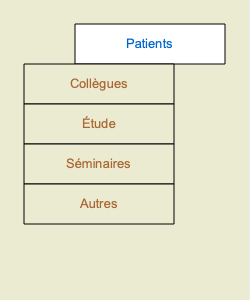
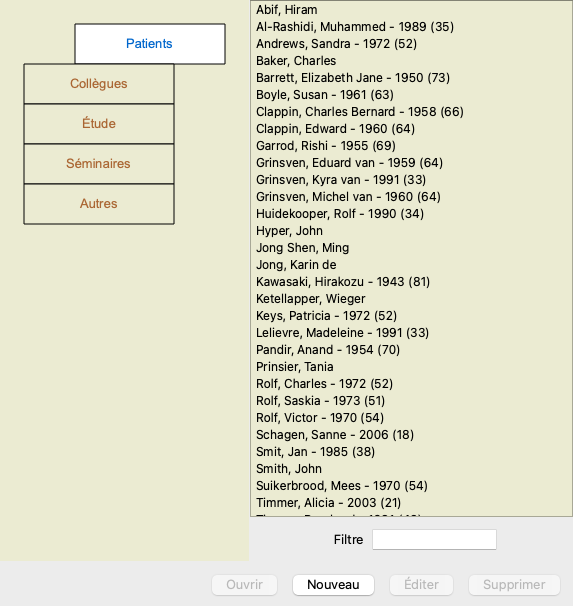
Vous pouvez voir le sélecteur de groupe comme une sorte de tiroir de meuble.
Dans cette image, le tiroir du Patient a été ouvert. Les groupes standards sont:
Patients Tous les cas marqués comme 'Patient' dans la description du cas (plus info ci-dessous) et dont vous êtes l'auteur. Collègues Tous les cas marqués comme 'patient' dans la description du cas et dont quelqu'un d'autre est l'auteur. Etudes Tous les cas marqués 'Etude'. Ces cas sont en relation avec vos patients, mais pour votre travail personnel seulement. Séminaires Tous les cas marqués 'Séminaires'. Vous créer des cas, dans ce groupe, pour tous ceux qui sont étudier en Séminaires ou séances de travail. Autres Tous les cas qui n'appartiennent pas à un autre groupe.
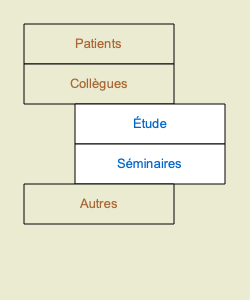
Vous pouvez ouvrir un ou plusieurs tiroirs en même temps. Cliquez sur un tiroir pour l'ouvrir ou le fermer. Cliquez deux fois sur un ou plusieurs va l'ouvrir et fermer les autres en même temps.
Deux tiroirs sont ouverts. La liste des cas va vous montrer tous les cas marqués 'Etudes' ou 'Séminaires'.
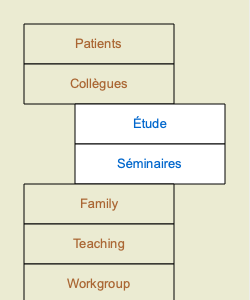
Évidemment ces groupes ne correspondent pas à vos souhaits personnels. Créer des tiroirs avec vos propres groupes est facile. En éditant l'information d'un cas, vous pouvez spécifier dans quel groupe il devrait se trouver. Vous pouvez utiliser les trois groupes standard 'Patient', 'Etude' et 'séminaire', mais vous pouvez aussi créer vos propres groupes. Les nouveaux tiroirs vont être automatiquement ajoutés à la liste:
Les tiroirs Famille, Enseignement et Groupe-de-travail sont ajoutés à la liste automatiquement car dans des cas ces noms de groupe sont inscrits dans l'information du Cas.
Tous les cas concernés par le groupe sélectionné apparaissent dans la liste. Si vous mettez un texte dans le champ du Filtre, la liste est restrictive aux cas qui correspondent au texte du filtre.
Un exemple en utilisant le filtre:
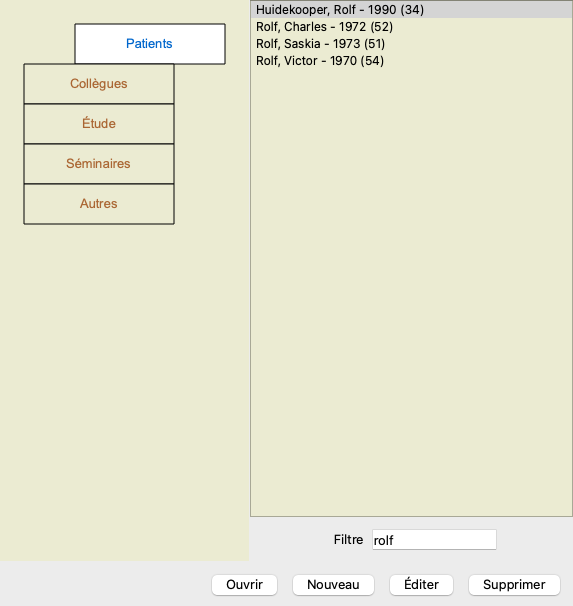
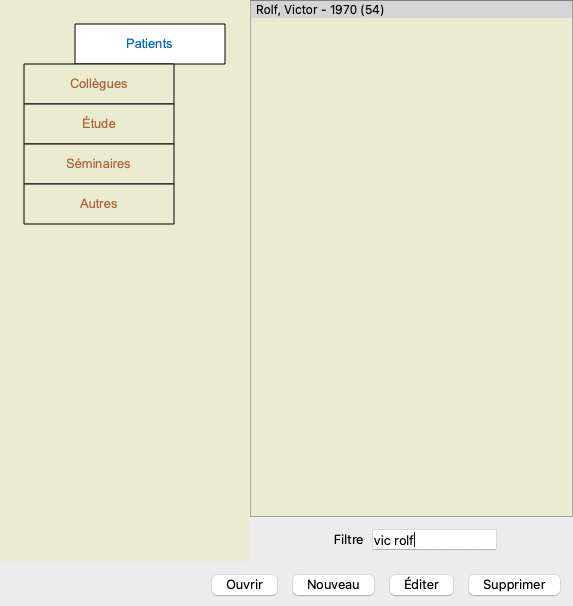
Le filtre a certains options très puissantes pour sélectionner le cas. Il utilise les même critères de filtrage que celui que la champ Cherche utilise pour le texte et les remèdes.
Dans le module Cas, le texte est le nom comme il est indiqué dans la liste, et les remèdes sont tous ceux remède qui ont été prescrits au patient (ou n'a pas été prescrit).
Voir section Champ 'Reherche' pour plus de détails.
Exemple: Pour trouver un patient nommé John ou Joseph, qui a été reçu nux-v, mais jamais sulph, tapez simplement:
john / joseph nux-v. -sulph.
(Notez le point derrière les noms des remèdes!).
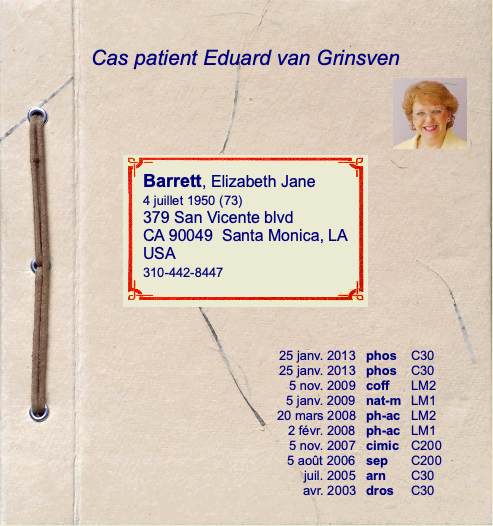
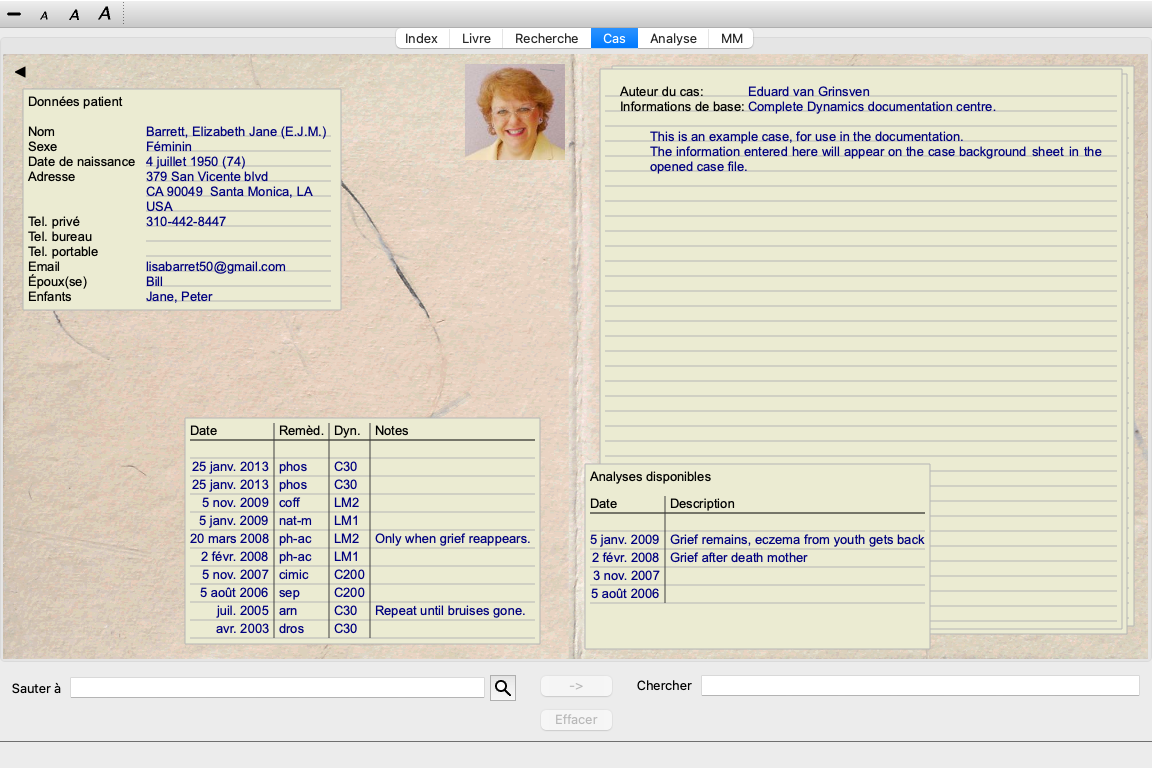
Quand vous avez sélectionné un dossier, une partie de l'information du cas est inscrite sur le côté droit.
L'information comprend:
- Non de l'auteur du cas.
- Information Patient (nom, adresse, date de naissance).
- Une photo (si possible).
- Liste des prescriptions les plus récentes.
Exemple:
Vous pouvez créer un dossier en cliquant sur le bouton Nouveau. (Option de menu Cas / Nouveau cas, control-N).
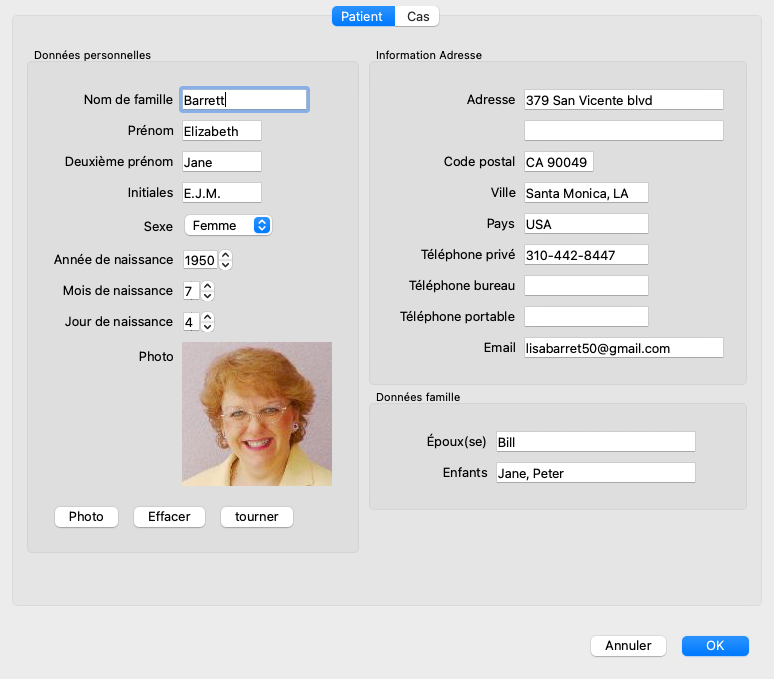
Ceci va vous ouvrir une boîte de dialogue où vous allez inscrire les information patient, aussi bien que les antécédents.
Dans le Patient section, vous pouvez mettre toutes les informations personnelles que vous voulez conserver. Cliquez sur le bouton Photo pour sélectionner un document avec photo (gif, jpeg or png format). La photo est automatiquement redéfinie. Supprimer une photo existante avec le bouton Effacer.
Si la date de naissance n'est pas connue, mettre simplement 0.
Si la date de naissance exacte n'est pas connue, mais que le patient ne vous indique que son âge, vous pouvez mettre son âge dans le champ Année de naissance.
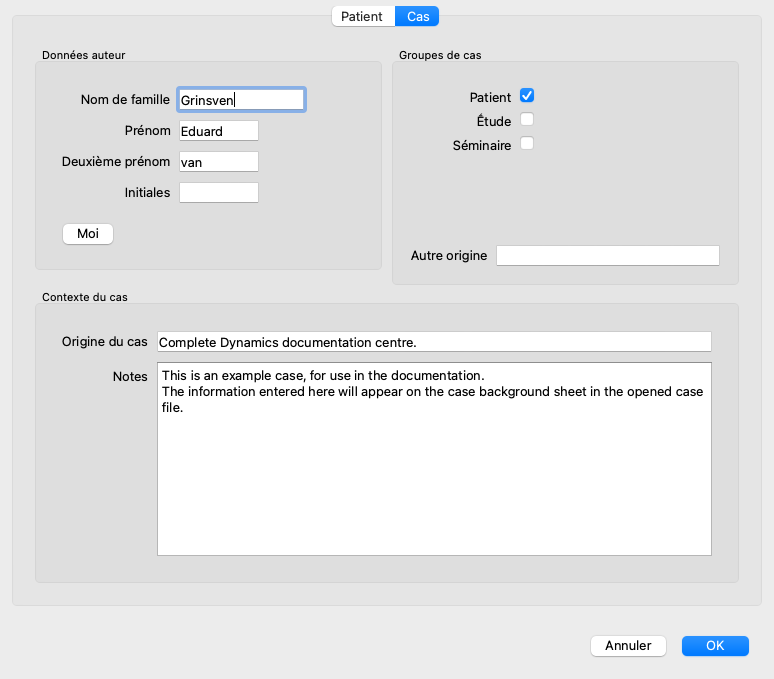
Dans la section Cas, vous pouvez mettre quelques informations sur vos impressions, qui ne seront pas reliés au patient lui-même.
Dans le groupe Données auteur, vous pouvez inscrire le nom de la personne qui a créé le Cas. Le plus souvent c'est vous, aussi l'information sur vous est automatiquement retranscrite (ou cliquer sur Moi si ce cas provient de quelqu'un d'autre, et que vous souhaitez prendre la suite). L'Info Auteur est utilisée pour mettre le cas soit dans le dossier Patient or Collègues.
Dans le groupe Groupes cas, vous pouvez sélectionner un des groupes standard, et/ou le mettre dans votre propre groupe séparé pas des espaces ou virgules.
Le groupe Origine cas est utile quand le cas provient d'un séminaire, revue etc. et que vous voulez vous souvenir de sa provenance.
Vous pouvez ouvrir un cas en le sélectionnant dans la liste et cliquant le bouten Ouvrir. (Option de menu Cas / Ouvrir cas, control-O).
Vous pouvez aussi cliquez deux fois dessus.
Quand vous créer un nouveau cas, il est automatiquement ouvert.
Après avoir ouvert un dossier, il vous montre un contenu tel que celui auquel vous vous attendez dans un dossier réel:
- une feuille avec les informations patient,
- une feuille de prescriptions,
- une feuille avec un aperçu de toutes les analyses du cas,
- une feuille avec chaque analyse,
- une feuille avec l'information de fond.
Exemple:
Pour fermer un cas, cliquez sur la petite flèche  dans le coin supérieur gauche. (Option de menu Cas / Fermer cas, control-C, option de menu contextuel Fermer cas).
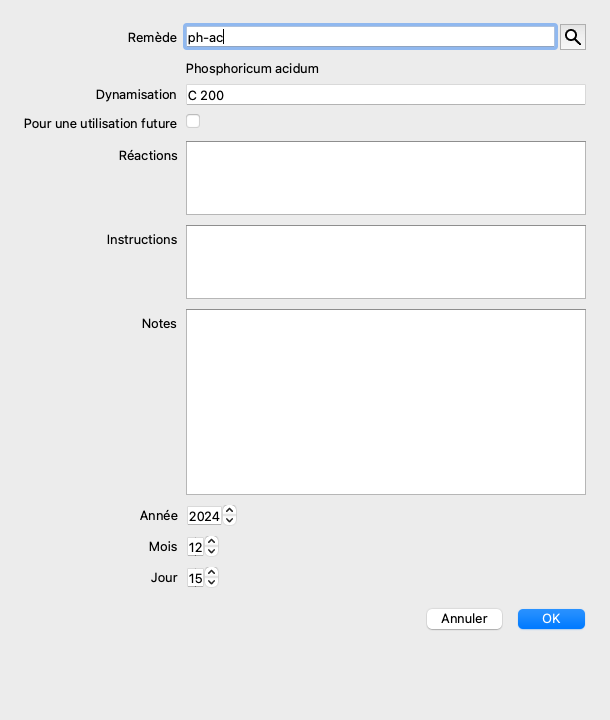
Vous pouvez ajouter une nouvelle prescription en cliquant deux fois sur la ligne vide au haut de la prescriptions. (Option de menu Cas / Ajouter prescription, control-X, option de menu contextuel Ajouter prescription).
Un nouvelle fenêtre de dialogue apparaît, ou vous pouvez entrer quelques informations sur la prescription:
La case à cocher For future use peut être utilisée pour indiquer que vous n'avez pas prescrit le remède pour un usage immédiat, mais que vous l'avez déjà donné au patient pour un usage éventuel dans le futur.
Si le mois ou le jour ne sont pas connus, mettre simplement 0.
Supprimer une prescription en la sélectionnant dans la liste, puis Supprimer prescription. (Option de menu Cas / Supprimer prescription, option de menu contextuel Supprimer prescription).
Éditer une prescription en cliquant deux fois dessus dans la liste. (Option de menu Cas / Modifier prescription, option de menu contextuel Modifier prescription).
Vous pouvez ajouter une analyse avec le menu, ou en cliquant deux fois sur la ligne vide au haut de l'analyse index. (Option de menu Cas / Ajouter analyse, control-A, option de menu contextuel Ajouter analyse).
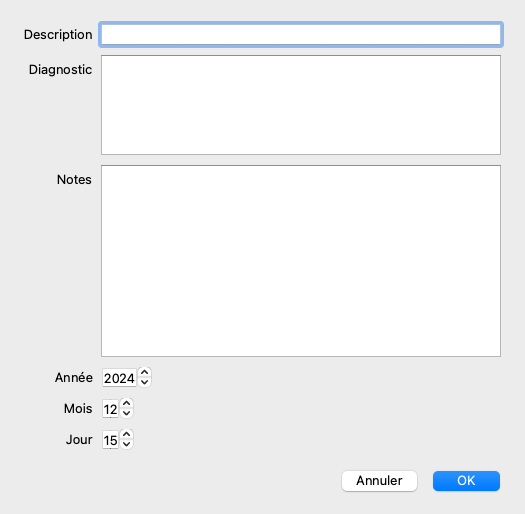
Un nouvel espace de dialogue apparaît, où vous pouvez mettre quelques informations sur cette analyse:
Si le mois et la date ne sont pas connus, mettre simplement 0.
Supprimez une analyse en la sélectionnant dans la liste, puis dans le menu choisissez Menu / Cas / Supprimer analyse. (Option de menu Cas / Supprimer analyse, option de menu contextuel Supprimer analyse).
Editez une prescription en cliquant deux fois sur son entrée dans la liste. (Option de menu Cas / Modifier analyse, option de menu contextuel Modifier analyse).
Si vous voulez copier une analyse, comme base à une nouvelle analyse, utilisez Dupliquer analyse. (Option de menu Cas / Dupliquer analyse, control-D, option de menu contextuel Dupliquer analyse).
Pour déplacer une analyse vers un autre cas, utilisez Déplacer analyse au cas... (Option de menu Cas / Déplacer analyse au cas..., option de menu contextuel Déplacer analyse au cas...).
Si vous cliquez sur une analyse dans la liste, cette analyse devient celle qui est utilisée par le Module Analyse (voir section Module Analyse).
Vous pouvez imprimer votre cas, ou une partie. (Option de menu Cas / Imprimer, ⌘-P, option de menu contextuel Imprimer).
L'impression d'un dossier n'est possible qu'après l'avoir ouvert.
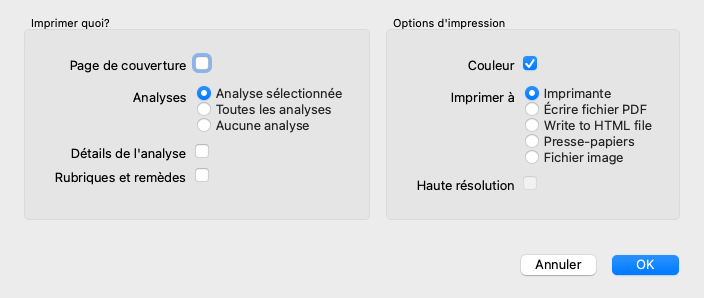
Une boîte de dialogue vous demande ce que vous voulez imprimer:
| Page de couverture | Si vous cochez cette option, la première page contient les informations Patient et un aperçu des prescriptions. |
| Analyse sélectionée | Cochez pour imprimer seulement l'analyse en cours, avec le réglage qu'elles sont bien utilisées dans le Module Analyse Module Analyse. |
| Toutes les Analyses | Cochez pour imprimer toutes les analyses. |
| Aucune analyse | Cochez si vous ne voulez pas imprimer les analyses. |
| Détails de l'analyse | Si vous cochez cette option, l'information que vous avez entrée pour chaque analyse sera imprimée (diagnostic, notes). |
| Rubriques et remèdes | Si vous cochez cette option, chaque analyse imprimée va contenir un aperçu de tous les remèdes utilisés dans les rubriques qui ont servies à l'analyse. Notez SVP que, en FONCTION des restrictions imposées par le copyright, au maximum 20 rubriques vont être imprimées avec leurs remèdes. Si vous imprimez plus de 20 rubriques, les rubriques avec le plus de remèdes ne montreront pas les remèdes. |
| Couleur | Imprimer en couleur. Si pas coché, l'impression est optimisé pour des imprimantes noir et blanc. |
| Imprimer à l'imprimante | Cochez pour imprimer directement à l'imprimante. |
| Écrire fichier PDF | Cochez pour écrire un fichier au format PDF. |
| Écrire fichier HTML | Cochez pour écrire un fichier au format HTML. Il s'agit d'un format pratique si vous souhaitez copier des parties de la sortie dans d'autres documents. |
| Presse-papiers | Sélectionnez cette option pour faire une image de cette analyse dans le presse-papiers, vous pourrez l'utiliser avec une autre application. |
| Image | Sélectionner cette option pour mettre une image de cette l'analyse dans un fichier. |
Si vous n'avez pas ouvert de dossier, vous pouvez imprimer un aperçu de plusieurs dossiers. (Option de menu Cas / Imprimer, ⌘-P, option de menu contextuel Imprimer).
Cela peut, par exemple, s'avérer pratique si vous souhaitez créer une liste pour un collègue qui suit vos patients. Vous pourriez alors dresser une liste contenant uniquement les noms et dates de naissance des patients que vous avez vus au cours des six derniers mois, ainsi qu'une liste des prescriptions de remèdes.
Les options de la boîte de dialogue d'impression ne nécessitent aucune explication supplémentaire.