V mnoha situacích budete chtít jeden ze svých případů a/nebo analýz předat kolegovi, spolužákovi, učiteli nebo jej třeba zveřejnit na internetovém fóru.
Complete Dynamics nabízí možnost exportovat celý případ nebo jen jeho část do souboru. Tento soubor pak můžete předat svému kolegovi a importovat ho do jeho počítače. Váš kolega k tomu nepotřebuje licenci Practitioner Edition, pomocí bezplatné Browser Edition lze soubor také importovat a prohlížet.
Sdílení případů lze provádět také anonymně, čímž je zajištěno soukromí pacienta i vás.
Způsob exportu a importu je popsán níže. Nejprve se podíváme na další důležitou funkci sdílení případů.
Ruční synchronizace je relevantní pouze v případě, že jste se rozhodli nepoužívat automatickou synchronizaci prostřednictvím cloudového serveru.
Se sdílením kufříků získáte dvě výkonné možnosti, jak přenášet kufříky z jednoho počítače do druhého.
Nejjednodušší je exportovat úplnou kopii databáze případů do jednoho počítače a importovat ji do druhého počítače.
Tím se nahradí všechny informace o případu uložené v jiném počítači.
Tuto možnost lze také použít k pravidelnému vytváření zálohy databáze případů.
Pokročilejším způsobem je exportovat pouze případy, které byly upraveny v jednom počítači, a importovat je do druhého počítače. V tomto případě se do databáze v druhém počítači zkopírují a sloučí pouze změněné informace. Tento výkonný synchronizační mechanismus funguje i v případě, že byl případ upraven na obou počítačích!
Chcete-li exportovat jeden případ, otevřete modul Case a vyberte případ, který chcete exportovat.
Pak použijte možnost Exportovat aktuální případ... (Možnost nabídky Případ / Sdílení / Exportovat aktuální případ..., control-Y, možnost kontextového menu Sdílení / Exportovat aktuální případ...).
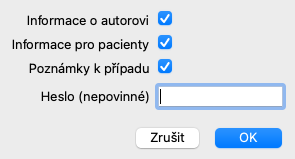
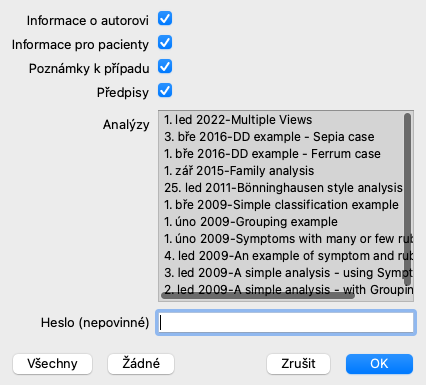
Otevře se dialogové okno, ve kterém můžete vybrat části kufříku, které chcete exportovat:
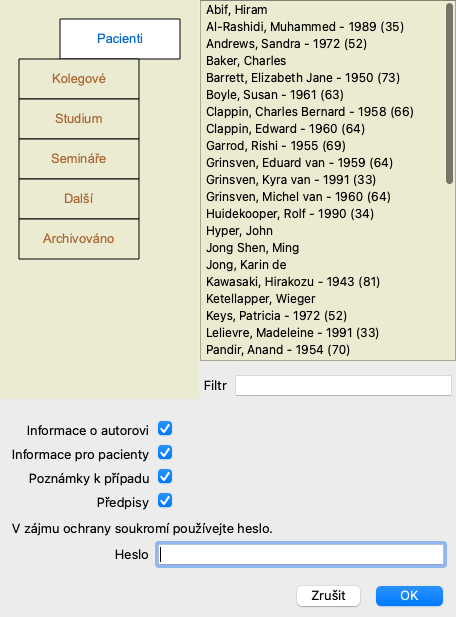
| Informace o autorovi | Pokud tuto možnost zrušíte, vaše jméno nebude do exportu zahrnuto. |
| Informace pro pacienty | Pokud tuto možnost zrušíte, pacient bude anonymní. Používá se pouze pohlaví a rok narození pacienta. Pokud je tato možnost zaškrtnuta, jsou do exportu zahrnuty všechny osobní údaje pacienta. |
| Poznámky k případu | Pokud je tato možnost zaškrtnuta, jsou do exportu zahrnuty i základní informace o vašem případu. (Pozadí případu, poznámky a skupiny). |
| Předpisy | Pokud je tato možnost zaškrtnuta, jsou do exportu zahrnuty i provedené předpisy. |
| Analýzy | U každé analýzy v případu se můžete rozhodnout, zda ji chcete exportovat, nebo ne. Kliknutím na řádek zapnete/vypnete výběr. Tlačítky All a None lze pro snazší výběr vybrat všechny analýzy nebo žádnou z nich. |
| Heslo | Pokud zde zadáte hodnotu, bude exportní soubor chráněn heslem. Aby ji mohl někdo importovat, musí znát heslo. Doporučujeme používat heslo pro všechny informace, které sdílíte, s výjimkou anonymních případů, které chcete zveřejnit pro všechny na internetu. |
Až budete připraveni, stiskněte tlačítko OK a budete vyzváni k zadání názvu souboru a umístění podle vašeho výběru.
Výchozí název souboru je již vyplněn, ale můžete si zvolit libovolný název.
Chcete-li exportovat jednu analýzu, otevřete případ, který ji obsahuje, a vyberte analýzu, kterou chcete exportovat.
Poté použijte možnost Exportovat aktuální analýzu... (Možnost nabídky Případ / Sdílení / Analýza exportu proudu..., možnost kontextového menu Sdílení / Analýza exportu proudu...).
Otevře se dialogové okno, ve kterém můžete vybrat části případu, které chcete exportovat spolu s analýzou:
Význam jednotlivých polí naleznete ve výše uvedených informacích.
Do jednoho souboru můžete exportovat více případů. (Možnost nabídky Případ / Sdílení / Exportovat více případů..., možnost kontextového menu Sdílení / Exportovat více případů...).
V seznamu případů vyberte ty, které chcete exportovat, kliknutím na ně.
Rozsah případů můžete vybrat přetažením myší přes položky.
Pokud vám exportní soubor případu nebo analýzy poskytl někdo jiný, můžete jej snadno importovat pomocí možnosti Importovat. (Možnost nabídky Případ / Sdílení / Import..., control-I, možnost kontextového menu Sdílení / Import...).
Zobrazí se dotaz na soubor, který chcete importovat.
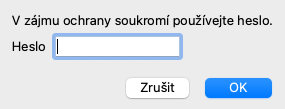
Po výběru souboru se soubor importuje do databáze případů. Pokud je soubor chráněn heslem, budete nejprve požádáni o zadání hesla.
Importovaný případ najdete ve skupině Kolegové, pokud bylo jméno autora v souboru, jinak jej najdete ve skupině Ostatní. Po otevření případu můžete sami snadno změnit informace o případu nebo přesunout analýzu do některého z dalších případů. (Možnost nabídky Případ / Přesuňte analýzu do případu...).
Když exportujete celou databázi případů, lze ji importovat pouze do počítače, který má licenci registrovanou na vaše jméno.
Chcete-li exportovat celou databázi případů, použijte možnost Exportovat celou databázi případů... (Možnost nabídky Případ / Sdílení / Export kompletní databáze případů..., možnost kontextového menu Sdílení / Export kompletní databáze případů...).
Otevře se dialogové okno, ve kterém můžete zadat heslo pro ochranu tohoto souboru (doporučujeme).
Po stisknutí tlačítka OK budete vyzváni k zadání názvu a umístění souboru.
Přeneste soubor do jiného počítače a proveďte import. (Možnost nabídky Případ / Sdílení / Import..., control-I).
Export upravených případů je nejflexibilnějším způsobem synchronizace informací o případech mezi více počítači.
Chcete-li exportovat úpravy, použijte možnost Exportovat upravené případy. (Možnost nabídky Případ / Sdílení / Export upravených případů..., možnost kontextového menu Sdílení / Export upravených případů...).
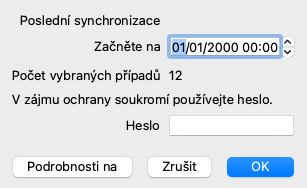
Otevře se dialogové okno, ve kterém můžete zadat, co má být synchronizováno:
Ve výchozím nastavení je vyplněno datum poslední synchronizace. Pokud chcete synchronizovat všechny změny po jiném datu a čase, stačí změnit hodnotu.
Chcete-li získat přehled o tom, které případy budou zahrnuty do exportu, stiskněte tlačítko Details... a zobrazí se seznam případů a časy jejich posledních úprav.
Upravené případy lze importovat do jiného počítače. (Možnost nabídky Případ / Sdílení / Import..., control-I, možnost kontextového menu Sdílení / Import...).
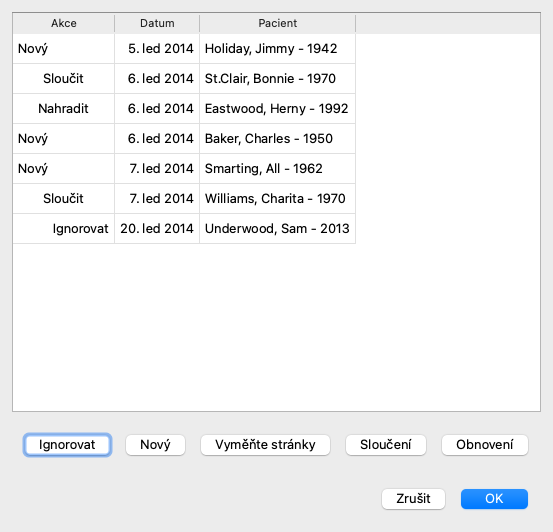
Po výběru souboru se otevře dialogové okno s informacemi o potřebných synchronizačních akcích:
Důležitý je sloupec úplně vlevo. Tento sloupec může nabývat čtyř různých hodnot:
| Nový | Případ se v místní databázi nenachází. Bude nově vytvořen. |
| Vyměňte stránky | Případ není v místní databázi změněn, ale verze v exportním souboru je novější. Bude přepsána novými informacemi. |
| Sloučení | Na obou počítačích byl případ upraven. Informace v exportních souborech jsou sloučeny s informacemi v místní databázi. Nepřepisují se žádné stávající informace, ale kopírují se nové. |
| Ignorovat | Zdá se, že tento případ není v žádném z obou počítačů upraven. Nic se neděje. |
Akci můžete upravit pro kterýkoli z případů v seznamu. Kliknutím vyberte několik případů a poté stiskněte některé z tlačítek Ignorovat, Nový, Nahradit nebo Sloučit. Stisknutím tlačítka Reset obnovíte všechny akce do původního nastavení.
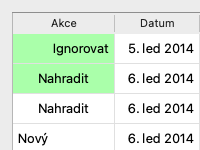
Veškerá upravená nastavení jsou barevně zvýrazněna, aby bylo zřejmé, že se jejich hodnota liší od původního nastavení:
Pokud je akce explicitně nastavena na New, bude případ zkopírován jako nový případ, i když se v místní databázi již podobný případ nachází. To můžete udělat, když máte pochybnosti, po importu se pak zobrazí dva případy se stejným názvem, které si můžete sami ověřit. Obvykle to není nikdy nutné, volba Merge nevyhodí žádné informace.
Pro usnadnění zálohování program automaticky vytváří jednou denně export celé databáze případů. Tyto zálohy se uchovávají za posledních 7 dní. Díky tomu můžete vytvářet vlastní zálohy, aniž byste museli vědět, kam program ukládá své interní databáze. Pokud potřebujete vědět více o tom, kde se zálohy nacházejí a jak je v případě nouze obnovit, obraťte se na oddělení podpory. (Možnost nabídky Nápověda / Obecná zpětná vazba).