I mange situationer vil du måske gerne give en af dine cases og/eller analyser til en kollega, en medstuderende, en lærer eller måske offentliggøre den på et internetforum.
Complete Dynamics giver dig mulighed for at eksportere en sag, helt eller delvist, til en fil. Denne fil kan derefter gives til din kollega og importeres på hans/hendes computer. Din kollega har ikke brug for en Practitioner Edition licens til dette, med den gratis Browser Edition kan filen også importeres og ses med den gratis Browser Edition .
Deling af sager kan også ske anonymt, hvilket sikrer patientens og din egen personlige integritet.
Nedenfor beskrives, hvordan eksport og import foregår. Først ser vi på en anden vigtig funktion ved deling af sager.
Manuel synkronisering er kun relevant, hvis du har valgt ikke at bruge den automatiske synkronisering via cloudserveren.
Med Case sharing får du to effektive muligheder for at overføre cases fra en computer til en anden.
Den nemmeste måde er at eksportere en fuld kopi af din sagsdatabase på én computer og importere den på den anden computer.
Dette erstatter alle sagsoplysninger, der er gemt på den anden computer.
Denne indstilling kan også bruges til regelmæssigt at oprette en sikkerhedskopi af din sagsdatabase.
Den mere avancerede måde er at eksportere kun de sager, der er ændret på den ene computer, og importere dem på den anden computer. I denne situation er det kun de ændrede oplysninger, der kopieres og føjes til databasen på den anden computer. Denne effektive synkroniseringsmekanisme fungerer endda, når en sag er blevet ændret på begge computere!
Hvis du vil eksportere en enkelt sag, skal du åbne Case-modulet og vælge den sag, du vil eksportere.
Brug derefter indstillingen Eksporter aktuel sag... (Menupunkt Sag / Deling / Eksportere den aktuelle sag..., control-Y, popup-menupunkt Deling / Eksportere den aktuelle sag...).
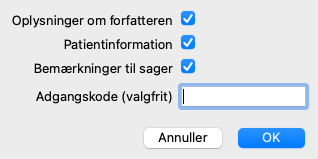
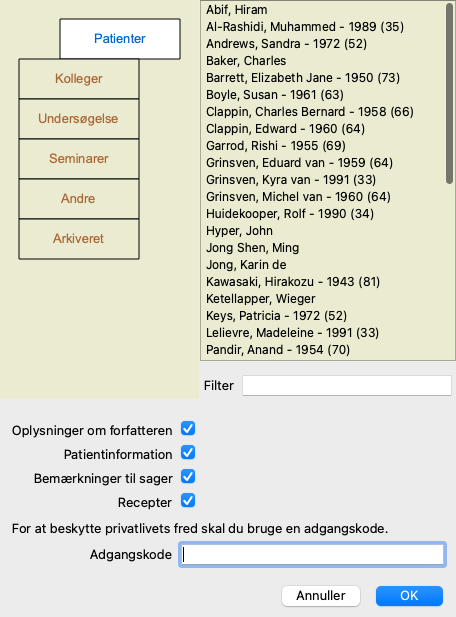
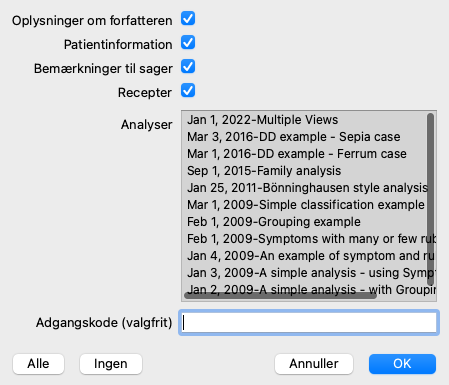
Der åbnes en dialogboks, hvor du kan vælge, hvilke dele af sagen du vil eksportere:
| Oplysninger om forfatteren | Hvis du fjerner markeringen af denne indstilling, er dit navn ikke med i eksporten. |
| Patientinformation | Hvis du fjerner markeringen af denne indstilling, gøres patienten anonym. Kun patientens køn og fødselsår anvendes. Hvis denne indstilling er markeret, medtages alle patientens personlige oplysninger i eksporten. |
| Bemærkninger til sager | Hvis denne indstilling er markeret, medtages dine baggrundsoplysninger om sagen i eksporten. (Baggrund, noter og grupper). |
| Recepter | Hvis denne indstilling er markeret, er de recepter, du har lavet, inkluderet i eksporten. |
| Analyser | For hver analyse i sagen kan du beslutte, om du vil eksportere den eller ej. Klik på en linje for at slå markeringen til/fra. Knapperne Alle og Ingen kan bruges til at vælge alle eller ingen af analyserne for at lette udvælgelsen. |
| Adgangskode | Hvis du indtaster en værdi her, er eksportfilen beskyttet af en adgangskode. For at kunne importere den skal nogen kende adgangskoden for at kunne importere den. Vi anbefaler, at du bruger en adgangskode til alle oplysninger, som du deler, undtagen i anonyme tilfælde, som du vil offentliggøre for alle på internettet. |
Når du er klar, skal du trykke på knappen OK, hvorefter du bliver bedt om at angive et filnavn og en placering efter eget valg.
Et standardfilnavn er allerede udfyldt, men du kan vælge et hvilket som helst navn, du vil.
Hvis du vil eksportere en enkelt analyse, skal du åbne den sag, der indeholder analysen, og vælge den analyse, du vil eksportere.
Brug derefter menupunktet Eksporter aktuel analyse... (Menupunkt Sag / Deling / Eksport af aktuelle analyser..., popup-menupunkt Deling / Eksport af aktuelle analyser...).
Der åbnes en dialogboks, hvor du kan vælge, hvilke dele af sagen du vil eksportere sammen med analysen:
Se ovenstående oplysninger om felternes betydning.
Du kan eksportere flere sager til en enkelt fil. (Menupunkt Sag / Deling / Eksporter flere sager..., popup-menupunkt Deling / Eksporter flere sager...).
Vælg de sager, du vil eksportere, på listen med sager ved at klikke på dem.
Du kan vælge en række sager ved at trække musen hen over posterne.
Når en anden person har givet dig en sag eller en analyseeksportfil, kan du nemt importere den med menupunktet Import. (Menupunkt Sag / Deling / Import..., control-I, popup-menupunkt Deling / Import...).
Du bliver bedt om at angive den fil, du ønsker at importere.
Når du har valgt filen, importeres den til din sagsdatabase. Hvis filen er beskyttet med en adgangskode, bliver du først bedt om at indtaste adgangskoden.
Du kan finde den importerede sag under gruppe Kolleger hvis forfatternavnet var i filen, ellers kan du finde den under gruppe Andet. Når du har åbnet sagen, kan du nemt selv ændre sagsoplysningerne eller flytte en analyse til en af dine andre sager. (Menupunkt Sag / Flyt analysen til sagen...).
Når du eksporterer hele din sagsdatabase, kan den kun importeres på en computer, der har en licens, som er registreret i dit navn.
Hvis du vil eksportere hele din sagsdatabase, skal du bruge menupunktet Eksporter hele sagsdatabasen... (Menupunkt Sag / Deling / Eksporter hele sagsdatabasen..., popup-menupunkt Deling / Eksporter hele sagsdatabasen...).
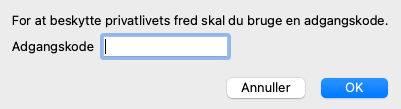
Der åbnes en dialogboks, hvor du kan angive en adgangskode for at beskytte denne fil (anbefales kraftigt).
Når du har trykket på knappen OK, bliver du bedt om at angive et filnavn og en placering.
Tag filen med til en anden computer, og lav der Import. (Menupunkt Sag / Deling / Import..., control-I).
Eksport af ændrede sager er den mest fleksible måde at synkronisere sagsoplysninger mellem flere computere på.
Hvis du vil eksportere ændringer, skal du bruge menupunktet Eksporter ændrede sager. (Menupunkt Sag / Deling / Eksport af ændrede sager..., popup-menupunkt Deling / Eksport af ændrede sager...).
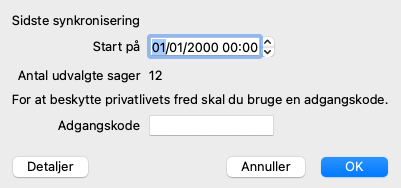
Der åbnes en dialogboks, hvor du kan angive, hvad der skal synkroniseres:
Som standard udfyldes datoen for den seneste synkronisering. Hvis du ønsker at synkronisere alle ændringer efter en anden dato og et andet tidspunkt, skal du blot ændre værdien.
For at få et overblik over, hvilke sager der vil blive inkluderet i eksporten, kan du trykke på knappen Details... for at få en liste over sagerne og deres seneste ændringstidspunkter.
De ændrede sager kan importeres på en anden computer. (Menupunkt Sag / Deling / Import..., control-I, popup-menupunkt Deling / Import...).
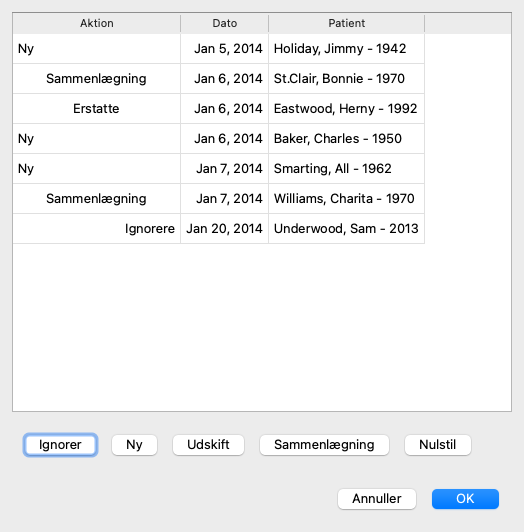
Når du har valgt filen, åbnes en dialogboks med oplysninger om de synkroniseringshandlinger, der er nødvendige:
Den vigtigste del her er kolonnen længst til venstre. Denne kolonne kan have fire forskellige værdier:
| Ny | Sagen findes ikke i den lokale database. Den vil blive oprettet for nylig. |
| Udskift | Sagen er ikke ændret i den lokale database, men versionen i eksportfilen er nyere. Den vil blive overskrevet med de nye oplysninger. |
| Sammenlægning | Sagen er blevet ændret på begge computere. Oplysningerne i eksportfilerne samles med oplysningerne i den lokale database. Ingen eksisterende oplysninger overskrives, men nye oplysninger kopieres ind. |
| Ignorer | Denne sag synes ikke at være ændret på nogen af de to computere. Der er ikke gjort noget. |
Du kan ændre handlingen for alle sagerne på listen. Vælg et antal sager ved at klikke på dem, og tryk derefter på en af knapperne Ignorer, Ny, Udskift, eller Sammenlæg. Hvis du trykker på knappen Reset, gendannes alle handlinger til deres oprindelige indstilling.
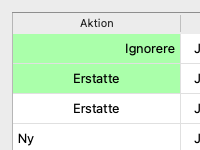
Alle ændrede indstillinger er fremhævet med en farve for at angive, at deres værdi er forskellig fra den oprindelige indstilling:
Når en handling udtrykkeligt er indstillet til New, vil sagen blive kopieret som en ny sag, selv om der allerede findes en lignende sag i den lokale database. Du kan gøre dette, når du er i tvivl, og efter importen vil du se to sager med samme navn, som du selv kan kontrollere. Normalt er det aldrig nødvendigt, da indstillingen Merge ikke smider nogen oplysninger væk.
For at gøre det lettere at lave backups, laver programmet automatisk en fuld eksport af sagsdatabasen en gang om dagen. Disse sikkerhedskopier opbevares i de sidste 7 dage. Med den kan du lave dine egne backups, uden at du behøver at vide, hvor programmet gemmer sine interne databaser. Hvis du har brug for at vide mere om, hvor sikkerhedskopierne er, og hvordan du gendanner dem i nødstilfælde, bedes du kontakte supportafdelingen. (Menupunkt Hjælp / Generel feedback).