En muchas situaciones, usted podría desear pasarle uno de sus casos y/o análisis a un colega, un compañero, un profesor, o quizá publicarlo en un foro de Internet.
El Complete Dynamics le ofrece la posibilidad de exportar un caso, completo o parcial, a un archivo. Este archivo puede así ser pasado a un colega, y ser importado a su computadora. Su colega no necesita la licencia de Edición Practicante para esto, con la Edición Browser gratis el archivo también puede ser importado y abierto.
Compartir casos también puede hacerse de manera anónima, asegurando así la privacidad suya y de su paciente.
Cómo se exportan e importan los casos se describe más abajo. Antes veremos otro aspecto de Compartir caso.
La sincronización manual es relevante solo si ha optado por no usar la sincronización automática a través del servidor en la nube.
Con Compartir caso, usted tiene dos poderosas opciones para tomar casos de una computadora a otra.
La manera más fácil es exportar una copia completa de la base de datos de casos de una computadora, e importarla en la otra.
Esto reemplaza todos los casos guardados en la otra computadora.
Esta opción también puede ser usada regularmente para crear una copia de seguridad de su base de datos.
La forma más avanzada es exportar sólo los casos que fueron modificados en una computadora, e importarlos a la segunda. En esta situación, sólo la información modificada es copiada y combinada con la base de datos de la segunda computadora. Este poderoso mecanismo de sincronización también funciona cuando un caso es modificado en ambas computadoras!
Para exportar un solo caso, abra el módulo Caso y seleccione el caso que desea exportar.
Luego, utilice la opción Exportar caso actual… (Opción de menú Caso / Compartir / Exportar caso actual..., control-Y, opción de menú emergente Compartir / Exportar caso actual...).
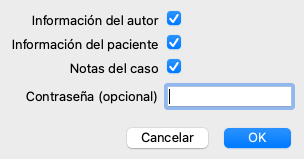
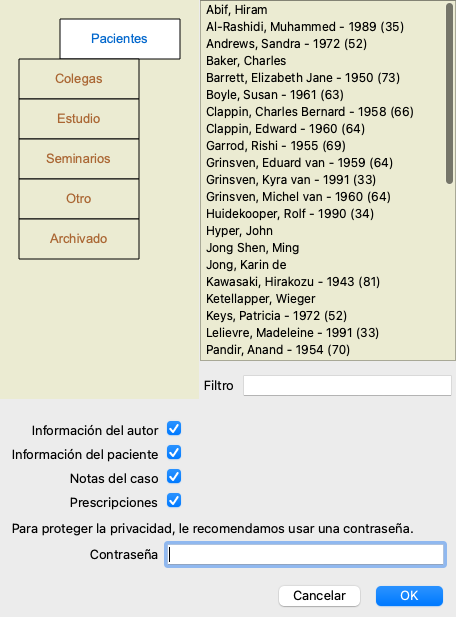
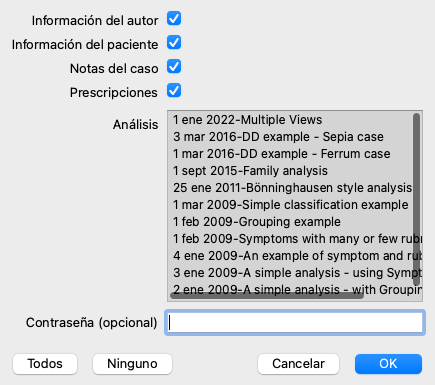
Un diálogo se abrirá, permitiéndole seleccionar qué partes del caso quiere exportar:
| Información del autor | Si usted desmarca esta opción, su nombre no se incluirá en el archivo de exportación. |
| Información del paciente | Si usted desmarca esta opción, el paciente aparece anónimo. Sólo se utilizan el sexo del paciente y su año de nacimiento. Si esta opción está marcada, toda la información personal del paciente es incluida en el archivo de exportación. |
| Notas del caso | Con esta opción marcada, la información contextual del caso es incluida en el archivo de exportación. (Contexto del caso, notas, y grupos). |
| Prescripciones | Con esta opción marcada, las prescripciones que ha realizado son incluidas en el archivo de exportación. |
| Análisis | Para cada análisis del caso, usted puede decidir si desea o no exportarlo. Haga clic sobre una línea para activar o desactivar la selección. Los botones Todos y Ninguno pueden ser utilizados para seleccionar todos o ningún análisis, para una selección más fácil. |
| Contraseña | Si ingresa un valor aquí, el archivo de exportación estará protegido con contraseña. Para poder importarlo, debe conocerse la contraseña. Recomendamos el uso de contraseña para cualquier información que usted comparta, excepto para casos anónimos que desee publicar en Internet. |
Cuando esté listo, presione el botón OK, y se le pedirá un nombre y una ubicación para el archivo.
Un nombre de archivo por defecto se autocompletará, pero usted puede elegir el nombre que desee.
Para exportar un análisis simple, abra el caso que contiene el análisis, y seleccione el análisis que quiera exportar.
Luego utilice la opción Exportar análisis actual… (Opción de menú Caso / Compartir / Exportar análisis actual..., opción de menú emergente Compartir / Exportar análisis actual...).
Se abrirá un cuadro de diálogo que le permitirá seleccionar qué partes del caso quiere exportar junto al análisis:
Para saber el significado de los campos, ver la información de arriba.
Puede exportar varias cajas en un solo archivo. (Opción de menú Caso / Compartir / Exportar casos múltiples ..., opción de menú emergente Compartir / Exportar casos múltiples ...).
En la lista de casos, seleccione los que desea exportar haciendo clic en ellos.
Puede seleccionar un rango de casos arrastrando el mouse sobre las entradas.
Cuando alguien más le ha dado un archivo de exportación de caso o análisis, lo puede importar fácilmente desde Importar. (Opción de menú Caso / Compartir / Importar..., control-I, opción de menú emergente Compartir / Importar...).
Se le preguntará cuál archivo desea importar.
Luego de seleccionar el archivo, será importado a su base de datos de casos. Si el archivo está protegido con contraseña, se le pedirá que la ingrese primero.
Usted podrá encontrar el caso importado en el grupo Colegas si el nombre del autor está en el archivo, de otra forma lo encontrará en el grupo Otros. Luego de abrir un caso, usted podrá fácilmente cambiar la información del mismo, o mover un análisis hacia uno de sus propios casos. (Opción de menú Caso / Mover análisis al caso...).
Cuando exporta su base de datos de casos completa, sólo puede ser importada en una computadora que tenga una licencia registrada a su nombre.
Para exportar su base de datos de casos completa, utilice la opción Exportar Base de Datos de Casos Completa. (Opción de menú Caso / Compartir / Exportar Base de Casos completa..., opción de menú emergente Compartir / Exportar Base de Casos completa...).
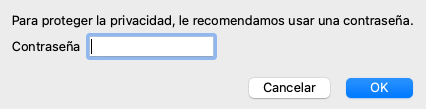
Se abrirá un cuadro de diálogo, que le permitirá ingresar una contraseña para proteger el archivo (muy recomendable).
Luego de presionar el botón OK, se le pedirá un nombre y una ubicación para el archivo.
Lleve el archivo a otra computadora y allí seleccione Importar. (Opción de menú Caso / Compartir / Importar..., control-I).
Exportar casos modificados es la manera más flexible de sincronizar información de casos entre múltiples computadoras.
Para exportar modificaciones, utilice la opción Exportar casos modificados. (Opción de menú Caso / Compartir / Exportar casos modificados..., opción de menú emergente Compartir / Exportar casos modificados...).
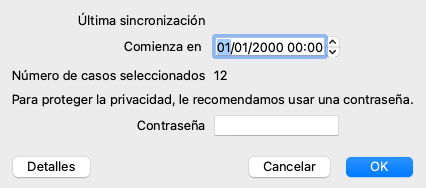
Se abrirá un cuadro de diálogo que le permitirá especificar qué necesita sincronizar:
Por defecto, la fecha de la última sincronización está completada. En caso de que desee sincronizar todas las modificaciones a partir de otra fecha, solo cambie el valor.
Para una vista previa de cuáles casos serán incluidos en la exportación, presione el botón Detalles… para ver una lista de los casos y la fecha de su última modificación.
Los casos modificados pueden ser importados a otra computadora. (Opción de menú Caso / Compartir / Importar..., control-I, opción de menú emergente Compartir / Importar...).
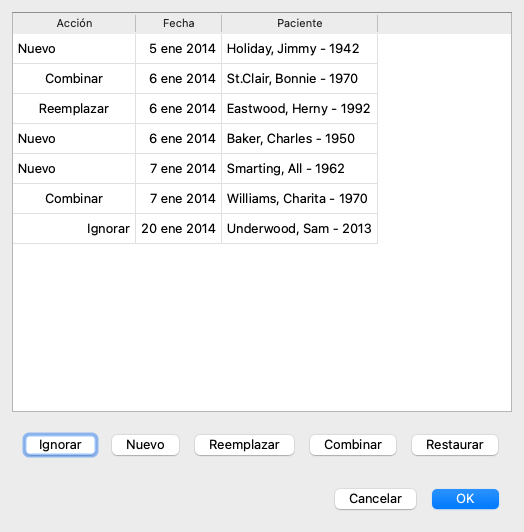
Luego de seleccionar el archivo, se abrirá un cuadro de diálogo mostrando las acciones de sincronización que son necesarias:
La parte importante aquí es la columna a la izquierda. Esta columna puede mostrar cuatro valores diferentes:
| Nuevo | El caso no está presente en la base de datos local. Será creado nuevamente. |
| Reemplazar | Este caso no está modificado en la base de datos local, pero la versión del archivo de exportación es más nueva. Será sobrescrito con la información nueva. |
| Combinar | El caso ha sido modificado en ambas computadoras. La información en el archivo de exportación será combinada con la información en la base de datos local. Ninguna información será sobrescrita, pero la nueva será copiada. |
| Ignorar | Este caso parece no haber sido modificado en ninguna de las dos computadoras. No ser hará nada. |
Usted puede modificar la acción de cualquiera de los casos de la lista. Seleccione varios casos haciendo clic sobre ellos, y luego presione cualquiera de los botones Ignorar, Nuevo, Reemplazar, o Combinar. Apretando el botón Restaurar las acciones serán restauradas a su preferencia original.
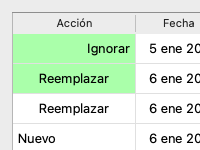
Cualquier preferencia modificada será resaltada con un color para indicar que su valor es diferente a la preferencia original:
Cuando una acción es explícitamente puesta en Nuevo, el caso será copiado como un caso nuevo, así haya un caso similar presente en la base de datos local. Usted puede hacer esto cuando tiene dudas, luego de la importación verá dos casos con el mismo nombre y los podrá verificar personalmente. Normalmente, esto no es necesario, la opción Combinar no descartará ninguna información.
Para facilitar la realización de copias de seguridad, el programa crea automáticamente una exportación completa de la base de datos de casos una vez al día. Estas copias de seguridad se conservan durante los últimos 7 días. Con esto puede hacer sus propias copias de seguridad, sin tener que saber dónde almacena el programa sus bases de datos internas. En caso de que necesite saber más sobre dónde están las copias de seguridad y cómo restaurarlas en caso de emergencia, póngase en contacto con el departamento de asistencia. (Opción de menú Ayuda / Devolución general).