Dans de nombreuses situations vous voulez partager vos cas et/ou analyses avec un collègue, un étudiant, un enseignant ou le publier sur un forum Internet.
Le Complete Dynamics vous permet d’exporter un cas, en entier ou partiellement vers un document. Ce dernier peut être partagé et être importé sur un autre ordinateur. Ce collègue n’a pas besoin de l’Édition Praticien. L’édition de base suffit pour l’importation et la lecture.
Le partage de cas peut aussi être anonyme pour assurer la confidentialité de votre patient et de vous même.
Comment exporter est decrit ci-dessous. D’abord nous allons voir un autre aspect important du partage de cas.
La synchronisation manuelle n'est pertinente que si vous avez choisi de ne pas utiliser la synchronisation automatique via le Serveur Cloud.
Avec le partage de cas, vous avez deux options puissantes pour échanger vos informations.
Le plus simple est d’exporter une copie de votre fichier et l’importer sur un autre ordinateur.
Ceci efface toutes les informations sur les cas du 2° ordinateur.
Cette option est efficace pour créer une sauvegarde.
Le plus performant est d’exporter seulement les cas modifiés et les importer sur le 2° ordinateur. L’information est copiée et fusionne avec les données du 2° ordinateur. Cette synchronisation puissante fonctionne même si les données ont été modifiées sur les deux ordinateurs!
Pour exporter un seul cas, ouvrez le Module cas et sélectionnez le cas à exporter.
Puis utilisez l'option Exporter cas sélectionné... (Option de menu Cas / Partager / Exporter cas sélectionné..., control-Y, option de menu contextuel Partager / Exporter cas sélectionné...).
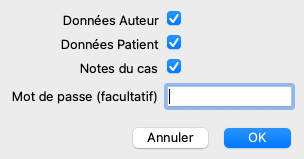
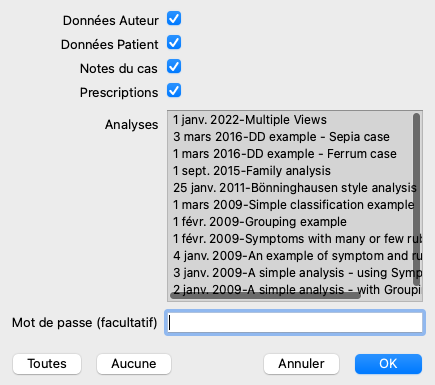
Une boîte de dialogue s’ouvre vous demandant quelle partie du cas à exporter:
| Données Auteur | Si vous désélectionnez cette option, votre nom ne sera pas exporté. |
| Données Patient | Si vous désélectionnez cette option, votre patient sera anonyme. Seulement le sexe et l'année de naissance sont utilisés. Si cette option est sélectionnée toutes les informations sont exportées. |
| Notes de cas | Avec la sélection de cette option, toutes les informations du cas seront exportées. (notes, groupes, etc). |
| Prescriptions | Cette option sélectionnée, vous exporter les prescriptions. |
| Analyses | Pour chaque analyse du cas vous pouvez décider si vous voulez l’exporter ou non. Cliquez sur la ligne pour basculer OUI/NON. Les boutons Toutes et Aucune peuvent être utilisés. |
| Mot de passe | Si vous introduisez un “mot de passe” le document est protégé. Quiconque l’importe devra connaître le “mot de passe”pour l’utiliser. Nous vous recommandons de toujours metre un “mot de passé” sauf pour les données anonymes qui peuvent être lues par tout le monde sur Internet. |
Quand vous êtes prêt, appuyez sur OK et on vous demande un nom pour votre document et son emplacement.
Un nom par défaut existe mais vous pouvez en choisir un autre.
Pour exporter une analyse, ouvrez le cas qui contient cette analyse et sélectionnez l’analyse à exporter.
Puis Exporter analyse sélectionnée. (Option de menu Cas / Partager / Exporter analyse sélectionnée..., option de menu contextuel Partager / Exporter analyse sélectionnée...).
Une boîte de dialogue s’ouvre vous demandant quelle partie du cas vous voulez exporter avec l’analyse:
Pour la signification des champs voir ci-dessus.
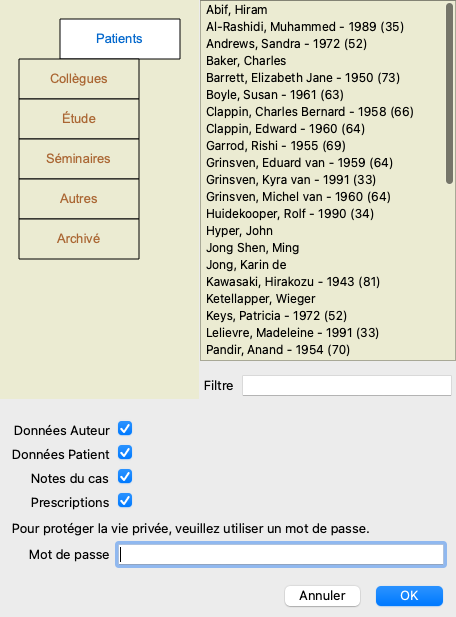
Vous pouvez exporter plusieurs cas dans un seul fichier. (Option de menu Cas / Partager / Exporter plusieurs cas..., option de menu contextuel Partager / Exporter plusieurs cas...).
Dans la liste des cas, sélectionnez ceux que vous voulez exporter en cliquant sur eux.
Vous pouvez sélectionner une série de cas en faisant glisser la souris sur les entrées.
Si quelqu’un vous donne un cas ou une analyse, ce document peut être facilement importé avec Importer. (Option de menu Cas / Partager / Importer..., control-I, option de menu contextuel Partager / Importer...).
On vous demande le document que vous voulez importer.
Après l’avoir sélectionné il est importé dans vos cas. Si ce document est protégé, le mot de passe vous sera demandé au préalable.
Vous pouvez trouver le cas importé dans le groupe Collègues si son auteur est dans le document ; si non il sera dans le groupe Autres. Après l’ouverture vous pouvez facilement changer les informations, transférer l’analyse dans vos cas. (Option de menu Cas / Déplacer analyse au cas...).
Quand vous exportez la totalité de votre base de données, l’importation ne peut se faire que sur un ordinateur qui a une licence délivrée à votre nom.
Pour exporter la totalité de votre base de données utilisez Exporter base de données entière. (Option de menu Cas / Partager / Exporter base de données entière..., option de menu contextuel Partager / Exporter base de données entière...).
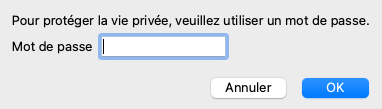
Une boîte de dialogue vous permet de donner un “mot de passe” (recommandé).
Après avoir cliqué sur OK, on va vous demander le nom du document et son emplacement.
Mettez ce document sur un autre ordinateur, et importez-le avec Importer. (Option de menu Cas / Partager / Importer..., control-I).
Exporter des cas modifiés est la méthode la plus flexible pour synchroniser les informations entre plusieurs ordinateurs.
Pour exporter des modifications, utilisez l’option Exporter cas modifiés. (Option de menu Cas / Partager / Exporter les cas modifiés.., option de menu contextuel Partager / Exporter les cas modifiés..).
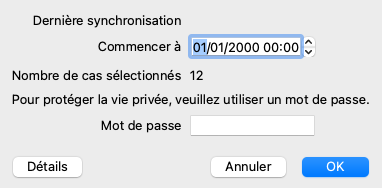
Une boîte de dialogue vous demande ce qui doit être synchronisé:
Par défaut, la date de la dernière synchronisation est inscrite. Si vous voulez synchroniser toutes les modifications après une certaine date, changez la date.
Pour avoir un aperçu de ce qui va être exporté, appuyez sur Détails pour voir la liste des cas et leurs dernières modifications.
Les cas modifiés peuvent être importés sur un autre ordinateur. (Option de menu Cas / Partager / Importer..., control-I, option de menu contextuel Partager / Importer...).
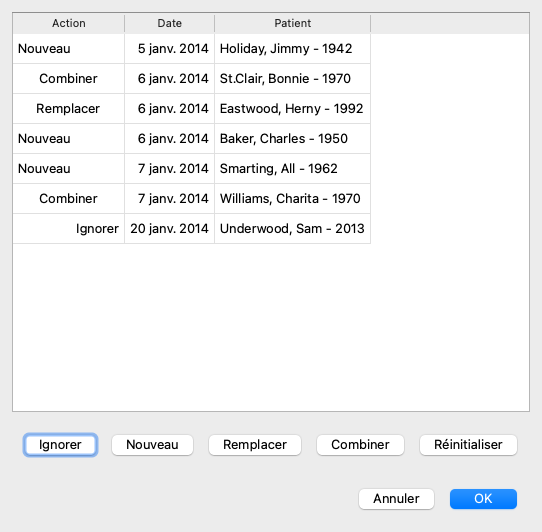
Après sélection du document apparait un dialogue montrant les informations nécessaires pour la synchronisation:
L’important est ici la colonne complètement à gauche. Voyez il y a 4 valeurs différentes:
| Nouveau | Le cas n’existe pas dans la base de données actuelle. Il va être créé un nouveau. |
| Remplacer | Le cas n'est pas modifié dans la base locale, mais la version d’exportation est nouvelle. La nouvelle information va écraser l’ancienne. |
| Combiner | Le cas a été modifié dans les deux ordinateurs. Les informations dans le document exporté vont être fusionnées avec les informations locales. Aucune information n’est écrasée, mais la nouvelle information est copiée dedans. |
| Ignorer | Aucune modification n’apparait dans les 2 ordinateurs. Rien n'est fait. |
Vous pouvez modifier les actions pour chaque cas dans la liste des cas. Sélectionnez un nombre de cas en cliquant dessus et appuyez sur Ignorer, Nouveau, Remplacer ou Combiner. Réinitialiser va restaurer les réglages initiaux.
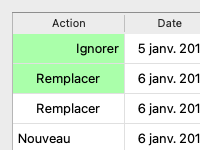
Tous les paramètres modifiés sont en surbrillance avec une couleur pour indiquer une modification par rapport au réglage d’origine:
Quand l’action est explicitement réglée sur Nouveau, le cas va être copié vers un nouveau cas, même si un cas similaire existe. Vous pouvez utiliser ce stratagème si vous avez un doute, après l’importation vous verrez deux cas avec le même nom. Normalement, ce n’est pas nécessaire de vérifier, l’option Combiner ne va rien effacer.
Afin de faciliter les sauvegardes, le programme crée automatiquement une exportation complète de la base de données des dossiers une fois par jour. Ces sauvegardes sont conservées pendant les 7 derniers jours. Vous pouvez ainsi effectuer vos propres sauvegardes, sans avoir à savoir où le programme stocke ses bases de données internes. Si vous souhaitez en savoir plus sur l'emplacement des sauvegardes et sur la manière de les restaurer en cas d'urgence, veuillez contacter le service d'assistance. (Option de menu Aide / Rapport général).