I mange situasjoner kan det være lurt å gi en av sakene og/eller analysene dine til en kollega, en medstudent, en lærer eller kanskje publisere den på et internettforum.
Complete Dynamics gir deg muligheten til å eksportere en sak, fullstendig eller bare delvis, til en fil. Denne filen kan deretter gis til kollegaen din og importeres på hans/hennes datamaskin. Din kollega trenger ikke en Practitioner Edition lisens for dette, med den gratis Browser Edition kan filen også importeres og ses på.
Deling av saker kan også gjøres anonymt, noe som sikrer personvernet til pasienten og deg.
Hvordan eksport og import gjøres, er beskrevet nedenfor. Først skal vi se på en annen viktig funksjon i Case sharing.
Manuell synkronisering er bare relevant hvis du har valgt å ikke bruke den automatiske synkroniseringen via Cloud Server.
Med saksdeling får du to kraftige alternativer for å overføre saker fra en datamaskin til en annen.
Den enkleste måten er å eksportere en fullstendig kopi av saksdatabasen på den ene datamaskinen og importere den på den andre datamaskinen.
Dette erstatter all saksinformasjon som er lagret på den andre datamaskinen.
Dette alternativet kan også brukes til regelmessig å lage en sikkerhetskopi av saksdatabasen din.
Den mer avanserte måten er å eksportere bare de sakene som er endret på den ene datamaskinen, og importere dem på den andre. I denne situasjonen kopieres bare den endrede informasjonen og flettes inn i databasen på den andre datamaskinen. Denne kraftige synkroniseringsmekanismen fungerer til og med når en sak har blitt endret på begge datamaskinene!
Hvis du vil eksportere en enkelt sak, åpner du saksmodulen og velger saken du vil eksportere.
Bruk deretter alternativet Eksporter aktuell sak.... (Menyalternativet Sak / Deling / Eksporter aktuell sak..., control-Y, popup-menyalternativet Deling / Eksporter aktuell sak...).
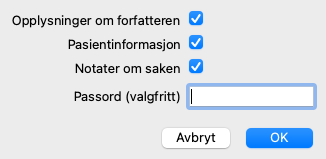
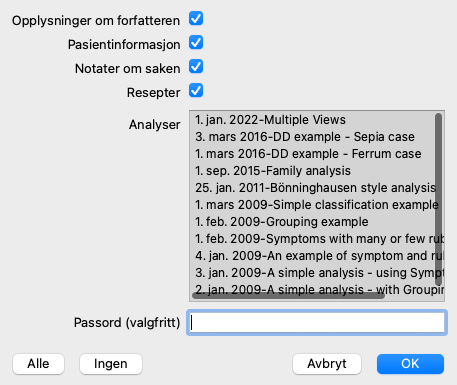
Det åpnes en dialogboks der du kan velge hvilke deler av saken du vil eksportere:
| Opplysninger om forfatteren | Hvis du fjerner merket for dette alternativet, blir ikke navnet ditt tatt med i eksporten. |
| Pasientinformasjon | Hvis du fjerner merket for dette alternativet, blir pasienten anonymisert. Bare pasientens kjønn og fødselsår brukes. Hvis dette alternativet er krysset av, inkluderes alle pasientens personopplysninger i eksporten. |
| Notater om saken | Når dette alternativet er krysset av, inkluderes sakens bakgrunnsinformasjon i eksporten. (Saksbakgrunn, notater og grupper). |
| Resepter | Når dette alternativet er krysset av, inkluderes reseptene du har laget i eksporten. |
| Analyser | For hver analyse i saken kan du bestemme om du vil eksportere den eller ikke. Klikk på en linje for å slå valget av/på. Knappene Alle og Ingen kan brukes til å velge alle eller ingen av analysene, for enklere valg. |
| Passord | Hvis du angir en verdi her, blir eksportfilen beskyttet av et passord. For å kunne importere den, må noen kjenne passordet. Vi anbefaler at du bruker et passord for all informasjon du deler, bortsett fra anonyme saker som du vil publisere for alle på Internett. |
Når du er klar, trykker du på knappen OK, og du blir bedt om å velge et filnavn og en plassering.
Et standard filnavn er allerede fylt ut, men du kan velge hvilket navn du vil.
Hvis du vil eksportere en enkelt analyse, åpner du saken som inneholder analysen, og velger analysen du vil eksportere.
Deretter bruker du menyvalget Eksporter gjeldende analyse... (Menyalternativet Sak / Deling / Eksporter aktuell analyse..., popup-menyalternativet Deling / Eksporter aktuell analyse...).
Det åpnes en dialogboks der du kan velge hvilke deler av saken du vil eksportere sammen med analysen:
For betydningen av feltene, se informasjonen ovenfor.
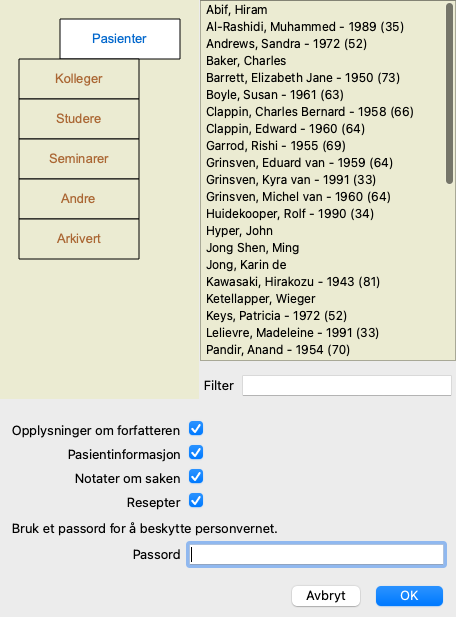
Du kan eksportere flere saker til én enkelt fil. (Menyalternativet Sak / Deling / Eksporter flere saker..., popup-menyalternativet Deling / Eksporter flere saker...).
I listen med saker velger du de du vil eksportere ved å klikke på dem.
Du kan velge en rekke saker ved å dra musen over oppføringene.
Når noen andre har gitt deg en saks- eller analyseeksportfil, kan du enkelt importere den med menyvalget Importer. (Menyalternativet Sak / Deling / Import..., control-I, popup-menyalternativet Deling / Import...).
Du blir bedt om filen du vil importere.
Etter at filen er valgt, importeres den til saksdatabasen. Hvis filen er passordbeskyttet, blir du først bedt om å oppgi passordet.
Du finner den importerte saken under gruppen Colleagues hvis forfatternavnet var i filen, ellers finner du den under gruppen Other. Når du har åpnet saken, kan du enkelt endre saksinformasjonen selv, eller flytte en analyse til en av de andre sakene dine. (Menyalternativet Sak / Flytt analyse til sak...).
Når du eksporterer hele saksdatabasen din, kan den bare importeres på en datamaskin som har en lisens som er registrert i ditt navn.
For å eksportere hele saksdatabasen din, bruk menyvalget Eksporter hele saksdatabasen... (Menyalternativet Sak / Deling / Eksporter hele saksdatabasen..., popup-menyalternativet Deling / Eksporter hele saksdatabasen...).
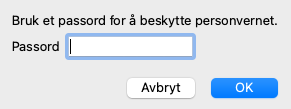
En dialogboks åpnes, slik at du kan oppgi et passord for å beskytte denne filen (anbefales på det sterkeste).
Etter at du har trykket på OK -knappen, blir du bedt om å oppgi filnavn og plassering.
Ta filen til en annen datamaskin, og importer der. (Menyalternativet Sak / Deling / Import..., control-I).
Eksport av endrede saker er den mest fleksible måten å synkronisere saksinformasjon mellom flere datamaskiner.
For å eksportere endringer, bruk menyvalget Eksporter endrede saker. (Menyalternativet Sak / Deling / Eksporter modifiserte saker..., popup-menyalternativet Deling / Eksporter modifiserte saker...).
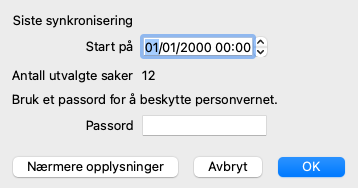
En dialogboks åpnes, slik at du kan spesifisere hva som må synkroniseres:
Som standard fylles datoen for siste synkronisering ut. Hvis du vil synkronisere alle endringer etter en annen dato og klokkeslett, endrer du bare verdien.
For å få en oversikt over hvilke saker som vil bli inkludert i eksporten, trykk på knappen Detaljer... for å få en liste over sakene og deres siste endringstidspunkt.
De endrede sakene kan importeres på en annen datamaskin. (Menyalternativet Sak / Deling / Import..., control-I, popup-menyalternativet Deling / Import...).
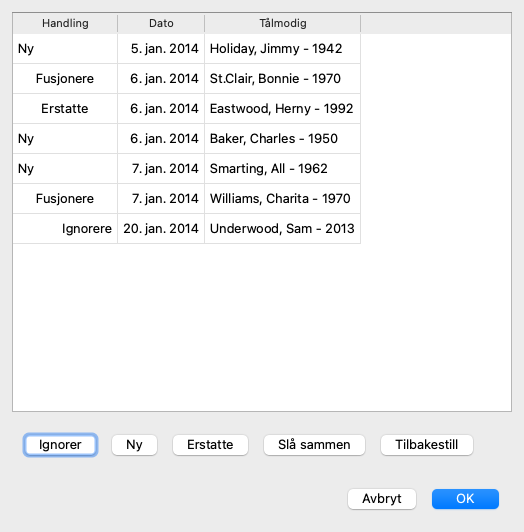
Når du har valgt filen, åpnes en dialogboks som viser informasjon om hvilke synkroniseringshandlinger som er nødvendige:
Den viktige delen her er kolonnen lengst til venstre. Denne kolonnen kan ha fire forskjellige verdier:
| Ny | Saken finnes ikke i den lokale databasen. Det vil bli opprettet på nytt. |
| Erstatte | Saken er ikke endret i den lokale databasen, men versjonen i eksportfilen er nyere. Den vil bli overskrevet med den nye informasjonen. |
| Slå sammen | Saken er endret på begge datamaskinene. Informasjonen i eksportfilene slås sammen med informasjonen i den lokale databasen. Ingen eksisterende informasjon overskrives, men ny informasjon kopieres inn. |
| Ignorer | Denne saken ser ikke ut til å være endret på noen av de to datamaskinene. Ingenting er gjort. |
Du kan endre handlingen for hvilken som helst av sakene i listen. Velg et antall saker ved å klikke på dem, og trykk deretter på en av knappene Ignorer, Ny, Erstatt, eller Slå sammen. Ved å trykke på knappen Tilbakestill gjenopprettes alle handlinger til den opprinnelige innstillingen.
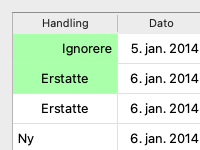
Eventuelle endrede innstillinger er uthevet med en farge for å indikere at verdien er forskjellig fra den opprinnelige innstillingen:
Når en handling eksplisitt settes til New, vil saken kopieres som en ny sak, selv om det allerede finnes en lignende sak i den lokale databasen. Du kan gjøre dette når du er i tvil, etter importen vil du da se to saker med samme navn som du kan verifisere selv. Normalt er dette aldri nødvendig, alternativet Merge vil ikke kaste bort noen informasjon.
For å gjøre det enklere å ta sikkerhetskopier, oppretter programmet automatisk en fullstendig eksport av saksdatabasen en gang i døgnet. Disse sikkerhetskopiene lagres for de siste 7 dagene. Med denne kan du ta dine egne sikkerhetskopier uten å måtte vite hvor programmet lagrer sine interne databaser. Hvis du vil vite mer om hvor sikkerhetskopiene er, og hvordan du gjenoppretter dem i nødstilfeller, kan du kontakte supportavdelingen. (Menyalternativet Hjelp / Generelle tilbakemeldinger).