Во многих ситуациях, может быть необходимо скоординировать режим лечиния, проконсультироваться с коллегами, соклассниками, преподавателями, или опубликовать работу в интернете.
Программа Complete Dynamics предусматривает режим при котором амбулаторная карта пациента может быть передана целиком или по частям. Такой файл может быть передан с одного компьютера - (Вашего) на другой - (Вашего коллеги, студента и т.д.). При этом получатель файла не должен обязательно иметь лицензию на Практикующий специалист, бесплатной версии Браузер достаточно, чтобы импортировать файл и просмотреть его.
Такая передача амбулаторной карты пациента может быть произведена анонимно, сохраняя в секрете личную информацию пациента и врача.
Ниже будет изложено как произвести передачу амбулаторной карты для просмотра. Для начала мы рассмотрим другой аспект координации информации.
Ручная синхронизация актуальна, только если вы решили не использовать автоматическую синхронизацию через облачный сервер.
Модуль Консультации даёт два способа переноса информации с одного компьютера на другой.
Самый простой способ это экспортировать полную копию базы данных с одного компьютера и импортировать её на другой.
Это полностью обновляет информацию обо всех пациентах, хранящуюся на компьютере.
Этот же способ можно использовать чтобы регулярно сохрахять резервную копию базы данных.
Более усовершенствованный способ это экспортировать только ту информацию которая изменилась. В этой ситуации, копируется только то что изменилось и сливается с базой данных на другом компьютере. Это механизм синхронизации работает даже если амбулаторная карта пациента была изменено по-разному на разных компьютерах!
Чтобы экспортировать амбулаторную карту только одного пациента, откройте модуль Случай и выберете амбулаторную карту для передачи на другой компьютер.
Затем, используя Экспортировать данную амбулаторную карту... (Опция меню Случай / Поделиться / Отправить данные пациента..., control-Y, опция меню всплывающее Поделиться / Отправить данные пациента...).
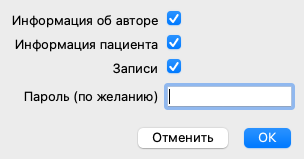
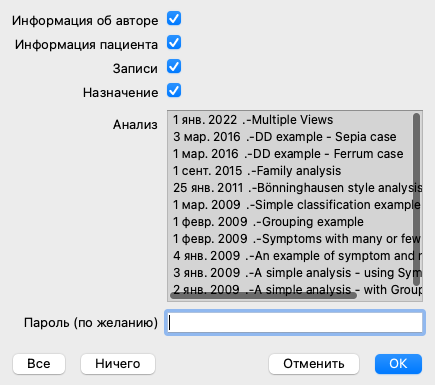
Откроется диалог, позволяющий выбрать какую часть амбулаторной карты отправить:
| Информация об авторе | Для того чтобы её не передавать, надо просто оставить пустым окошко рядом с ней и не включать её в экспорт. |
| Информация о пациенте | Не будет передана если оставить пустым окошко рядом с ней. Имя и другая информация будет упущена. Останется только пол и год рождения. Если же окошко отмечено, вся личная информация будет частью экспорта. |
| Записи по случаю | Если это окошко отмечено. , все записи станут частью экспорта. |
| Выписанные препараты | Если это окошко отмечено, все выписанные рецепты на препараты станут частью экспорта. |
| Анализ данных | Каждый анализ одного и того же дела можно передать или нет. Нажмите на линию чтобы влючить или выключить варианты выбора. Кнопки выбора Всё и Нет могут быть использованы, для простоты решения этого вопроса. |
| Пароль | Если его ввести, переданная информация будет защищена. Для того чтобы импортировать её, надо знать пароль. Мы рекомендуем использовать пароль для любой информации, которую Вы передаёте, кроме тех случаев, когда Вы хотите опубликовать анонимную амбулаторную карту. |
Когда всё готово, нажимайте на кнопку OK, и отвечайте на вопросы наименования файла и место его назначения.
Каждый файл будет иметь стандартное имя, которое можно изменить на любое удобное.
Для экспорта только одного анализа, откройте амбулаторную карту пациента содержащую этот анализ, выберите тот анализ который надо отправить.
Затем, Экспортировать данный анализ... (Опция меню Случай / Поделиться / Отправить анализ данных..., опция меню всплывающее Поделиться / Отправить анализ данных...).
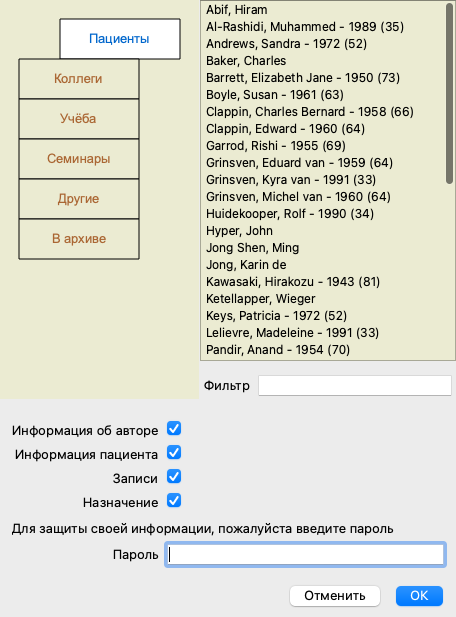
Откроется диалог, позволяющий выбрать какую часть амбулаторной карты отправить вместе с анализом:
См. вышеизложенное для определения назначения каждого поля.
Вы можете экспортировать несколько амбулаторных карт в одном файле. (Опция меню Случай / Поделиться / Отправить несколько случаев..., опция меню всплывающее Поделиться / Отправить несколько случаев...).
В списке со случаями выберите те, которые вы хотите экспортировать, нажав на них.
Вы можете выбрать диапазон случаев, перемещая мышь над элементами.
Когда кто-то посылает Вам амбулаторную карту или анализ, Вы можете его получить через пункт меню Импортировать. (Опция меню Случай / Поделиться / Получить..., control-I, опция меню всплывающее Поделиться / Получить...).
Вам нужно будет выбрать файл для получения.
После того как файл выбран, он переходит в вашу базу данных. Если он защищён паролем, Вам надо будет знать пароль.
Импортированные амбулаторные карты могут быть найдены в разделе Коллеги если имя автора было в фале, в противном случае в разделе Другие. После того как файл открыт, можно свободно изменять информацию, или убрать анализ и сделать свой собственный. (Опция меню Случай / Перенести анализ в амбулаторную карту...).
Экспорт всей базы данных может быть осуществелён только если компьютер предназначеный для приёма данных зарегистрирован на имя Вашей лицензии.
Для экспотра всей базы данных, используйте Экспортировать полную базу данных. (Опция меню Случай / Поделиться / Отправить всю базу данных..., опция меню всплывающее Поделиться / Отправить всю базу данных...).
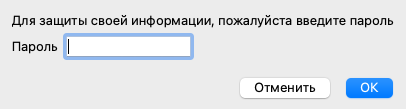
Откроется диалог, позволяющий ввесли пароль (настоятельно рекомендуем пользоваться паролем в этом случае).
Поле нажатия на клавишу OK, надо выбрать имя файла и место назначения.
После переноса файла на другой компьютер, Импортировать. (Опция меню Случай / Поделиться / Получить..., control-I).
Экспортирование изменений позволяет быстро и удобно синхронизировать информацию на разных компьютерах.
Для экспорта изменений Экспорт изменений. (Опция меню Случай / Поделиться / Отправить изменённые данные..., опция меню всплывающее Поделиться / Отправить изменённые данные...).
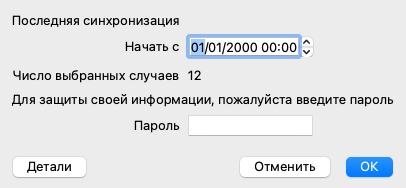
Откроется диалог, позволяющий указать что именно синхронизировать:
По умолчанию, будет введена дата синхронизации. В случае если надо её изменить, просто введите желаемую информацию.
Чтобы посмотреть какие амбулаторные карты будут включены в экспорт, нажмите на кнопку Детали... появится список амбулаторных карт и время последней модификации.
Для импорта изменений Импорт. (Опция меню Случай / Поделиться / Получить..., control-I, опция меню всплывающее Поделиться / Получить...).
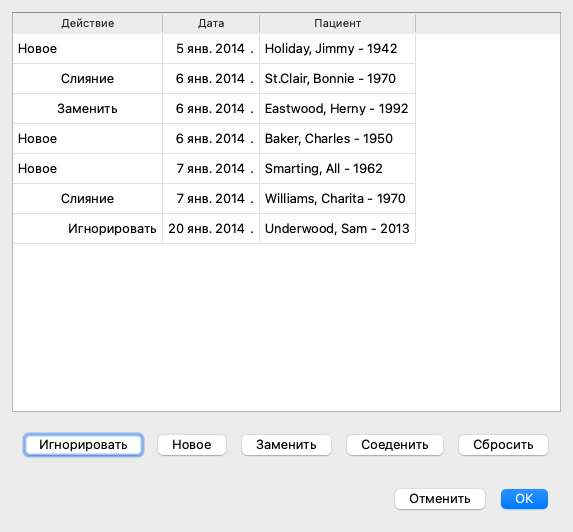
После выбора файла, откроется диалог показывающий информацию о действиях необходимых для синхронизации:
Самая важная здесь это левая колонка. Она может имель четыре разных назначения:
| Новое | Данная амбулаторная карта пока не существует и будет введена в базу данных. Замена |
| Замена | Амбулаторная карта не была изменена на месте, но версия ее изменений экспортирована. Новая информация имеет приоритет над старой. |
| Слияние | Амбулаторная карта не была изменена на обоих компьютерах. Информация из экспортированного файла сливается с информацией местной базы данных. Существующия информация не стирается, но новая информация добавляется. |
| Игнорировать | Эта информация либо одинаково изменена или совсем не изменилась. Ничего не происходит. |
Вышеупомянутый список действий может быть изменён по желанию. Выбрав несколько дел, можно нажать на одно из действий Игнорировать, Новое, Замена, или Слияние. Нажатие на кнопку Возврат в исходное положение восстановит всё в первоначальном виде.
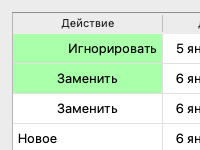
Всё что изменено, выделяется яркими цветами, обозначая что изменилось:
Когда выбрано действие Новое, амбулаторная карта будет скопирована как новое, даже если похожая амбулаторная карта уже существует в местной базе данных. Так можно делать если есть сомнения о том какое действие будет наиболее правильным, после передачи дел можно посмотреть на оба и решить что делать дальше. Скорее же, это просто излишняя предосторожность, т. к. действие Слияние не уничтожает никакую информацию.
Чтобы облегчить создание резервных копий, программа автоматически создает полный экспорт базы данных кейсов один раз в день. Эти резервные копии хранятся в течение последних 7 дней. С его помощью Вы можете создавать собственные резервные копии, не зная, где программа хранит свои внутренние базы данных. Если Вам нужно узнать больше о том, где хранятся резервные копии и как восстановить их в случае необходимости, обратитесь в службу поддержки. (Опция меню Помощь / Общие отзывы).