在许多情况下,你可能想把你的一个案例和/或分析给同事、同学、老师,或者可能在互联网论坛上发表。
Complete Dynamics为您提供了将案件全部或部分导出到文件的可能性。然后可以把这个文件交给你的同事,在他/她的电脑上导入。你的同事不需要实践者版 许可证,用免费的浏览器版 ,文件也可以被导入和查看。
病例分享也可以匿名进行,从而确保病人和你的个人隐私。
输出和输入是如何进行的,如下所述。首先我们来看看案例分享的另一个重要特征。
只有当你选择不使用通过云服务器进行的自动同步时,手动同步才有意义。
通过案例共享,你可以获得两个强大的选项,将案例从一台计算机带到另一台计算机。
最简单的方法是在一台电脑上导出你的案件数据库的完整副本,然后在另一台电脑上导入它。
这就取代了存储在另一台电脑上的所有案件信息。
这个选项也可以用来定期创建一个案例数据库的备份。
更高级的方法是只导出在一台电脑上修改过的案例,然后在第二台电脑上导入它们。在这种情况下,只有修改后的信息被复制并合并到第二台电脑的数据库中。这种强大的同步机制甚至在两台电脑上都修改过案例的情况下也能发挥作用!
要导出单个案例,请打开案例模块 ,选择你要导出的案例。
然后,使用选项 "导出当前案例"... (菜单选项案例 / 分享 / 出口当前案例..., control-Y, 弹出菜单选项分享 / 出口当前案例...).
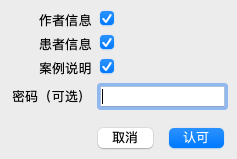
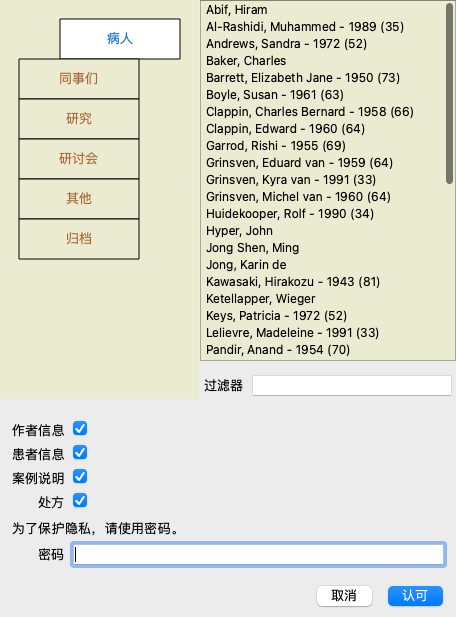
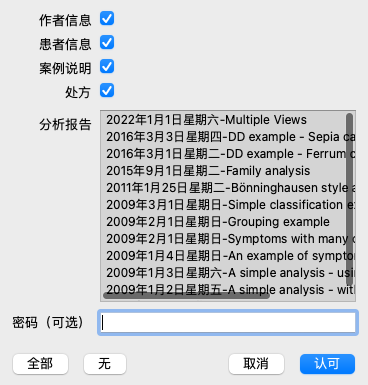
这时会出现一个对话框,让你选择你想输出的案件的哪些部分。
| 作者信息 | 如果你不勾选这个选项,你的名字就不包括在出口中。 |
| 患者信息 | 如果你不勾选这个选项,病人就会变成匿名。只使用病人的性别和出生年份。 如果该选项被选中,所有病人的个人信息都会被包括在输出中。 |
| 案例说明 | 勾选这个选项,你的案件背景信息就会包括在输出中。(案件背景、说明和小组)。 |
| 处方 | 勾选这个选项,你所做的处方就会包括在输出中。 |
| 分析报告 | 对于案件中的每一个分析,你可以决定是否要将其导出。点击某一行来切换选择的开/关。全部 和无 的按钮可以用来选择全部或无分析,以便于选择。 |
| 密码 | 如果你在这里输入一个值,出口文件就会受到密码的保护。为了能够导入它,有人必须知道密码。我们建议对你分享的任何信息使用密码,除了你想在互联网上向所有人公布的匿名情况。 |
当你准备好了,按OK 按钮,你将被要求提供一个你选择的文件名和位置。
已经填写了一个默认的文件名,但你可以选择任何你想要的名字。
要导出单个分析,打开包含分析的案例,并选择你要导出的分析。
然后,使用菜单选项导出当前分析... (菜单选项案例 / 分享 / 出口电流分析..., 弹出菜单选项分享 / 出口电流分析...).
一个对话框打开,允许你选择你想和分析一起输出的案例的哪些部分。
关于这些字段的含义,请参见上面的信息。
你可以将多个案例导出为一个文件。 (菜单选项案例 / 分享 / 输出多个案例..., 弹出菜单选项分享 / 输出多个案例...).
在有案例的列表中,通过点击选择你想输出的案例。
你可以通过在条目上拖动鼠标来选择一个范围的案例。
当别人给你一个案例或分析的导出文件时,你可以通过菜单选项导入来轻松导入。 (菜单选项案例 / 分享 / 进口..., control-I, 弹出菜单选项分享 / 进口...).
你被要求提供你想导入的文件。
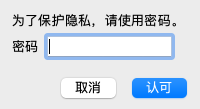
选择文件后,它将被导入你的案件数据库。如果文件有密码保护,会先要求你提供密码。
如果作者的名字在文件中,你可以在组Colleagues ,否则你会在组Other 找到导入的案例。打开案件后,你可以很容易地自己改变案件信息,或将分析转移到你的其他案件中。 (菜单选项案例 / 将分析转移到案例中...).
当你导出你的整个案例数据库时,它只能在拥有以你的名字注册的许可证的计算机上导入。
要导出整个案例数据库,请使用菜单选项导出完整的案例数据库... (菜单选项案例 / 分享 / 输出完整的案例数据库..., 弹出菜单选项分享 / 输出完整的案例数据库...).
一个对话框打开,允许你提供一个密码来保护这个文件(强烈建议)。
在按下OK 按钮后,你将被要求提供文件名和位置。
把文件带到另一台电脑上,在那里做导入。 (菜单选项案例 / 分享 / 进口..., control-I).
导出修改过的案件是在多台计算机之间同步案件信息的最灵活方式。
要导出修改内容,请使用菜单选项导出修改过的案例。 (菜单选项案例 / 分享 / 出口修改过的案例..., 弹出菜单选项分享 / 出口修改过的案例...).
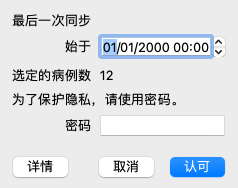
一个对话框打开,允许指定需要同步的内容。
默认情况下,最后一次同步的日期被填入。如果你想在另一个日期和时间之后同步所有的修改,只需改变数值。
要想了解哪些案件将被包括在出口中,请按Details... 按钮,以获得案件的清单和它们的最后修改时间。
修改后的案例可以在另一台电脑上导入。 (菜单选项案例 / 分享 / 进口..., control-I, 弹出菜单选项分享 / 进口...).
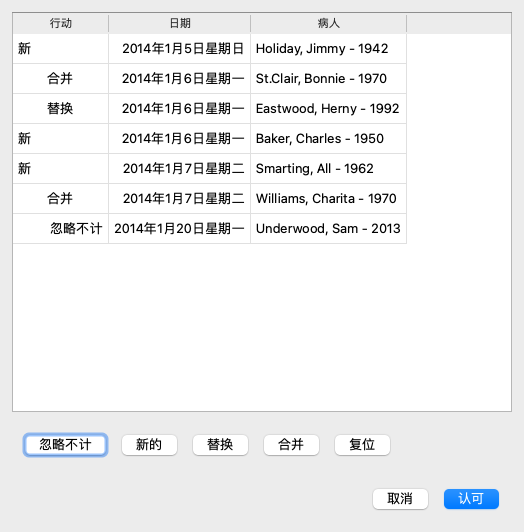
选择文件后,会打开一个对话框,显示需要同步操作的信息。
这里重要的部分是最左边的一栏。这一栏可以有四个不同的值。
| 新的 | 该案件不存在于本地数据库中。它将是新创建的。 |
| 替换 | 该案例在本地数据库中没有修改,但在导出文件中的版本较新。它将被新的信息所覆盖。 |
| 合并 | 这两台电脑上的箱子都被修改过。输出文件中的信息被合并到本地数据库中的信息。没有现有的信息被覆盖,但新的信息被复制进来。 |
| 忽略不计 | 这个案例似乎没有在两台电脑上进行修改。什么也没做。 |
你可以修改列表中任何一个案例的行动。通过点击选择一些案例,然后按下任何一个按钮忽略,新建,替换, 或合并 。按下按钮Reset ,所有动作将恢复到原来的设置。
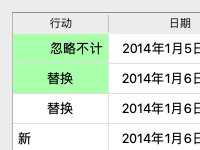
任何修改过的设置都会用一种颜色突出显示,以表明其数值与原始设置不同。
当一个动作被明确设置为New ,即使本地数据库中已经有一个类似的案例,该案例也将作为一个新的案例被复制。当你有疑问时可以这样做,导入后你会看到两个同名的案例,你可以自己验证。通常情况下,这是不需要的,选项Merge ,不会丢掉任何信息。
为了方便备份,程序每天自动创建一次完整的案例数据库导出。这些备份将保存 7 天。有了它,你就可以自己进行备份,而不必知道程序内部数据库的存储位置。如果您需要了解更多有关备份位置以及紧急情况下如何恢复备份的信息,请联系支持部门。 (菜单选项帮助 / 一般反馈).