Přejděte do modulu Case kliknutím na kartu Case. (Možnost nabídky Zobrazit / Případ, ⌘-D).
Modul Případ vám umožňuje vytvářet a organizovat soubory případů vašich pacientů, registrovat provedené recepty a vytvářet a organizovat analýzy.
Práce s modulem Případ se podobá práci se skutečnými spisy.
Případy jsou uspořádány do skupin, podobně jako byste si v reálném životě uspořádali spisy do různých kartoték nebo zásuvek. Nejprve vyberete skupinu nebo skupiny, ve kterých chcete pracovat.
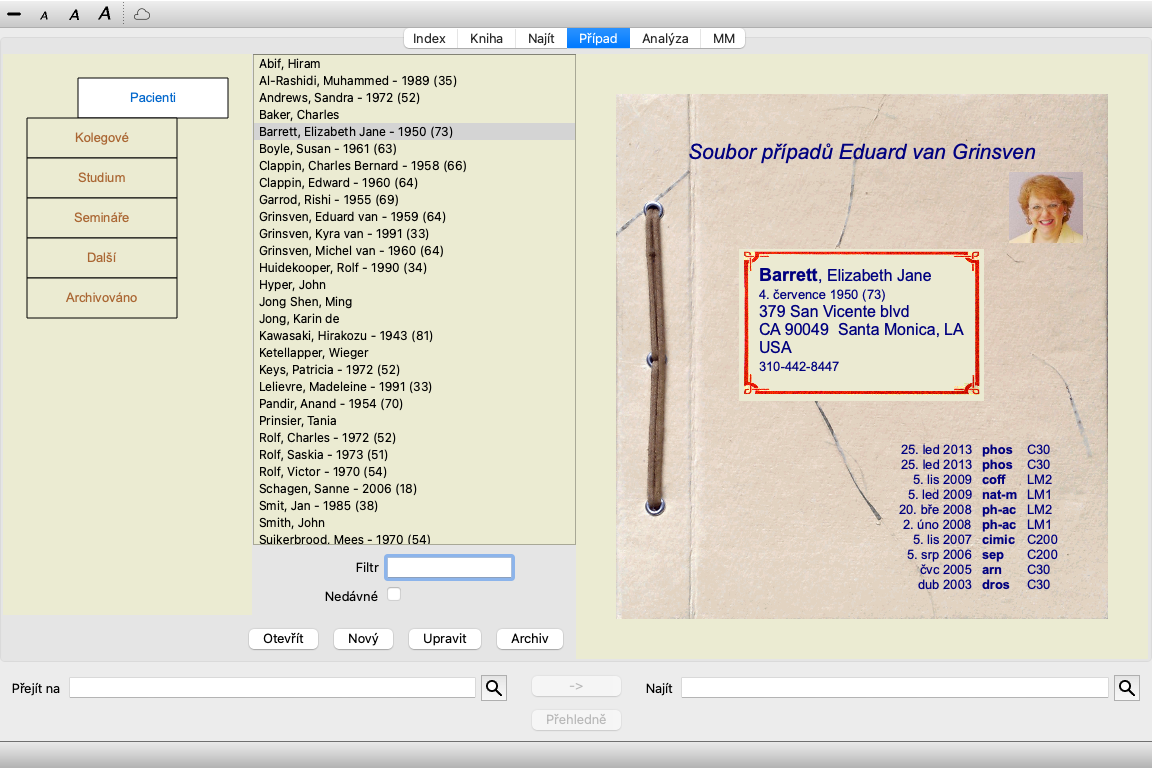
Případy ve vybraných skupinách se zobrazí v seznamu, kde je uveden pouze souhrn informací o pacientovi: Jméno a rok narození. Případy lze filtrovat zadáním jedné nebo více částí jména pacienta do pole Filter pod seznamem.
Po výběru případu v seznamu se soubor případu zobrazí na pravé straně obrazovky.
Dalším krokem by mělo být otevření spisu, ale nejprve si o této části správy případů řekneme několik podrobností.
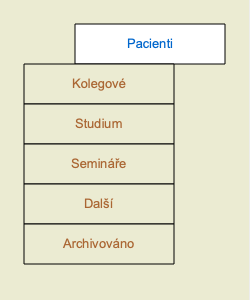
Výběr skupin si můžete představit jako jakousi zásuvkovou skříňku.
Na tomto obrázku je otevřena zásuvka Patients. Standardní skupiny jsou:
Pacienti Všechny soubory případů, které jsou v popisu případu označeny jako Patient (více informací níže) a jejichž jste autorem. Kolegové Všechny spisy, které jsou v popisu případu označeny jako Patient a jejichž autorem je někdo jiný. Studie Všechny spisy, které jsou označeny jako Studie. Jedná se o případy, které se přímo netýkají žádného z vašich pacientů, ale slouží pouze k vašemu osobnímu studiu. Semináře Všechny spisy, které jsou označeny jako Seminář. V této skupině vytváříte případy, které se vyskytnou na seminářích a školeních. Další Všechny případy, které nespadají do žádné jiné skupiny. Archivováno Všechny případy, které jste archivovali.
Archivované případy se již neobjevují v žádné z ostatních skupin.
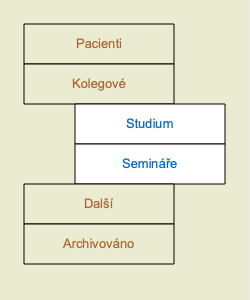
Můžete otevřít jednu nebo více zásuvek najednou. Kliknutím na zásuvku ji otevřete nebo zavřete. Dvojklikem na jednu ze zásuvek ji otevřete a zároveň zavřete všechny ostatní.
Otevřou se dvě zásuvky. V seznamu s případy se zobrazí všechny případy, které jsou označeny jako "Studium" nebo jako "Semináře".
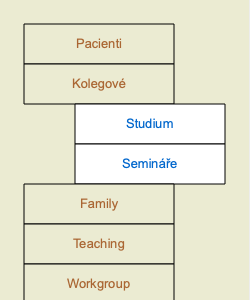
Tyto skupiny samozřejmě neodpovídají vašim osobním přáním. Vytváření nových zásuvek s vlastními skupinami je snadné. Při úpravě informací o případu můžete určit, do kterých skupin má být případ zařazen. Můžete použít tři standardní skupiny "Pacient", "Studium" a "Seminář", ale můžete zadat i vlastní názvy skupin. Nové zásuvky se do seznamu přidávají automaticky:
Zásuvky Rodina, Výuka a Pracovní skupina jsou do seznamu přidány automaticky, protože v některých případech byly tyto názvy skupin použity v informacích o případu.
V seznamu se zobrazí všechny případy, které odpovídají vybrané skupině nebo skupinám. Pokud do pole Filter vyplníte nějaký text, seznam se omezí na případy, které odpovídají textu filtru.
Příklad použití filtru:
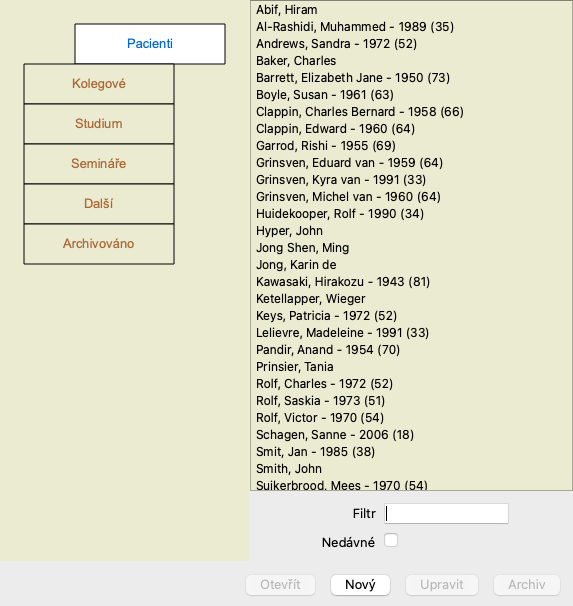
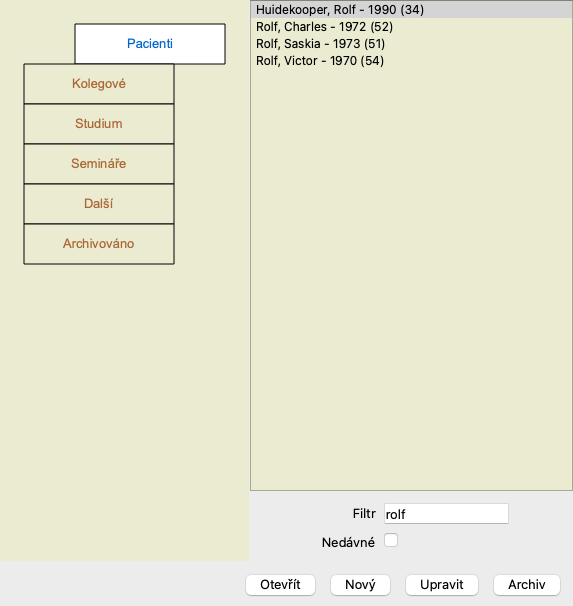
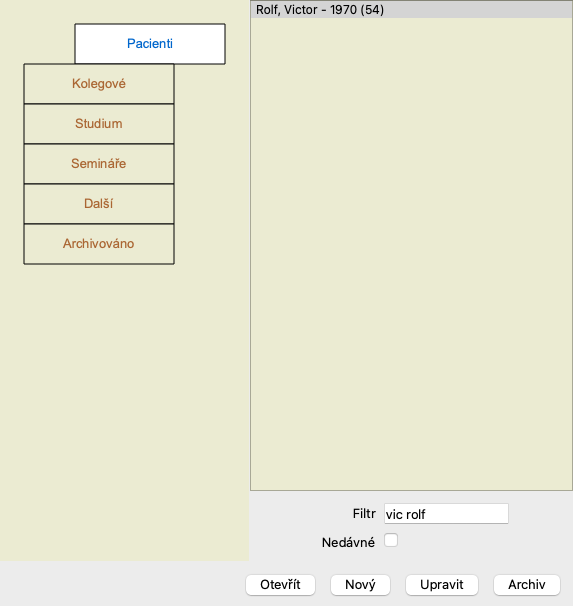
Filtr má několik velmi výkonných možností pro výběr správného případu. Používá stejná kritéria filtrování jako pole Find pro text a opravné prostředky.
V modulu Case, text je jméno, jak je uvedeno v seznamu, a léky jsou všechny léky, které byly pacientovi předepsány (nebo NEbyly předepsány).
Podrobnosti naleznete v části "Vyhledat" pole.
Příklad: Pro vyhledání pacienta jménem John nebo Joseph, kterému byl předepsán nux-v, ale nikdy sulph, stačí zadat:
john / joseph nux-v. -sulph.
(Všimněte si tečky za názvy léků!).
Pokud zaškrtnete možnost Recent, zobrazí se pouze případy, které byly upraveny nedávno. Standardní lhůta je 7 dní. Toto nastavení můžete změnit v části Preferences Case.
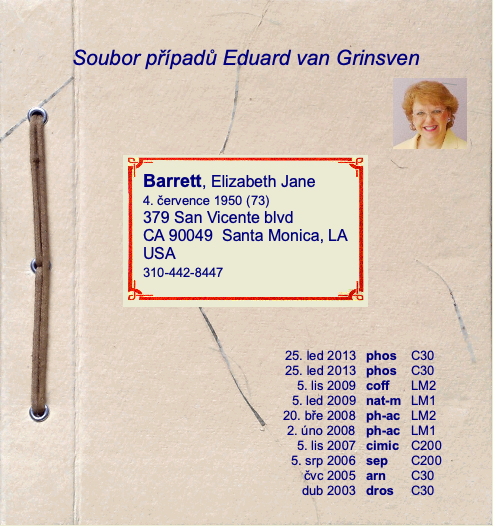
Po výběru spisu se vpravo zobrazí část informací o případu.
Informace zahrnují:
- Jméno autora případu.
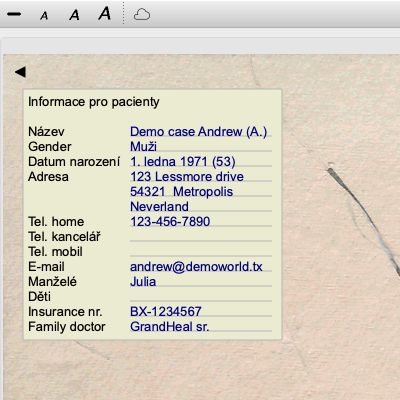
- Informace o pacientovi (jméno, adresa, datum narození).
- Fotografie (pokud je k dispozici).
- Seznam posledních předpisů.
Příklad:
Nový soubor případu můžete vytvořit kliknutím na tlačítko New. (Možnost nabídky Případ / Nový případ, control-N).
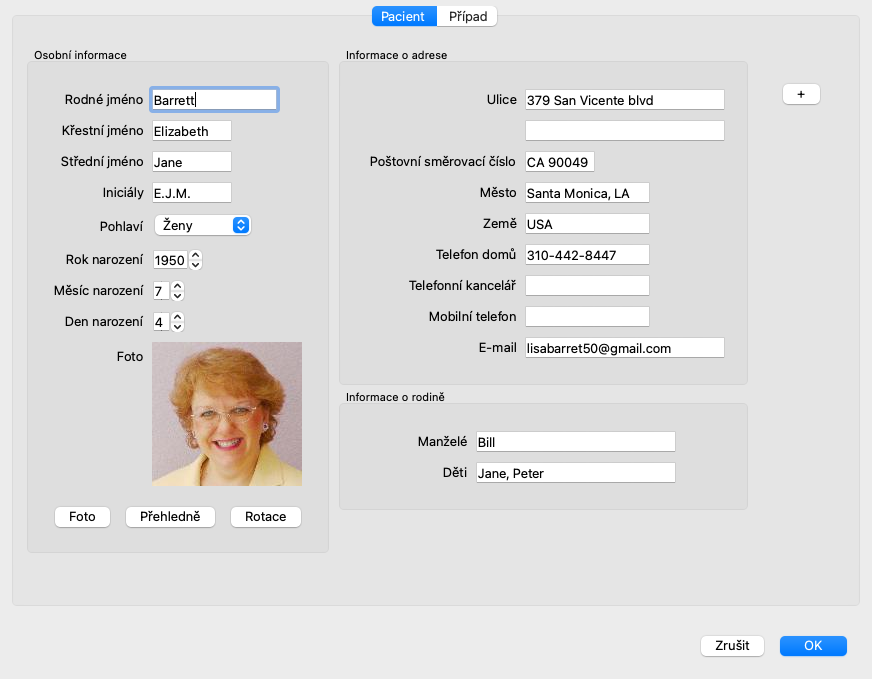
Zobrazí se dialogové okno, do kterého můžete zadat informace o pacientovi a také základní informace o případu.
V části Patient můžete vyplnit všechny osobní údaje, které chcete o pacientovi uložit. Stisknutím tlačítka Photo vyberte obrazový soubor s fotografií (gif, jpeg nebo png formát). Velikost fotografie se automaticky změní. Odstranění existující fotografie pomocí tlačítka Clear.
Pokud není znám rok, měsíc nebo den narození pacienta, vyplňte 0.
V případě, že není znám přesný den narození, ale pacient uvede pouze aktuální věk, můžete věk zadat do pole Rok narození.
Pokud vyplníte e-mailovou adresu pacienta, můžete snadno odeslat e-mail. (Možnost nabídky Případ / E-mailový pacient).
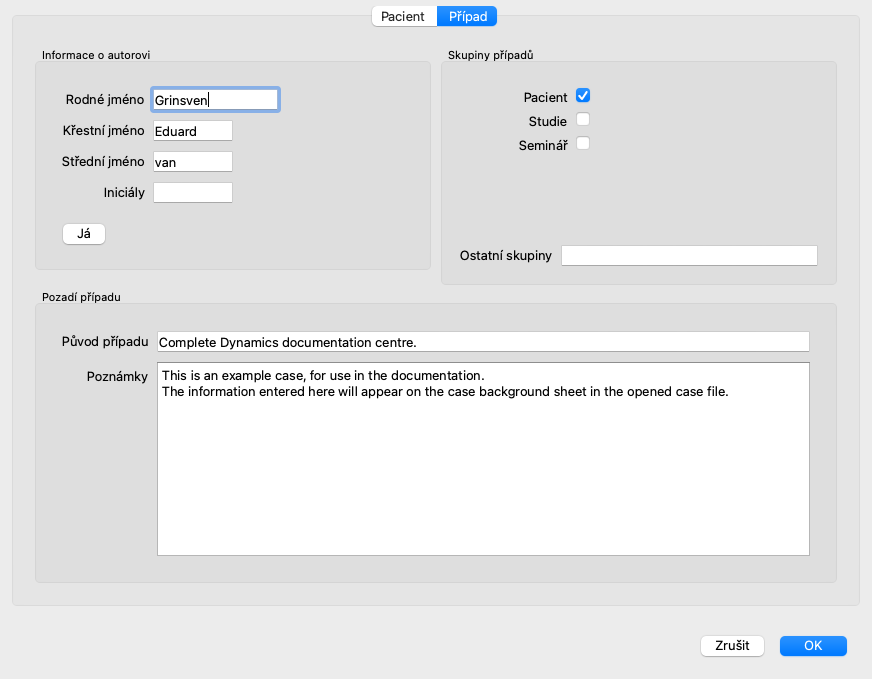
V části Case můžete zadat některé základní informace o případu, které se netýkají samotného pacienta.
Ve skupině Informace o autorovi můžete zadat jméno osoby, která tento případ vytvořila. Ve většině případů jste to vy, takže vaše údaje jsou již vyplněny automaticky (nebo stiskněte tlačítko Me, pokud jste případ obdrželi od někoho jiného a chcete jej převzít). Informace o autorovi slouží k zařazení případů pacientů do výběru skupiny Pacient nebo Kolegové.
Ve skupině Case groups můžete vybrat jednu ze standardních skupin a/nebo vyplnit vlastní názvy skupin oddělené mezerami nebo středníky.
Skupina Case background je užitečná, pokud tento případ pochází ze semináře, časopisu apod. a chcete si zapamatovat, odkud případ pochází.
Pokud vám standardní informace, které můžete pro pacienta zadat, nestačí, můžete sami přidat další pole. Můžete tak snadno spravovat všechny informace podle svého osobního způsobu práce.
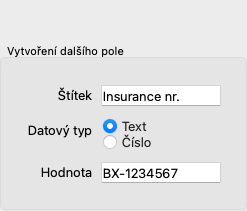
Chcete-li do informací o případu přidat nová pole, stiskněte tlačítko + na pravé straně obrazovky.
Nyní můžete zadat název a hodnotu nového pole.
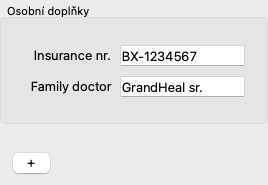
Po přidání nových polí se tato pole automaticky zobrazí při každé úpravě informací o pacientovi. V tomto příkladu byla přidána dvě nová pole.
Nové informace se zobrazí také v části s informacemi o pacientovi v modulu Případ.
Vaše osobní pole automaticky zmizí, jakmile již není žádný případ, ve kterém by byla použita.
Existující soubor případu můžete otevřít tak, že jej vyberete v seznamu a kliknete na tlačítko Open. (Možnost nabídky Případ / Otevřený případ, control-O).
Na položku v seznamu můžete také dvakrát kliknout.
Při vytvoření nového případu se pak automaticky otevře.
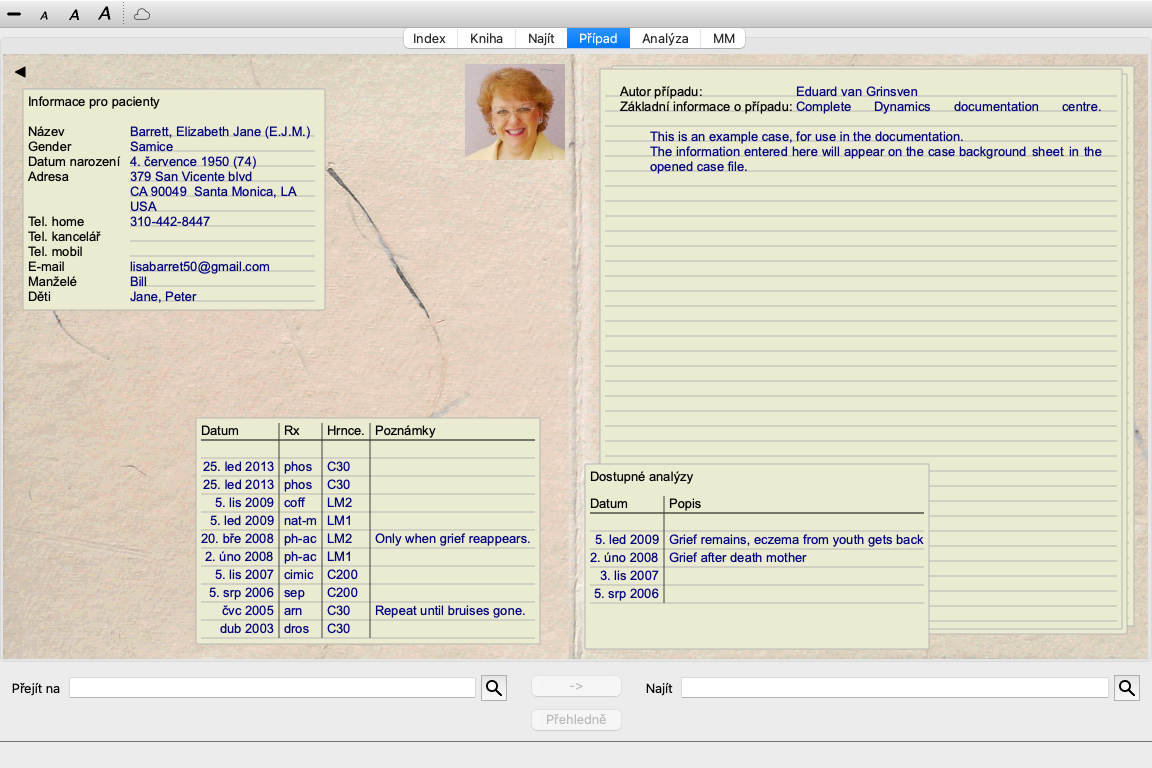
Po otevření souboru případu se zobrazí obsah, který byste normálně očekávali i v reálném souboru případu:
- papír s informacemi o pacientovi,
- formulář s předpisy,
- formulář s přehledem všech analýz ve spisu,
- list papíru pro každou analýzu,
- list papíru se základními informacemi o případu.
Příklad:
Chcete-li zavřít otevřený případ, klikněte na malou šipku [TLAČÍTKO:zpět] v levém horním rohu. (Možnost nabídky Případ / Zavřít případ, control-C, možnost kontextového menu Zavřít případ).
Chcete-li přidat nový recept, dvakrát klikněte na prázdný řádek v horní části receptů. (Možnost nabídky Případ / Přidat předpis, control-X, možnost kontextového menu Přidat předpis).
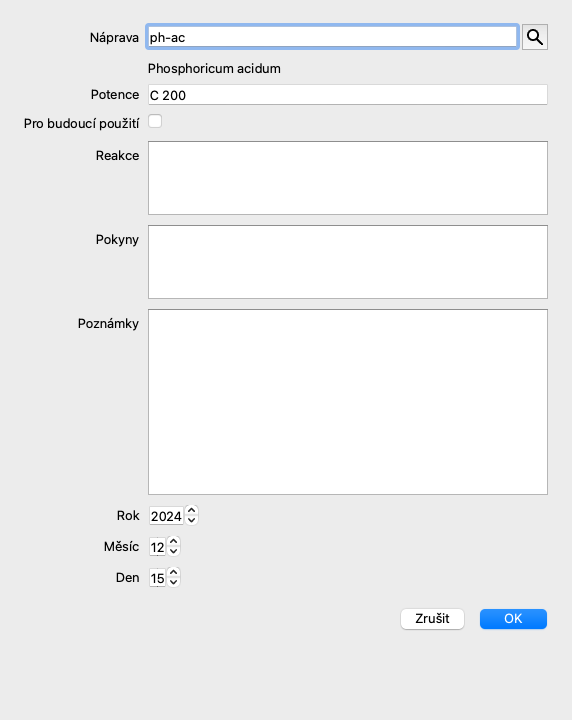
Zobrazí se nové dialogové okno, kde můžete zadat některé informace o předpisu:
Zaškrtávací políčko Pro budoucí použití můžete použít k označení, že jste lék nepředepsali k okamžitému použití, ale již jste jej pacientovi předali k možnému použití v budoucnu.
Pokud měsíc nebo den neznáte, vyplňte jednoduše 0.
Předpis odstraníte tak, že jej vyberete v seznamu a poté odstraníte předpis. (Možnost nabídky Případ / Smazat předpis, možnost kontextového menu Smazat předpis).
Předpis upravíte dvojitým kliknutím na položku v seznamu. (Možnost nabídky Případ / Upravit předpis, možnost kontextového menu Upravit předpis).
Novou analýzu můžete přidat pomocí nabídky nebo dvojitým kliknutím na prázdný řádek v horní části indexu analýz. (Možnost nabídky Případ / Přidat analýzu, control-A, možnost kontextového menu Přidat analýzu).
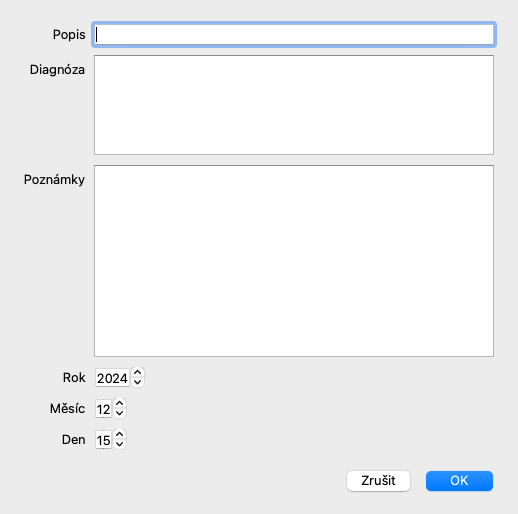
Zobrazí se nové dialogové okno, kde můžete zadat některé informace o analýze:
Pokud měsíc nebo den neznáte, vyplňte jednoduše 0.
Analýzu odstraníte tak, že ji vyberete v seznamu a poté ji odstraníte. (Možnost nabídky Případ / Vymazat analýzu, možnost kontextového menu Vymazat analýzu).
Analýzu upravíte dvojitým kliknutím na položku v seznamu. (Možnost nabídky Případ / Analýza úprav, možnost kontextového menu Analýza úprav).
Pokud chcete zkopírovat analýzu jako základ pro novou analýzu, použijte příkaz Duplikovat analýzu. (Možnost nabídky Případ / Duplicitní analýza, control-D, možnost kontextového menu Duplicitní analýza).
Chcete-li analýzu přesunout do jiného případu, použijte v nabídce možnost Přesunout analýzu do případu. (Možnost nabídky Případ / Přesuňte analýzu do případu..., možnost kontextového menu Přesuňte analýzu do případu...).
Pokud kliknete na jednu z analýz v seznamu, stane se tato analýza analýzou, kterou používá modul Analysis (viz část Analysis).
Můžete si vytisknout svůj kufr nebo jeho části. (Možnost nabídky Případ / Tisk, ⌘-P, možnost kontextového menu Tisk).
Tisk kufříku je možný pouze po jeho otevření.
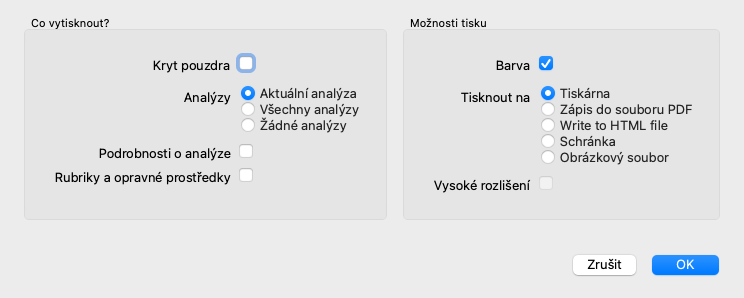
V dialogovém okně můžete vybrat, co chcete vytisknout:
| Kryt pouzdra | Pokud tuto možnost zaškrtnete, bude první strana tisku obsahovat informace o pacientovi a přehled receptů. |
| Aktuální analýza | Tuto možnost vyberte, pokud chcete vytisknout pouze aktuálně vybranou analýzu s nastavením, které je použito v modulu Analysis. |
| Všechny analýzy | Tuto možnost vyberte, chcete-li vytisknout všechny analýzy. |
| Žádné analýzy | Tuto možnost vyberte, pokud nechcete tisknout žádné analýzy (pouze obálku kufříku). |
| Podrobnosti o analýze | Pokud tuto možnost zaškrtnete, vytisknou se informace zadané pro každou analýzu (diagnóza, poznámky). |
| Rubriky a opravné prostředky | Pokud tuto možnost zaškrtnete, bude každý tisk analýzy obsahovat přehled všech opravných prostředků v rubrikách, které jsou v analýze použity. Upozorňujeme, že z důvodu omezení autorských práv bude vytištěno maximálně 20 rubrik se všemi opravnými prostředky. Pokud vytisknete více než 20 rubrik, rubriky s největším počtem opravných prostředků nebudou uvedeny. |
| Barva | Barevný tisk. Pokud není zaškrtnuto, je tisk optimalizován pro černobílé tiskárny. |
| Tisk na tiskárně | Tuto možnost vyberte, chcete-li tisknout přímo na tiskárně. |
| Zápis do souboru PDF | Tuto možnost vyberte, chcete-li zapisovat do souboru PDF. |
| Zápis do souboru HTML | Tuto možnost vyberte, chcete-li zapisovat do souboru HTML. Tento formát je vhodný, pokud chcete kopírovat části výstupu do jiných dokumentů. |
| Schránka | Výběrem této možnosti vytvoříte obrázek analýzy ve schránce počítače, který můžete vložit do jiné aplikace. |
| Obrázkový soubor | Tuto možnost vyberte, chcete-li obrázek analýzy zapsat do souboru. |
Pokud jste případ neotevřeli, můžete vytisknout přehled více případů. (Možnost nabídky Případ / Tisk, ⌘-P, možnost kontextového menu Tisk).
To může být praktické například v případě, že chcete vytvořit seznam pro kolegu, který sleduje vaše pacienty. Pak byste si mohli vytvořit seznam pouze se jmény a daty narození pacientů, které jste navštívili za posledních 6 měsíců, se seznamem receptů na léky.
Možnosti v dialogovém okně tisku není třeba dále vysvětlovat.
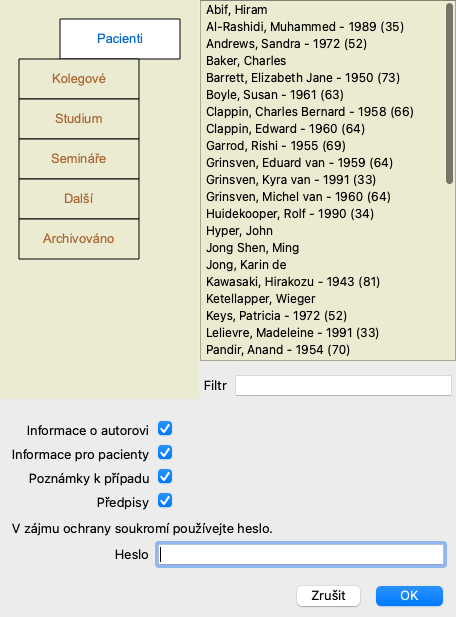
Informace o pacientovi mohou být chráněny před nežádoucím přístupem jiných osob, i když jste mimo počítač.
K tomu můžete nastavit heslo. (Možnost nabídky Případ / Databáze případů / Změna hesla).
Pokud bylo nastaveno heslo, objeví se v modulu Case nové tlačítko  .
.
Po stisknutí tohoto tlačítka se modul kufříku okamžitě uzamkne a pro jeho otevření je nutné zadat heslo.
Je také možné automaticky uzamknout informace o případu, pokud jste program po určitou dobu nepoužívali.
Dobu před automatickým uzamčením můžete nakonfigurovat sami v nastavení Preferences. (Možnost nabídky Obecné / Předvolby).
Pokud nastavíte čas na 0 minut, automatické uzamčení se neprovede.
Při nastavování hesla buďte velmi opatrní. Kromě vás nikdo jiný vaše heslo nezná. Pokud zapomenete heslo, je to jako byste ztratili klíče od domu - už k němu nemáte přístup.
Pokud již nechcete, aby se případ zobrazoval v seznamu vašich případů, můžete jej archivovat. (Možnost nabídky Případ / Archivní případ).
Po archivaci se případ objeví ve skupině Archivováno.
I když je případ archivován, můžete jej otevřít. Pokud v případu provedete jakékoli změny, bude automaticky odstraněn ze skupiny Archivováno a vrácen zpět k ostatním aktivním případům.
Můžete archivovat více starších případů. (Možnost nabídky Případ / Archivujte staré případy, možnost kontextového menu Archivujte staré případy).
V otevřeném dialogovém okně můžete zadat počet měsíců. V seznamu se zobrazí všechny případy, které nebyly za daný počet měsíců změněny. Dále můžete archivovat všechny případy vybrané v seznamu.
Pokud již nechcete soubor případu uchovávat, můžete jej odstranit. (Možnost nabídky Případ / Odstranit případ).
Případ lze odstranit až po jeho archivaci.
Je také možné nechat automaticky odstranit starší archivované případy. Tato možnost je k dispozici v nastavení Preferences. Ve výchozím nastavení se archivované případy automaticky nemažou.
Pokud jste neúmyslně smazali soubor případu, můžete jej obnovit ze zálohy. (Možnost nabídky Případ / Databáze případů / Obnovení případu ze zálohy).
Zálohování se provádí automaticky.
V případě, že pro svou praxi používáte více než jeden počítač, můžete chtít, aby informace o vašich případech byly mezi nimi synchronizovány.
Díky tomu budete mít vždy aktuální informace o případech, ať už pracujete kdekoli. I když jste na cestách a máte telefon nebo tablet.
Náš cloudový server nabízí flexibilní a snadný mechanismus pro automatickou synchronizaci vašich případů.
Na rozdíl od mnoha jiných cloudových řešení můžete Complete Dynamics používat jak s připojením k internetu, tak bez něj.
Bez připojení k internetu jsou všechny případy uloženy lokálně v zařízení. Všechny provedené změny se ukládají lokálně.
Pokud je k dispozici připojení k internetu, mohou být vaše případy automaticky synchronizovány prostřednictvím cloudového serveru.
Pokud provedete změny v případech na různých zařízeních, která nejsou připojena k internetu, nic to nezmění. Jakmile je připojení ke cloudovému serveru k dispozici, lze všechny změny provedené v různých zařízeních sloučit dohromady. I když jste pracovali na stejném případu.
Účelem cloudového serveru je udržet vaše případy identické na všech zařízeních, která tuto službu používají.
Co přidáte do jednoho zařízení, bude přidáno i do ostatních zařízení.
Co změníte na jednom zařízení, změní se i na ostatních zařízeních.
Co odstraníte v jednom zařízení, bude odstraněno i v ostatních zařízeních.
Archivace případu znamená, že bude archivován i v ostatních zařízeních.
Je to vaše vlastní volba.
Používáte-li jeden počítač, můžete k zabezpečení kopie svých případů použít cloudový server. V případě, že váš počítač zanikne, mohou být kufry automaticky přeneseny do nového počítače.
Používáte-li dvě nebo více zařízení, může Cloud Server aplikovat změny provedené v jednom zařízení na ostatní zařízení.
Pro každé zařízení, které používáte, můžete rozhodnout, zda má používat cloudový server, nebo ne. Cloudový server můžete například používat pro počítače doma a v kanceláři, ale ne pro telefon.
Jsme si vědomi toho, že bezpečnost a soukromí jsou nesmírně důležité.
Vaše data jsou velmi dobře chráněna.
Nejste povinni používat náš cloudový server. Velmi dobře chápeme, že možná nechcete, aby byly informace o vašem pacientovi uloženy někde na vzdáleném počítači.
Je zcela na vašem rozhodnutí, zda budete Cloud Server používat, nebo ne.
Plně respektujeme soukromí vás i vašich pacientů.
Vaše údaje nebudeme nijak používat ani zpracovávat. Cloudový server je pouze kopíruje do vašich zařízení a z nich.
Chcete-li začít používat zařízení se serverem Cloud Server, musíte jej nejprve aktivovat.
Aktivace se provádí na stránce Preferences, v části Case. (Možnost nabídky Obecné / Předvolby). Zde můžete vybrat možnost Use Cloud Server.
Pokud aktivujete cloudový server poprvé, budete automaticky vedeni k vytvoření kódu PIN, který chrání data vašeho případu. Tento kód PIN můžete vždy později změnit. (Možnost nabídky Případ / Databáze případů / Změna kódu PIN služby Cloud).
Nezapomeňte na kód PIN ke službě Cloud, budete ho potřebovat při aktivaci dalšího zařízení.
V horní části stránky v modulu Case je ikonou označen stav připojení k serveru.
Cloudový server je k dispozici. Probíhající komunikace. Není připojení k internetu nebo je server dočasně offline. pokud se nezobrazí žádná ikona, není cloudový server ještě nakonfigurován.
Po kliknutí na ikonu se synchronizace provede okamžitě.
Účelem cloudového serveru je aplikovat všechny změny provedené v jednom zařízení na všechna ostatní zařízení. To však není vždy možné.
Pomůže vám to pochopit, jaká jsou omezení.
Zejména při práci v režimu off-line se může stát, že změny stejného případu budou provedeny na různých zařízeních dříve, než bude obnoveno připojení ke cloudovému serveru. Za normálních okolností by to málokdy představovalo problém.
Informace v případu se skládají z několika nezávislých prvků:
Případy uložené na cloudovém serveru jsou kopií případů ve vašem zařízení. Původní data jsou ve vašem zařízení.
Za zálohování počítače jste vždy zodpovědní sami.
V mnoha situacích budete chtít jeden ze svých případů a/nebo analýz předat kolegovi, spolužákovi, učiteli nebo jej třeba zveřejnit na internetovém fóru.
Complete Dynamics nabízí možnost exportovat celý případ nebo jen jeho část do souboru. Tento soubor pak můžete předat svému kolegovi a importovat ho do jeho počítače. Váš kolega k tomu nepotřebuje licenci Practitioner Edition, pomocí bezplatné Browser Edition lze soubor také importovat a prohlížet.
Sdílení případů lze provádět také anonymně, čímž je zajištěno soukromí pacienta i vás.
Způsob exportu a importu je popsán níže. Nejprve se podíváme na další důležitou funkci sdílení případů.
Ruční synchronizace je relevantní pouze v případě, že jste se rozhodli nepoužívat automatickou synchronizaci prostřednictvím cloudového serveru.
Se sdílením kufříků získáte dvě výkonné možnosti, jak přenášet kufříky z jednoho počítače do druhého.
Nejjednodušší je exportovat úplnou kopii databáze případů do jednoho počítače a importovat ji do druhého počítače.
Tím se nahradí všechny informace o případu uložené v jiném počítači.
Tuto možnost lze také použít k pravidelnému vytváření zálohy databáze případů.
Pokročilejším způsobem je exportovat pouze případy, které byly upraveny v jednom počítači, a importovat je do druhého počítače. V tomto případě se do databáze v druhém počítači zkopírují a sloučí pouze změněné informace. Tento výkonný synchronizační mechanismus funguje i v případě, že byl případ upraven na obou počítačích!
Chcete-li exportovat jeden případ, otevřete modul Case a vyberte případ, který chcete exportovat.
Pak použijte možnost Exportovat aktuální případ... (Možnost nabídky Případ / Sdílení / Exportovat aktuální případ..., control-Y, možnost kontextového menu Sdílení / Exportovat aktuální případ...).
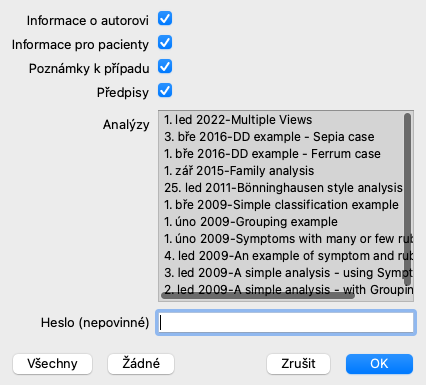
Otevře se dialogové okno, ve kterém můžete vybrat části kufříku, které chcete exportovat:
| Informace o autorovi | Pokud tuto možnost zrušíte, vaše jméno nebude do exportu zahrnuto. |
| Informace pro pacienty | Pokud tuto možnost zrušíte, pacient bude anonymní. Používá se pouze pohlaví a rok narození pacienta. Pokud je tato možnost zaškrtnuta, jsou do exportu zahrnuty všechny osobní údaje pacienta. |
| Poznámky k případu | Pokud je tato možnost zaškrtnuta, jsou do exportu zahrnuty i základní informace o vašem případu. (Pozadí případu, poznámky a skupiny). |
| Předpisy | Pokud je tato možnost zaškrtnuta, jsou do exportu zahrnuty i provedené předpisy. |
| Analýzy | U každé analýzy v případu se můžete rozhodnout, zda ji chcete exportovat, nebo ne. Kliknutím na řádek zapnete/vypnete výběr. Tlačítky All a None lze pro snazší výběr vybrat všechny analýzy nebo žádnou z nich. |
| Heslo | Pokud zde zadáte hodnotu, bude exportní soubor chráněn heslem. Aby ji mohl někdo importovat, musí znát heslo. Doporučujeme používat heslo pro všechny informace, které sdílíte, s výjimkou anonymních případů, které chcete zveřejnit pro všechny na internetu. |
Až budete připraveni, stiskněte tlačítko OK a budete vyzváni k zadání názvu souboru a umístění podle vašeho výběru.
Výchozí název souboru je již vyplněn, ale můžete si zvolit libovolný název.
Chcete-li exportovat jednu analýzu, otevřete případ, který ji obsahuje, a vyberte analýzu, kterou chcete exportovat.
Poté použijte možnost Exportovat aktuální analýzu... (Možnost nabídky Případ / Sdílení / Analýza exportu proudu..., možnost kontextového menu Sdílení / Analýza exportu proudu...).
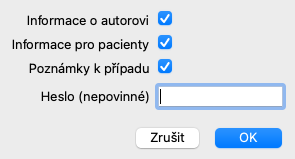
Otevře se dialogové okno, ve kterém můžete vybrat části případu, které chcete exportovat spolu s analýzou:
Význam jednotlivých polí naleznete ve výše uvedených informacích.
Do jednoho souboru můžete exportovat více případů. (Možnost nabídky Případ / Sdílení / Exportovat více případů..., možnost kontextového menu Sdílení / Exportovat více případů...).
V seznamu případů vyberte ty, které chcete exportovat, kliknutím na ně.
Rozsah případů můžete vybrat přetažením myší přes položky.
Pokud vám exportní soubor případu nebo analýzy poskytl někdo jiný, můžete jej snadno importovat pomocí možnosti Importovat. (Možnost nabídky Případ / Sdílení / Import..., control-I, možnost kontextového menu Sdílení / Import...).
Zobrazí se dotaz na soubor, který chcete importovat.
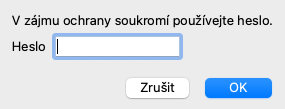
Po výběru souboru se soubor importuje do databáze případů. Pokud je soubor chráněn heslem, budete nejprve požádáni o zadání hesla.
Importovaný případ najdete ve skupině Kolegové, pokud bylo jméno autora v souboru, jinak jej najdete ve skupině Ostatní. Po otevření případu můžete sami snadno změnit informace o případu nebo přesunout analýzu do některého z dalších případů. (Možnost nabídky Případ / Přesuňte analýzu do případu...).
Když exportujete celou databázi případů, lze ji importovat pouze do počítače, který má licenci registrovanou na vaše jméno.
Chcete-li exportovat celou databázi případů, použijte možnost Exportovat celou databázi případů... (Možnost nabídky Případ / Sdílení / Export kompletní databáze případů..., možnost kontextového menu Sdílení / Export kompletní databáze případů...).
Otevře se dialogové okno, ve kterém můžete zadat heslo pro ochranu tohoto souboru (doporučujeme).
Po stisknutí tlačítka OK budete vyzváni k zadání názvu a umístění souboru.
Přeneste soubor do jiného počítače a proveďte import. (Možnost nabídky Případ / Sdílení / Import..., control-I).
Export upravených případů je nejflexibilnějším způsobem synchronizace informací o případech mezi více počítači.
Chcete-li exportovat úpravy, použijte možnost Exportovat upravené případy. (Možnost nabídky Případ / Sdílení / Export upravených případů..., možnost kontextového menu Sdílení / Export upravených případů...).
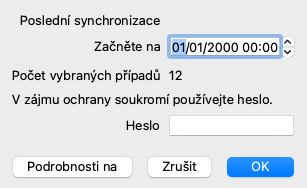
Otevře se dialogové okno, ve kterém můžete zadat, co má být synchronizováno:
Ve výchozím nastavení je vyplněno datum poslední synchronizace. Pokud chcete synchronizovat všechny změny po jiném datu a čase, stačí změnit hodnotu.
Chcete-li získat přehled o tom, které případy budou zahrnuty do exportu, stiskněte tlačítko Details... a zobrazí se seznam případů a časy jejich posledních úprav.
Upravené případy lze importovat do jiného počítače. (Možnost nabídky Případ / Sdílení / Import..., control-I, možnost kontextového menu Sdílení / Import...).
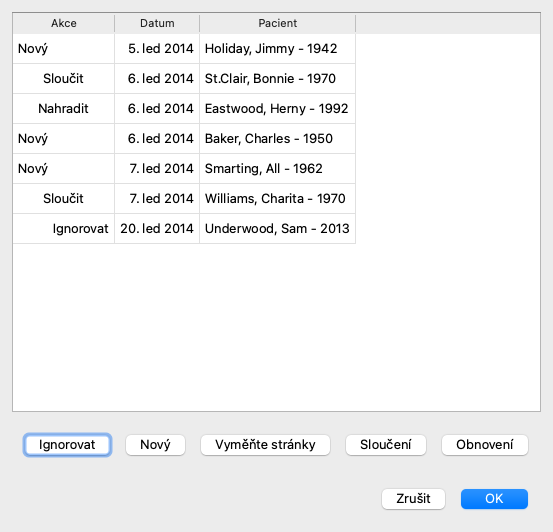
Po výběru souboru se otevře dialogové okno s informacemi o potřebných synchronizačních akcích:
Důležitý je sloupec úplně vlevo. Tento sloupec může nabývat čtyř různých hodnot:
| Nový | Případ se v místní databázi nenachází. Bude nově vytvořen. |
| Vyměňte stránky | Případ není v místní databázi změněn, ale verze v exportním souboru je novější. Bude přepsána novými informacemi. |
| Sloučení | Na obou počítačích byl případ upraven. Informace v exportních souborech jsou sloučeny s informacemi v místní databázi. Nepřepisují se žádné stávající informace, ale kopírují se nové. |
| Ignorovat | Zdá se, že tento případ není v žádném z obou počítačů upraven. Nic se neděje. |
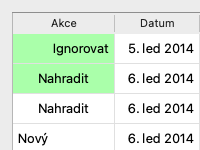
Akci můžete upravit pro kterýkoli z případů v seznamu. Kliknutím vyberte několik případů a poté stiskněte některé z tlačítek Ignorovat, Nový, Nahradit nebo Sloučit. Stisknutím tlačítka Reset obnovíte všechny akce do původního nastavení.
Veškerá upravená nastavení jsou barevně zvýrazněna, aby bylo zřejmé, že se jejich hodnota liší od původního nastavení:
Pokud je akce explicitně nastavena na New, bude případ zkopírován jako nový případ, i když se v místní databázi již podobný případ nachází. To můžete udělat, když máte pochybnosti, po importu se pak zobrazí dva případy se stejným názvem, které si můžete sami ověřit. Obvykle to není nikdy nutné, volba Merge nevyhodí žádné informace.
Pro usnadnění zálohování program automaticky vytváří jednou denně export celé databáze případů. Tyto zálohy se uchovávají za posledních 7 dní. Díky tomu můžete vytvářet vlastní zálohy, aniž byste museli vědět, kam program ukládá své interní databáze. Pokud potřebujete vědět více o tom, kde se zálohy nacházejí a jak je v případě nouze obnovit, obraťte se na oddělení podpory. (Možnost nabídky Nápověda / Obecná zpětná vazba).
Vaše případy jsou obvykle uloženy v databázi případů, která je dostupná pouze ve vašem počítači. V některých situacích byste rádi některé své případy poskytli ostatním.
Pomocí funkcí Case Sharing můžete provést export vybraných případů, které pak může importovat někdo jiný. V této situaci se importované případy stanou součástí databáze případů jiného uživatele.
Existují však situace, kdy není záměrem začlenit vaše případy do soukromé databáze případů někoho jiného. Zde je řešením sdílená databáze případů .
Databáze sdílených případů je databázový soubor mimo vaši osobní databázi případů. Může obsahovat případy, stejně jako vaše běžná databáze případů.
Soubor je uložen ve složce Complete Dynamics ve složce Documents.
Lze jej sdílet s ostatními, a to tak, že jim soubor předáte nebo jej umístíte na internet. Když jiný uživatel zkopíruje soubor do svého počítače, může otevřít databázi a má přístup ke všem případům.
Pro ochranu informací před nechtěným použitím lze soubor chránit heslem.
Můžete snadno vytvořit novou sdílenou databázi případů. (Možnost nabídky Případ / Databáze případů / Vytvoření nové sdílené databáze případů, možnost kontextového menu Databáze případů / Vytvoření nové sdílené databáze případů).
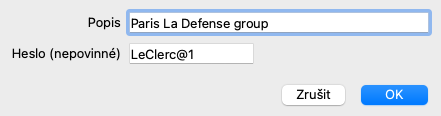
Otevře se dialogové okno:
Můžete zadat krátký popis zamýšleného použití sdílených případů.
Aby se zabránilo nechtěnému přístupu k osobním údajům pacientů, důrazně doporučujeme zadat heslo.
Stiskněte OK a ve složce Complete Dynamics se vytvoří nový soubor. Název vychází z vašeho jména a textu, který jste zadali do dialogového pole Popis.
Nová databáze případů se otevře automaticky.
Můžete otevřít sdílenou databázi případů. (Možnost nabídky Případ / Databáze případů / Otevření sdílené databáze případů, možnost kontextového menu Databáze případů / Otevření sdílené databáze případů).
Otevře se dialogové okno s názvy všech sdílených databází případů nainstalovaných ve složce Complete Dynamics.
Vyberte správný soubor a stiskněte tlačítko OK.
Když je sdílená databáze případů otevřená, můžete měnit její související informace. (Možnost nabídky Případ / Databáze případů / Úprava informací z databáze případů, možnost kontextového menu Databáze případů / Úprava informací z databáze případů).
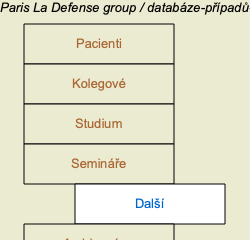
Všimněte si, že ve skupině Pacienti, najdete případy, které jste vytvořili. Pokud používáte cizí sdílenou databázi případů, je velmi pravděpodobné, že případy najdete ve skupině Colleagues.
Kdykoli se můžete vrátit do své osobní databáze případů. (Možnost nabídky Případ / Databáze případů / Použití standardní databáze případů, možnost kontextového menu Databáze případů / Použití standardní databáze případů).
Sdílená databáze případů funguje stejně jako vaše osobní databáze. To znamená, že můžete vytvářet případy jako vždy.
Můžete také používat všechny funkce Case Sharing, exportovat a importovat případy nebo synchronizovat změny s dalšími osobami používajícími stejnou sdílenou databázi případů.
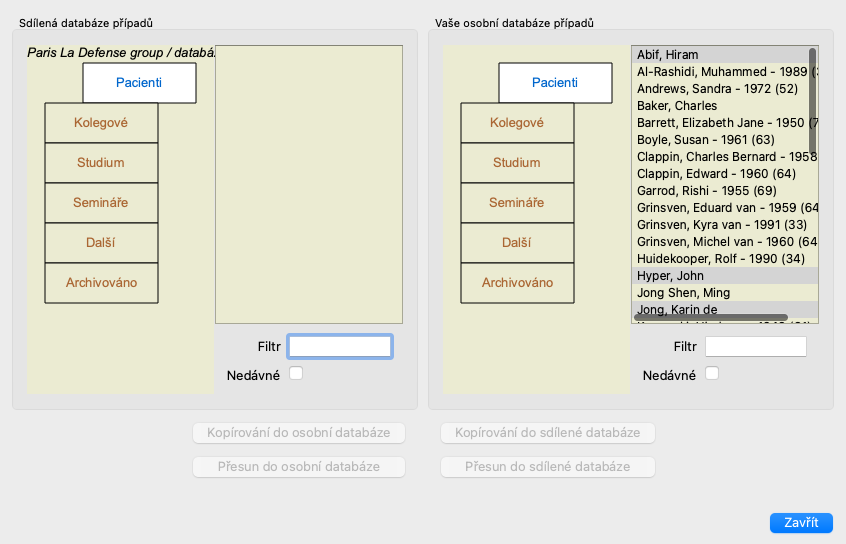
Přidali jsme velmi výkonný mechanismus pro rychlé přesouvání případů do osobní databáze a z ní. (Možnost nabídky Případ / Databáze případů / Převodové skříně, možnost kontextového menu Databáze případů / Převodové skříně).
Na levé straně vidíte případy v otevřené sdílené databázi případů. Na pravé straně vidíte případy ve své osobní databázi případů.
Pomocí tlačítek v dolní části můžete vybrané případy rychle kopírovat nebo přesunout na druhou stranu.
Výběr případů funguje přesně jako obvykle. V tomto dialogovém okně můžete místo jednoho případu vybrat více případů.
Kliknutím na případ jej vyberte nebo zrušte jeho výběr.
Rozsah případů můžete vybrat přetažením myší přes položky.
Při kopírování pouzdra, které se již nachází na druhé straně, bude druhé pouzdro nahrazeno tím, které kopírujete.