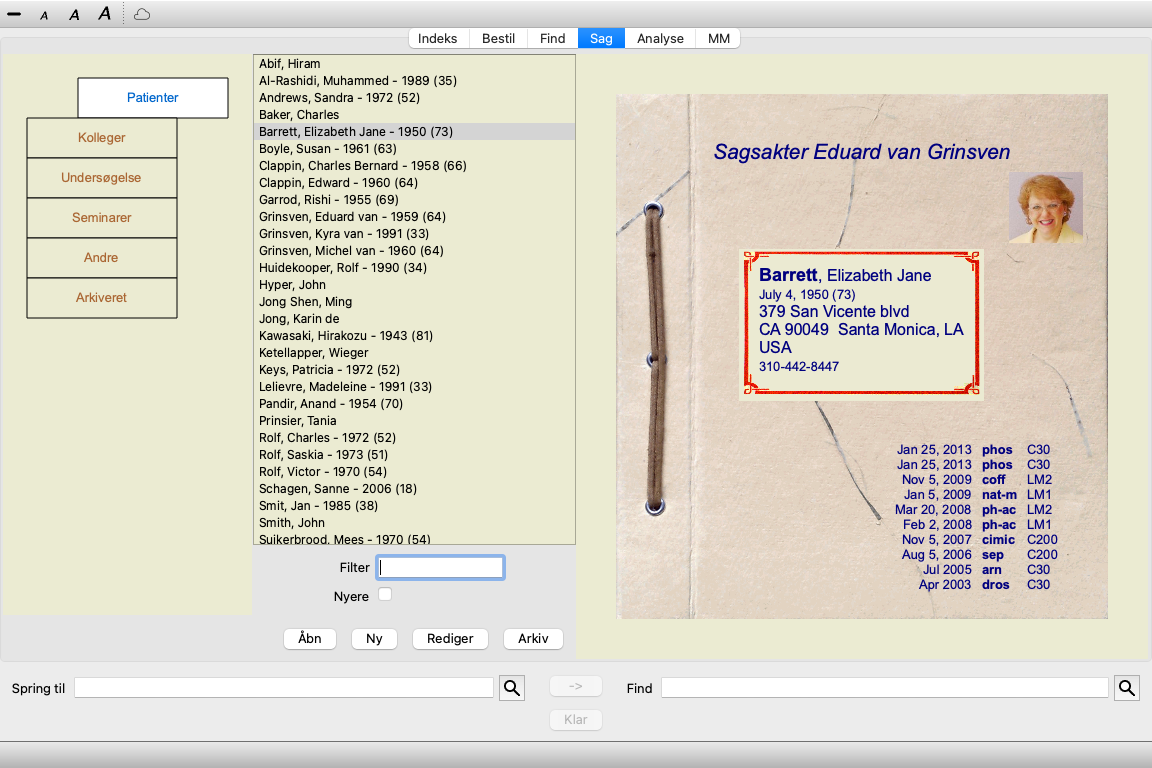
Gå til sagsmodulet ved at klikke på fanen Case. (Menupunkt Se / Sag, ⌘-D).
Modulet Case giver dig mulighed for at oprette og organisere dine patienters sagsmapper, registrere recepter, som du har lavet, og oprette og organisere analyser.
At arbejde med modulet Case er som at arbejde med rigtige sagsakter.
Sagerne er organiseret i grupper, ligesom du ville organisere dine sagsmapper i forskellige arkivskabe eller skuffer i det virkelige liv. Du vælger først den eller de grupper, du vil arbejde i.
Sagerne i de valgte grupper vises på en liste med kun et resumé af patientoplysningerne: Navn og fødselsår. Sagerne kan filtreres ved at indtaste en eller flere dele af patientnavnet i feltet Filter under listen.
Når en sag er blevet valgt på listen, vises sagsmappen i højre side af skærmen.
Det næste skridt er at åbne sagsmappen, men vi vil først gå ind i nogle få detaljer om denne del af sagsbehandlingen.
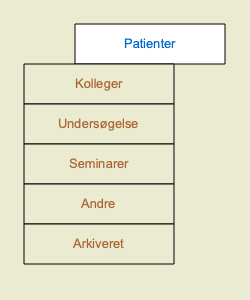
Du kan se gruppevælgeren som en slags skuffeskab.
På dette billede er skuffen Patients blevet åbnet. Standardgrupperne er:
Patienter Alle sagsakter, der er markeret som Patient i sagsbeskrivelsen (mere info nedenfor), og som du er forfatter til. Kolleger Alle sagsakter, der er markeret som Patient i sagsbeskrivelsen, og som en anden person er forfatter til. Undersøgelse Alle sagsakter, der er markeret som Undersøgelse. Det er sager, der ikke er direkte relateret til nogen af dine patienter, men kun til din personlige undersøgelse. Seminarer Alle sagsakter, der er markeret som Seminar. Du opretter sager i denne gruppe for alle sager, der opstår på seminarer og kurser. Andre Alle tilfælde, der ikke falder ind under nogen anden gruppe. Arkiveret Alle sager, som du har arkiveret.
Arkiverede sager optræder ikke længere i nogen af de andre grupper.
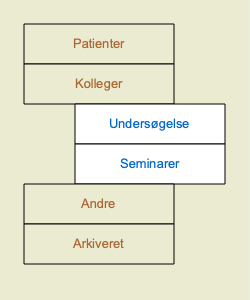
Du kan åbne en eller flere skuffer på samme tid. Du skal blot klikke på en skuffe for at åbne eller lukke den. Ved at dobbeltklikke på en af skufferne åbnes den og alle andre lukkes samtidig.
To skuffer er åbnet. Listen med sager viser alle sager, der er markeret som "Undersøgelse" eller som "Seminarer".
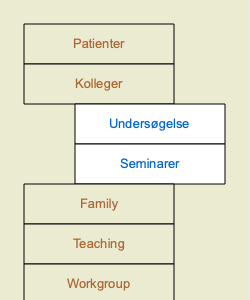
Selvfølgelig passer disse grupper ikke til dine personlige ønsker. Det er nemt at oprette nye skuffer med dine egne grupper. Når du redigerer sagsoplysningerne, kan du angive, hvilke grupper sagen skal være i. Du kan bruge de tre standardgrupper "Patient", "Undersøgelse" og "Seminar", men du kan også skrive dine egne gruppenavne. Nye skuffer vil automatisk blive tilføjet til listen:
Skufferne Familie, Undervisning og Arbejdsgruppe tilføjes automatisk til listen, fordi disse gruppebetegnelser i nogle af sagerne blev anvendt i sagsoplysningerne.
Alle sager, der matcher den eller de valgte grupper, vises på listen. Hvis du udfylder en tekst i feltet Filter, begrænses listen til de sager, der svarer til filterteksten.
Et eksempel på brug af filteret:
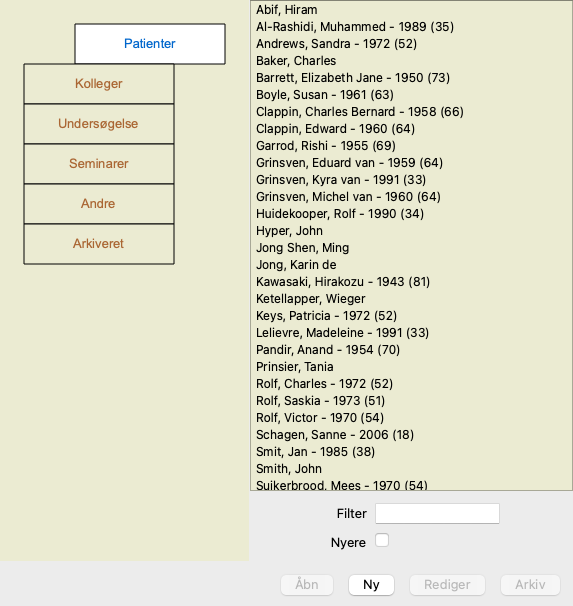
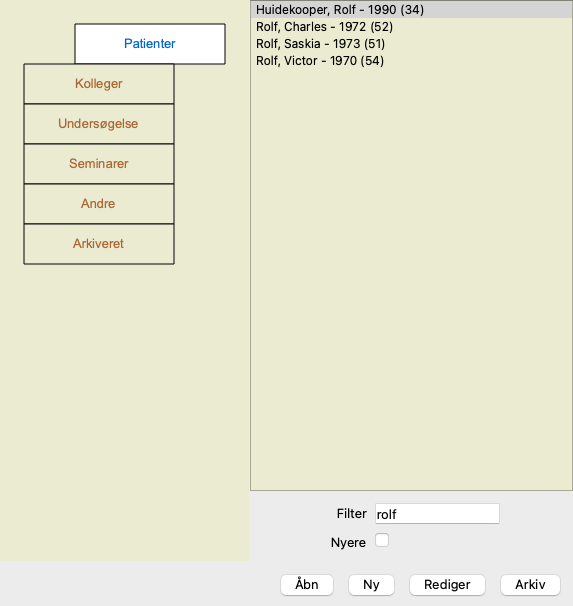
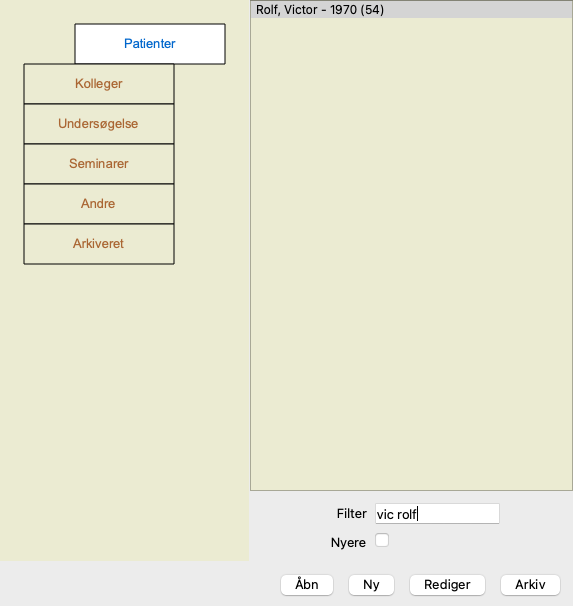
Filteret har nogle meget effektive muligheder for at vælge den rigtige sag. Det bruger de samme filtreringskriterier, som feltet Find bruger til tekst og retsmidler.
I Case-modulet er teksten navnet som vist på listen, og remedier er alle remedier, der er blevet ordineret til patienten (eller som IKKE er blevet ordineret).
Se afsnittet "Find"-feltet for nærmere oplysninger.
Eksempel: For at søge efter en patient ved navn John eller Joseph, som har fået ordineret nux-v, men aldrig sulph, skal du blot skrive:
john / joseph nux-v. -sulph.
(Bemærk punktummet bag navne på midlerne!).
Hvis du markerer indstillingen Seneste, vises kun de sager, der er blevet ændret for nylig. Standardperioden for dette er 7 dage. Du kan ændre denne indstilling i afsnittet Preferences Case.
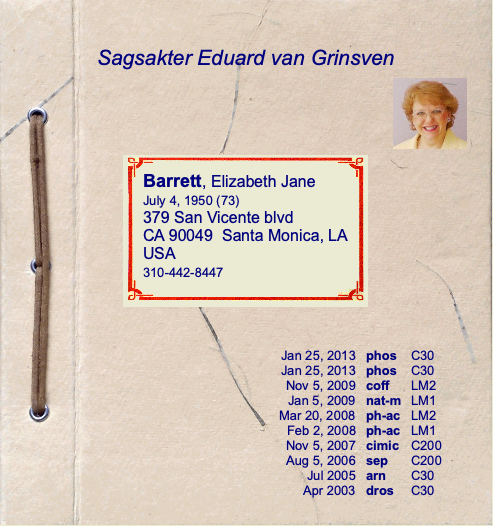
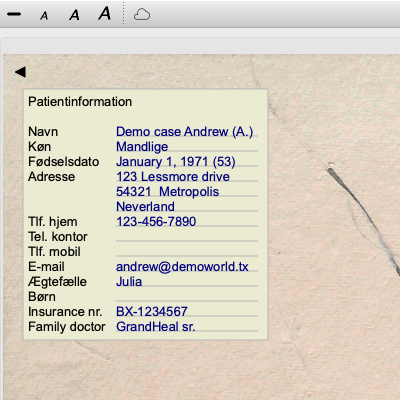
Når du har valgt en sagsmappe, vises en del af sagsoplysningerne i højre side.
Oplysningerne omfatter:
- Navn på sagens ophavsmand.
- Patientoplysninger (navn, adresse, fødselsdato).
- Et foto (hvis det er til stede).
- Liste over de seneste recepter.
Eksempel:
Du kan oprette en ny sagsmappe ved at klikke på knappen New. (Menupunkt Sag / Ny sag, control-N).
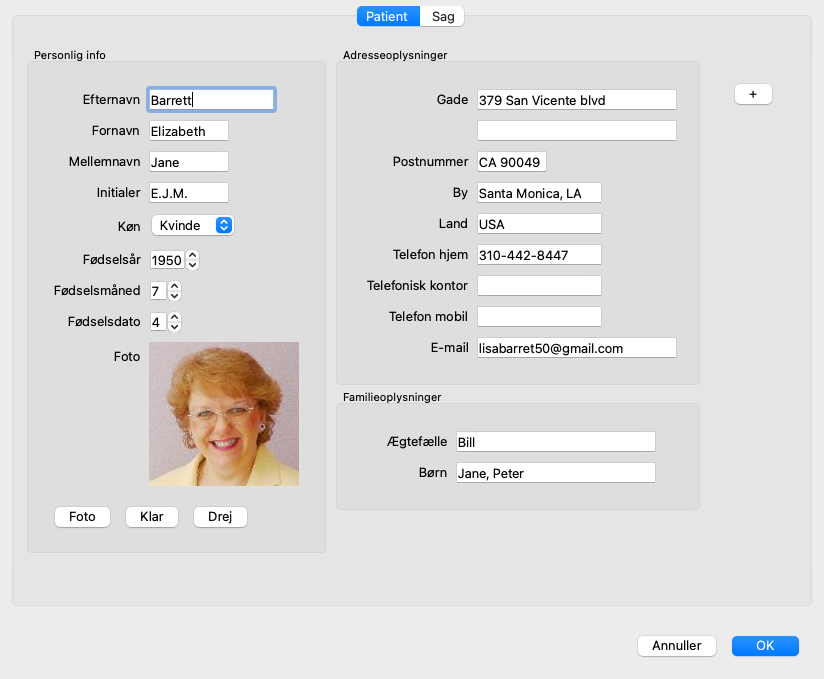
Dette åbner en dialogboks, hvor du kan indtaste patientoplysninger og baggrundsoplysninger om sagen.
I afsnittet Patient kan du udfylde alle de personlige oplysninger, du ønsker at gemme om patienten. Tryk på knappen Photo for at vælge en billedfil med et foto (gif, jpeg eller png format). Billedet ændres automatisk i størrelse. Fjern et eksisterende foto med knappen Clear.
Hvis patientens fødselsår, -måned eller -dag ikke er kendt, skal du blot udfylde 0.
Hvis den nøjagtige fødselsdato ikke er kendt, men patienten kun oplyser den aktuelle alder, kan du indtaste alderen i feltet Fødselsår.
Hvis du udfylder patientens e-mailadresse, kan du nemt sende en e-mail. (Menupunkt Sag / E-mail patient).
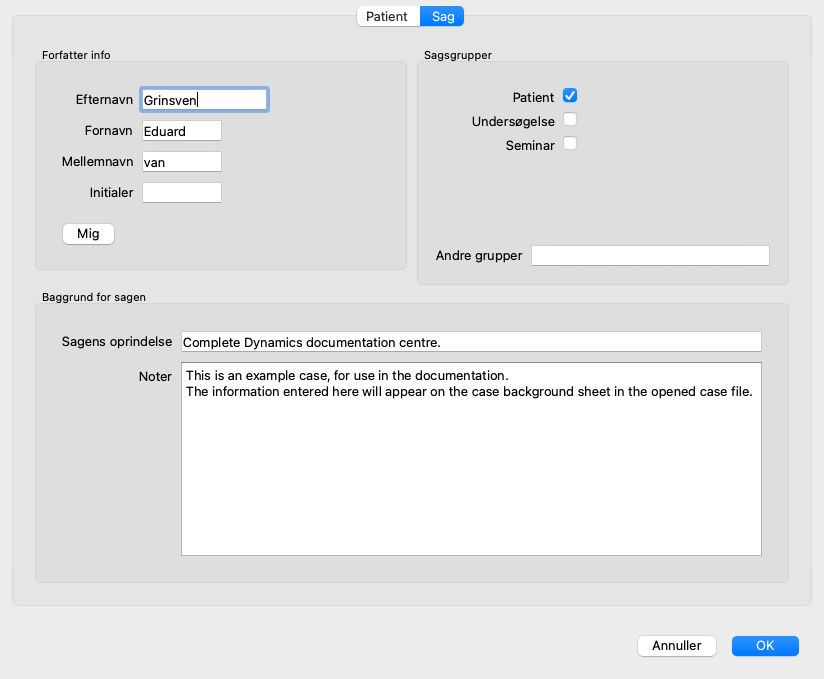
I afsnittet Case kan du indtaste nogle baggrundsoplysninger om sagen, som ikke vedrører selve patienten.
I gruppen Forfatterinfo kan du indtaste navnet på den person, der har oprettet denne sag. I de fleste tilfælde er det dig selv, så dine oplysninger er allerede udfyldt automatisk (eller tryk på knappen Me, hvis du har modtaget sagen fra en anden person og ønsker at overtage den). Forfatteroplysningerne bruges til at placere patientsager under enten Patient eller Kolleger gruppevalg.
I gruppen Casegrupper kan du vælge en af standardgrupperne og/eller udfylde dine egne gruppenavne adskilt af mellemrum eller semikolon.
Gruppen Case baggrund er nyttig, hvis denne case stammer fra et seminar, et tidsskrift osv., og du ønsker at huske, hvor casen kommer fra.
Hvis de standardoplysninger, du kan indtaste for en patient, ikke er tilstrækkelige for dig, kan du selv tilføje ekstra felter. På denne måde kan du nemt administrere alle oplysninger i overensstemmelse med din personlige arbejdsmetode.
Hvis du vil tilføje nye felter til sagsoplysningerne, skal du trykke på knappen + i højre side af skærmen for at tilføje nye felter.
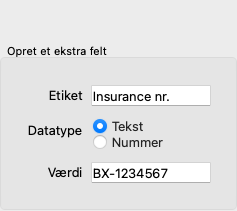
Du kan nu indtaste et navn og en værdi for et nyt felt.
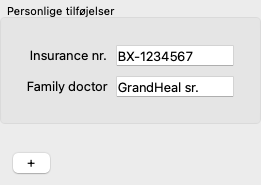
Når du har tilføjet nye felter, er felterne automatisk til stede, hver gang du redigerer patientoplysningerne. I dette eksempel er der blevet tilføjet to nye felter.
De nye oplysninger vises også i afsnittet med patientoplysninger i modulet Sag.
Dine personlige felter forsvinder automatisk, når de ikke længere bruges i noget tilfælde.
Du kan åbne en eksisterende sagsmappe ved at markere den på listen og derefter klikke på knappen Åbn. (Menupunkt Sag / Åben sag, control-O).
Du kan også dobbeltklikke på posten på listen.
Når du opretter en ny sag, åbnes den automatisk, når du opretter den.
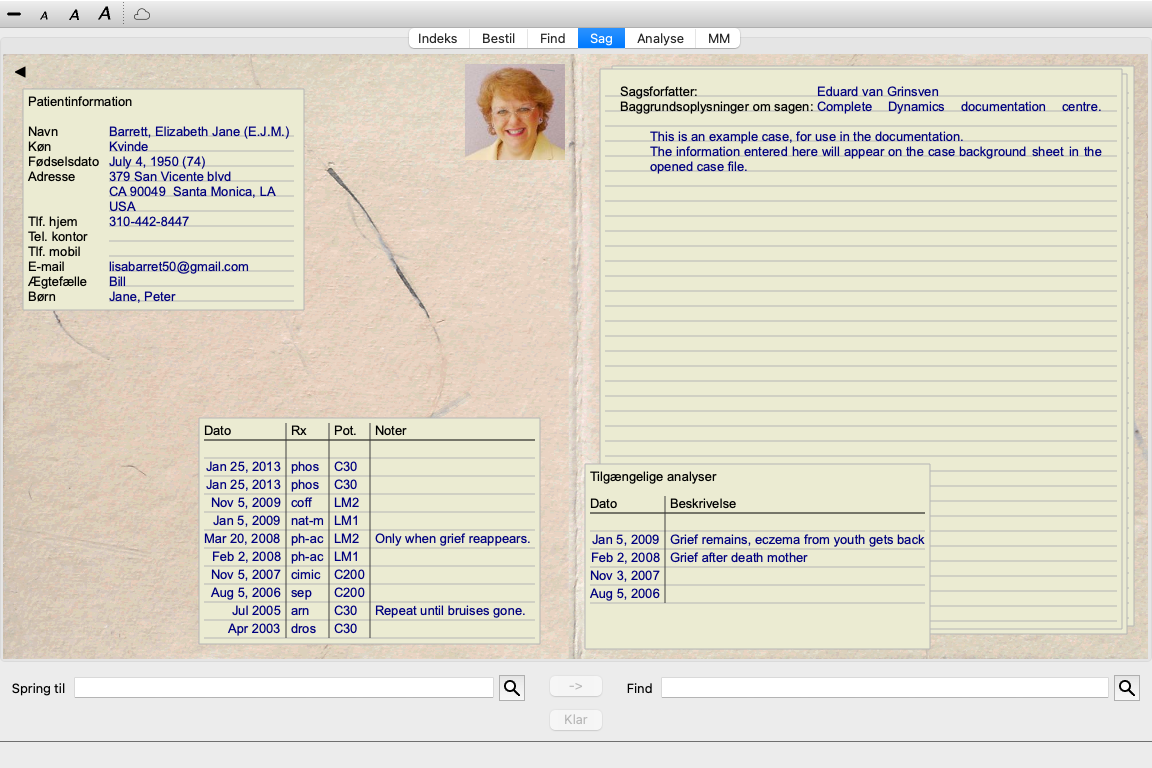
Når du åbner en sagsmappe, viser den også det indhold, som du normalt ville forvente i en rigtig sagsmappe:
- et stykke papir med patientoplysninger,
- en formular med recepter,
- et skema med en oversigt over alle analyser i sagsakterne,
- et ark papir til hver analyse,
- et ark papir med baggrundsoplysninger om sagen.
Eksempel:
Hvis du vil lukke en åben sag, skal du klikke på den lille pil  i øverste venstre hjørne. (Menupunkt Sag / Luk sagen, control-C, popup-menupunkt Luk sagen).
Hvis du vil tilføje en ny recept, skal du dobbeltklikke på den tomme linje øverst på recepterne. (Menupunkt Sag / Tilføj recept, control-X, popup-menupunkt Tilføj recept).
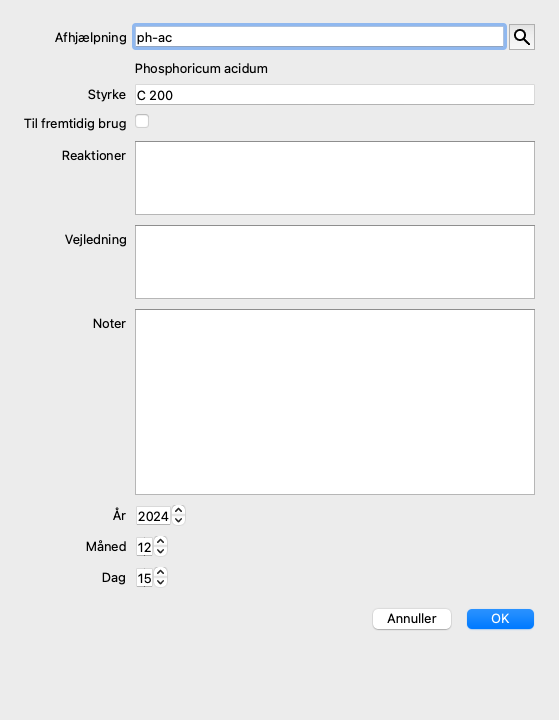
Der vises en ny dialogboks, hvor du kan indtaste nogle oplysninger om recepten:
Afkrydsningsfeltet Til fremtidig brug kan bruges til at angive, at du ikke har ordineret lægemidlet til øjeblikkelig brug, men allerede har givet det til patienten til mulig brug i fremtiden.
Hvis måned eller dag ikke er kendt, skal du blot udfylde 0.
Slet en recept ved at markere den på listen og derefter Slet recept. (Menupunkt Sag / Slet recept, popup-menupunkt Slet recept).
Du kan redigere en recept ved at dobbeltklikke på posten på listen. (Menupunkt Sag / Rediger recept, popup-menupunkt Rediger recept).
Du kan tilføje en ny analyse med et menupunkt, eller du kan dobbeltklikke på den tomme linje øverst i analyseindekset. (Menupunkt Sag / Tilføj analyse, control-A, popup-menupunkt Tilføj analyse).
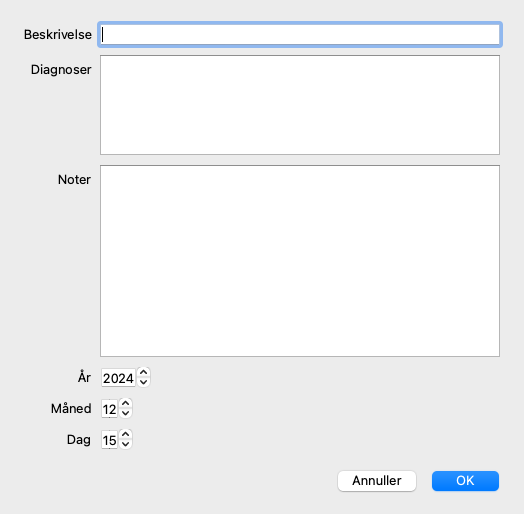
Der vises en ny dialogboks, hvor du kan indtaste nogle oplysninger om analysen:
Hvis måned eller dag ikke er kendt, skal du blot udfylde 0.
Slet en analyse ved at markere den på listen og derefter Slet analyse. (Menupunkt Sag / Slet analyse, popup-menupunkt Slet analyse).
Rediger en analyse ved at dobbeltklikke på posten på listen. (Menupunkt Sag / Rediger analyse, popup-menupunkt Rediger analyse).
Hvis du vil kopiere en analyse som grundlag for en ny analyse, skal du bruge Dupliker analyse. (Menupunkt Sag / Analyse af dubletter, control-D, popup-menupunkt Analyse af dubletter).
Hvis du vil flytte en analyse til en anden sag, skal du bruge menupunktet Flyt analyse til sag. (Menupunkt Sag / Flyt analysen til sagen..., popup-menupunkt Flyt analysen til sagen...).
Hvis du klikker på en af analyserne på listen, bliver denne analyse den analyse, der anvendes af modulet Analyse (se afsnittet Analyse).
Du kan udskrive din sag eller dele af den. (Menupunkt Sag / Udskriv, ⌘-P, popup-menupunkt Udskriv).
Det er kun muligt at udskrive en sag, når du har åbnet den.
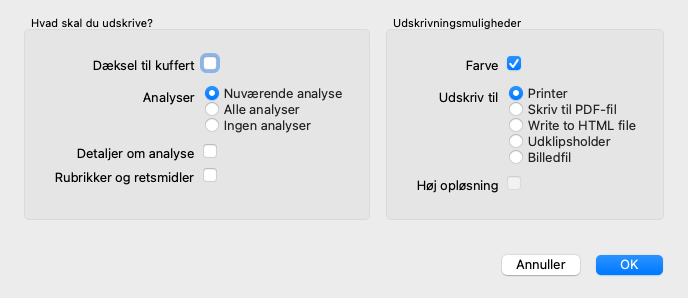
En dialogboks giver dig mulighed for at vælge, hvad du vil udskrive:
| Dæksel til kuffert | Hvis du markerer denne indstilling, vil den første side i udskriftsrapporten indeholde patientoplysninger samt en oversigt over recepter. |
| Nuværende analyse | Vælg denne indstilling, hvis du kun vil udskrive den aktuelt valgte analyse med de indstillinger, som de anvendes i modulet Analyse. |
| Alle analyser | Vælg denne indstilling for at udskrive alle analyser. |
| Ingen analyser | Vælg denne indstilling, hvis du ikke ønsker at udskrive nogen af analyserne (kun sagsomslaget). |
| Detaljer om analyse | Hvis du markerer denne indstilling, vil de oplysninger, du har indtastet for hver analyse, blive udskrevet (diagnose, noter). |
| Rubrikker og retsmidler | Hvis du markerer denne indstilling, vil hver analyseudskrift indeholde en oversigt over alle de løsninger i rubrikker, der er anvendt i analysen. Bemærk venligst, at på grund af ophavsretlige begrænsninger vil der højst blive trykt 20 rubrikker med alle deres løsninger. Hvis du udskriver mere end 20 rubrikker, vil de rubrikker med flest løsninger ikke blive angivet med deres løsninger. |
| Farve | Udskriv i farver. Hvis dette ikke er markeret, er udskrivningen optimeret til sort/hvid-printere. |
| Udskriv til printer | Vælg denne indstilling for at udskrive direkte til printeren. |
| Skriv til PDF-fil | Vælg denne indstilling for at skrive til en PDF-fil. |
| Skriv til HTML-fil | Vælg denne indstilling for at skrive til en HTML-fil. Dette er et praktisk format, hvis du ønsker at kopiere dele af output til andre dokumenter. |
| Udklipsholder | Vælg denne indstilling for at lave et billede af analysen i computerens udklipsholder, som du kan medtage i et andet program. |
| Billedfil | Vælg denne indstilling for at skrive et billede af analysen til en fil. |
Hvis du ikke har åbnet en sag, kan du udskrive en oversigt over flere sager. (Menupunkt Sag / Udskriv, ⌘-P, popup-menupunkt Udskriv).
Det kan f.eks. være praktisk, hvis du vil lave en liste til en kollega, der overvåger dine patienter. Du kan så lave en liste med navne og fødselsdatoer på de patienter, du har set inden for de sidste 6 måneder, med en liste over recepter på lægemidler.
Indstillingerne i udskrivningsdialogen kræver ingen yderligere forklaring.
Dine patientoplysninger kan beskyttes mod uønsket adgang fra andre, mens du er væk fra din computer.
Til dette formål kan du angive en adgangskode. (Menupunkt Sag / Sagsdatabase / Ændre adgangskode).
Hvis der er indstillet en adgangskode, vises en ny knap  på Case-modulet.
Når du trykker på denne knap, bliver kuffertmodulet straks låst, og du skal indtaste adgangskoden for at åbne det.
Det er også muligt at låse sagsoplysningerne automatisk, når du ikke har brugt programmet i et stykke tid.
Tiden før automatisk låsning kan du selv konfigurere i indstillingerne på Preferences. (Menupunkt Generelt / Præferencer).
Hvis du indstiller tiden til 0 minutter, foretages der ingen automatisk låsning.
Vær meget forsigtig, når du indstiller en adgangskode. Ud over dig er der ingen andre, der kender din adgangskode. Hvis du glemmer din adgangskode, er det som at miste nøglerne til dit hus; du har ikke længere adgang.
Hvis du ikke længere ønsker, at en sag skal vises på listen over dine sager, kan du arkivere den. (Menupunkt Sag / Arkiv-sag).
Når du har arkiveret en sag, vises den i gruppen Arkiveret.
Selv om den er arkiveret, kan du stadig åbne sagen. Hvis du foretager ændringer i sagen, fjernes den automatisk fra gruppen Archived og lægges tilbage sammen med dine andre aktive sager.
Du kan arkivere flere ældre sager. (Menupunkt Sag / Arkivér gamle sager, popup-menupunkt Arkivér gamle sager).
I den dialogboks, der åbnes, kan du angive et antal måneder. En liste viser alle de sager, der ikke er blevet ændret i det angivne antal måneder. Derefter kan du arkivere alle de sager, der er valgt på listen.
Hvis du ikke længere ønsker at beholde en sagsmappe, kan du slette den. (Menupunkt Sag / Slet sag).
En sag kan kun slettes, efter at den er blevet arkiveret.
Det er også muligt at få ældre arkiverede sager slettet automatisk. Der er en mulighed for dette i indstillingerne i Preferences. Som standard slettes arkiverede sager ikke automatisk.
Hvis du utilsigtet har slettet en sagsfil, kan du gendanne den fra en sikkerhedskopi. (Menupunkt Sag / Sagsdatabase / Gendanne sag fra backup).
Sikkerhedskopiering foretages automatisk.
Hvis du bruger mere end én computer til din praksis, kan du ønske at holde dine sagsoplysninger synkroniseret mellem dem.
På den måde har du altid opdaterede sagsoplysninger, uanset hvor du arbejder. Selv hvis du er på farten, med din telefon eller tablet.
Vores Cloud Server tilbyder en fleksibel og nem mekanisme til automatisk at synkronisere dine sager.
I modsætning til mange andre cloud-løsninger kan du bruge Complete Dynamics både med og uden internetforbindelse.
Uden internetforbindelse gemmes alle dine sager lokalt på din enhed. Alle de ændringer, du foretager, gemmes lokalt.
Når der er en internetforbindelse til rådighed, kan dine sager synkroniseres automatisk via cloudserveren.
Hvis du foretager ændringer i sager på forskellige enheder, mens du ikke har forbindelse til internettet, gør det ingen forskel. Når forbindelsen til cloudserveren er tilgængelig, kan alle de ændringer, du har foretaget på de forskellige enheder, slås sammen. Selv hvis I arbejdede på den samme sag.
Formålet med cloudserveren er at holde dine sager identiske på alle de enheder, der bruger denne tjeneste.
Det, du tilføjer på én enhed, vil blive tilføjet på de andre enheder.
Det, du ændrer på én enhed, vil blive ændret på de andre enheder.
Det, du sletter på én enhed, bliver også slettet på de andre enheder.
Arkivering af en sag indebærer, at den også arkiveres på de andre enheder.
Det er dit eget valg.
Hvis du bruger én computer, kan du bruge Cloud Server til at sikre en kopi af dine sager. Hvis din computer dør, kan sagerne automatisk overføres til din nye computer.
Hvis du bruger to eller flere enheder, kan cloudserveren anvende de ændringer, du har foretaget på en enhed, på de andre enheder.
Du bestemmer for hver enhed, du bruger, om den skal bruge Cloud Server eller ej. Du kan f.eks. bruge Cloud Server til computerne derhjemme og på kontoret, men ikke til din telefon.
Vi er klar over, at sikkerhed og privatliv er ekstremt vigtige.
Dine sagsdata er meget godt beskyttet.
Du er ikke forpligtet til at bruge vores Cloud Server. Vi forstår udmærket, at du måske ikke ønsker, at dine patientoplysninger skal gemmes et sted på en fjerncomputer.
Det er helt op til dig, om du vil bruge Cloud Server eller ej.
Vi respekterer fuldt ud dit og dine patienters privatliv.
Vi vil ikke bruge eller behandle dine data på nogen måde. Alt, hvad cloudserveren gør, er at kopiere den til og fra dine enheder.
Hvis du vil begynde at bruge en enhed med Cloud Server, skal du først aktivere den.
Aktivering sker i Indstillinger, sektion Case. (Menupunkt Generelt / Præferencer). Her kan du vælge indstillingen Brug cloudserver.
Hvis det er første gang, du aktiverer cloudserveren, bliver du automatisk guidet til at oprette den pinkode, der beskytter dine sagsdata. Du kan altid ændre denne PIN-kode senere. (Menupunkt Sag / Sagsdatabase / Skift Cloud PIN-kode).
Glem ikke din Cloud PIN-kode, du skal bruge den, når du aktiverer en anden enhed.
Øverst på siden i modulet Case er der et ikon, der angiver status for serverforbindelsen.
Cloud Server er tilgængelig. Meddelelse under udarbejdelse. Ingen internetforbindelse, eller serveren er midlertidigt offline. hvis der ikke vises noget ikon, er cloudserveren endnu ikke konfigureret.
Når du klikker på ikonet, udføres synkroniseringen med det samme.
Formålet med cloudserveren er at anvende alle ændringer, der er foretaget på en enhed, på alle de andre enheder. Men det er ikke altid muligt.
Det vil hjælpe dig med at forstå, hvilke begrænsninger der gælder.
Især når du arbejder offline, kan det ske, at der foretages ændringer i den samme sag på forskellige enheder, før forbindelsen til cloudserveren er genoprettet. Normalt ville det sjældent være et problem.
Oplysningerne i en sag er sammensat af flere uafhængige elementer:
De sager, der er gemt på cloudserveren, er en kopi af sagerne på din enhed. De originale data findes på din enhed.
Du er altid selv ansvarlig for at lave sikkerhedskopier af din computer.
I mange situationer vil du måske gerne give en af dine cases og/eller analyser til en kollega, en medstuderende, en lærer eller måske offentliggøre den på et internetforum.
Complete Dynamics giver dig mulighed for at eksportere en sag, helt eller delvist, til en fil. Denne fil kan derefter gives til din kollega og importeres på hans/hendes computer. Din kollega har ikke brug for en Practitioner Edition licens til dette, med den gratis Browser Edition kan filen også importeres og ses med den gratis Browser Edition .
Deling af sager kan også ske anonymt, hvilket sikrer patientens og din egen personlige integritet.
Nedenfor beskrives, hvordan eksport og import foregår. Først ser vi på en anden vigtig funktion ved deling af sager.
Manuel synkronisering er kun relevant, hvis du har valgt ikke at bruge den automatiske synkronisering via cloudserveren.
Med Case sharing får du to effektive muligheder for at overføre cases fra en computer til en anden.
Den nemmeste måde er at eksportere en fuld kopi af din sagsdatabase på én computer og importere den på den anden computer.
Dette erstatter alle sagsoplysninger, der er gemt på den anden computer.
Denne indstilling kan også bruges til regelmæssigt at oprette en sikkerhedskopi af din sagsdatabase.
Den mere avancerede måde er at eksportere kun de sager, der er ændret på den ene computer, og importere dem på den anden computer. I denne situation er det kun de ændrede oplysninger, der kopieres og føjes til databasen på den anden computer. Denne effektive synkroniseringsmekanisme fungerer endda, når en sag er blevet ændret på begge computere!
Hvis du vil eksportere en enkelt sag, skal du åbne Case-modulet og vælge den sag, du vil eksportere.
Brug derefter indstillingen Eksporter aktuel sag... (Menupunkt Sag / Deling / Eksportere den aktuelle sag..., control-Y, popup-menupunkt Deling / Eksportere den aktuelle sag...).
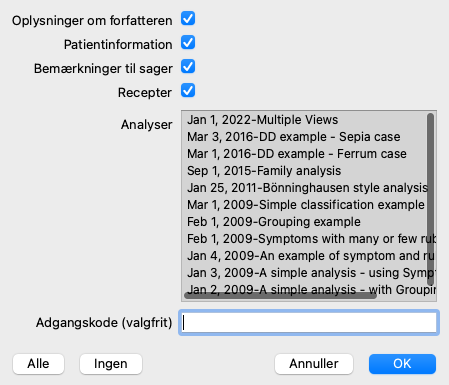
Der åbnes en dialogboks, hvor du kan vælge, hvilke dele af sagen du vil eksportere:
| Oplysninger om forfatteren | Hvis du fjerner markeringen af denne indstilling, er dit navn ikke med i eksporten. |
| Patientinformation | Hvis du fjerner markeringen af denne indstilling, gøres patienten anonym. Kun patientens køn og fødselsår anvendes. Hvis denne indstilling er markeret, medtages alle patientens personlige oplysninger i eksporten. |
| Bemærkninger til sager | Hvis denne indstilling er markeret, medtages dine baggrundsoplysninger om sagen i eksporten. (Baggrund, noter og grupper). |
| Recepter | Hvis denne indstilling er markeret, er de recepter, du har lavet, inkluderet i eksporten. |
| Analyser | For hver analyse i sagen kan du beslutte, om du vil eksportere den eller ej. Klik på en linje for at slå markeringen til/fra. Knapperne Alle og Ingen kan bruges til at vælge alle eller ingen af analyserne for at lette udvælgelsen. |
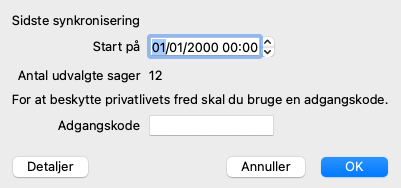
| Adgangskode | Hvis du indtaster en værdi her, er eksportfilen beskyttet af en adgangskode. For at kunne importere den skal nogen kende adgangskoden for at kunne importere den. Vi anbefaler, at du bruger en adgangskode til alle oplysninger, som du deler, undtagen i anonyme tilfælde, som du vil offentliggøre for alle på internettet. |
Når du er klar, skal du trykke på knappen OK, hvorefter du bliver bedt om at angive et filnavn og en placering efter eget valg.
Et standardfilnavn er allerede udfyldt, men du kan vælge et hvilket som helst navn, du vil.
Hvis du vil eksportere en enkelt analyse, skal du åbne den sag, der indeholder analysen, og vælge den analyse, du vil eksportere.
Brug derefter menupunktet Eksporter aktuel analyse... (Menupunkt Sag / Deling / Eksport af aktuelle analyser..., popup-menupunkt Deling / Eksport af aktuelle analyser...).
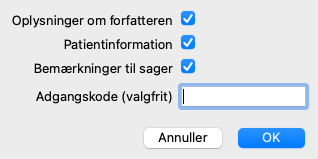
Der åbnes en dialogboks, hvor du kan vælge, hvilke dele af sagen du vil eksportere sammen med analysen:
Se ovenstående oplysninger om felternes betydning.
Du kan eksportere flere sager til en enkelt fil. (Menupunkt Sag / Deling / Eksporter flere sager..., popup-menupunkt Deling / Eksporter flere sager...).
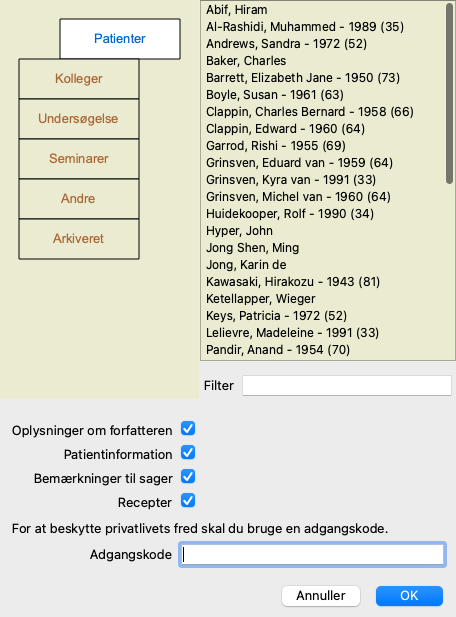
Vælg de sager, du vil eksportere, på listen med sager ved at klikke på dem.
Du kan vælge en række sager ved at trække musen hen over posterne.
Når en anden person har givet dig en sag eller en analyseeksportfil, kan du nemt importere den med menupunktet Import. (Menupunkt Sag / Deling / Import..., control-I, popup-menupunkt Deling / Import...).
Du bliver bedt om at angive den fil, du ønsker at importere.
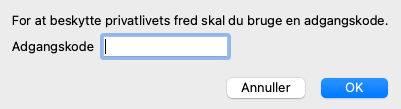
Når du har valgt filen, importeres den til din sagsdatabase. Hvis filen er beskyttet med en adgangskode, bliver du først bedt om at indtaste adgangskoden.
Du kan finde den importerede sag under gruppe Kolleger hvis forfatternavnet var i filen, ellers kan du finde den under gruppe Andet. Når du har åbnet sagen, kan du nemt selv ændre sagsoplysningerne eller flytte en analyse til en af dine andre sager. (Menupunkt Sag / Flyt analysen til sagen...).
Når du eksporterer hele din sagsdatabase, kan den kun importeres på en computer, der har en licens, som er registreret i dit navn.
Hvis du vil eksportere hele din sagsdatabase, skal du bruge menupunktet Eksporter hele sagsdatabasen... (Menupunkt Sag / Deling / Eksporter hele sagsdatabasen..., popup-menupunkt Deling / Eksporter hele sagsdatabasen...).
Der åbnes en dialogboks, hvor du kan angive en adgangskode for at beskytte denne fil (anbefales kraftigt).
Når du har trykket på knappen OK, bliver du bedt om at angive et filnavn og en placering.
Tag filen med til en anden computer, og lav der Import. (Menupunkt Sag / Deling / Import..., control-I).
Eksport af ændrede sager er den mest fleksible måde at synkronisere sagsoplysninger mellem flere computere på.
Hvis du vil eksportere ændringer, skal du bruge menupunktet Eksporter ændrede sager. (Menupunkt Sag / Deling / Eksport af ændrede sager..., popup-menupunkt Deling / Eksport af ændrede sager...).
Der åbnes en dialogboks, hvor du kan angive, hvad der skal synkroniseres:
Som standard udfyldes datoen for den seneste synkronisering. Hvis du ønsker at synkronisere alle ændringer efter en anden dato og et andet tidspunkt, skal du blot ændre værdien.
For at få et overblik over, hvilke sager der vil blive inkluderet i eksporten, kan du trykke på knappen Details... for at få en liste over sagerne og deres seneste ændringstidspunkter.
De ændrede sager kan importeres på en anden computer. (Menupunkt Sag / Deling / Import..., control-I, popup-menupunkt Deling / Import...).
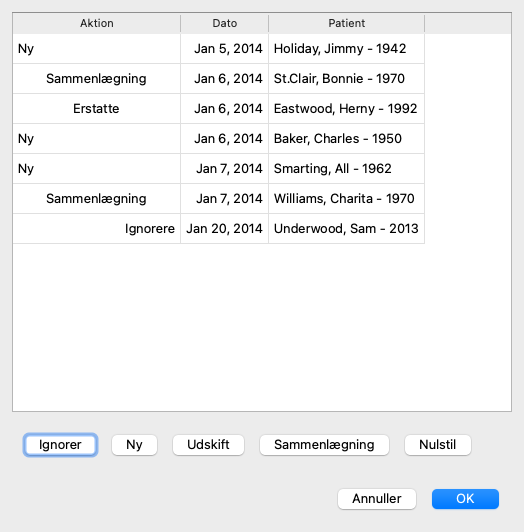
Når du har valgt filen, åbnes en dialogboks med oplysninger om de synkroniseringshandlinger, der er nødvendige:
Den vigtigste del her er kolonnen længst til venstre. Denne kolonne kan have fire forskellige værdier:
| Ny | Sagen findes ikke i den lokale database. Den vil blive oprettet for nylig. |
| Udskift | Sagen er ikke ændret i den lokale database, men versionen i eksportfilen er nyere. Den vil blive overskrevet med de nye oplysninger. |
| Sammenlægning | Sagen er blevet ændret på begge computere. Oplysningerne i eksportfilerne samles med oplysningerne i den lokale database. Ingen eksisterende oplysninger overskrives, men nye oplysninger kopieres ind. |
| Ignorer | Denne sag synes ikke at være ændret på nogen af de to computere. Der er ikke gjort noget. |
Du kan ændre handlingen for alle sagerne på listen. Vælg et antal sager ved at klikke på dem, og tryk derefter på en af knapperne Ignorer, Ny, Udskift, eller Sammenlæg. Hvis du trykker på knappen Reset, gendannes alle handlinger til deres oprindelige indstilling.
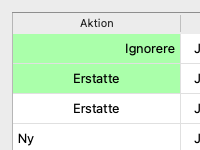
Alle ændrede indstillinger er fremhævet med en farve for at angive, at deres værdi er forskellig fra den oprindelige indstilling:
Når en handling udtrykkeligt er indstillet til New, vil sagen blive kopieret som en ny sag, selv om der allerede findes en lignende sag i den lokale database. Du kan gøre dette, når du er i tvivl, og efter importen vil du se to sager med samme navn, som du selv kan kontrollere. Normalt er det aldrig nødvendigt, da indstillingen Merge ikke smider nogen oplysninger væk.
For at gøre det lettere at lave backups, laver programmet automatisk en fuld eksport af sagsdatabasen en gang om dagen. Disse sikkerhedskopier opbevares i de sidste 7 dage. Med den kan du lave dine egne backups, uden at du behøver at vide, hvor programmet gemmer sine interne databaser. Hvis du har brug for at vide mere om, hvor sikkerhedskopierne er, og hvordan du gendanner dem i nødstilfælde, bedes du kontakte supportafdelingen. (Menupunkt Hjælp / Generel feedback).
Normalt er dine sager gemt i en sagsdatabase, som kun er tilgængelig på din egen computer. Der er situationer, hvor du gerne vil stille nogle af dine sager til rådighed for andre.
Med funktionerne på Case Sharing kan du eksportere udvalgte sager, som derefter kan importeres af en anden person. I denne situation bliver de importerede sager en del af den anden brugers sagsdatabase.
Der er dog situationer, hvor det ikke er hensigten at indarbejde dine sager i en andens private sagsdatabase. Her er en Shared Case Database løsningen.
En Shared Case Database er en databasefil, der ligger uden for din personlige sagsdatabase. Den kan indeholde sager, præcis som din normale sagsdatabase.
Filen er gemt i mappen Complete Dynamics under mappen Documents.
Den kan deles med andre ved at give dem filen eller ved at lægge den ud på internettet. Når en anden bruger kopierer filen til sin egen computer, kan han åbne databasen og har adgang til alle sagerne.
For at beskytte oplysningerne mod utilsigtet brug kan filen beskyttes med en adgangskode.
Du kan nemt oprette en ny database over delte sager. (Menupunkt Sag / Sagsdatabase / Oprettelse af en ny fælles sagsdatabase, popup-menupunkt Sagsdatabase / Oprettelse af en ny fælles sagsdatabase).
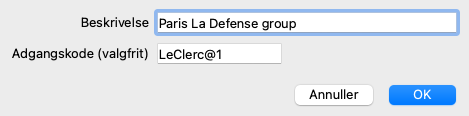
En dialogboks åbnes:
Du kan indtaste en kort beskrivelse af den påtænkte brug af de delte sager.
For at undgå utilsigtet adgang til patienters personlige oplysninger anbefaler vi på det kraftigste, at du angiver en adgangskode.
Tryk på OK, og der oprettes en ny fil i din mappe Complete Dynamics. Navnet er baseret på dit navn og den tekst, du har indtastet i dialogfeltet Beskrivelse.
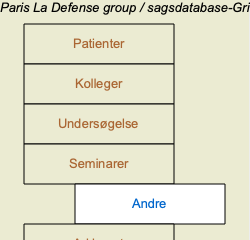
Den nye sagsdatabase åbnes automatisk.
Du kan åbne en delt sagsdatabase. (Menupunkt Sag / Sagsdatabase / Åbn den fælles sagsdatabase, popup-menupunkt Sagsdatabase / Åbn den fælles sagsdatabase).
Der åbnes en dialogboks, som viser navnene på alle de delte sagsdatabaser, der er installeret i mappen Complete Dynamics.
Vælg den korrekte fil, og tryk på OK.
Mens en delt sagsdatabase er åben, kan du ændre de tilhørende oplysninger. (Menupunkt Sag / Sagsdatabase / Rediger sagsdatabaseoplysninger, popup-menupunkt Sagsdatabase / Rediger sagsdatabaseoplysninger).
Bemærk, at du under gruppen Patients finder sager, som er oprettet af dig. Når du bruger en andens fælles sagsdatabase, vil du sandsynligvis finde sagerne under gruppen Colleagues.
Du kan når som helst gå tilbage til din personlige sagsdatabase. (Menupunkt Sag / Sagsdatabase / Brug af standarddatabase for sager, popup-menupunkt Sagsdatabase / Brug af standarddatabase for sager).
En delt sagsdatabase fungerer præcis som din personlige database. Det betyder, at du kan oprette sager, ligesom du plejer at gøre.
Du kan også bruge alle funktionerne i Case Sharing, til at eksportere og importere sager eller synkronisere ændringer med andre personer, der bruger den samme database med delte sager.
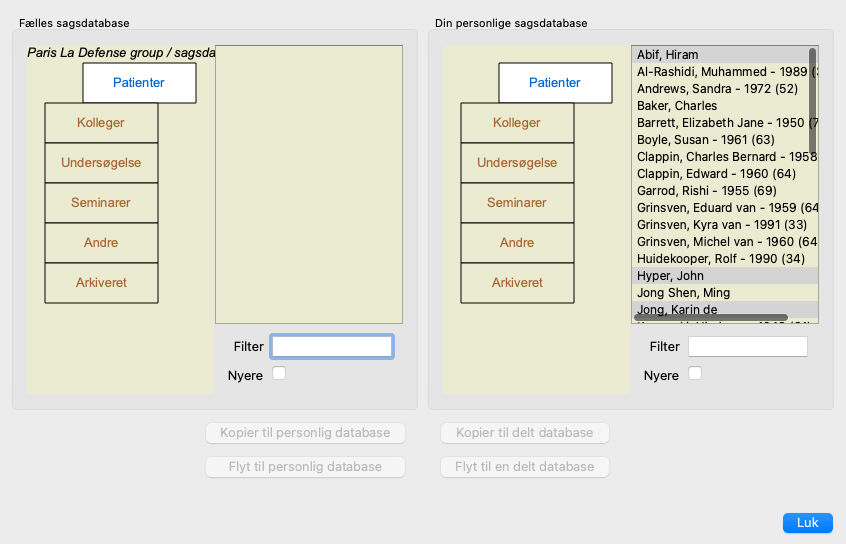
Vi har tilføjet en meget effektiv mekanisme til hurtigt at flytte sager til og fra din personlige sagsdatabase. (Menupunkt Sag / Sagsdatabase / Overføringsbokse, popup-menupunkt Sagsdatabase / Overføringsbokse).
I venstre side vises sagerne i den åbnede database over delte sager. I højre side kan du se sagerne i din personlige sagsdatabase.
Med knapperne i bunden kan du hurtigt kopiere eller flytte de valgte sager til den anden side.
Udvælgelsen af sagerne fungerer præcis som sædvanligt. I denne dialogboks kan du vælge flere sager i stedet for en enkelt.
Du kan vælge eller fravælge en sag ved at klikke på den.
Du kan vælge en række sager ved at trække musen hen over posterne.
Når du kopierer en sag, der allerede findes på den anden side, erstattes den anden sag af den, du kopierer.