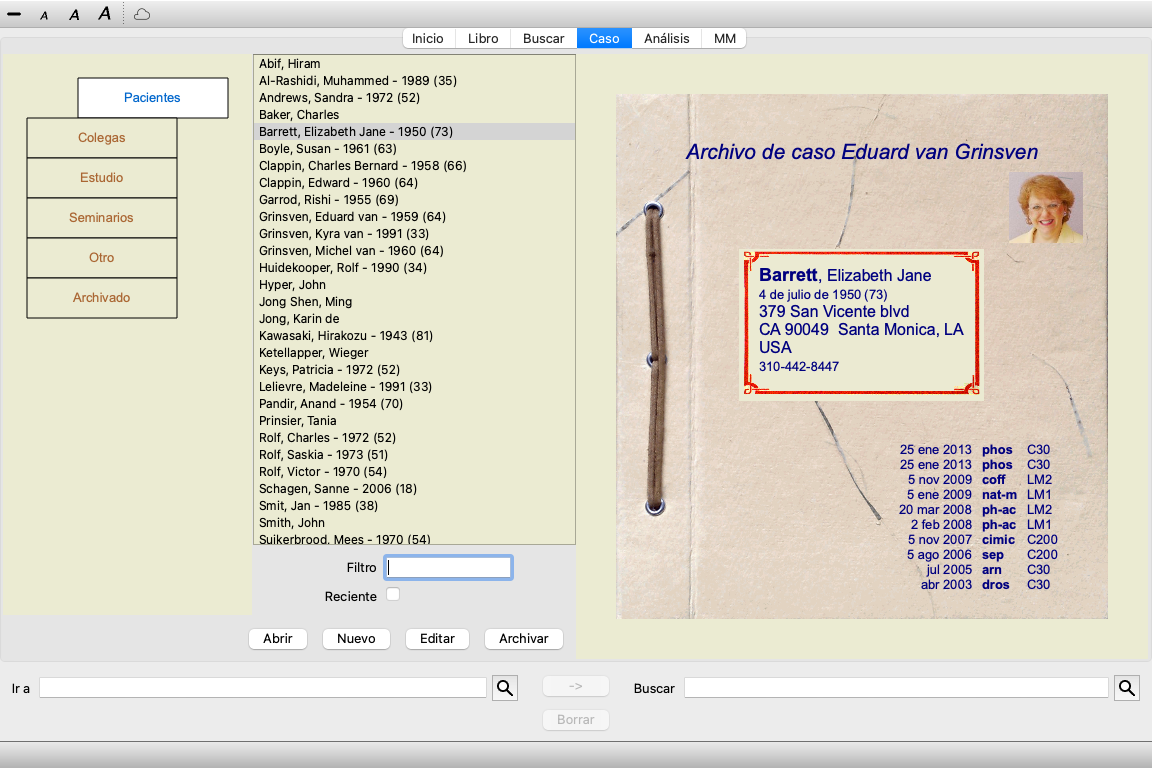
Vaya al módulo Caso haciendo clic en la solapa Caso. (Opción de menú Ver / Caso, ⌘-D).
El módulo Caso le permite crear y organizar los archivo de caso de sus pacientes, registrar las prescripciones que realizó, y crear y organizar análisis.
Trabajar con el módulo Caso es como trabajar con archivos reales.
Los casos son organizados en grupos, como usted podría organizar sus archivos de caso en diferentes gabinetes o cajones en la vida real. Primero debe seleccionar el grupo o grupos en los que desea trabajar.
Los casos de los grupos seleccionados son mostrados en una lista, con un resumen de la información del paciente: Nombre y año de nacimiento. Los casos pueden ser filtrados ingresando una o más partes del nombre del paciente en el campo Filtro que aparece debajo de la lista.
Una vez que se ha seleccionado un caso de la lista, el archivo del caso es mostrado sobre el lado derecho de la pantalla.
El próximo paso será abrir el archivo del caso, pero antes nos adentraremos en algunos detalles sobre este aspecto del manejo de casos.
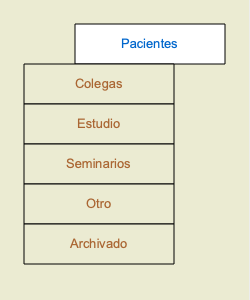
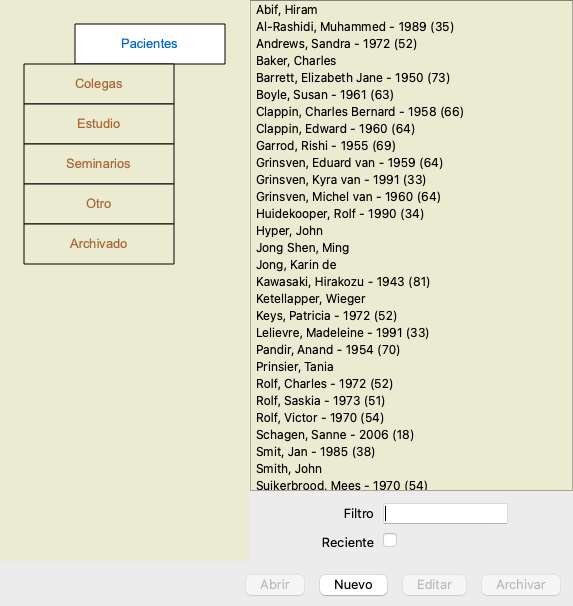
Puede ver el selector de grupos como si fuese un gabinete con cajones.
En esta imagen, el cajón Patients (Pacientes) ha sido abierto. Los grupos estándar son:
Pacientes Todos los casos que están marcados como 'Pacientes' en la descripción del caso (más información debajo) y de los cuales usted es el autor. Colegas Todos los casos que están marcados como 'Pacientes' en la descripción del caso y de los que otra persona es el autor. Estudio Todos los casos que están marcados como 'Estudio'. Estos son casos que no están directamente relacionados con ninguno de sus pacientes, sino que son para su estudio personal solamente. Seminarios Todos los casos que están marcados como 'Seminarios'. Usted crea casos en este grupo que hayan aparecido en seminarios y cursos. Otros Todos los casos que no corresponden a las otras categorías. Archivado Todos los casos que haya archivado.
Los casos archivados ya no aparecen en ninguno de los otros grupos.
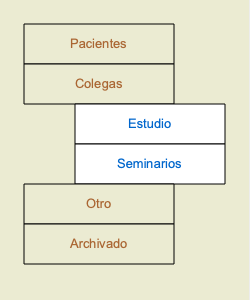
Puede abrir uno o más cajones al mismo tiempo. Sólo haga clic sobre el cajón para abrirlo o cerrarlo. Haciendo doble clic sobre uno de los cajones lo abrirá y cerrará el resto al mismo tiempo.
Dos cajones están abiertos. La lista de casos mostrará todos los casos marcados como 'Estudio' o como 'Seminarios'.
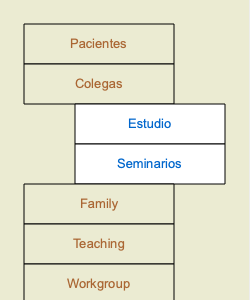
Desde luego que estos grupos no se corresponden a sus deseos personales. Crear nuevos cajones con sus propios grupos es fácil. Cuando edita la información del cado, usted puede especificar a cuáles grupos el caso debería pertenecer. Puede utilizar los tres grupos estándar 'Paciente', 'Estudio' y 'Seminario', pero también puede escribir sus propios nombres de grupo. Nuevos cajones serán agregados a esta lista automáticamente:
Los cajones 'Clases', 'Familia' y 'Grupo de Estudio' fueron agregados a la lista automáticamente ya que estos nombres fueron utilizados en la información de caso de algún archivo de caso.
Todos los casos que corresponden al grupo seleccionado son mostrados en la lista. Si ingresa algún texto en el campo Filtro, la lista se restringe a esos casos que correspondan al texto del filtro.
Un ejemplo de uso del filtro:
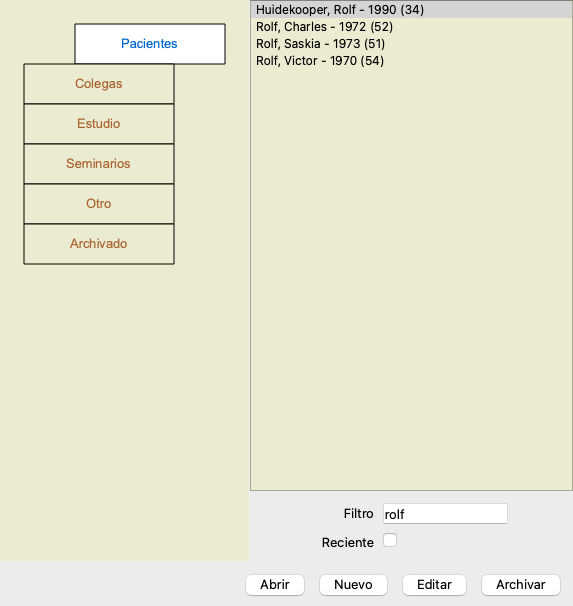
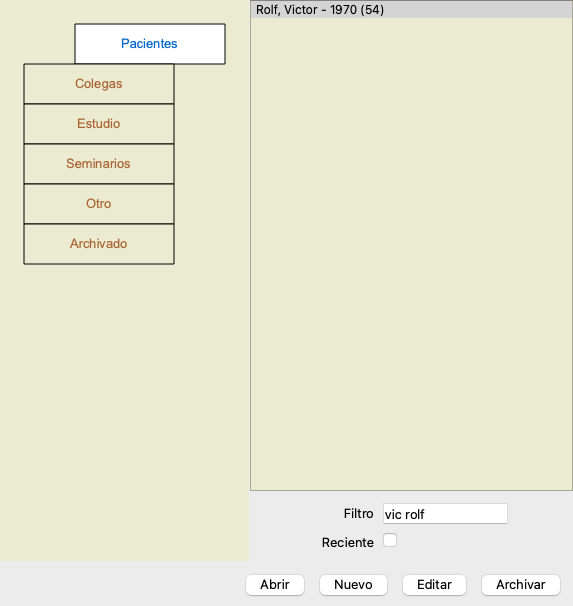
El filtro posee opciones muy poderosas para selccionar el caso adecuado. Utiliza los mismos criterios de filtrado que utiliza el campo Buscar para textos y remedios.
En el Módulo Caso, el texto es el nombre que se muestra en la lista, y los remedios son cualquier remedio que hay sido prescrito a un paciente (o NO haya sido prescrito).
Por favor, dirigirse a la sección Campo 'Buscar' field para más detalles.
Ejemplo: Para buscar un paciente llamado John o Joseph, al que se le ha prescrito nux-v, pero nunca sulph, solo tipee:
john / joseph nux-v. -sulph.
(Acuérdese de los puntos luego del nombre de los remedios!).
Si marca la opción reciente, solo se muestran casos que se han modificado recientemente. El período estándar para esto es de 7 días. Puede cambiar esta configuración en la Preferencias sección Caso.
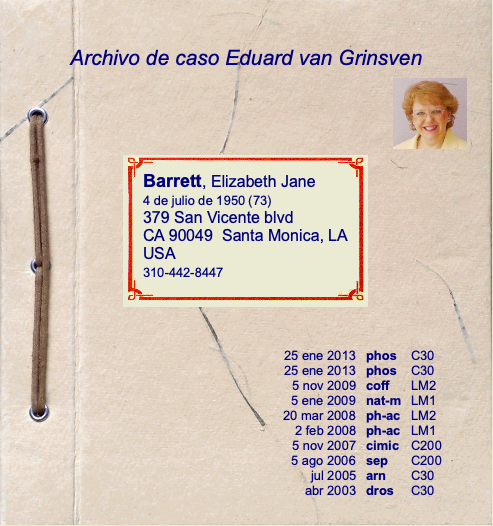
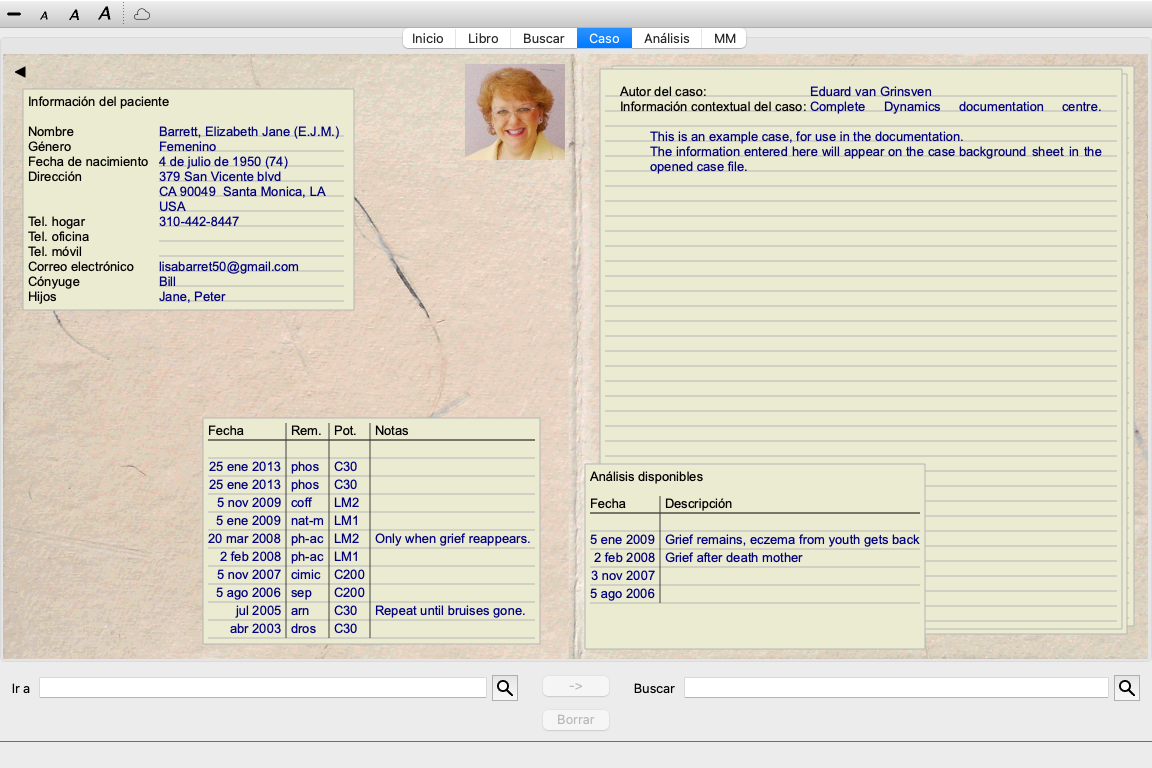
Cuando ha seleccionado un archivo de caso, parte de la información del caso es arrastrada al lado derecho.
La información incluye:
- Nombre del autor del caso,
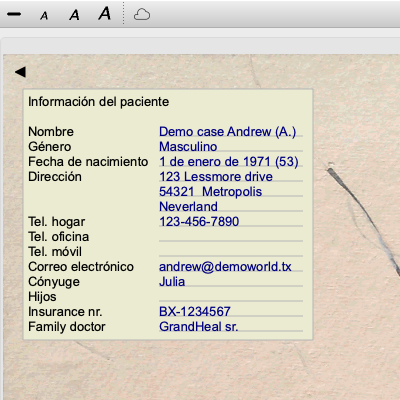
- Información del paciente (nombre, domicilio, fecha de nacimiento),
- Una fotografía (si la posee),
- Lista de las prescripciones más recientes.
Ejemplo:
Puede crear un archivo de caso nuevo haciendo clic en el botón Nuevo. (Opción de menú Caso / Nuevo caso, control-N).
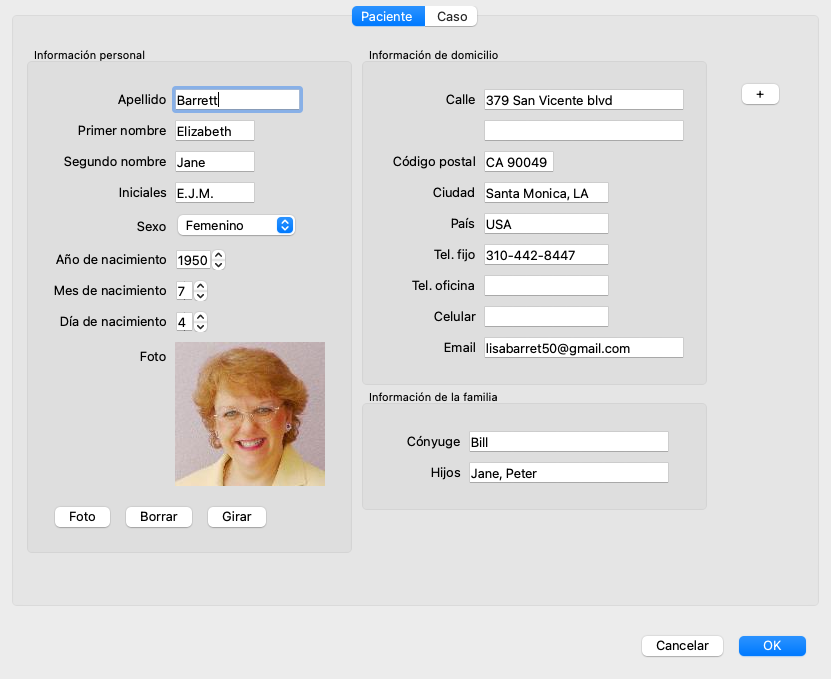
Esto abrirá un cuadro de diálogo en donde podrá ingresar la información del paciente, así como la información contextual del caso.
En la sección Paciente, podrá completar toda la información personal que desee guardar sobre el paciente. Presione el botón Foto para seleccionar un archivo de imagen (formato gif, jpeg o png). El tamaño de la imagen será ajustado automáticamente. Elimine una fotografía existente con el botón Borrar.
Si desconoce el año, mes o día de nacimiento del paciente, simplemente complete con 0.
En caso de que no se conozca el día exacto del nacimiento, pero el paciente solo proporciona la edad actual, puede ingresar la edad en el campo Año de nacimiento.
Si usted ingresa la dirección de correo electrónico del paciente, puede enviarle un correo fácilmente. (Opción de menú Caso / Enviar e-mail al paciente).
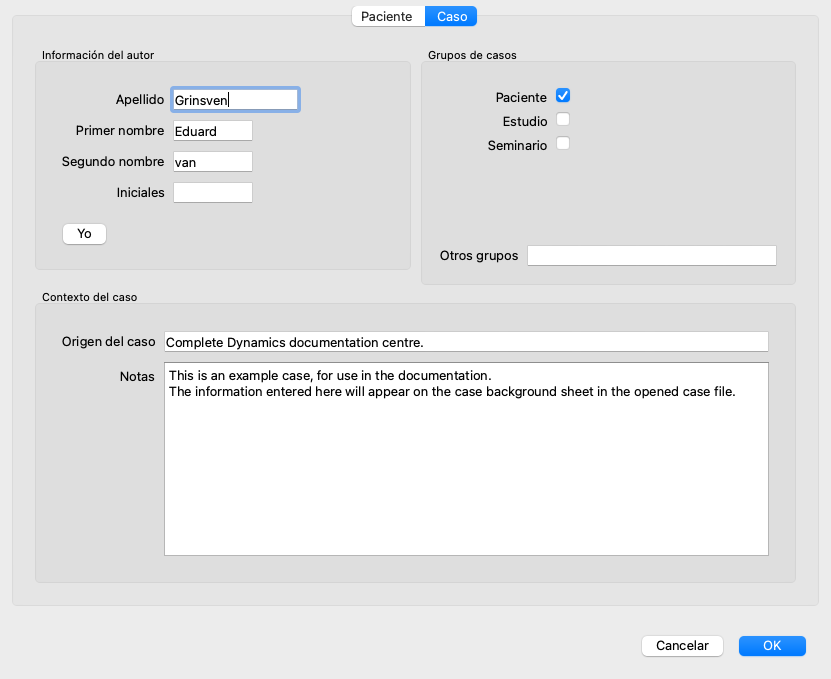
En la sección Caso, podrá agregar información contextual sobre el caso, que no esté relacionada al paciente en sí.
En el grupo Información de autor, podrá ingresar el nombre de la persona que creó este caso. En la mayoría de los casos es usted, entonces la información se completará automáticamente (o presione el botón Yo si recibió el caso de otra persona y se quiere hacer cargo usted). La información del autor es utilizada para agrupar los casos bajo las categrías Paciente o Colegas.
En el grupo Casos grupales, puede seleccionar uno de los grupos estándar, y/o completar sus propios nombres de grupo, separados por espacios o punto y coma.
El grupo Contexto del caso es útil si el caso se origina de un seminario, una revista, etc., y desea recordar de dónde proviene el caso.
Si la información estándar que puede ingresar para un paciente no es suficiente para usted, puede agregar campos adicionales usted mismo. De esta forma, puede administrar fácilmente toda la información según su forma personal de trabajar.
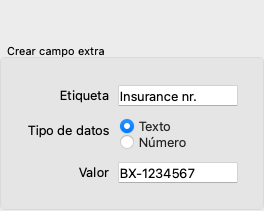
Para agregar nuevos campos a la información del caso, presione el botón + en el lado derecho de la pantalla.
Ahora puede ingresar un nombre y un valor para un nuevo campo.
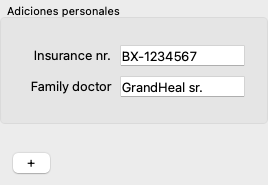
Después de agregar nuevos campos, los campos están automáticamente presentes cada vez que edita la información del paciente. En este ejemplo, se han agregado dos nuevos campos.
La nueva información también se muestra en la sección de información del paciente del módulo Caso.
Tus campos personales desaparecen automáticamente cuando ya no hay ningún caso en el que se usen.
Puede abrir un archivo de caso existente seleccionandolo en la lista, y luego haciendo clic en el botón Abrir. (Opción de menú Caso / Abrir caso, control-O).
También puede hacer doble clic sobre la entrada en la lista.
Cuando crea un nuevo caso, se abre automáticamente en ese momento.
Luego de abrir un archivo de caso, se muestra el contenido que normalmente se esperaría en un archivo de caso de la vida real:
- un trozo de papel con la información del paciente,
- una lista de prescripciones,
- una lista con una revisión de todos los análisis en el archivo del caso,
- una hoja de papel por cada análisis,
- una hoja de papel con información contextual del caso.
Ejemplo:
Puede cerrar un caso abierto haciendo clic en la pequeña flecha  en la esquina superior izquierda. (Opción de menú Caso / Cerrar caso, control-C, opción de menú emergente Cerrar caso).
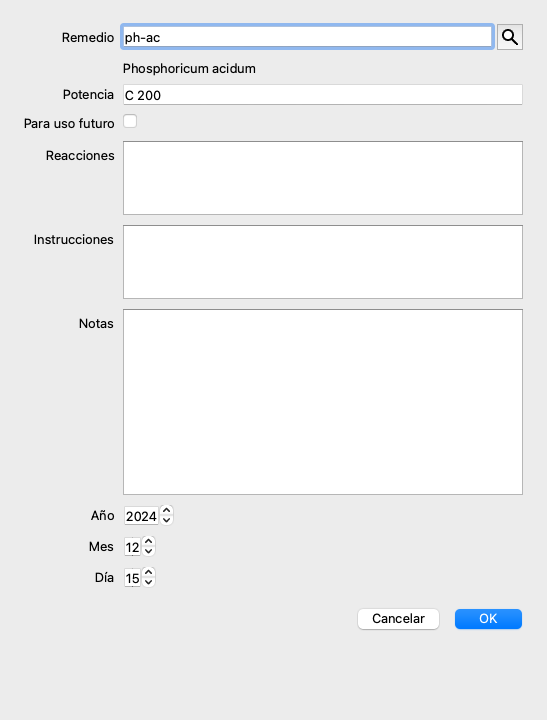
Puede agregar una nueva prescripción haciendo doble clic sobre la línea vacía por encima de las prescripciones. (Opción de menú Caso / Agregar prescripción, control-X, opción de menú emergente Agregar prescripción).
Aparecerá un nuevo cuadro de diálogo, donde podrá ingresar la información sobre la prescripción:
La casilla Para uso futuro puede utilizarse para indicar que no ha prescrito el remedio para su uso inmediato, sino que ya se lo ha dado al paciente para su posible uso en el futuro.
Si desconoce el mes o ano, simplemente complete con 0.
Elimine una prescripción seleccionándola en la lista, luego Eliminar prescripción. (Opción de menú Caso / Eliminar prescripción, opción de menú emergente Eliminar prescripción).
Edite una prescripción haciendo doble clic sobre la entrada en la lista. (Opción de menú Caso / Editar prescripción, opción de menú emergente Editar prescripción).
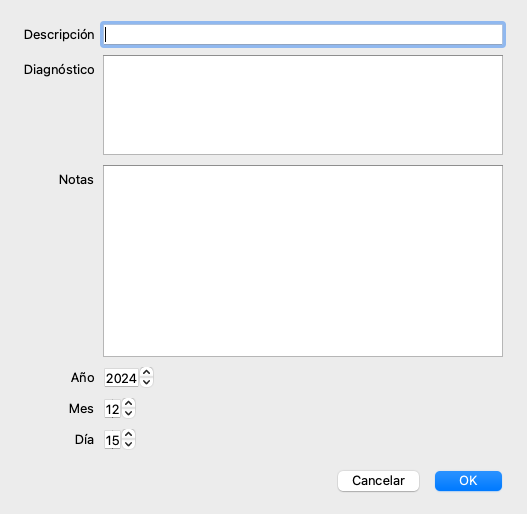
Puede ingresar un nuevo análisis con la opción, o haciendo doble clic sobre la línea vacía sobre el índice de análisis. (Opción de menú Caso / Agregar análisis, control-A, opción de menú emergente Agregar análisis).
Aparecerá un nuevo cuadro de diálogo, donde podrá ingregar información acerca del análisis:
Si desconoce el mes o el año, simplemente complete con 0.
Elimine un análisis seleccionándolo en la lista, y luego Eliminar análisis. (Opción de menú Caso / Eliminar análisis, opción de menú emergente Eliminar análisis).
Edite un análisis haciendo doble clic sobre la entrada en la lista. (Opción de menú Caso / Editar análisis, opción de menú emergente Editar análisis).
Si desea copiar un análisis, como base para un nuevo análisis, utilice Duplicar análisis. (Opción de menú Caso / Duplicar análisis, control-D, opción de menú emergente Duplicar análisis).
Para mover un análisis a otro caso, utilice Mover análisis a caso... (Opción de menú Caso / Mover análisis al caso..., opción de menú emergente Mover análisis al caso...).
Si hace un clic sobre un análisis en la lista, este análisis va a ser el utilizado en el Módulo Análisis (ver sección Análisis).
Puede imprimir su caso, o partes de él. (Opción de menú Caso / Imprimir, ⌘-P, opción de menú emergente Imprimir).
Imprimir un caso sólo es posible después de haberlo abierto.
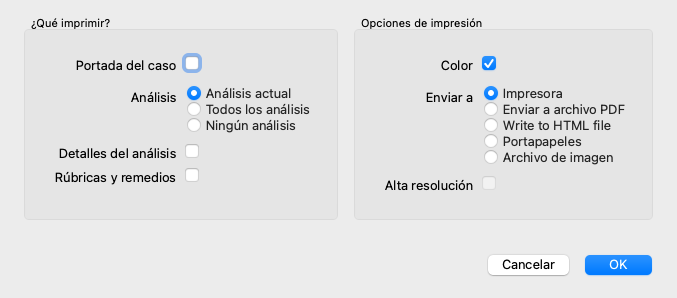
Un cuadro de diálogo le permite seleccionar qué desea imprimir:
| Portada del caso | Si marca esta opción, la primara página de la impresión contendrá la infomración del paciente, así como una revisión de las prescripciones. |
| Análisis actual | Seleccione esta opción si sólo quiere imprimir el análisis seleccionado actualmente, con los ajustes utilizados en el Módulo Análisis. |
| Todos los análisis | Seleccione esta opción para imprimir todos los análisis. |
| Ningún análisis | Seleccione esta opción si no quiere imprimir ningún análisis (sólo la portada del caso). |
| Detalles del análisis | Si marca esta opción, se imprimirá la información que ingresó para cada análisis (diagnóstico, notas). |
| Rúbricas y remedios | Si marca esta opción, cada análisis impreso contendrá una revisión de todos los remedios en las rúbricas que son utilizadas en el análisis. Por favor tenga en cuenta que debido a restricciones de derecho de autor, como máximo 20 rúbricas serán impresas con todos sus remedios. Si imprime más de 20 rúbricas, las rúbricas con la mayor cantidad de remedios no contendrán una lista de los mismos. |
| Color | Imprimir a colo. Si no está marcada, la impresión será optimizada para impresoras en blanco y negro. |
| Enviar a impresora | Seleccione esta opción para enviar directamente a la impresora. |
| Escribir en el archivo PDF | Seleccione esta opción para enviar a un archivo PDF. |
| Escribir en el archivo HTML | Seleccione esta opción para escribir en un archivo HTML. Este es un formato conveniente si desea copiar partes de la salida en otros documentos. |
| Portapapeles | Seleccione esta opción para hacer una imagen del análisis en el portapapeles de la computadora, que puede incluir en otra aplicación. |
| Archivo de imagen | Seleccione esta opción para escribir una imagen del análisis en un archivo. |
Si no ha abierto ningún caso, puede imprimir un resumen de varios casos. (Opción de menú Caso / Imprimir, ⌘-P, opción de menú emergente Imprimir).
Esto puede resultar práctico, por ejemplo, si desea crear una lista para un colega que controle a sus pacientes. A continuación, podría hacer una lista sólo con los nombres y las fechas de nacimiento de los pacientes que ha atendido en los últimos 6 meses, con una lista de recetas de remedios.
Las opciones del diálogo de impresión no requieren más explicación.
Mientras esté lejos de su computadora, puede proteger su información del paciente contra el acceso no deseado.
Para ello, puede establecer una contraseña. (Opción de menú Caso / Base de datos do casos / Cambia la contraseña).
Si se ha establecido una contraseña, aparecerá un nuevo botón  en el módulo Caso.
Cuando presiona ese botón, el módulo Caso se bloqueará de inmediato y se debe ingresar la contraseña para abrirlo.
Cuando presiona ese botón, el módulo de la caja se bloqueará de inmediato y se debe ingresar la contraseña para abrirlo.
Usted puede configurar el tiempo antes de que el bloqueo automático, en la configuración de Preferencias. (Opción de menú General / Preferencias).
Si configura el tiempo en 0 minutos, no se realizará el bloqueo automático.
Tenga mucho cuidado al establecer una contraseña. Además de ti, nadie más sabe su contraseña. Si olvida su contraseña, es como perder las llaves de su casa; No más acceso.
Si ya no desea que se muestre un caso en la lista de sus casos, puede archivarlo. (Opción de menú Caso / Archivar caso).
Después de archivar un caso, aparecerá en el grupo Archivado.
Mientras está archivado, aún puede abrir el caso. Si realiza algún cambio en el caso, se elimina automáticamente del grupo Archivado y se vuelve a colocar con sus otros casos activos.
Puede archivar varios casos anteriores. (Opción de menú Caso / Archivar casos antiguos, opción de menú emergente Archivar casos antiguos).
En el cuadro de diálogo que se abre, puede especificar una cantidad de meses. Una lista muestra todos los casos que no se han modificado durante el número de meses especificado. A continuación, puede archivar todos los casos seleccionados en la lista.
Si ya no necesita un archivo de caso, puede eliminarlo. (Opción de menú Caso / Eliminar caso).
Un caso solo se puede eliminar después de que se haya archivado.
También es posible eliminar automáticamente los casos archivados más antiguos. Hay una opción para eso en la configuración de Preferencias. De forma predeterminada, los casos archivados no se eliminan automáticamente.
Si eliminó involuntariamente un archivo de caso, puede restaurarlo desde una copia de seguridad. (Opción de menú Caso / Base de datos do casos / Recuperar caso de copia de seguridad).
Las copias de seguridad se realizan automáticamente.
Cuando usted utiliza más de una computadora en su práctica, usted puede desear mantener la información sincronizada en ambas.
De esta forma, siempre tendrá información actualizada del caso donde sea que trabaje. Incluso si estás en la carretera, con tu teléfono o una tableta.
Nuestro servidor en la nube ofrece un mecanismo flexible y fácil para sincronizar automáticamente sus casos.
A diferencia de muchas otras soluciones en la nube, puede utilizar Complete Dynamics tanto con conexión a Internet como sin ella.
Sin conexión a Internet, todos sus casos se almacenan localmente en su dispositivo. Todos los cambios que realiza se almacenan localmente.
Cuando hay una conexión a Internet disponible, sus casos se pueden sincronizar automáticamente a través del servidor en la nube.
Si realiza cambios en casos en diferentes dispositivos, aunque no está conectado a Internet, eso no hace ninguna diferencia. Cuando la conexión al servidor en la nube está disponible, todos los cambios que realizó en los diferentes dispositivos se pueden fusionar. Incluso si trabajaste en el mismo caso.
El propósito del servidor en la nube es mantener sus casos idénticos en todos los dispositivos que usan este servicio.
Lo que agrega en un dispositivo se agregará en los otros dispositivos.
Lo que cambia en un dispositivo se cambiará en los otros dispositivos.
Lo que elimina en un dispositivo también se eliminará en los otros dispositivos.
Archivar un caso implica que también se archivará en los otros dispositivos.
Esta es tu propia elección.
Si usa una computadora, el servidor en la nube se puede usar para asegurar una copia de sus casos. En caso de que su computadora muera, los casos se pueden transferir automáticamente a su nueva computadora.
Si usa dos o más dispositivos, el servidor en la nube puede aplicar los cambios que realizó en un dispositivo a los otros dispositivos.
Usted decide por cada dispositivo que usa, ya sea que debe usar el servidor en la nube o no. Por ejemplo, puede usar el servidor en la nube para las computadoras en casa y en su oficina, pero no para su teléfono.
Somos conscientes de que la seguridad y la privacidad son extremadamente importantes.
Los datos de su caso están muy bien protegidos.
No está obligado a usar nuestro servidor en la nube. Entendemos muy bien que tal vez no desee que la información de su paciente se almacene en algún lugar de una computadora remota.
Es totalmente su decisión de usar el servidor en la nube o no.
Respetamos completamente la privacidad de usted y sus pacientes.
No usaremos ni procesaremos sus datos de ninguna manera. Todo lo que hace Cloud Server es copiarlo hacia y desde sus dispositivos.
Para comenzar a usar un dispositivo con el servidor en la nube, primero debe activarlo.
La activación se realiza en las preferencias, Sección Caso. (Opción de menú General / Preferencias). Aquí puede seleccionar la opción Usar servidor en la nube.
Si esta es la primera vez que activa el servidor en la nube, se guía automáticamente para crear el PIN que protege los datos de su caso. Siempre puedes cambiar este pin más tarde. (Opción de menú Caso / Base de datos do casos / Cambiar el pin de la nube).
No olvide su pin de nube, lo necesitará al activar otro dispositivo.
En la parte superior de la página en el módulo del caso, un icono indica el estado de la conexión del servidor.
El servidor en la nube está disponible. Comunicación en progreso. Sin conexión a Internet, o el servidor está temporalmente fuera de línea. Si no se muestra ningún icono, el servidor en la nube aún no está configurado.
Cuando hace clic en el icono, la sincronización se realiza de inmediato.
El propósito del servidor en la nube es aplicar todos los cambios realizados en un dispositivo a todos los demás dispositivos. Pero esto no siempre es posible.
Le ayudará a comprender cuáles son las restricciones.
Especialmente cuando se trabaja fuera de línea, puede ocurrir que los cambios en el mismo caso se realicen en diferentes dispositivos antes de restablecer una conexión con el servidor en la nube. Normalmente, eso rara vez plantearía un problema.
La información en un caso está construida de varios elementos independientes:
Los casos almacenados en el servidor en la nube son una copia de los casos en su dispositivo. Los datos originales están en su dispositivo.
Siempre eres responsable de hacer copias de seguridad de tu computadora.
En muchas situaciones, usted podría desear pasarle uno de sus casos y/o análisis a un colega, un compañero, un profesor, o quizá publicarlo en un foro de Internet.
El Complete Dynamics le ofrece la posibilidad de exportar un caso, completo o parcial, a un archivo. Este archivo puede así ser pasado a un colega, y ser importado a su computadora. Su colega no necesita la licencia de Edición Practicante para esto, con la Edición Browser gratis el archivo también puede ser importado y abierto.
Compartir casos también puede hacerse de manera anónima, asegurando así la privacidad suya y de su paciente.
Cómo se exportan e importan los casos se describe más abajo. Antes veremos otro aspecto de Compartir caso.
La sincronización manual es relevante solo si ha optado por no usar la sincronización automática a través del servidor en la nube.
Con Compartir caso, usted tiene dos poderosas opciones para tomar casos de una computadora a otra.
La manera más fácil es exportar una copia completa de la base de datos de casos de una computadora, e importarla en la otra.
Esto reemplaza todos los casos guardados en la otra computadora.
Esta opción también puede ser usada regularmente para crear una copia de seguridad de su base de datos.
La forma más avanzada es exportar sólo los casos que fueron modificados en una computadora, e importarlos a la segunda. En esta situación, sólo la información modificada es copiada y combinada con la base de datos de la segunda computadora. Este poderoso mecanismo de sincronización también funciona cuando un caso es modificado en ambas computadoras!
Para exportar un solo caso, abra el módulo Caso y seleccione el caso que desea exportar.
Luego, utilice la opción Exportar caso actual… (Opción de menú Caso / Compartir / Exportar caso actual..., control-Y, opción de menú emergente Compartir / Exportar caso actual...).
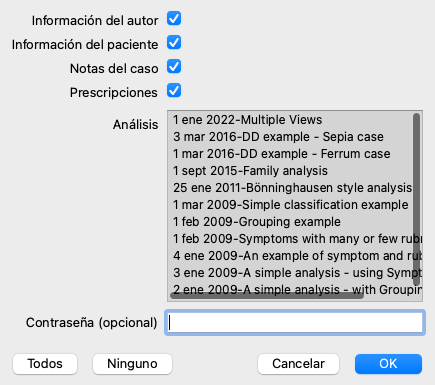
Un diálogo se abrirá, permitiéndole seleccionar qué partes del caso quiere exportar:
| Información del autor | Si usted desmarca esta opción, su nombre no se incluirá en el archivo de exportación. |
| Información del paciente | Si usted desmarca esta opción, el paciente aparece anónimo. Sólo se utilizan el sexo del paciente y su año de nacimiento. Si esta opción está marcada, toda la información personal del paciente es incluida en el archivo de exportación. |
| Notas del caso | Con esta opción marcada, la información contextual del caso es incluida en el archivo de exportación. (Contexto del caso, notas, y grupos). |
| Prescripciones | Con esta opción marcada, las prescripciones que ha realizado son incluidas en el archivo de exportación. |
| Análisis | Para cada análisis del caso, usted puede decidir si desea o no exportarlo. Haga clic sobre una línea para activar o desactivar la selección. Los botones Todos y Ninguno pueden ser utilizados para seleccionar todos o ningún análisis, para una selección más fácil. |
| Contraseña | Si ingresa un valor aquí, el archivo de exportación estará protegido con contraseña. Para poder importarlo, debe conocerse la contraseña. Recomendamos el uso de contraseña para cualquier información que usted comparta, excepto para casos anónimos que desee publicar en Internet. |
Cuando esté listo, presione el botón OK, y se le pedirá un nombre y una ubicación para el archivo.
Un nombre de archivo por defecto se autocompletará, pero usted puede elegir el nombre que desee.
Para exportar un análisis simple, abra el caso que contiene el análisis, y seleccione el análisis que quiera exportar.
Luego utilice la opción Exportar análisis actual… (Opción de menú Caso / Compartir / Exportar análisis actual..., opción de menú emergente Compartir / Exportar análisis actual...).
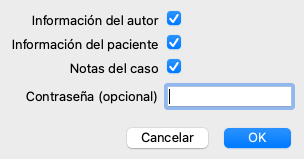
Se abrirá un cuadro de diálogo que le permitirá seleccionar qué partes del caso quiere exportar junto al análisis:
Para saber el significado de los campos, ver la información de arriba.
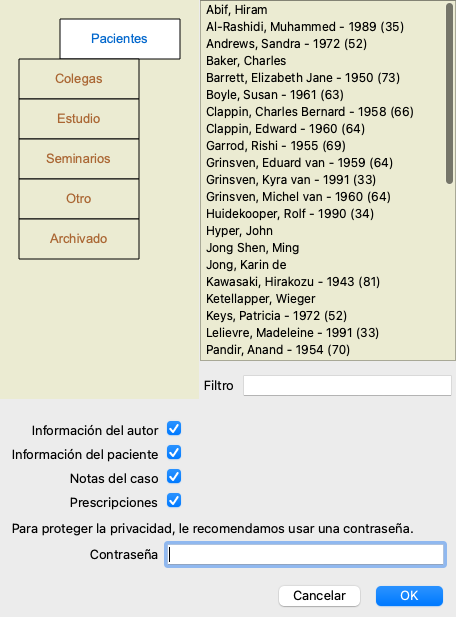
Puede exportar varias cajas en un solo archivo. (Opción de menú Caso / Compartir / Exportar casos múltiples ..., opción de menú emergente Compartir / Exportar casos múltiples ...).
En la lista de casos, seleccione los que desea exportar haciendo clic en ellos.
Puede seleccionar un rango de casos arrastrando el mouse sobre las entradas.
Cuando alguien más le ha dado un archivo de exportación de caso o análisis, lo puede importar fácilmente desde Importar. (Opción de menú Caso / Compartir / Importar..., control-I, opción de menú emergente Compartir / Importar...).
Se le preguntará cuál archivo desea importar.
Luego de seleccionar el archivo, será importado a su base de datos de casos. Si el archivo está protegido con contraseña, se le pedirá que la ingrese primero.
Usted podrá encontrar el caso importado en el grupo Colegas si el nombre del autor está en el archivo, de otra forma lo encontrará en el grupo Otros. Luego de abrir un caso, usted podrá fácilmente cambiar la información del mismo, o mover un análisis hacia uno de sus propios casos. (Opción de menú Caso / Mover análisis al caso...).
Cuando exporta su base de datos de casos completa, sólo puede ser importada en una computadora que tenga una licencia registrada a su nombre.
Para exportar su base de datos de casos completa, utilice la opción Exportar Base de Datos de Casos Completa. (Opción de menú Caso / Compartir / Exportar Base de Casos completa..., opción de menú emergente Compartir / Exportar Base de Casos completa...).
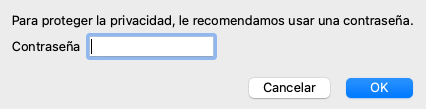
Se abrirá un cuadro de diálogo, que le permitirá ingresar una contraseña para proteger el archivo (muy recomendable).
Luego de presionar el botón OK, se le pedirá un nombre y una ubicación para el archivo.
Lleve el archivo a otra computadora y allí seleccione Importar. (Opción de menú Caso / Compartir / Importar..., control-I).
Exportar casos modificados es la manera más flexible de sincronizar información de casos entre múltiples computadoras.
Para exportar modificaciones, utilice la opción Exportar casos modificados. (Opción de menú Caso / Compartir / Exportar casos modificados..., opción de menú emergente Compartir / Exportar casos modificados...).
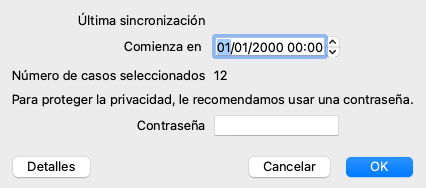
Se abrirá un cuadro de diálogo que le permitirá especificar qué necesita sincronizar:
Por defecto, la fecha de la última sincronización está completada. En caso de que desee sincronizar todas las modificaciones a partir de otra fecha, solo cambie el valor.
Para una vista previa de cuáles casos serán incluidos en la exportación, presione el botón Detalles… para ver una lista de los casos y la fecha de su última modificación.
Los casos modificados pueden ser importados a otra computadora. (Opción de menú Caso / Compartir / Importar..., control-I, opción de menú emergente Compartir / Importar...).
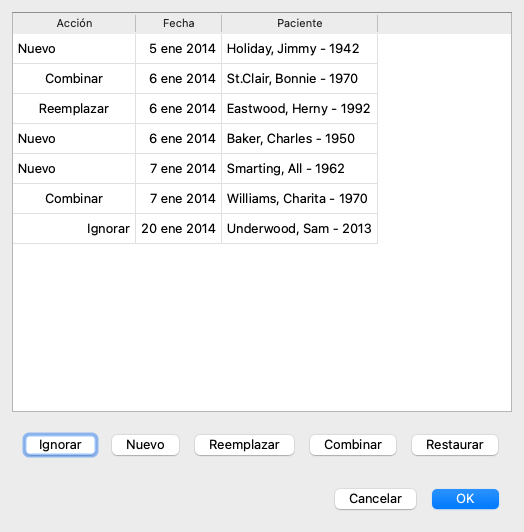
Luego de seleccionar el archivo, se abrirá un cuadro de diálogo mostrando las acciones de sincronización que son necesarias:
La parte importante aquí es la columna a la izquierda. Esta columna puede mostrar cuatro valores diferentes:
| Nuevo | El caso no está presente en la base de datos local. Será creado nuevamente. |
| Reemplazar | Este caso no está modificado en la base de datos local, pero la versión del archivo de exportación es más nueva. Será sobrescrito con la información nueva. |
| Combinar | El caso ha sido modificado en ambas computadoras. La información en el archivo de exportación será combinada con la información en la base de datos local. Ninguna información será sobrescrita, pero la nueva será copiada. |
| Ignorar | Este caso parece no haber sido modificado en ninguna de las dos computadoras. No ser hará nada. |
Usted puede modificar la acción de cualquiera de los casos de la lista. Seleccione varios casos haciendo clic sobre ellos, y luego presione cualquiera de los botones Ignorar, Nuevo, Reemplazar, o Combinar. Apretando el botón Restaurar las acciones serán restauradas a su preferencia original.
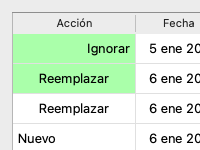
Cualquier preferencia modificada será resaltada con un color para indicar que su valor es diferente a la preferencia original:
Cuando una acción es explícitamente puesta en Nuevo, el caso será copiado como un caso nuevo, así haya un caso similar presente en la base de datos local. Usted puede hacer esto cuando tiene dudas, luego de la importación verá dos casos con el mismo nombre y los podrá verificar personalmente. Normalmente, esto no es necesario, la opción Combinar no descartará ninguna información.
Para facilitar la realización de copias de seguridad, el programa crea automáticamente una exportación completa de la base de datos de casos una vez al día. Estas copias de seguridad se conservan durante los últimos 7 días. Con esto puede hacer sus propias copias de seguridad, sin tener que saber dónde almacena el programa sus bases de datos internas. En caso de que necesite saber más sobre dónde están las copias de seguridad y cómo restaurarlas en caso de emergencia, póngase en contacto con el departamento de asistencia. (Opción de menú Ayuda / Devolución general).
Normalmente, sus casos se almacenan en una base de datos de casos que solo está disponible en su propia computadora. Hay situaciones en las que le gustaría hacer que algunos de sus casos estén disponibles para otros.
Con las funciones Compartir, puede exportar casos seleccionados, que luego pueden ser importados por otra persona. En esta situación, los casos importados se vuelven parte de la base de datos de casos del otro usuario.
Sin embargo, hay situaciones en las que no es la intención incorporar sus casos en la base de datos de casos privados de otra persona. Aquí una Base de datos de casos compartidos es la solución.
Una Base de datos de casos compartidos es un archivo de base de datos, fuera de la base de datos de casos personales. Puede contener casos, exactamente como su base de datos de casos normal.
El archivo se almacena en la carpeta Complete Dynamics, debajo de su carpeta Documentos.
Se puede compartir con otros, dándoles el archivo o colocándolo en Internet. Cuando otro usuario copia el archivo en su propia computadora, puede abrir la base de datos y tener acceso a todos los casos.
Para proteger la información contra el uso involuntario, el archivo puede estar protegido por una contraseña.
Puede crear fácilmente una nueva base de datos de casos compartidos. (Opción de menú Caso / Base de datos do casos / Crear una nueva base de datos de casos compartidos, opción de menú emergente Base de datos do casos / Crear una nueva base de datos de casos compartidos).
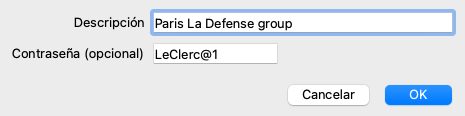
Se abre un cuadro de diálogo:
Puede ingresar una breve descripción del uso previsto de los casos compartidos.
Para evitar el acceso involuntario a la información personal del paciente, le recomendamos que también especifique una contraseña.
Presione OK y se creará un nuevo archivo en su carpeta Complete Dynamics. El nombre se basa en su nombre y el texto que ingresó en el campo de diálogo Descripción.
La nueva base de datos de casos se abre automáticamente.
Puede abrir una Base de datos de Casos Compartidos. (Opción de menú Caso / Base de datos do casos / Abrir base de datos de casos compartidos, opción de menú emergente Base de datos do casos / Abrir base de datos de casos compartidos).
Se abrirá un cuadro de diálogo que le mostrará los nombres de todas las Bases de datos de Casos Compartidos, instaladas en su carpeta Complete Dynamics.
Seleccione el archivo correcto y presione OK.
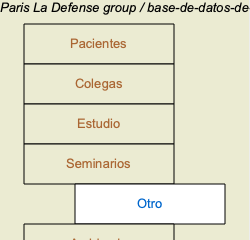
Mientras se abre una Base de datos de Casos Compartidos, puede cambiar su información asociada. (Opción de menú Caso / Base de datos do casos / Editar información de base de datos de casos, opción de menú emergente Base de datos do casos / Editar información de base de datos de casos).
Tenga en cuenta que en el grupo Pacientes, encontrará casos creados por usted. Cuando usa la Base de datos de Casos Compartidos de otra persona, es muy probable que encuentre los casos en el grupo Colegas.
En cualquier momento puede volver a su base de datos de casos personales. (Opción de menú Caso / Base de datos do casos / Usar base de datos de casos estándar, opción de menú emergente Base de datos do casos / Usar base de datos de casos estándar).
Una Base de datos de Casos Compartidos funciona exactamente como su base de datos personal. Esto significa que puedes crear casos, como siempre lo haces.
También puede usar todas las funciones de Compartir, para exportar e importar casos, o sincronizar cambios con otras personas que usan la misma Base de datos de Casos Compartidos.
Hemos agregado un mecanismo muy poderoso para mover rápidamente casos hacia y desde su base de datos de casos personales. (Opción de menú Caso / Base de datos do casos / transferir casos, opción de menú emergente Base de datos do casos / transferir casos).
En el lado izquierdo, verá los casos en la Base de datos de Casos Compartidos abierta. En el lado derecho, verá los casos en su base de datos de casos personales.
Con los botones en la parte inferior, puede copiar o mover rápidamente los casos seleccionados al otro lado.
La selección de los casos funciona exactamente como siempre. En este cuadro de diálogo, puede seleccionar múltiples casos en lugar de uno solo.
Seleccione o deseleccione un caso haciendo clic en él.
Puede seleccionar un rango de casos arrastrando el mouse sobre las entradas.
Al copiar un caso que ya está presente en el otro lado, el otro caso será reemplazado por el que copie.