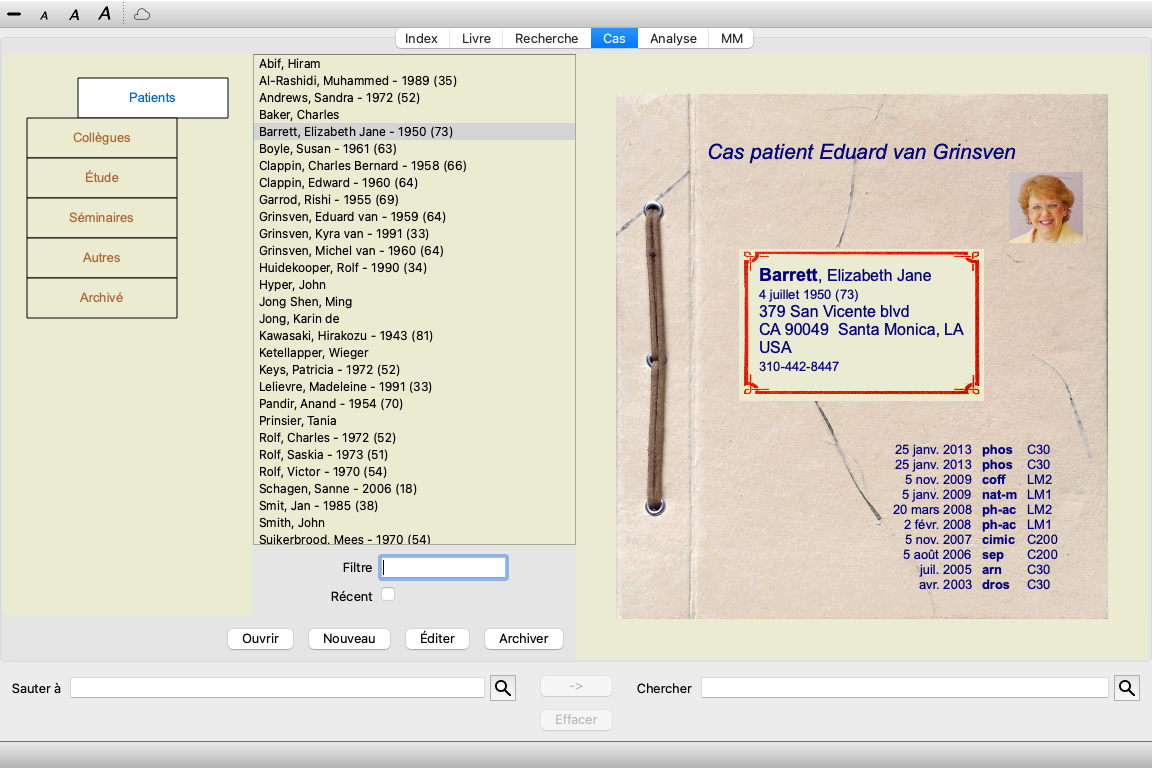
Allez au module Cas en cliquant sur Cas. (Option de menu Vue / Cas, ⌘-D).
Le module Cas vous permet de créer et d'organiser vos dossiers Patients, enregistrer les prescriptions que vous avez faites, de créer et organiser vos analyses.
Travailler avec le module cas est identique à travailler avec un dossier réel.
Les Cas sont organisés en groupes, comme vous voudriez organiser vos différents dossiers dans des classeurs ou des tiroirs. Vous sélectionnez d'abord le groupe ou les groupes dans lesquels vous voulez travailler.
Les Cas dans les groupes sélectionnés se présentent sous forme de liste, avec seulement un sommaire de l'information patient : Nom et année de naissance. Le cas peut être filtré en entrant une ou plusieurs parties de son nom dans le Filtre champ sous la liste.
Dès qu'un cas a été sélectionné dans la liste, le dossier apparaît dans le côté droit de l'écran.
La prochaine étape est d'ouvrir le dossier, mais nous allons d'abord aller voir dans le détail quant à cette partie de la gestion des cas.
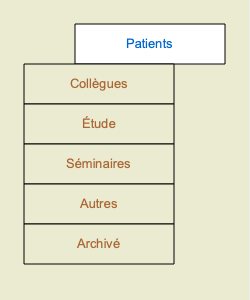
Vous pouvez voir le sélecteur de groupe comme une sorte de tiroir de meuble.
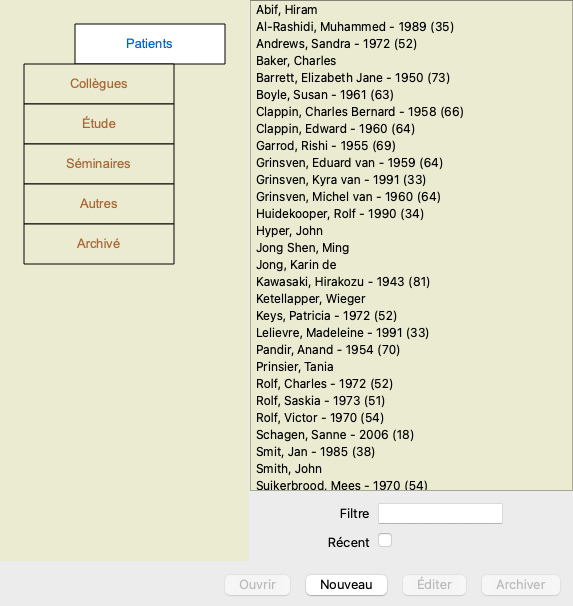
Dans cette image, le tiroir du Patient a été ouvert. Les groupes standards sont:
Patients Tous les cas marqués comme 'Patient' dans la description du cas (plus info ci-dessous) et dont vous êtes l'auteur. Collègues Tous les cas marqués comme 'patient' dans la description du cas et dont quelqu'un d'autre est l'auteur. Etudes Tous les cas marqués 'Etude'. Ces cas sont en relation avec vos patients, mais pour votre travail personnel seulement. Séminaires Tous les cas marqués 'Séminaires'. Vous créer des cas, dans ce groupe, pour tous ceux qui sont étudier en Séminaires ou séances de travail. Autres Tous les cas qui n'appartiennent pas à un autre groupe. Archivé Tous les cas que vous avez archivés.
Les cas archivés n'apparaissent plus dans aucun des autres groupes.
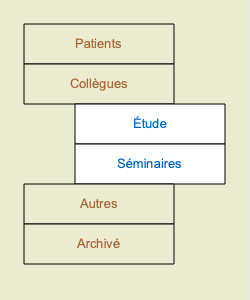
Vous pouvez ouvrir un ou plusieurs tiroirs en même temps. Cliquez sur un tiroir pour l'ouvrir ou le fermer. Cliquez deux fois sur un ou plusieurs va l'ouvrir et fermer les autres en même temps.
Deux tiroirs sont ouverts. La liste des cas va vous montrer tous les cas marqués 'Etudes' ou 'Séminaires'.
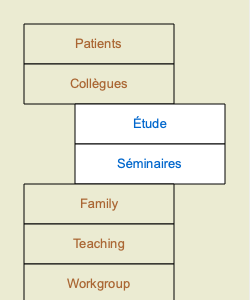
Évidemment ces groupes ne correspondent pas à vos souhaits personnels. Créer des tiroirs avec vos propres groupes est facile. En éditant l'information d'un cas, vous pouvez spécifier dans quel groupe il devrait se trouver. Vous pouvez utiliser les trois groupes standard 'Patient', 'Etude' et 'séminaire', mais vous pouvez aussi créer vos propres groupes. Les nouveaux tiroirs vont être automatiquement ajoutés à la liste:
Les tiroirs Famille, Enseignement et Groupe-de-travail sont ajoutés à la liste automatiquement car dans des cas ces noms de groupe sont inscrits dans l'information du Cas.
Tous les cas concernés par le groupe sélectionné apparaissent dans la liste. Si vous mettez un texte dans le champ du Filtre, la liste est restrictive aux cas qui correspondent au texte du filtre.
Un exemple en utilisant le filtre:
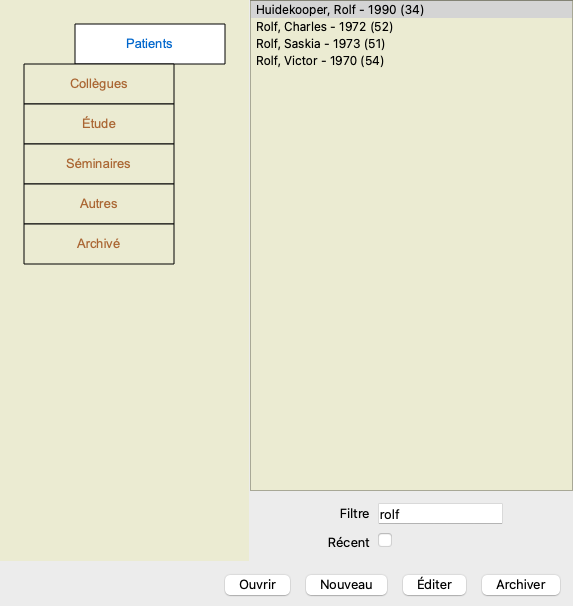
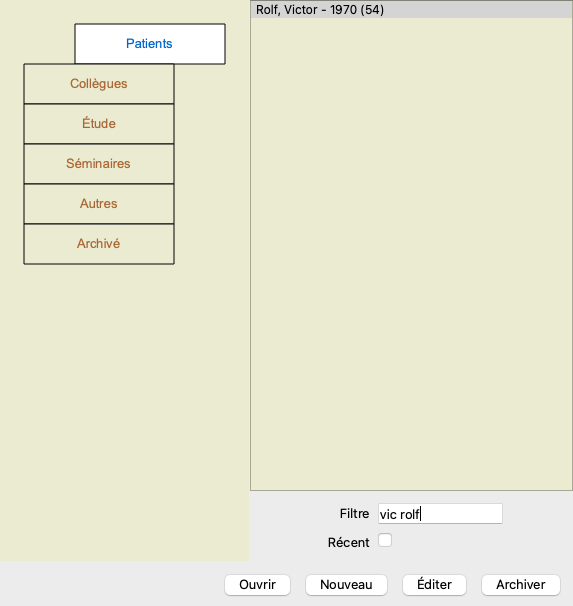
Le filtre a certains options très puissantes pour sélectionner le cas. Il utilise les même critères de filtrage que celui que la champ Cherche utilise pour le texte et les remèdes.
Dans le module Cas, le texte est le nom comme il est indiqué dans la liste, et les remèdes sont tous ceux remède qui ont été prescrits au patient (ou n'a pas été prescrit).
Voir section Champ 'Reherche' pour plus de détails.
Exemple: Pour trouver un patient nommé John ou Joseph, qui a été reçu nux-v, mais jamais sulph, tapez simplement:
john / joseph nux-v. -sulph.
(Notez le point derrière les noms des remèdes!).
Si cochez l'option Recent, seuls les cas modifiés récemment vont apparaitre. La période standard pour ceci est de 7 jours. Vous pouvez changer ce réglage dans Preferences section Cas.
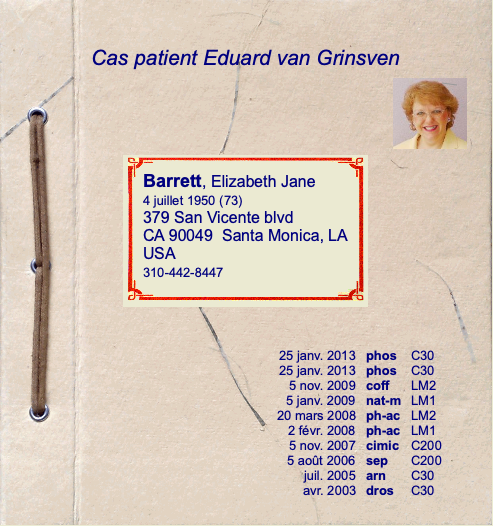
Quand vous avez sélectionné un dossier, une partie de l'information du cas est inscrite sur le côté droit.
L'information comprend:
- Non de l'auteur du cas.
- Information Patient (nom, adresse, date de naissance).
- Une photo (si possible).
- Liste des prescriptions les plus récentes.
Exemple:
Vous pouvez créer un dossier en cliquant sur le bouton Nouveau. (Option de menu Cas / Nouveau cas, control-N).
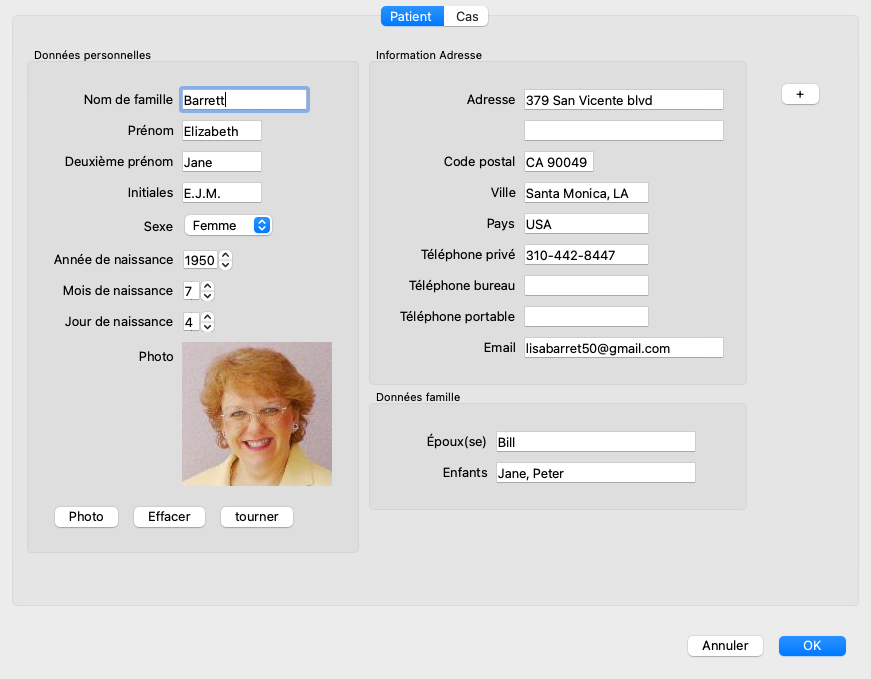
Ceci va vous ouvrir une boîte de dialogue où vous allez inscrire les information patient, aussi bien que les antécédents.
Dans le Patient section, vous pouvez mettre toutes les informations personnelles que vous voulez conserver. Cliquez sur le bouton Photo pour sélectionner un document avec photo (gif, jpeg or png format). La photo est automatiquement redéfinie. Supprimer une photo existante avec le bouton Effacer.
Si la date de naissance n'est pas connue, mettre simplement 0.
Si la date de naissance exacte n'est pas connue, mais que le patient ne vous indique que son âge, vous pouvez mettre son âge dans le champ Année de naissance.
Si vous avez inscrit l'email de votre patient vous pouvez lui envoyer un courriel. (Option de menu Cas / Envoyer un courriel au patient).
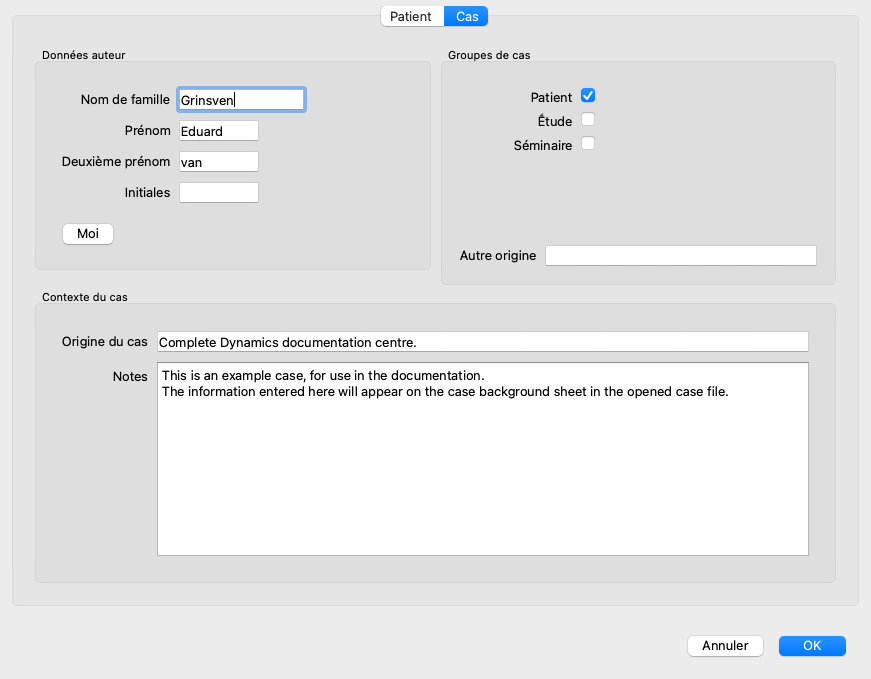
Dans la section Cas, vous pouvez mettre quelques informations sur vos impressions, qui ne seront pas reliés au patient lui-même.
Dans le groupe Données auteur, vous pouvez inscrire le nom de la personne qui a créé le Cas. Le plus souvent c'est vous, aussi l'information sur vous est automatiquement retranscrite (ou cliquer sur Moi si ce cas provient de quelqu'un d'autre, et que vous souhaitez prendre la suite). L'Info Auteur est utilisée pour mettre le cas soit dans le dossier Patient or Collègues.
Dans le groupe Groupes cas, vous pouvez sélectionner un des groupes standard, et/ou le mettre dans votre propre groupe séparé pas des espaces ou virgules.
Le groupe Origine cas est utile quand le cas provient d'un séminaire, revue etc. et que vous voulez vous souvenir de sa provenance.
Si les informations habituelles ne vous suffisent pas pour un patient, vous pouvez ajouter un champ supplémentaire. De cette façon, vous pouvez facilement utiliser toutes les informations pour votre travail personnel.
Pour ajouter de nouveaux champs dans la case information, cliquez sur le bouton +, sur le coté droit de l'écran.
Vous pouvez alors entrer un nom, une valeur pour un nouveau champ.
Après l'ajout du nouveau champ, celui-ci est automatiquement présent chaque fois que vous éditez les informations du patient. Dans cet exemple, deux champs nouveaux ont été ajoutés.
La nouvelle information est aussi disponible dans l'information Patient du module Cas.
Vos champs personnels disparaissent automatiquement là ou il n'y a plus de raison qu'ils apparaissent dans un cas.
Vous pouvez ouvrir un cas en le sélectionnant dans la liste et cliquant le bouten Ouvrir. (Option de menu Cas / Ouvrir cas, control-O).
Vous pouvez aussi cliquez deux fois dessus.
Quand vous créer un nouveau cas, il est automatiquement ouvert.
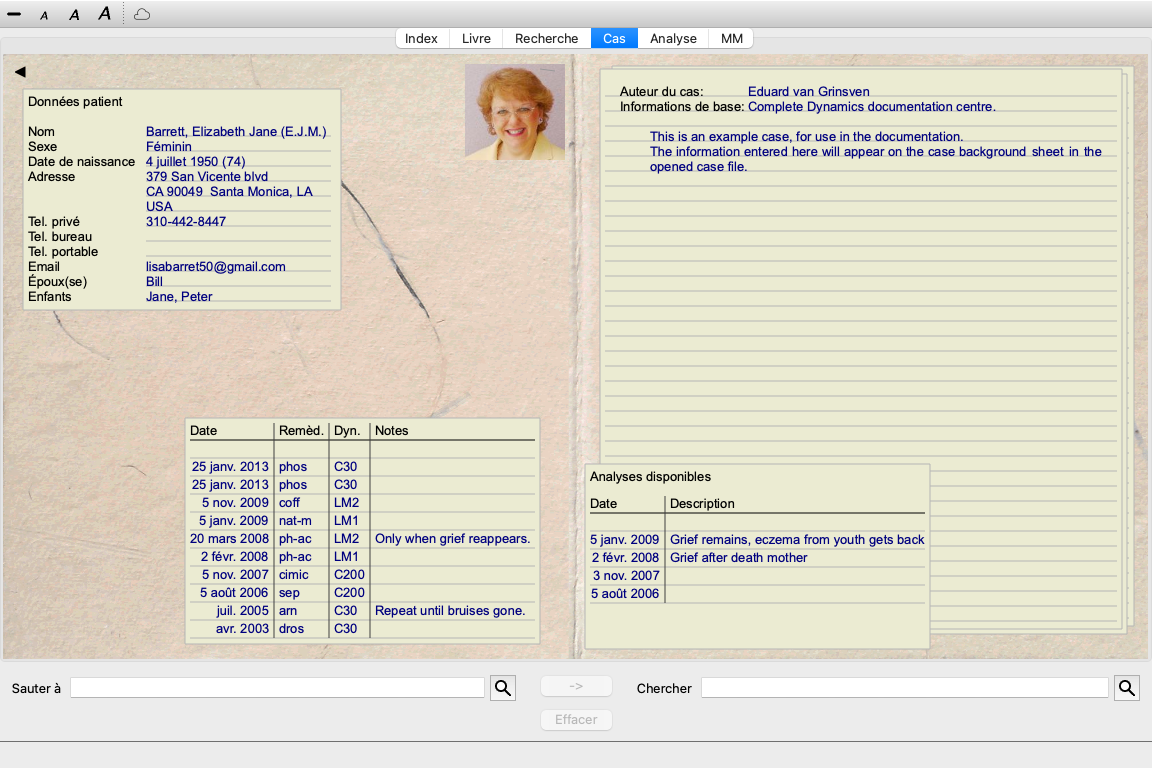
Après avoir ouvert un dossier, il vous montre un contenu tel que celui auquel vous vous attendez dans un dossier réel:
- une feuille avec les informations patient,
- une feuille de prescriptions,
- une feuille avec un aperçu de toutes les analyses du cas,
- une feuille avec chaque analyse,
- une feuille avec l'information de fond.
Exemple:
Pour fermer un cas, cliquez sur la petite flèche  dans le coin supérieur gauche. (Option de menu Cas / Fermer cas, control-C, option de menu contextuel Fermer cas).
Vous pouvez ajouter une nouvelle prescription en cliquant deux fois sur la ligne vide au haut de la prescriptions. (Option de menu Cas / Ajouter prescription, control-X, option de menu contextuel Ajouter prescription).
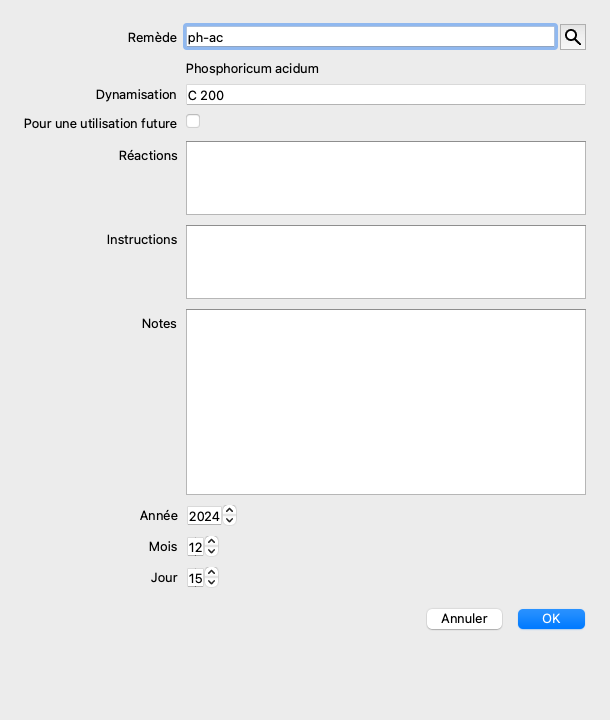
Un nouvelle fenêtre de dialogue apparaît, ou vous pouvez entrer quelques informations sur la prescription:
La case à cocher For future use peut être utilisée pour indiquer que vous n'avez pas prescrit le remède pour un usage immédiat, mais que vous l'avez déjà donné au patient pour un usage éventuel dans le futur.
Si le mois ou le jour ne sont pas connus, mettre simplement 0.
Supprimer une prescription en la sélectionnant dans la liste, puis Supprimer prescription. (Option de menu Cas / Supprimer prescription, option de menu contextuel Supprimer prescription).
Éditer une prescription en cliquant deux fois dessus dans la liste. (Option de menu Cas / Modifier prescription, option de menu contextuel Modifier prescription).
Vous pouvez ajouter une analyse avec le menu, ou en cliquant deux fois sur la ligne vide au haut de l'analyse index. (Option de menu Cas / Ajouter analyse, control-A, option de menu contextuel Ajouter analyse).
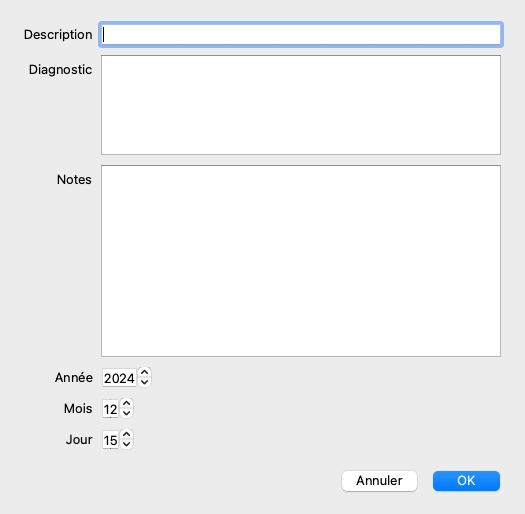
Un nouvel espace de dialogue apparaît, où vous pouvez mettre quelques informations sur cette analyse:
Si le mois et la date ne sont pas connus, mettre simplement 0.
Supprimez une analyse en la sélectionnant dans la liste, puis dans le menu choisissez Menu / Cas / Supprimer analyse. (Option de menu Cas / Supprimer analyse, option de menu contextuel Supprimer analyse).
Editez une prescription en cliquant deux fois sur son entrée dans la liste. (Option de menu Cas / Modifier analyse, option de menu contextuel Modifier analyse).
Si vous voulez copier une analyse, comme base à une nouvelle analyse, utilisez Dupliquer analyse. (Option de menu Cas / Dupliquer analyse, control-D, option de menu contextuel Dupliquer analyse).
Pour déplacer une analyse vers un autre cas, utilisez Déplacer analyse au cas... (Option de menu Cas / Déplacer analyse au cas..., option de menu contextuel Déplacer analyse au cas...).
Si vous cliquez sur une analyse dans la liste, cette analyse devient celle qui est utilisée par le Module Analyse (voir section Module Analyse).
Vous pouvez imprimer votre cas, ou une partie. (Option de menu Cas / Imprimer, ⌘-P, option de menu contextuel Imprimer).
L'impression d'un dossier n'est possible qu'après l'avoir ouvert.
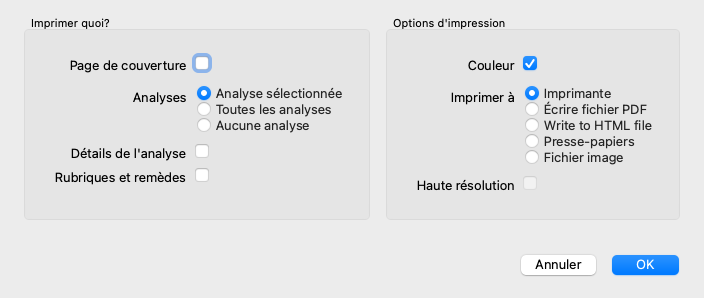
Une boîte de dialogue vous demande ce que vous voulez imprimer:
| Page de couverture | Si vous cochez cette option, la première page contient les informations Patient et un aperçu des prescriptions. |
| Analyse sélectionée | Cochez pour imprimer seulement l'analyse en cours, avec le réglage qu'elles sont bien utilisées dans le Module Analyse Module Analyse. |
| Toutes les Analyses | Cochez pour imprimer toutes les analyses. |
| Aucune analyse | Cochez si vous ne voulez pas imprimer les analyses. |
| Détails de l'analyse | Si vous cochez cette option, l'information que vous avez entrée pour chaque analyse sera imprimée (diagnostic, notes). |
| Rubriques et remèdes | Si vous cochez cette option, chaque analyse imprimée va contenir un aperçu de tous les remèdes utilisés dans les rubriques qui ont servies à l'analyse. Notez SVP que, en FONCTION des restrictions imposées par le copyright, au maximum 20 rubriques vont être imprimées avec leurs remèdes. Si vous imprimez plus de 20 rubriques, les rubriques avec le plus de remèdes ne montreront pas les remèdes. |
| Couleur | Imprimer en couleur. Si pas coché, l'impression est optimisé pour des imprimantes noir et blanc. |
| Imprimer à l'imprimante | Cochez pour imprimer directement à l'imprimante. |
| Écrire fichier PDF | Cochez pour écrire un fichier au format PDF. |
| Écrire fichier HTML | Cochez pour écrire un fichier au format HTML. Il s'agit d'un format pratique si vous souhaitez copier des parties de la sortie dans d'autres documents. |
| Presse-papiers | Sélectionnez cette option pour faire une image de cette analyse dans le presse-papiers, vous pourrez l'utiliser avec une autre application. |
| Image | Sélectionner cette option pour mettre une image de cette l'analyse dans un fichier. |
Si vous n'avez pas ouvert de dossier, vous pouvez imprimer un aperçu de plusieurs dossiers. (Option de menu Cas / Imprimer, ⌘-P, option de menu contextuel Imprimer).
Cela peut, par exemple, s'avérer pratique si vous souhaitez créer une liste pour un collègue qui suit vos patients. Vous pourriez alors dresser une liste contenant uniquement les noms et dates de naissance des patients que vous avez vus au cours des six derniers mois, ainsi qu'une liste des prescriptions de remèdes.
Les options de la boîte de dialogue d'impression ne nécessitent aucune explication supplémentaire.
Vos informations sur vos patients peuvent être protégées contre l'accès indésirable par d'autres, pendant que vous êtes loin de votre ordinateur.
Pour cela, vous pouvez définir un mot de passe. (Option de menu Cas / Base de données de cas / Changer mot de passe).
Si un mot de passe a été défini, un nouveau bouton  apparaîtra dans le module Cas.
Lorsque vous appuyez sur ce bouton, le module de cas est immédiatement verrouillé et le mot de passe doit être entré pour l'ouvrir.
Il est également possible de verrouiller automatiquement les informations de cas, après que vous n'utilisez pas le programme depuis un certain temps.
Vous pouvez configurer le délai avant le verrouillage automatique dans les paramètres Préférences. (Option de menu Général / Préférences).
Si vous réglez l'heure sur 0 minute, aucun verrouillage automatique ne sera effectué.
Soyez très prudent lorsque vous définissez un mot de passe. En plus de vous, personne d'autre ne connaît votre mot de passe. Si vous oubliez votre mot de passe, c'est comme perdre les clés de votre maison ; plus d'accès.
Si vous ne souhaitez plus qu'un cas apparaisse dans la liste de vos cas, vous pouvez l'archiver. (Option de menu Cas / Archiver cas).
Après avoir archivé un cas, il apparaîtra dans le groupe Archivé.
Pendant qu'il est archivé, vous pouvez toujours ouvrir le cas. Si vous apportez des modifications au cas, il est automatiquement supprimé du groupe Archivé et remis avec vos autres cas actifs.
Vous pouvez archiver plusieurs cas anciens. (Option de menu Cas / Archiver anciens cas, option de menu contextuel Archiver anciens cas).
Dans la boîte de dialogue qui s'ouvre, vous pouvez spécifier un nombre de mois. Une liste montre tous les cas qui n'ont pas été modifiés pour le nombre de mois donné. Ensuite, vous pouvez archiver tous les cas sélectionnés dans la liste.
Si vous n'avez plus besoin d'un dossier, vous pouvez le supprimer. (Option de menu Cas / Supprimer le cas).
Un cas ne peut être supprimé qu'après avoir été archivé.
Il est également possible de supprimer automatiquement les anciens cas archivés. Il existe une option pour cela dans les paramètres Préférences. Par défaut, les cas archivés ne sont pas automatiquement supprimés.
Si vous avez supprimé par inadvertance un fichier de cas, vous pouvez le restaurer à partir d'une sauvegarde. (Option de menu Cas / Base de données de cas / Récupérer un cas de la sauvegarde).
Les sauvegardes sont effectuées automatiquement.
Si vous utilisez plus d’un ordinateur, vous pouvez désirer conserver des informations et les synchroniser.
De cette façon vous allez pouvoir conserver toutes vos informations à jour. Même si vous êtes sur la route, avec votre téléphone ou une tablette.
Notre Serveur Cloud offre un mécanisme flexible et simple pour synchroniser automatiquement vos cas.
Contrairement à de nombreuses autres solutions Cloud, vous pouvez utiliser Complete Dynamics avec et sans connexion Internet.
Sans connexion internet, tous vos cas sont stockés localement sur votre appareil. Toutes les modifications que vous apportez sont stockées localement.
Lorsqu'une connexion Internet est disponible, vos cas peuvent être synchronisés automatiquement via le Serveur Cloud.
Si vous apportez des modifications aux cas sur différents appareils, alors que vous n'êtes pas connecté à Internet, cela ne fait aucune différence. Lorsque la connexion au Serveur Cloud est disponible, toutes les modifications que vous avez apportées sur les différents appareils peuvent être fusionnées. Même si vous avez travaillé sur le même cas.
Le but du Serveur Cloud est de garder vos cas identiques sur tous les appareils qui utilisent ce service.
Ce que vous ajoutez sur un appareil sera ajouté sur les autres appareils.
Ce que vous modifiez sur un appareil sera modifié sur les autres appareils.
Ce que vous supprimez sur un appareil sera également supprimé sur les autres appareils.
L'archivage d'un cas implique qu'il sera également archivé sur les autres appareils.
C'est votre propre choix.
Si vous utilisez un seul ordinateur, le Serveur Cloud peut être utilisé pour sécuriser une copie de vos cas. En cas de panne de votre ordinateur, les cas peuvent être automatiquement transférés sur votre nouvel ordinateur.
Si vous utilisez deux appareils ou plus, le Serveur Cloud peut appliquer les modifications que vous avez apportées sur un appareil aux autres appareils.
Vous décidez pour chaque appareil que vous utilisez, s'il doit utiliser le Serveur Cloud ou non. Par exemple, vous pouvez utiliser le Serveur Cloud pour les ordinateurs à la maison et au bureau, mais pas pour votre téléphone.
Nous sommes conscients que la sécurité et la confidentialité sont extrêmement importantes.
Vos données de cas sont très bien protégées.
Vous n'êtes pas obligé d'utiliser notre Serveur Cloud. Nous comprenons très bien que vous ne souhaitiez peut-être pas que les informations de votre patient soient stockées quelque part sur un ordinateur distant.
C'est entièrement votre décision d'utiliser ou non le Serveur Cloud.
Nous respectons pleinement votre vie privée et celle de vos patients.
Nous n'utiliserons ni ne traiterons vos données de quelque manière que ce soit. Tout ce que le serveur cloud fait, c'est le copier vers et depuis vos appareils.
Pour commencer à utiliser un appareil avec le Serveur Cloud, vous devez d'abord l'activer.
L'activation se fait dans les Préférences, section Cas. (Option de menu Général / Préférences). Ici, vous pouvez sélectionner l'option Utiliser le Serveur Cloud.
Si c'est la première fois que vous activez le Serveur Cloud, vous êtes automatiquement guidé pour créer le code PIN qui protège les données de votre dossier. Vous pourrez toujours modifier ce code PIN ultérieurement. (Option de menu Cas / Base de données de cas / Changer code PIN Cloud).
N'oubliez pas votre code PIN Cloud, vous en aurez besoin lors de l'activation d'un autre appareil.
En haut de la page du module Cas, une icône indique l'état de la connexion au serveur.
Le Serveur Cloud est disponible. Communication en cours. Aucune connexion Internet ou le serveur est temporairement hors ligne. si aucune icône n'est affichée, le Serveur Cloud n'est pas encore configuré.
Lorsque vous cliquez sur l'icône, la synchronisation est effectuée immédiatement.
Le but du Serveur Cloud est d'appliquer toutes les modifications apportées sur un appareil à tous les autres appareils. Mais cela n'est pas toujours possible.
Cela vous aidera à comprendre quelles sont les restrictions.
En particulier lorsque vous travaillez hors ligne, il peut arriver que des modifications soient apportées au même cas sur différents appareils avant qu'une connexion au serveur cloud ne soit rétablie. Normalement, cela poserait rarement un problème.
Les informations d'un dossier sont constituées de plusieurs éléments indépendants :
Les cas stockés sur le Serveur Cloud sont une copie des cas sur votre appareil. Les données d'origine se trouvent sur votre appareil.
Vous êtes toujours responsable de faire des sauvegardes de votre ordinateur.
Dans de nombreuses situations vous voulez partager vos cas et/ou analyses avec un collègue, un étudiant, un enseignant ou le publier sur un forum Internet.
Le Complete Dynamics vous permet d’exporter un cas, en entier ou partiellement vers un document. Ce dernier peut être partagé et être importé sur un autre ordinateur. Ce collègue n’a pas besoin de l’Édition Praticien. L’édition de base suffit pour l’importation et la lecture.
Le partage de cas peut aussi être anonyme pour assurer la confidentialité de votre patient et de vous même.
Comment exporter est decrit ci-dessous. D’abord nous allons voir un autre aspect important du partage de cas.
La synchronisation manuelle n'est pertinente que si vous avez choisi de ne pas utiliser la synchronisation automatique via le Serveur Cloud.
Avec le partage de cas, vous avez deux options puissantes pour échanger vos informations.
Le plus simple est d’exporter une copie de votre fichier et l’importer sur un autre ordinateur.
Ceci efface toutes les informations sur les cas du 2° ordinateur.
Cette option est efficace pour créer une sauvegarde.
Le plus performant est d’exporter seulement les cas modifiés et les importer sur le 2° ordinateur. L’information est copiée et fusionne avec les données du 2° ordinateur. Cette synchronisation puissante fonctionne même si les données ont été modifiées sur les deux ordinateurs!
Pour exporter un seul cas, ouvrez le Module cas et sélectionnez le cas à exporter.
Puis utilisez l'option Exporter cas sélectionné... (Option de menu Cas / Partager / Exporter cas sélectionné..., control-Y, option de menu contextuel Partager / Exporter cas sélectionné...).
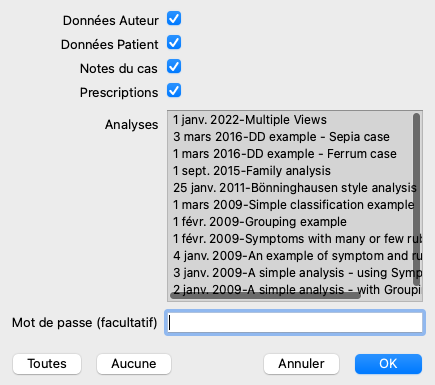
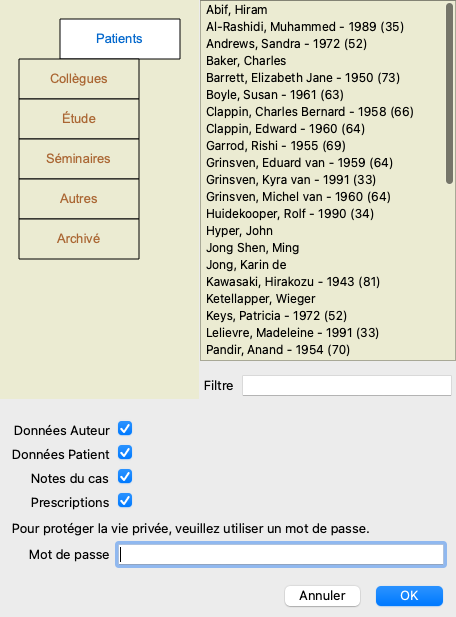
Une boîte de dialogue s’ouvre vous demandant quelle partie du cas à exporter:
| Données Auteur | Si vous désélectionnez cette option, votre nom ne sera pas exporté. |
| Données Patient | Si vous désélectionnez cette option, votre patient sera anonyme. Seulement le sexe et l'année de naissance sont utilisés. Si cette option est sélectionnée toutes les informations sont exportées. |
| Notes de cas | Avec la sélection de cette option, toutes les informations du cas seront exportées. (notes, groupes, etc). |
| Prescriptions | Cette option sélectionnée, vous exporter les prescriptions. |
| Analyses | Pour chaque analyse du cas vous pouvez décider si vous voulez l’exporter ou non. Cliquez sur la ligne pour basculer OUI/NON. Les boutons Toutes et Aucune peuvent être utilisés. |
| Mot de passe | Si vous introduisez un “mot de passe” le document est protégé. Quiconque l’importe devra connaître le “mot de passe”pour l’utiliser. Nous vous recommandons de toujours metre un “mot de passé” sauf pour les données anonymes qui peuvent être lues par tout le monde sur Internet. |
Quand vous êtes prêt, appuyez sur OK et on vous demande un nom pour votre document et son emplacement.
Un nom par défaut existe mais vous pouvez en choisir un autre.
Pour exporter une analyse, ouvrez le cas qui contient cette analyse et sélectionnez l’analyse à exporter.
Puis Exporter analyse sélectionnée. (Option de menu Cas / Partager / Exporter analyse sélectionnée..., option de menu contextuel Partager / Exporter analyse sélectionnée...).
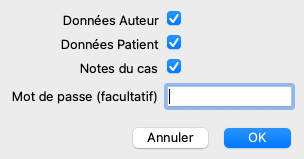
Une boîte de dialogue s’ouvre vous demandant quelle partie du cas vous voulez exporter avec l’analyse:
Pour la signification des champs voir ci-dessus.
Vous pouvez exporter plusieurs cas dans un seul fichier. (Option de menu Cas / Partager / Exporter plusieurs cas..., option de menu contextuel Partager / Exporter plusieurs cas...).
Dans la liste des cas, sélectionnez ceux que vous voulez exporter en cliquant sur eux.
Vous pouvez sélectionner une série de cas en faisant glisser la souris sur les entrées.
Si quelqu’un vous donne un cas ou une analyse, ce document peut être facilement importé avec Importer. (Option de menu Cas / Partager / Importer..., control-I, option de menu contextuel Partager / Importer...).
On vous demande le document que vous voulez importer.
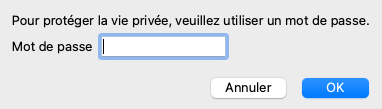
Après l’avoir sélectionné il est importé dans vos cas. Si ce document est protégé, le mot de passe vous sera demandé au préalable.
Vous pouvez trouver le cas importé dans le groupe Collègues si son auteur est dans le document ; si non il sera dans le groupe Autres. Après l’ouverture vous pouvez facilement changer les informations, transférer l’analyse dans vos cas. (Option de menu Cas / Déplacer analyse au cas...).
Quand vous exportez la totalité de votre base de données, l’importation ne peut se faire que sur un ordinateur qui a une licence délivrée à votre nom.
Pour exporter la totalité de votre base de données utilisez Exporter base de données entière. (Option de menu Cas / Partager / Exporter base de données entière..., option de menu contextuel Partager / Exporter base de données entière...).
Une boîte de dialogue vous permet de donner un “mot de passe” (recommandé).
Après avoir cliqué sur OK, on va vous demander le nom du document et son emplacement.
Mettez ce document sur un autre ordinateur, et importez-le avec Importer. (Option de menu Cas / Partager / Importer..., control-I).
Exporter des cas modifiés est la méthode la plus flexible pour synchroniser les informations entre plusieurs ordinateurs.
Pour exporter des modifications, utilisez l’option Exporter cas modifiés. (Option de menu Cas / Partager / Exporter les cas modifiés.., option de menu contextuel Partager / Exporter les cas modifiés..).
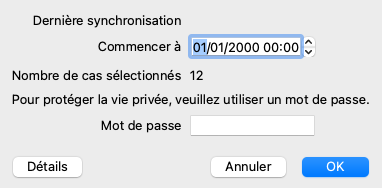
Une boîte de dialogue vous demande ce qui doit être synchronisé:
Par défaut, la date de la dernière synchronisation est inscrite. Si vous voulez synchroniser toutes les modifications après une certaine date, changez la date.
Pour avoir un aperçu de ce qui va être exporté, appuyez sur Détails pour voir la liste des cas et leurs dernières modifications.
Les cas modifiés peuvent être importés sur un autre ordinateur. (Option de menu Cas / Partager / Importer..., control-I, option de menu contextuel Partager / Importer...).
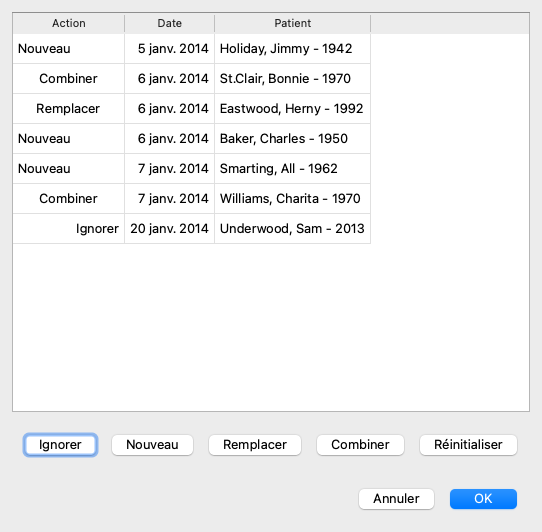
Après sélection du document apparait un dialogue montrant les informations nécessaires pour la synchronisation:
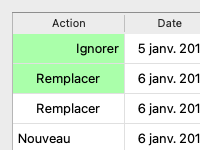
L’important est ici la colonne complètement à gauche. Voyez il y a 4 valeurs différentes:
| Nouveau | Le cas n’existe pas dans la base de données actuelle. Il va être créé un nouveau. |
| Remplacer | Le cas n'est pas modifié dans la base locale, mais la version d’exportation est nouvelle. La nouvelle information va écraser l’ancienne. |
| Combiner | Le cas a été modifié dans les deux ordinateurs. Les informations dans le document exporté vont être fusionnées avec les informations locales. Aucune information n’est écrasée, mais la nouvelle information est copiée dedans. |
| Ignorer | Aucune modification n’apparait dans les 2 ordinateurs. Rien n'est fait. |
Vous pouvez modifier les actions pour chaque cas dans la liste des cas. Sélectionnez un nombre de cas en cliquant dessus et appuyez sur Ignorer, Nouveau, Remplacer ou Combiner. Réinitialiser va restaurer les réglages initiaux.
Tous les paramètres modifiés sont en surbrillance avec une couleur pour indiquer une modification par rapport au réglage d’origine:
Quand l’action est explicitement réglée sur Nouveau, le cas va être copié vers un nouveau cas, même si un cas similaire existe. Vous pouvez utiliser ce stratagème si vous avez un doute, après l’importation vous verrez deux cas avec le même nom. Normalement, ce n’est pas nécessaire de vérifier, l’option Combiner ne va rien effacer.
Afin de faciliter les sauvegardes, le programme crée automatiquement une exportation complète de la base de données des dossiers une fois par jour. Ces sauvegardes sont conservées pendant les 7 derniers jours. Vous pouvez ainsi effectuer vos propres sauvegardes, sans avoir à savoir où le programme stocke ses bases de données internes. Si vous souhaitez en savoir plus sur l'emplacement des sauvegardes et sur la manière de les restaurer en cas d'urgence, veuillez contacter le service d'assistance. (Option de menu Aide / Rapport général).
Normalement, vos cas sont stockés dans une base de données, uniquement disponible sure votre propre ordinateur. Il y a des situations dans lesquelles vous voudriez rendre certains de vos cas disponibles aux autres.
Avec les fonctions de Partager Cas, vous pouvez exporter des cas sélectionnés, qui peuvent ensuite être importés par quelqu'un d'autre. Dans cette situation, les cas importés deviennent partie de la base de données de cas de l'autre.
Il y a cependant des situations, dans lesquelles il n'est pas dans l'intention d'incorporer vos cas dans la base de données de cas privée de quelqu'un d'autre. Ici, une Base de données de Cas Partagés est la solution.
Une Base de données de Cas Partagés est un fichier, en dehors de votre base de données personnelle. Elle peut contenir des cas, exactement comme votre base de données de cas normale.
Le fichier est stocké dans le dossier Complete Dynamics, sous votre dossier Documents.
Il peut être partagé avec d'autres, en leur donnant le fichier, ou en le plaçant sur Internet. Lorsqu'un autre utilisateur installe le fichier sur son propre ordinateur, il peut ouvrir la base de données et avoir accès à tous les cas.
Pour protéger les informations contre une utilisation involontaire, le fichier peut être protégé par un mot de passe.
Vous pouvez facilement créer une nouvelle Base de données de Cas Partagée. (Option de menu Cas / Base de données de cas / Créer nouvelle base de données de cas partagée, option de menu contextuel Base de données de cas / Créer nouvelle base de données de cas partagée).
Une boîte de dialogue s'ouvre:
Vous pouvez entrer une brève description de l'utilisation prévue des cas partagés.
Afin d'éviter tout accès involontaire aux informations personnelles du patient, nous vous recommandons fortement de spécifier également un mot de passe.
Appuyez sur OK et un nouveau fichier sera créé dans votre dossier Complete Dynamics. Le nom est basé sur votre nom et le texte que vous avez entré dans le champ de dialogue Description.
La nouvelle base de données de cas est automatiquement ouverte.
Vous pouvez ouvrir une Base de données de Cas Partagée. (Option de menu Cas / Base de données de cas / Ouvrir base de données de cas partagée, option de menu contextuel Base de données de cas / Ouvrir base de données de cas partagée).
Une boîte de dialogue s'ouvrira, vous montrant les noms de toutes les Bases de données de Cas Partagés, installées dans votre dossier Complete Dynamics.
Sélectionnez le fichier approprié et appuyez sur OK.
Pendant l'ouverture d'une Base de données de Partagée, vous pouvez modifier les informations associées. (Option de menu Cas / Base de données de cas / Modifier données de la base de données de cas, option de menu contextuel Base de données de cas / Modifier données de la base de données de cas).
Veuillez notez que dans le groupe Patients, vous ne trouvez que les cas que vous avez créés vous-même. Lorsque vous utilisez la Base de données de Cas Partagés de quelqu'un d'autre, vous trouverez probablement les cas dans le groupe Collègues.
Vous pouvez à tout moment revenir à votre base de données personnelle. (Option de menu Cas / Base de données de cas / Utiliser base de données de cas standard, option de menu contextuel Base de données de cas / Utiliser base de données de cas standard).
Une Base de données de Cas Partagée fonctionne exactement comme votre base de données personnelle. Cela signifie que vous pouvez créer des cas, comme vous le faites toujours.
Vous pouvez également utiliser toutes les fonctions de Partager Cas, pour exporter et importer des cas, ou synchroniser des modifications avec d'autres personnes en utilisant la même Base de données de Cas Partagée.
Nous avons ajouté un mécanisme très puissant pour transférer rapidement des dossiers vers et depuis votre base de données personnelle. (Option de menu Cas / Base de données de cas / Transférer cas, option de menu contextuel Base de données de cas / Transférer cas).
Sur le côté gauche, vous voyez les cas dans la Base de données de Cas Partagée ouverte. Sur le côté droit, vous voyez les cas dans votre base de données personnelle.
Avec les boutons en bas, vous pouvez rapidement copier ou déplacer les cas sélectionnés vers l'autre côté.
Sélectionner des cas fonctionne exactement comme vous le faites toujours. Dans cette boîte de dialogue, vous pouvez sélectionner plusieurs cas au lieu d'un seul.
Sélectionnez ou désélectionnez un cas en cliquant dessus.
Vous pouvez sélectionner une série de cas en faisant glisser la souris sur les entrées.
Lorsque vous copiez un cas déjà présent de l'autre côté, l'autre cas sera remplacé par celui que vous copiez.