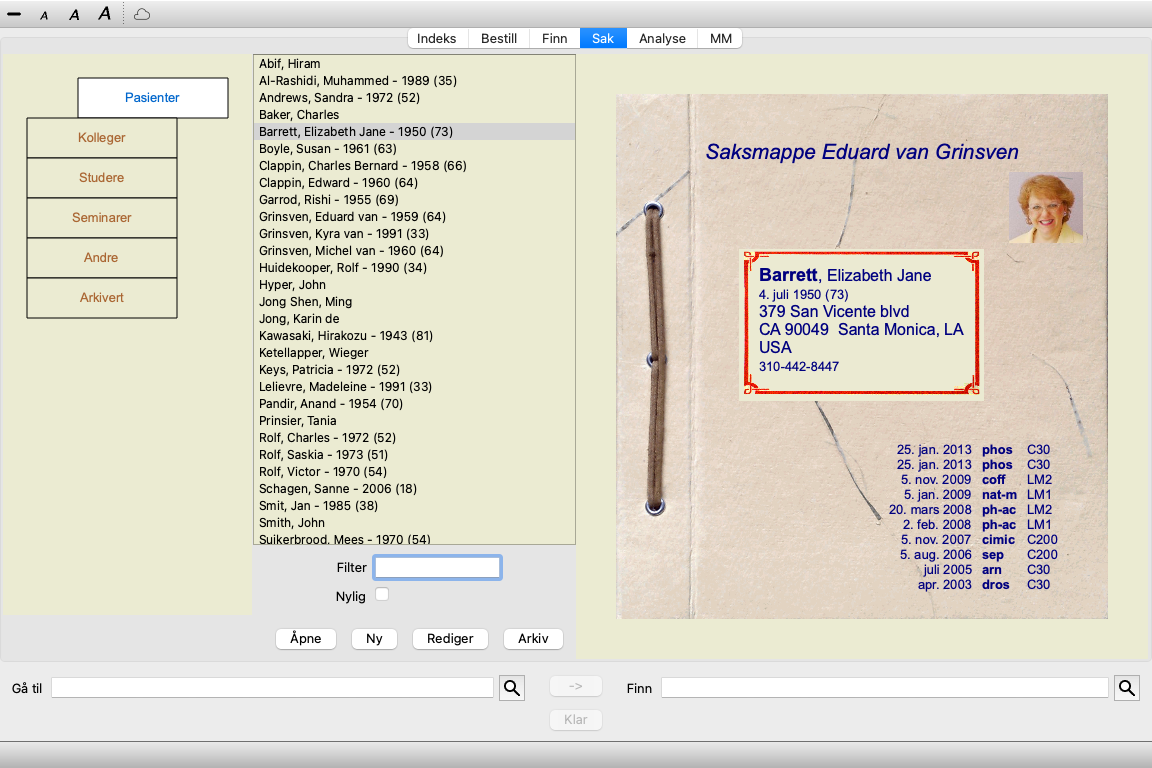
Gå til Case-modulen ved å klikke på fanen Case. (Menyalternativet Utsikt / Sak, ⌘-D).
Med Case-modulen kan du opprette og organisere pasientjournaler, registrere forskrivninger du har gjort, og opprette og organisere analyser.
Å jobbe med Case-modulen er som å jobbe med ekte saksmapper.
Sakene er organisert i grupper, slik du ville organisert saksmappene dine i forskjellige arkivskap eller skuffer i det virkelige liv. Du velger først den eller de gruppene du vil arbeide i.
Tilfeller i de valgte gruppene vises i en liste, med bare et sammendrag av pasientinformasjonen: Navn og fødselsår. Sakene kan filtreres ved å skrive inn en eller flere deler av pasientnavnet i feltet Filter under listen.
Når en sak er valgt i listen, vises saksmappen på høyre side av skjermen.
Det neste trinnet vil være å åpne saksmappen, men vi vil først gå inn på noen detaljer om denne delen av saksbehandlingen.
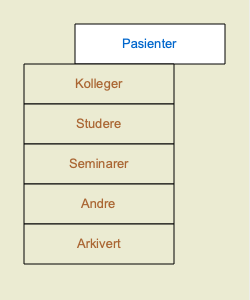
Du kan se velgeren av grupper som et slags skuffeskap.
På dette bildet er skuffen Pasienter åpnet. Standardgruppene er:
Pasienter Alle saksfiler som er merket som Pasient i saksbeskrivelsen (mer informasjon nedenfor) og som du er forfatter av. Kollegaer Alle saksfiler som er merket som Pasient i saksbeskrivelsen og som en annen er forfatter av. Studie Alle saksmapper som er merket som Study. Dette er tilfeller som ikke er direkte relatert til noen av dine pasienter, men kun for din personlige studie. Seminarer Alle saksfiler som er merket som Seminar. Du oppretter saker i denne gruppen for alle saker som oppstår i seminarer og opplæring. Annet Alle saker som ikke faller inn under noen annen gruppe. Arkivert Alle saker som du har arkivert.
Arkiverte saker vises ikke lenger i noen av de andre gruppene.
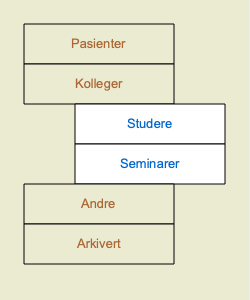
Du kan åpne en eller flere skuffer samtidig. Bare klikk på en skuff for å åpne eller lukke den. Dobbeltklikk på en av skuffene for å åpne den og lukke alle andre samtidig.
To skuffer åpnes. Listen med saker vil vise alle saker som er merket som "Studie" eller "Seminarer".
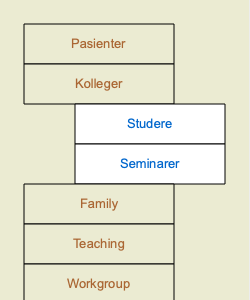
Disse gruppene samsvarer selvfølgelig ikke med dine personlige ønsker. Det er enkelt å opprette nye skuffer med egne grupper. Når du redigerer saksinformasjonen, kan du angi hvilke grupper saken skal være i. Du kan bruke de tre standardgruppene "Pasient", "Studie" og "Seminar", men du kan også skrive inn dine egne gruppenavn. Nye skuffer vil bli lagt til listen automatisk:
Skuffene Familie, Undervisning og Arbeidsgruppe er lagt til listen automatisk fordi disse gruppenavnene ble brukt i saksinformasjonen i noen av sakene.
Alle saker som samsvarer med den eller de valgte gruppene, vises i listen. Hvis du fyller inn tekst i feltet Filter, begrenses listen til de sakene som samsvarer med filterteksten.
Et eksempel på bruk av filteret:
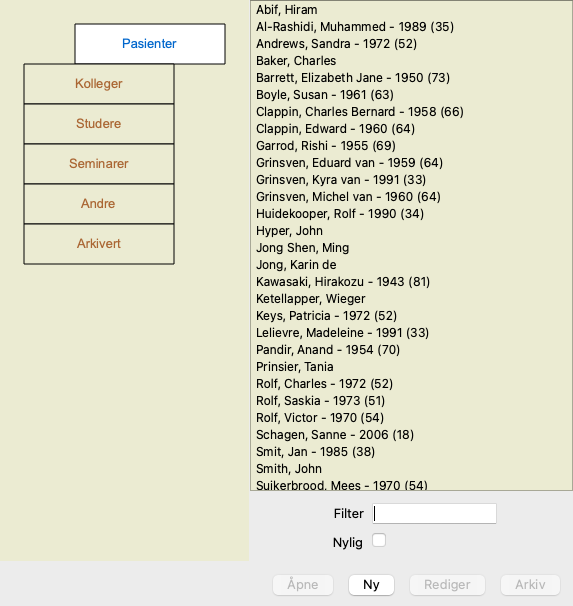
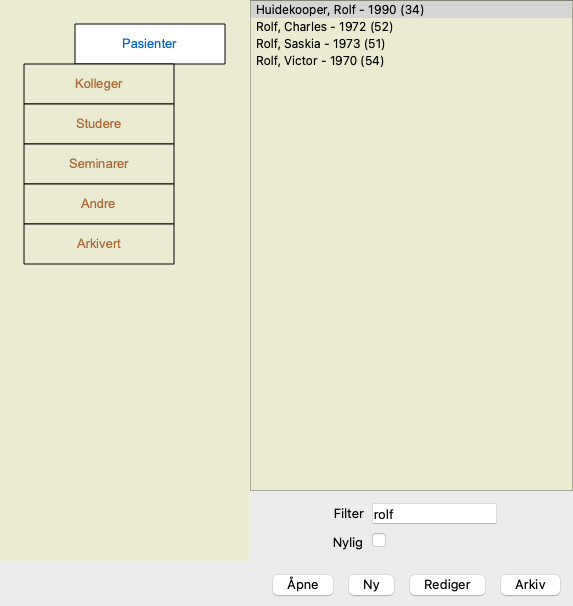
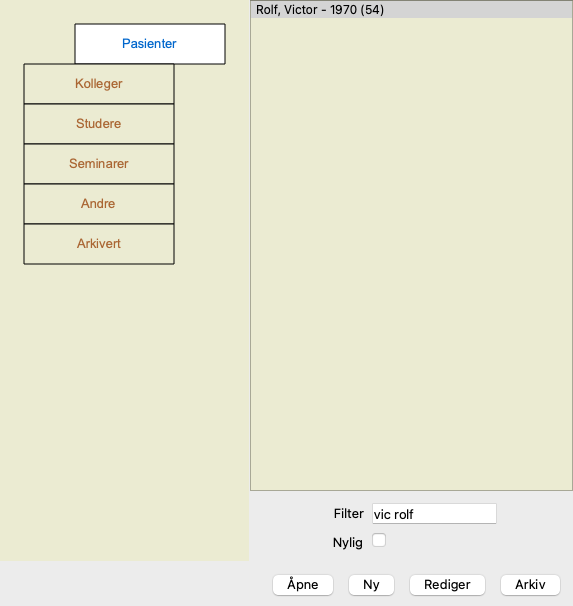
Filteret har noen svært kraftige alternativer for å velge riktig sak. Den bruker de samme filtreringskriteriene som Finn -feltet bruker for tekst og rettsmidler.
I Case-modulen er tekst navnet som vises i listen, og legemidler er alle legemidler som er foreskrevet til pasienten (eller IKKE er foreskrevet).
Se avsnitt "Finn"-feltet for mer informasjon.
Eksempel: For å lete etter en pasient som heter John eller Joseph, som har fått foreskrevet nux-v, men aldri sulph, skriver du bare:
john / joseph nux-v. -sulph.
(Legg merke til prikken bak virkemiddelnavnene!).
Hvis du merker av for alternativet Recent, vises bare saker som nylig er endret. Standardperioden for dette er 7 dager. Du kan endre denne innstillingen i Innstillinger delen Sak.
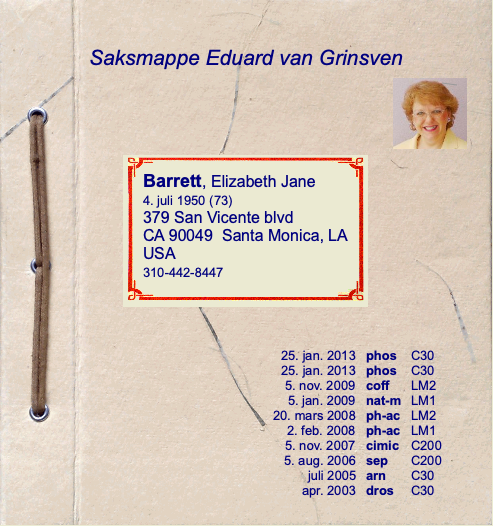
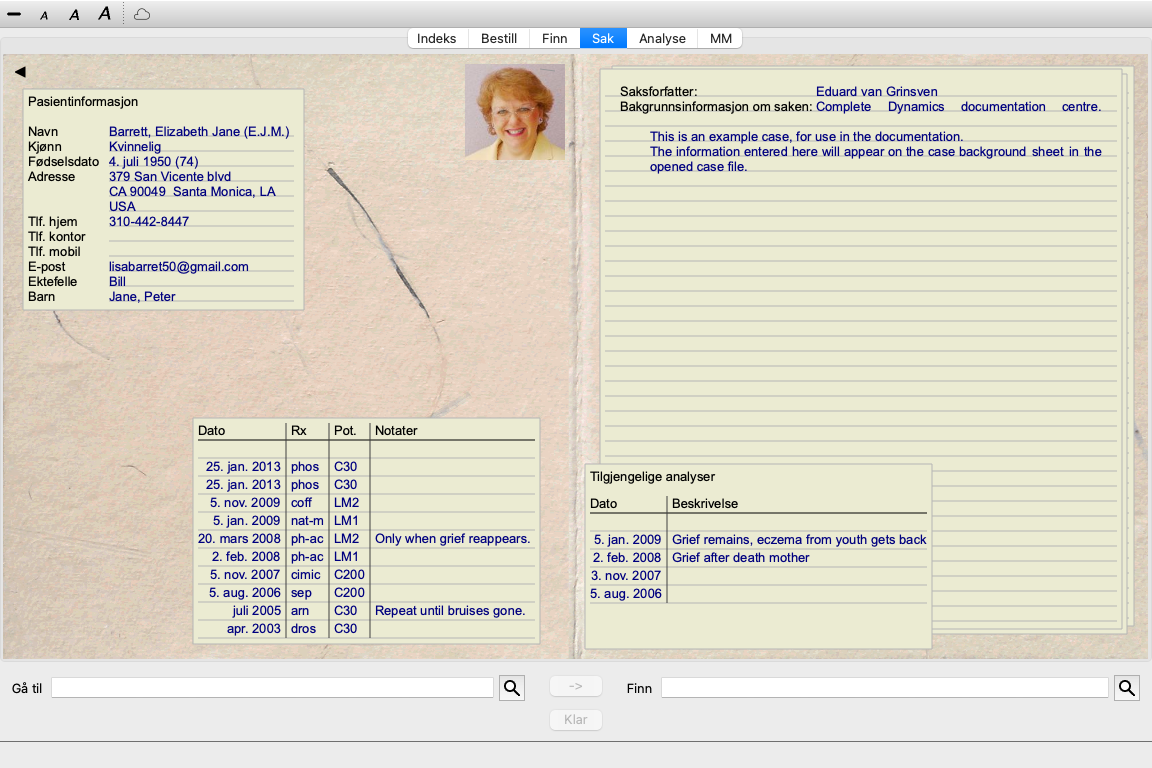
Når du har valgt en saksmappe, vises en del av saksinformasjonen på høyre side.
Informasjonen omfatter:
- Navn på forfatteren av saken.
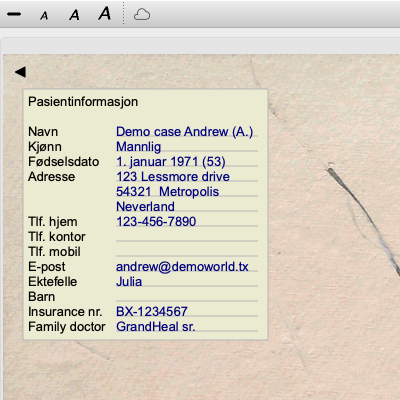
- Pasientinformasjon (navn, adresse, fødselsdato).
- Et bilde (hvis det finnes).
- Liste over de nyeste reseptene.
Eksempel:
Du kan opprette en ny saksmappe ved å klikke på knappen New. (Menyalternativet Sak / Ny sak, control-N).
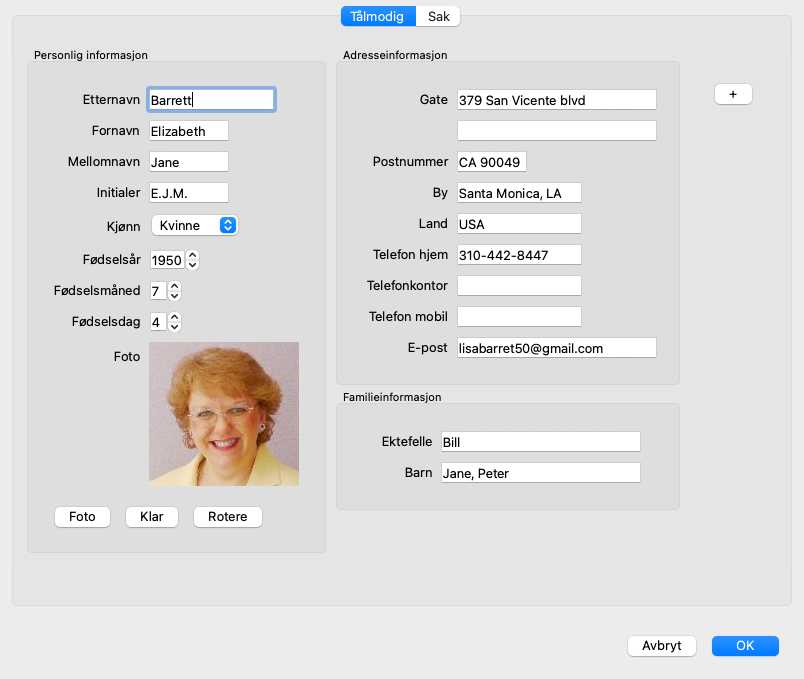
Dette vil åpne en dialogboks der du kan legge inn pasientinformasjon, samt bakgrunnsinformasjon om saken.
I delen Pasient kan du fylle ut all personlig informasjon du ønsker å lagre om pasienten. Trykk på knappen Foto for å velge en bildefil med et bilde (gif, jpeg eller png format). Størrelsen på bildet endres automatisk. Fjern et eksisterende bilde med knappen Clear.
Hvis pasientens fødselsår, -måned eller -dag ikke er kjent, fyll ut 0.
Hvis den nøyaktige fødselsdagen ikke er kjent, men pasienten bare oppgir nåværende alder, kan du angi alderen i feltet Fødselsår.
Hvis du fyller inn pasientens e-postadresse, kan du enkelt sende en e-post. (Menyalternativet Sak / E-post pasient).
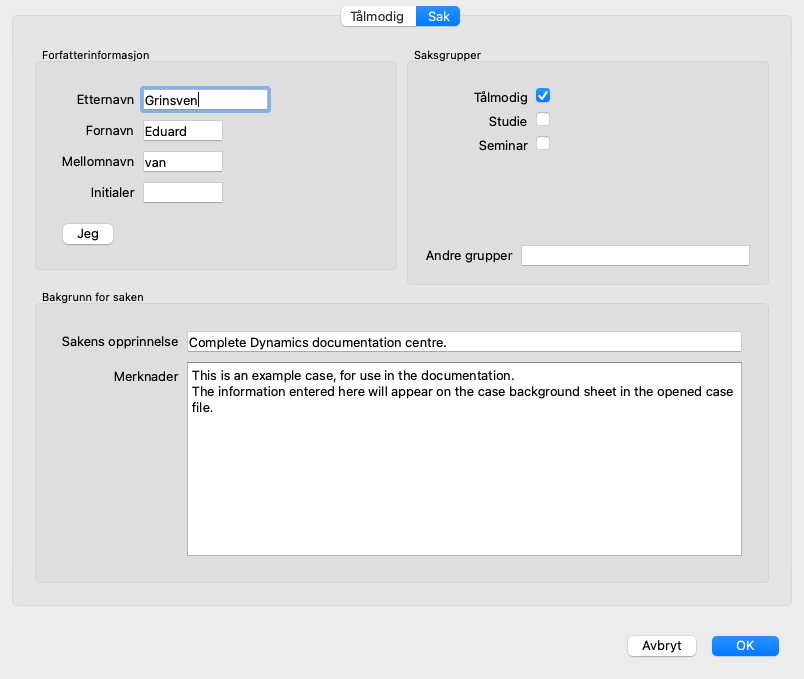
I delen Case kan du legge inn bakgrunnsinformasjon om saken som ikke er relatert til selve pasienten.
I gruppen Forfatterinfo kan du oppgi navnet på personen som har opprettet denne saken. I de fleste tilfeller er dette deg, slik at informasjonen din allerede er fylt ut automatisk (eller trykk på Me -knappen hvis du mottok saken fra noen andre og ønsker å overta den). Forfatterinformasjonen brukes til å plassere pasienttilfeller under enten Pasient eller Kolleger gruppevalg.
I gruppen Case groups kan du velge en av standardgruppene og/eller fylle inn dine egne gruppenavn atskilt med mellomrom eller semikolon.
Gruppen Case background er nyttig hvis casen stammer fra et seminar, et tidsskrift eller lignende, og du vil huske hvor casen kommer fra.
Hvis standardopplysningene du kan legge inn for en pasient, ikke er tilstrekkelige for deg, kan du selv legge til ekstra felter. På denne måten kan du enkelt administrere all informasjon i henhold til din personlige arbeidsmåte.
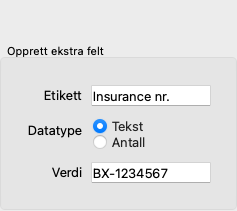
For å legge til nye felter i saksinformasjonen, trykk på +-knappen på høyre side av skjermen.
Du kan nå angi et navn og en verdi for et nytt felt.
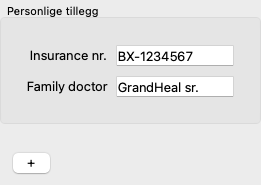
Etter at du har lagt til nye felt, vises feltene automatisk hver gang du redigerer pasientinformasjonen. I dette eksemplet er det lagt til to nye felt.
Den nye informasjonen vises også i pasientinformasjonsdelen i Case-modulen.
Dine personlige felter forsvinner automatisk når det ikke lenger er noen sak der de brukes.
Du kan åpne en eksisterende saksmappe ved å velge den i listen og deretter klikke på knappen Open. (Menyalternativet Sak / Åpen sak, control-O).
Du kan også dobbeltklikke på oppføringen i listen.
Når du oppretter en ny sak, åpnes den automatisk.
Når du har åpnet en saksmappe, viser den innhold som du normalt også ville forvente i en ekte saksmappe:
- et stykke papir med pasientinformasjon,
- et skjema med resepter,
- et skjema med oversikt over alle analysene i saksmappen,
- et ark for hver analyse,
- et ark med bakgrunnsinformasjon om saken.
Eksempel:
For å lukke en åpen sak, klikk på den lille pilen  i øvre venstre hjørne. (Menyalternativet Sak / Lukk saken, control-C, popup-menyalternativet Lukk saken).
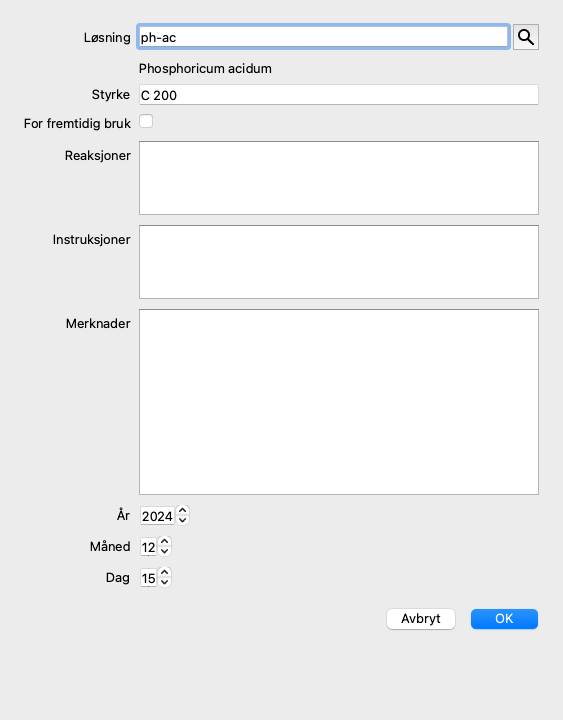
For å legge til en ny resept dobbeltklikker du på den tomme linjen øverst i reseptene. (Menyalternativet Sak / Legg til resept, control-X, popup-menyalternativet Legg til resept).
En ny dialogboks vises, der du kan legge inn informasjon om resepten:
Avkrysningsruten For fremtidig bruk kan brukes til å indikere at du ikke har forskrevet legemidlet til umiddelbar bruk, men at du allerede har gitt det til pasienten for mulig bruk i fremtiden.
Hvis måned eller dag ikke er kjent, fyll ut 0.
Slett en resept ved å velge den i listen og deretter Slett resept. (Menyalternativet Sak / Slett resept, popup-menyalternativet Slett resept).
Rediger en resept ved å dobbeltklikke på oppføringen i listen. (Menyalternativet Sak / Rediger resept, popup-menyalternativet Rediger resept).
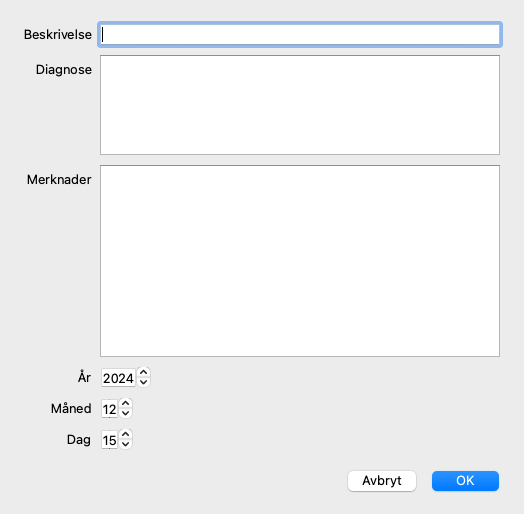
Du kan legge til en ny analyse med et menyvalg, eller dobbeltklikke på den tomme linjen øverst i analyseindeksen. (Menyalternativet Sak / Legg til analyse, control-A, popup-menyalternativet Legg til analyse).
En ny dialogboks vises, der du kan legge inn informasjon om analysen:
Hvis måned eller dag ikke er kjent, fyll ut 0.
Slett en analyse ved å velge den i listen og deretter Slett analyse. (Menyalternativet Sak / Slett analyse, popup-menyalternativet Slett analyse).
Rediger en analyse ved å dobbeltklikke på oppføringen i listen. (Menyalternativet Sak / Rediger analyse, popup-menyalternativet Rediger analyse).
Hvis du vil kopiere en analyse som grunnlag for en ny analyse, bruker du Kopier analyse. (Menyalternativet Sak / Duplikatanalyse, control-D, popup-menyalternativet Duplikatanalyse).
For å flytte en analyse til en annen sak, bruk menyvalget Flytt analyse til sak. (Menyalternativet Sak / Flytt analyse til sak..., popup-menyalternativet Flytt analyse til sak...).
Hvis du klikker på en av analysene i listen, blir denne analysen den som brukes av Analysemodulen (se avsnittet Analyse).
Du kan skrive ut saken din, eller deler av den. (Menyalternativet Sak / Skriv ut, ⌘-P, popup-menyalternativet Skriv ut).
Det er bare mulig å skrive ut en sak etter at du har åpnet den.
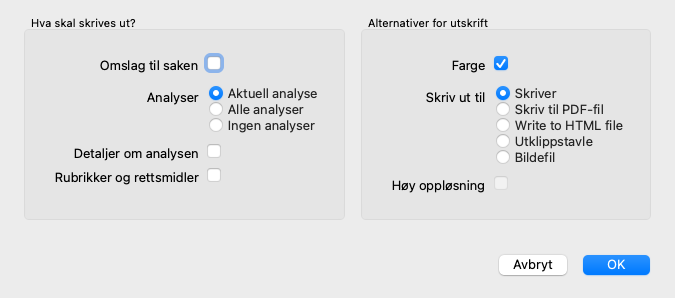
En dialogboks lar deg velge hva du vil skrive ut:
| Omslag til saken | Hvis du merker av for dette alternativet, vil den første siden av utskriften inneholde pasientinformasjon, samt en oversikt over resepter. |
| Aktuell analyse | Velg dette alternativet hvis du bare vil skrive ut den valgte analysen, med innstillingene slik de brukes i analysemodulen . |
| Alle analyser | Velg dette alternativet for å skrive ut alle analyser. |
| Ingen analyser | Velg dette alternativet hvis du ikke vil skrive ut noen av analysene (bare saksomslaget). |
| Detaljer om analysen | Hvis du merker av for dette alternativet, skrives informasjonen du har lagt inn for hver analyse ut (diagnose, notater). |
| Rubrikker og rettsmidler | Hvis du merker av for dette alternativet, vil hver analyseutskrift inneholde en oversikt over alle rettsmidler i rubrikker som brukes i analysen. Vær oppmerksom på at på grunn av opphavsrettslige restriksjoner vil maksimalt 20 rubrikker bli skrevet ut med alle virkemidlene. Hvis du skriver ut mer enn 20 rubrikker, vil ikke rubrikkene med flest virkemidler vises. |
| Farge | Skriv ut i farger. Hvis det ikke er merket av, er utskriften optimalisert for svart-hvitt-skrivere. |
| Skriv ut til skriver | Velg dette alternativet for å skrive ut direkte på skriveren. |
| Skriv til PDF-fil | Velg dette alternativet for å skrive til en PDF-fil. |
| Skriv til HTML-fil | Velg dette alternativet for å skrive til en HTML-fil. Dette er et praktisk format hvis du vil kopiere deler av utdataene til andre dokumenter. |
| Utklippstavle | Velg dette alternativet for å lage et bilde av analysen i datamaskinens utklippstavle, som du kan inkludere i et annet program. |
| Bildefil | Velg dette alternativet for å skrive et bilde av analysen til en fil. |
Hvis du ikke har åpnet en sak, kan du skrive ut en oversikt over flere saker. (Menyalternativet Sak / Skriv ut, ⌘-P, popup-menyalternativet Skriv ut).
Dette kan for eksempel være praktisk hvis du ønsker å opprette en liste for en kollega som følger opp pasientene dine. Deretter kan du lage en liste med bare navn og fødselsdato på pasientene du har sett de siste seks månedene, med en liste over resepter på legemidler.
Alternativene i utskriftsdialogen krever ingen ytterligere forklaring.
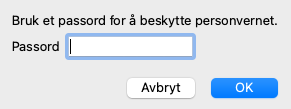
Pasientopplysningene dine kan beskyttes mot uønsket tilgang fra andre mens du ikke er ved datamaskinen.
For dette kan du angi et passord. (Menyalternativet Sak / Saksdatabase / Endre passord).
Hvis det er angitt et passord, vises en ny knapp  i saksmodulen .
Når du trykker på den knappen, blir saksmodulen umiddelbart låst, og passordet må oppgis for å åpne den.
Det er også mulig å låse saksinformasjonen automatisk etter at du ikke har brukt programmet på en stund.
Tiden før automatisk låsing kan konfigureres av deg i innstillingene Preferences. (Menyalternativet Generelt / Preferanser).
Hvis du setter tiden til 0 minutter, utføres ingen automatisk låsing.
Vær svært forsiktig når du velger passord. Ingen andre enn deg kjenner passordet ditt. Hvis du glemmer passordet ditt, er det som å miste nøklene til huset ditt; du får ikke lenger tilgang.
Hvis du ikke lenger vil at en sak skal vises i listen over sakene dine, kan du arkivere den. (Menyalternativet Sak / Arkivsak).
Når en sak er arkivert, vises den i gruppen Arkivert.
Selv om den er arkivert, kan du fortsatt åpne saken. Hvis du gjør endringer i saken, fjernes den automatisk fra gruppen Arkivert og legges tilbake sammen med de andre aktive sakene dine.
Du kan arkivere flere eldre saker. (Menyalternativet Sak / Arkiver gamle saker, popup-menyalternativet Arkiver gamle saker).
I dialogboksen som åpnes, kan du angi et antall måneder. En liste viser alle saker som ikke har blitt endret i et gitt antall måneder. Deretter kan du arkivere alle sakene som er valgt i listen.
Hvis du ikke lenger ønsker å beholde en saksmappe, kan du slette den. (Menyalternativet Sak / Slett sak).
En sak kan bare slettes etter at den er arkivert.
Det er også mulig å få eldre arkiverte saker slettet automatisk. Det finnes et alternativ for dette i innstillingene Preferences. Som standard slettes ikke arkiverte saker automatisk.
Hvis du utilsiktet har slettet en saksfil, kan du gjenopprette den fra en sikkerhetskopi. (Menyalternativet Sak / Saksdatabase / Gjenopprette sak fra sikkerhetskopi).
Sikkerhetskopieringen skjer automatisk.
Hvis du bruker mer enn én datamaskin i praksisen din, kan det være lurt å holde saksinformasjonen synkronisert mellom dem.
På denne måten vil du alltid ha oppdatert saksinformasjon uansett hvor du jobber. Selv om du er på farten, med telefonen eller et nettbrett.
Vår Cloud Server tilbyr en fleksibel og enkel mekanisme for automatisk synkronisering av sakene dine.
I motsetning til mange andre skyløsninger kan du bruke Complete Dynamics både med og uten internettforbindelse.
Uten internettforbindelse lagres alle sakene dine lokalt på enheten din. Alle endringene du gjør, lagres lokalt.
Når en internettforbindelse er tilgjengelig, kan sakene dine synkroniseres automatisk via Cloud Server.
Hvis du gjør endringer i saker på forskjellige enheter mens du ikke er koblet til internett, gjør det ingen forskjell. Når tilkoblingen til skyserveren er tilgjengelig, kan alle endringene du har gjort på de forskjellige enhetene slås sammen. Selv om du jobbet på samme sak.
Formålet med Cloud Server er å holde sakene dine identiske på alle enhetene som bruker denne tjenesten.
Det du legger til på én enhet, vil bli lagt til på de andre enhetene.
Det du endrer på én enhet, vil bli endret på de andre enhetene.
Det du sletter på én enhet, slettes også på de andre enhetene.
Arkivering av en sak innebærer at den også arkiveres på de andre enhetene.
Dette er ditt eget valg.
Hvis du bruker én datamaskin, kan Cloud Server brukes til å sikre en kopi av sakene dine. Hvis datamaskinen din dør, kan sakene automatisk overføres til den nye datamaskinen.
Hvis du bruker to eller flere enheter, kan skyserveren bruke endringer du har gjort på én enhet, på de andre enhetene.
Du bestemmer for hver enhet du bruker, om den skal bruke Cloud Server eller ikke. Du kan for eksempel bruke Cloud Server til datamaskinene hjemme og på kontoret, men ikke til telefonen.
Vi er klar over at sikkerhet og personvern er ekstremt viktig.
Saksopplysningene dine er svært godt beskyttet.
Du er ikke forpliktet til å bruke skyserveren vår. Vi forstår godt at du kanskje ikke ønsker at pasientopplysningene dine skal lagres et sted på en ekstern datamaskin.
Det er helt opp til deg om du vil bruke Cloud Server eller ikke.
Vi respekterer fullt ut personvernet til deg og dine pasienter.
Vi vil ikke bruke eller behandle opplysningene dine på noen måte. Alt skyserveren gjør er å kopiere den til og fra enhetene dine.
For å begynne å bruke en enhet med Cloud Server, må du først aktivere den.
Aktivering gjøres i Preferences, seksjon Case. (Menyalternativet Generelt / Preferanser). Her kan du velge alternativet Bruk skyserver.
Hvis dette er første gang du aktiverer Cloud Server, blir du automatisk veiledet til å opprette PIN-koden som beskytter saksdataene dine. Du kan alltid endre denne PIN-koden senere. (Menyalternativet Sak / Saksdatabase / Endre Cloud PIN-kode).
Ikke glem Cloud PIN-koden din, du trenger den når du aktiverer en annen enhet.
Øverst på siden i modulen Case viser et ikon status for serverforbindelsen.
Cloud Server er tilgjengelig. Kommunikasjon pågår. Ingen internettforbindelse, eller serveren er midlertidig frakoblet. hvis det ikke vises noe ikon, er Cloud Server ennå ikke konfigurert.
Når du klikker på ikonet, utføres synkroniseringen umiddelbart.
Formålet med skyserveren er å bruke alle endringer som gjøres på én enhet, på alle de andre enhetene. Men dette er ikke alltid mulig.
Det vil hjelpe deg til å forstå hva restriksjonene er.
Spesielt når du arbeider offline, kan det hende at det gjøres endringer i samme sak på forskjellige enheter før forbindelsen til skyserveren gjenopprettes. Normalt vil det sjelden utgjøre et problem.
Informasjonen i en sak er bygget opp av flere uavhengige elementer:
Sakene som er lagret på skyserveren, er en kopi av sakene på enheten din. Originaldataene ligger på enheten din.
Du er alltid selv ansvarlig for å ta sikkerhetskopier av datamaskinen din.
I mange situasjoner kan det være lurt å gi en av sakene og/eller analysene dine til en kollega, en medstudent, en lærer eller kanskje publisere den på et internettforum.
Complete Dynamics gir deg muligheten til å eksportere en sak, fullstendig eller bare delvis, til en fil. Denne filen kan deretter gis til kollegaen din og importeres på hans/hennes datamaskin. Din kollega trenger ikke en Practitioner Edition lisens for dette, med den gratis Browser Edition kan filen også importeres og ses på.
Deling av saker kan også gjøres anonymt, noe som sikrer personvernet til pasienten og deg.
Hvordan eksport og import gjøres, er beskrevet nedenfor. Først skal vi se på en annen viktig funksjon i Case sharing.
Manuell synkronisering er bare relevant hvis du har valgt å ikke bruke den automatiske synkroniseringen via Cloud Server.
Med saksdeling får du to kraftige alternativer for å overføre saker fra en datamaskin til en annen.
Den enkleste måten er å eksportere en fullstendig kopi av saksdatabasen på den ene datamaskinen og importere den på den andre datamaskinen.
Dette erstatter all saksinformasjon som er lagret på den andre datamaskinen.
Dette alternativet kan også brukes til regelmessig å lage en sikkerhetskopi av saksdatabasen din.
Den mer avanserte måten er å eksportere bare de sakene som er endret på den ene datamaskinen, og importere dem på den andre. I denne situasjonen kopieres bare den endrede informasjonen og flettes inn i databasen på den andre datamaskinen. Denne kraftige synkroniseringsmekanismen fungerer til og med når en sak har blitt endret på begge datamaskinene!
Hvis du vil eksportere en enkelt sak, åpner du saksmodulen og velger saken du vil eksportere.
Bruk deretter alternativet Eksporter aktuell sak.... (Menyalternativet Sak / Deling / Eksporter aktuell sak..., control-Y, popup-menyalternativet Deling / Eksporter aktuell sak...).
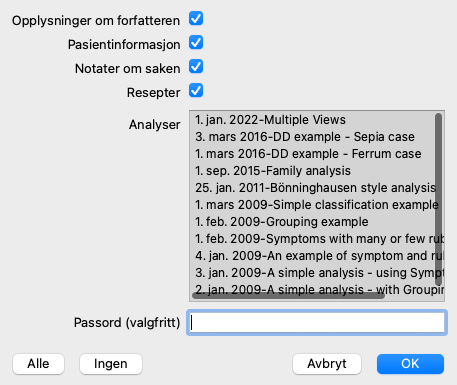
Det åpnes en dialogboks der du kan velge hvilke deler av saken du vil eksportere:
| Opplysninger om forfatteren | Hvis du fjerner merket for dette alternativet, blir ikke navnet ditt tatt med i eksporten. |
| Pasientinformasjon | Hvis du fjerner merket for dette alternativet, blir pasienten anonymisert. Bare pasientens kjønn og fødselsår brukes. Hvis dette alternativet er krysset av, inkluderes alle pasientens personopplysninger i eksporten. |
| Notater om saken | Når dette alternativet er krysset av, inkluderes sakens bakgrunnsinformasjon i eksporten. (Saksbakgrunn, notater og grupper). |
| Resepter | Når dette alternativet er krysset av, inkluderes reseptene du har laget i eksporten. |
| Analyser | For hver analyse i saken kan du bestemme om du vil eksportere den eller ikke. Klikk på en linje for å slå valget av/på. Knappene Alle og Ingen kan brukes til å velge alle eller ingen av analysene, for enklere valg. |
| Passord | Hvis du angir en verdi her, blir eksportfilen beskyttet av et passord. For å kunne importere den, må noen kjenne passordet. Vi anbefaler at du bruker et passord for all informasjon du deler, bortsett fra anonyme saker som du vil publisere for alle på Internett. |
Når du er klar, trykker du på knappen OK, og du blir bedt om å velge et filnavn og en plassering.
Et standard filnavn er allerede fylt ut, men du kan velge hvilket navn du vil.
Hvis du vil eksportere en enkelt analyse, åpner du saken som inneholder analysen, og velger analysen du vil eksportere.
Deretter bruker du menyvalget Eksporter gjeldende analyse... (Menyalternativet Sak / Deling / Eksporter aktuell analyse..., popup-menyalternativet Deling / Eksporter aktuell analyse...).
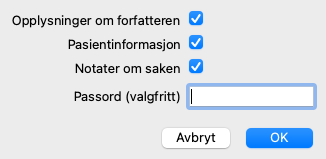
Det åpnes en dialogboks der du kan velge hvilke deler av saken du vil eksportere sammen med analysen:
For betydningen av feltene, se informasjonen ovenfor.
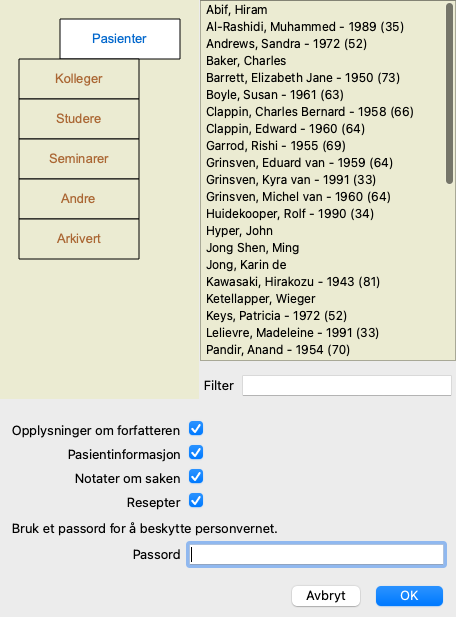
Du kan eksportere flere saker til én enkelt fil. (Menyalternativet Sak / Deling / Eksporter flere saker..., popup-menyalternativet Deling / Eksporter flere saker...).
I listen med saker velger du de du vil eksportere ved å klikke på dem.
Du kan velge en rekke saker ved å dra musen over oppføringene.
Når noen andre har gitt deg en saks- eller analyseeksportfil, kan du enkelt importere den med menyvalget Importer. (Menyalternativet Sak / Deling / Import..., control-I, popup-menyalternativet Deling / Import...).
Du blir bedt om filen du vil importere.
Etter at filen er valgt, importeres den til saksdatabasen. Hvis filen er passordbeskyttet, blir du først bedt om å oppgi passordet.
Du finner den importerte saken under gruppen Colleagues hvis forfatternavnet var i filen, ellers finner du den under gruppen Other. Når du har åpnet saken, kan du enkelt endre saksinformasjonen selv, eller flytte en analyse til en av de andre sakene dine. (Menyalternativet Sak / Flytt analyse til sak...).
Når du eksporterer hele saksdatabasen din, kan den bare importeres på en datamaskin som har en lisens som er registrert i ditt navn.
For å eksportere hele saksdatabasen din, bruk menyvalget Eksporter hele saksdatabasen... (Menyalternativet Sak / Deling / Eksporter hele saksdatabasen..., popup-menyalternativet Deling / Eksporter hele saksdatabasen...).
En dialogboks åpnes, slik at du kan oppgi et passord for å beskytte denne filen (anbefales på det sterkeste).
Etter at du har trykket på OK -knappen, blir du bedt om å oppgi filnavn og plassering.
Ta filen til en annen datamaskin, og importer der. (Menyalternativet Sak / Deling / Import..., control-I).
Eksport av endrede saker er den mest fleksible måten å synkronisere saksinformasjon mellom flere datamaskiner.
For å eksportere endringer, bruk menyvalget Eksporter endrede saker. (Menyalternativet Sak / Deling / Eksporter modifiserte saker..., popup-menyalternativet Deling / Eksporter modifiserte saker...).
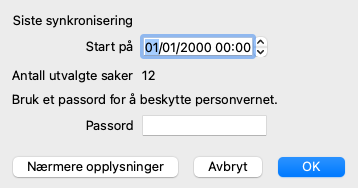
En dialogboks åpnes, slik at du kan spesifisere hva som må synkroniseres:
Som standard fylles datoen for siste synkronisering ut. Hvis du vil synkronisere alle endringer etter en annen dato og klokkeslett, endrer du bare verdien.
For å få en oversikt over hvilke saker som vil bli inkludert i eksporten, trykk på knappen Detaljer... for å få en liste over sakene og deres siste endringstidspunkt.
De endrede sakene kan importeres på en annen datamaskin. (Menyalternativet Sak / Deling / Import..., control-I, popup-menyalternativet Deling / Import...).
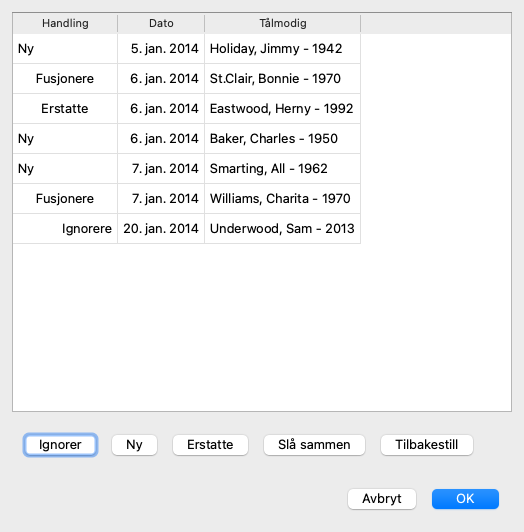
Når du har valgt filen, åpnes en dialogboks som viser informasjon om hvilke synkroniseringshandlinger som er nødvendige:
Den viktige delen her er kolonnen lengst til venstre. Denne kolonnen kan ha fire forskjellige verdier:
| Ny | Saken finnes ikke i den lokale databasen. Det vil bli opprettet på nytt. |
| Erstatte | Saken er ikke endret i den lokale databasen, men versjonen i eksportfilen er nyere. Den vil bli overskrevet med den nye informasjonen. |
| Slå sammen | Saken er endret på begge datamaskinene. Informasjonen i eksportfilene slås sammen med informasjonen i den lokale databasen. Ingen eksisterende informasjon overskrives, men ny informasjon kopieres inn. |
| Ignorer | Denne saken ser ikke ut til å være endret på noen av de to datamaskinene. Ingenting er gjort. |
Du kan endre handlingen for hvilken som helst av sakene i listen. Velg et antall saker ved å klikke på dem, og trykk deretter på en av knappene Ignorer, Ny, Erstatt, eller Slå sammen. Ved å trykke på knappen Tilbakestill gjenopprettes alle handlinger til den opprinnelige innstillingen.
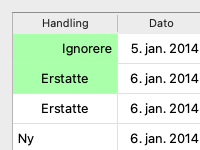
Eventuelle endrede innstillinger er uthevet med en farge for å indikere at verdien er forskjellig fra den opprinnelige innstillingen:
Når en handling eksplisitt settes til New, vil saken kopieres som en ny sak, selv om det allerede finnes en lignende sak i den lokale databasen. Du kan gjøre dette når du er i tvil, etter importen vil du da se to saker med samme navn som du kan verifisere selv. Normalt er dette aldri nødvendig, alternativet Merge vil ikke kaste bort noen informasjon.
For å gjøre det enklere å ta sikkerhetskopier, oppretter programmet automatisk en fullstendig eksport av saksdatabasen en gang i døgnet. Disse sikkerhetskopiene lagres for de siste 7 dagene. Med denne kan du ta dine egne sikkerhetskopier uten å måtte vite hvor programmet lagrer sine interne databaser. Hvis du vil vite mer om hvor sikkerhetskopiene er, og hvordan du gjenoppretter dem i nødstilfeller, kan du kontakte supportavdelingen. (Menyalternativet Hjelp / Generelle tilbakemeldinger).
Normalt lagres sakene dine i en saksdatabase som bare er tilgjengelig på din egen datamaskin. Det finnes situasjoner der du ønsker å gjøre noen av sakene dine tilgjengelige for andre.
Med Case Sharing -funksjonene kan du eksportere utvalgte saker, som deretter kan importeres av noen andre. I denne situasjonen blir de importerte sakene en del av den andre brukerens saksdatabase.
Det finnes imidlertid situasjoner der det ikke er meningen å innlemme sakene dine i andres private saksdatabase. Her er en Shared Case Database løsningen.
En Shared Case Database er en databasefil utenfor din personlige saksdatabase. Den kan inneholde saker, akkurat som din vanlige saksdatabase.
Filen lagres i mappen Complete Dynamics under mappen Documents.
Den kan deles med andre ved å gi dem filen eller ved å legge den ut på internett. Når en annen bruker kopierer filen til sin egen datamaskin, kan han åpne databasen og få tilgang til alle sakene.
For å beskytte informasjonen mot utilsiktet bruk kan filen beskyttes med et passord.
Du kan enkelt opprette en ny felles saksdatabase. (Menyalternativet Sak / Saksdatabase / Opprette ny felles saksdatabase, popup-menyalternativet Saksdatabase / Opprette ny felles saksdatabase).
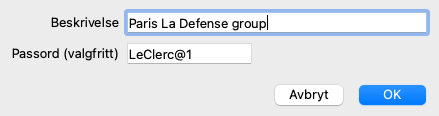
En dialogboks åpnes:
Du kan legge inn en kort beskrivelse av den tiltenkte bruken av de delte sakene.
For å unngå utilsiktet tilgang til pasienters personlige opplysninger, anbefaler vi på det sterkeste å angi et passord.
Trykk OK og en ny fil vil bli opprettet i mappen Complete Dynamics. Navnet er basert på navnet ditt og teksten du skrev inn i dialogfeltet Beskrivelse.
Den nye saksdatabasen åpnes automatisk.
Du kan åpne en felles saksdatabase. (Menyalternativet Sak / Saksdatabase / Åpen delt saksdatabase, popup-menyalternativet Saksdatabase / Åpen delt saksdatabase).
Det åpnes en dialogboks som viser navnene på alle delte saksdatabaser som er installert i mappen Complete Dynamics.
Velg riktig fil, og trykk OK.
Mens en delt saksdatabase er åpnet, kan du endre den tilknyttede informasjonen. (Menyalternativet Sak / Saksdatabase / Rediger informasjon om saksdatabasen, popup-menyalternativet Saksdatabase / Rediger informasjon om saksdatabasen).
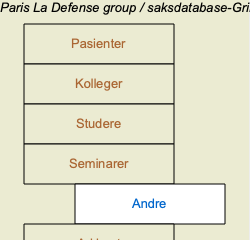
Merk at under gruppen Pasienter finner du saker som er opprettet av deg. Når du bruker andres felles saksdatabase, vil du sannsynligvis finne sakene under gruppen Colleagues.
Du kan når som helst gå tilbake til din personlige saksdatabase. (Menyalternativet Sak / Saksdatabase / Bruk standard saksdatabase, popup-menyalternativet Saksdatabase / Bruk standard saksdatabase).
En delt saksdatabase fungerer akkurat som din personlige database. Dette betyr at du kan opprette saker, akkurat som du alltid gjør.
Du kan også bruke alle funksjonene i Case Sharing, for å eksportere og importere saker, eller synkronisere endringer med andre som bruker samme delte saksdatabase.
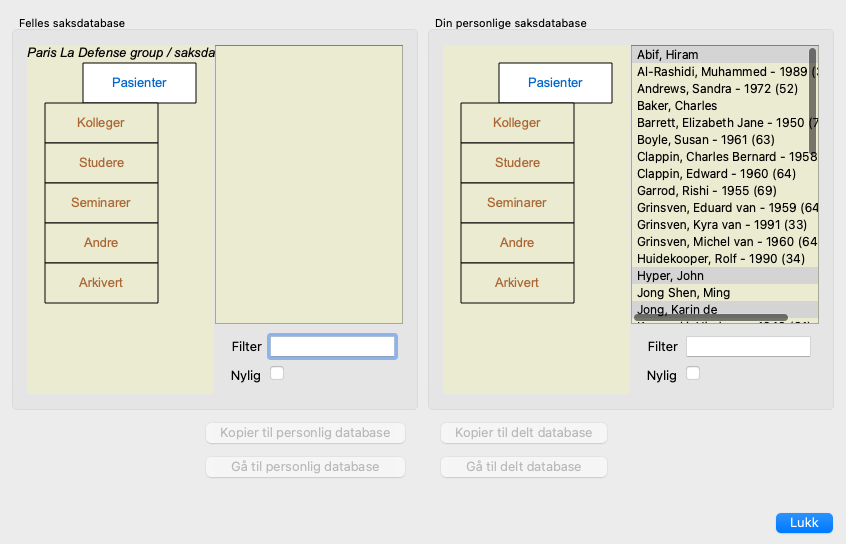
Vi har lagt til en svært kraftig mekanisme for raskt å flytte saker til og fra din personlige saksdatabase. (Menyalternativet Sak / Saksdatabase / Overføringssaker, popup-menyalternativet Saksdatabase / Overføringssaker).
På venstre side ser du sakene i den åpnede felles saksdatabasen. På høyre side ser du sakene i din personlige saksdatabase.
Med knappene nederst kan du raskt kopiere eller flytte de valgte sakene til den andre siden.
Utvelgelsen av sakene fungerer akkurat som vanlig. I denne dialogboksen kan du velge flere saker i stedet for én enkelt.
Velg eller velg bort en sak ved å klikke på den.
Du kan velge en rekke saker ved å dra musen over oppføringene.
Når du kopierer en sak som allerede finnes på den andre siden, vil den andre saken bli erstattet av den du kopierer.