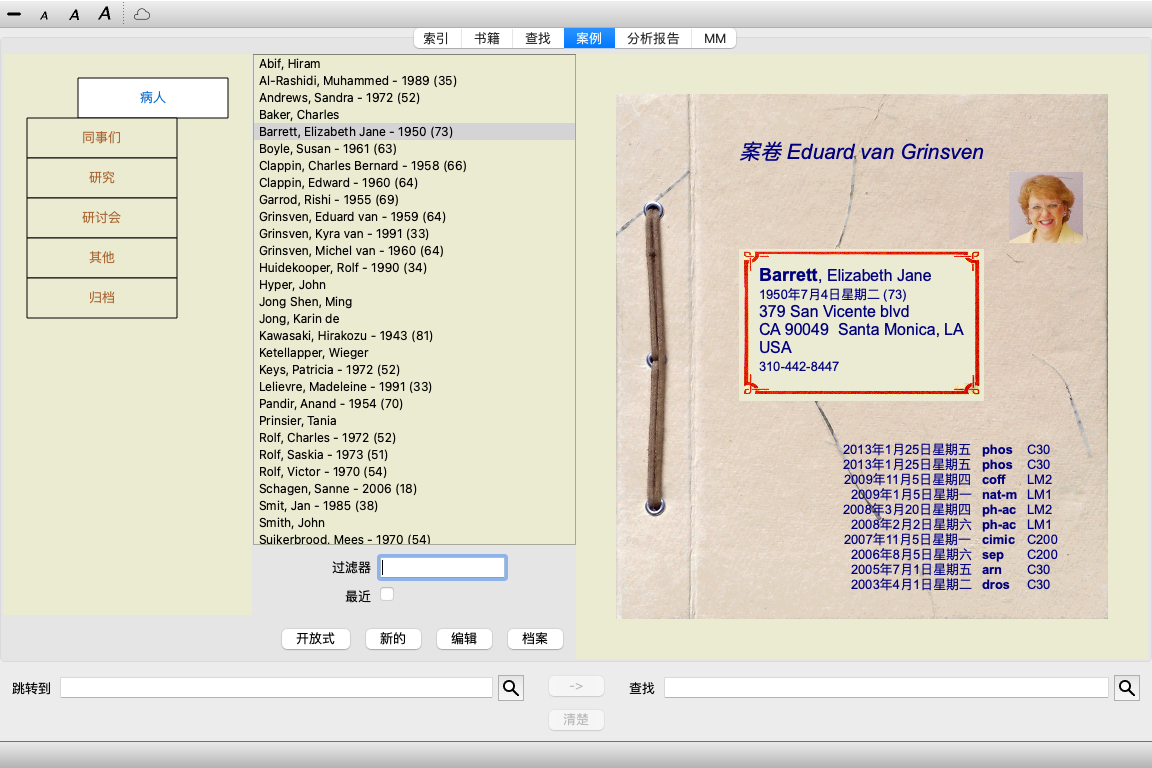
通过点击Case 标签进入案件模块。 (菜单选项查看 / 案例, ⌘-D).
病例模块使你能够创建和组织病人的病例档案,登记你所开的处方,并创建和组织分析。
使用案例模块工作就像使用真正的案例文件。
案件被组织成一组,就像你在现实生活中把你的案件文件放在不同的文件柜或抽屉里一样。你首先选择你要工作的组。
所选组别中的病例显示在一个列表中,只有病人信息的摘要。姓名和出生年份。通过在列表下方的Filter 字段中输入病人姓名的一个或多个部分,可以对病例进行过滤。
一旦在列表中选择了一个案件,案件文件就会显示在屏幕的右侧。
下一步将是打开案件档案,但我们将首先了解案件管理的这一部分的一些细节。
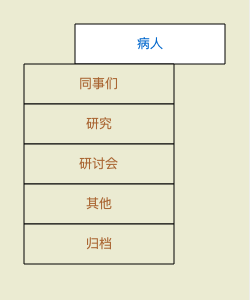
你可以把组的选择器看作是一种抽屉式的柜子。
在这张图片中,病人 抽屉已被打开。 标准组是。
病人 所有在病例描述中被标记为病人 ,并且你是其作者的病例文件(下面有更多信息)。 同事们 所有在案件描述中被标记为Patient ,且有其他人是作者的案件档案。 研究 所有标明为Study 的案卷。这些案例与你的任何病人没有直接关系,只供你个人研究。 研讨会 所有被标记为研讨会 的案卷。你在这个组中为研讨会和培训中发生的任何案例创建案例。 其他 所有不属于任何其他类别的案件。 归档 你已经存档的所有案件。
归档的案件不再出现在其他任何一组中。
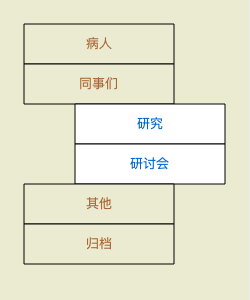
你可以同时打开一个或多个抽屉。只需点击一个抽屉即可打开或关闭它。双击其中一个抽屉将打开它,并同时关闭其他所有抽屉。
两个抽屉被打开。 有案例的列表将显示所有被标记为 "学习 "或 "研讨会 "的案例。
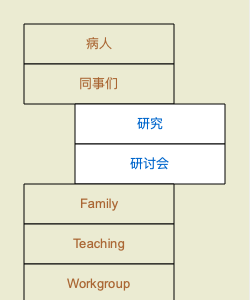
当然,这些群体与你的个人愿望不一致。用你自己的组创建新的抽屉很容易。在编辑案件信息时,你可以指定该案件应该在哪些组中。你可以使用 "病人"、"学习 "和 "研讨会 "这三个标准组,但你也可以输入你自己的组名。新的抽屉将被自动添加到列表中。
抽屉家庭,教学 和工作组 被自动添加到列表中,因为在一些案例中,这些组名被用于案例信息中。
所有与所选组别相匹配的案件都显示在列表中。如果你在Filter 字段中填写了一些文字,那么列表就会被限制在那些与过滤文字相匹配的案例中。
一个使用过滤器的例子。
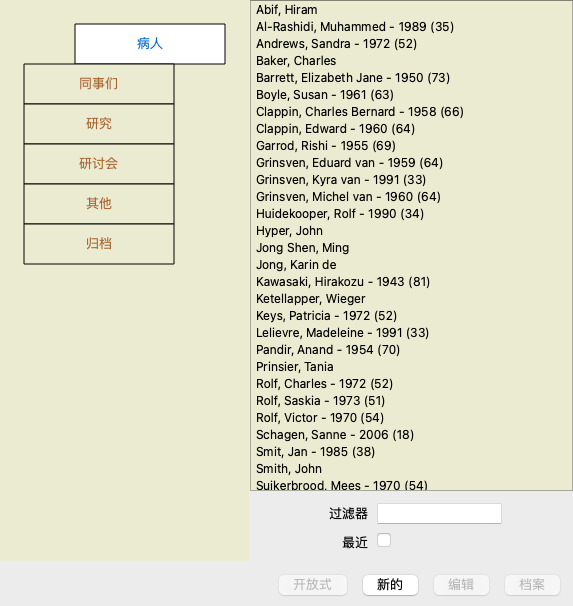
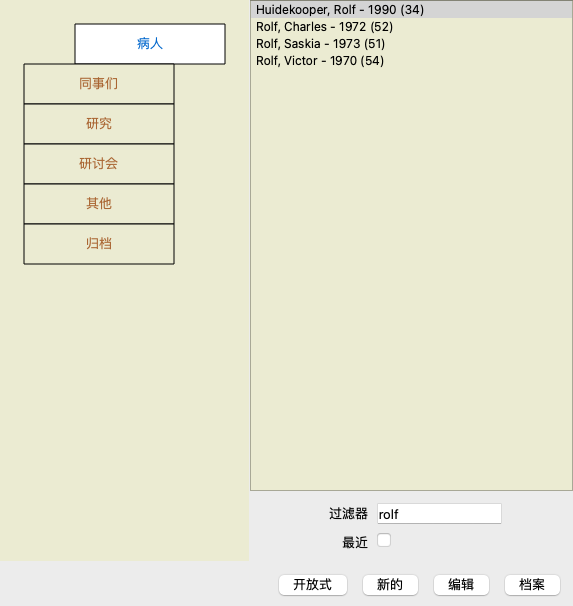
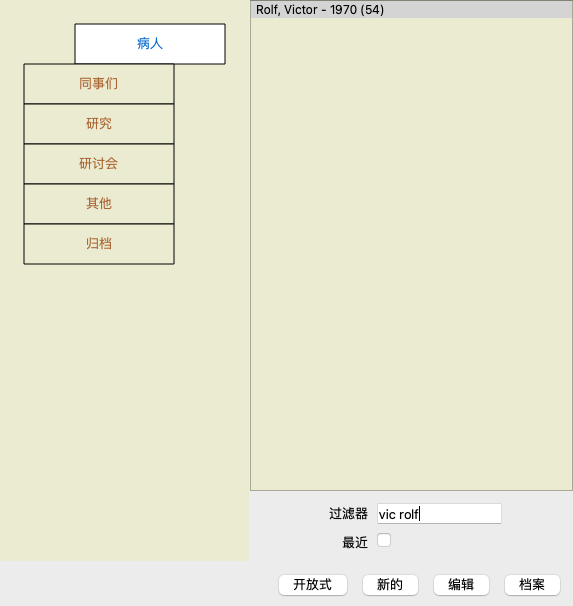
该过滤器有一些非常强大的选项来选择正确的案例。它使用的过滤标准与查找 字段用于文本和补救措施的标准相同。
在案例模块 ,文本是列表中显示的名称,补救措施是任何已经开给病人的补救措施(或没有开过)。
详情请参考"查找 "字段 。
例子。要查找一个名为John或 Joseph 的病人,他曾被开过nux-v ,但从未被开过sulph ,只需输入。
john / joseph nux-v. -Sulph.
(注意补救措施名称后面的圆点!)。
如果你勾选了选项Recent ,则只显示最近修改过的案例。这方面的标准期限是7天。你可以在Preferences sectionCase 中改变这一设置。
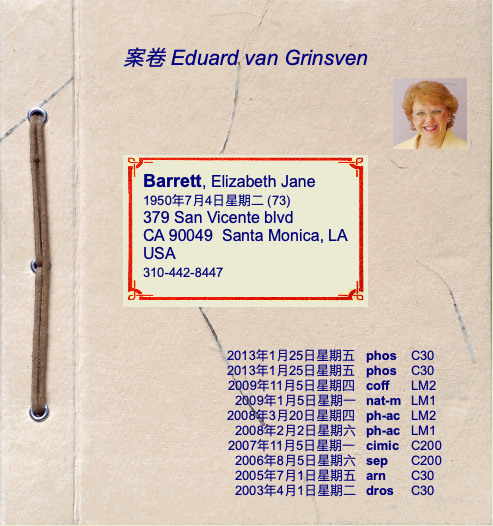
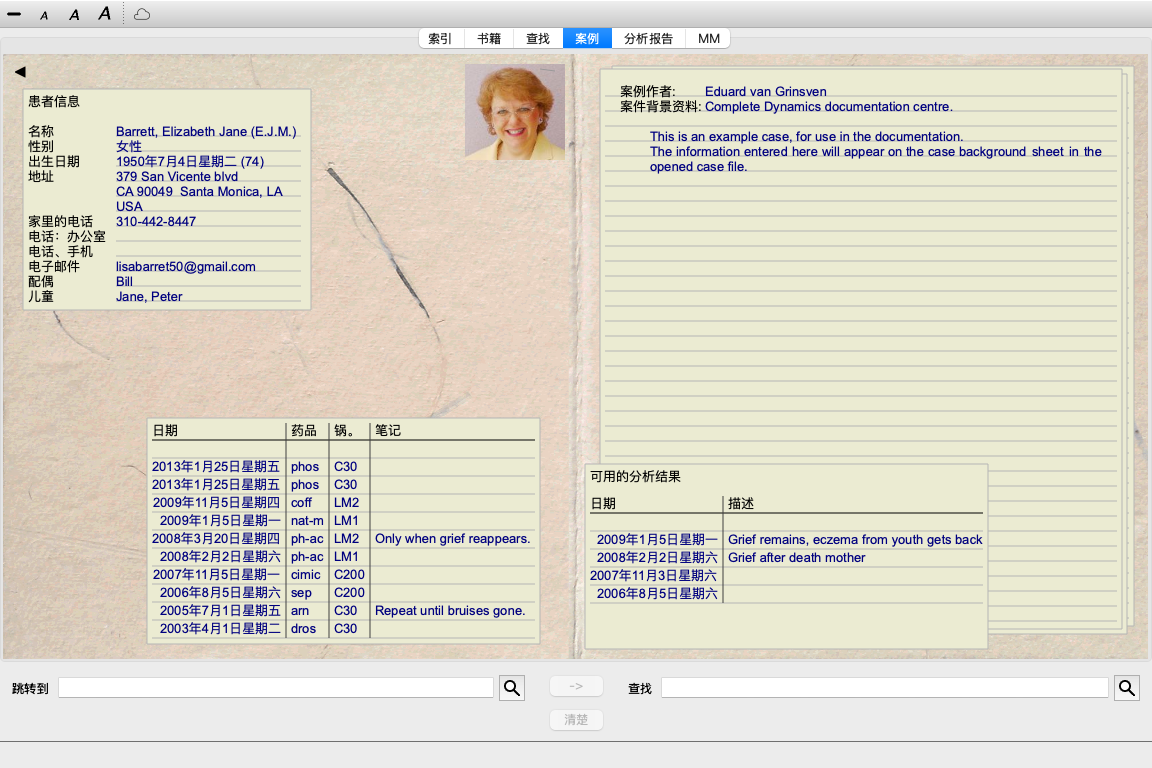
当你选择了一个案卷,部分案件信息就会在右边画出来。
这些信息包括。
- 本案作者的姓名。
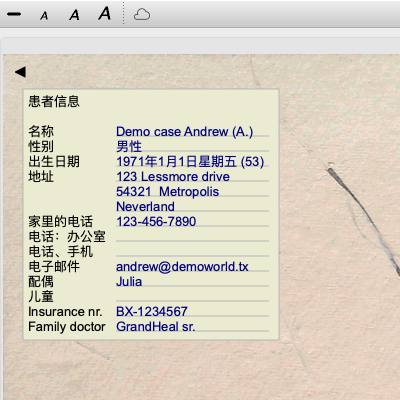
- 患者信息(姓名、地址、出生日期)。
- 一张照片(如果有的话)。
- 最近的处方清单。
例子。
你可以通过点击新 按钮来创建一个新的案件档案。 (菜单选项案例 / 新案例, control-N).
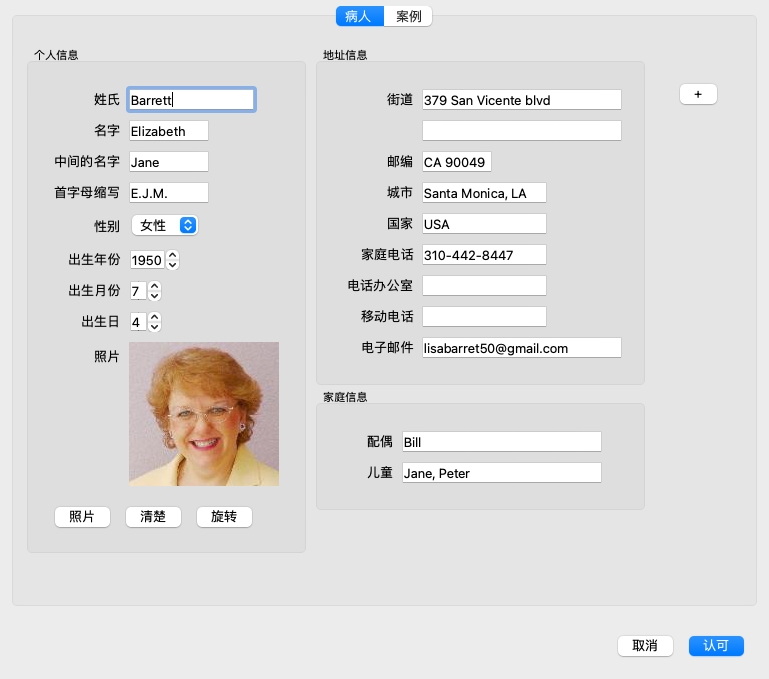
这将弹出一个对话框,你可以输入病人信息以及病例背景信息。
在病人 部分,你可以填写你想存储的关于病人的所有个人信息。按照片 按钮,选择带有照片的图像文件(gif ,jpeg 或png 格式)。照片的大小会自动调整。用Clear 按钮删除现有照片。
如果不知道病人的出生年、月、日,只需填写0。
如果不知道确切的出生日期,但病人只提供目前的年龄,你可以在出生年份一栏输入年龄。
如果你填写了病人的电子邮件地址,你就可以轻松地发送电子邮件。 (菜单选项案例 / 给病人发电子邮件).
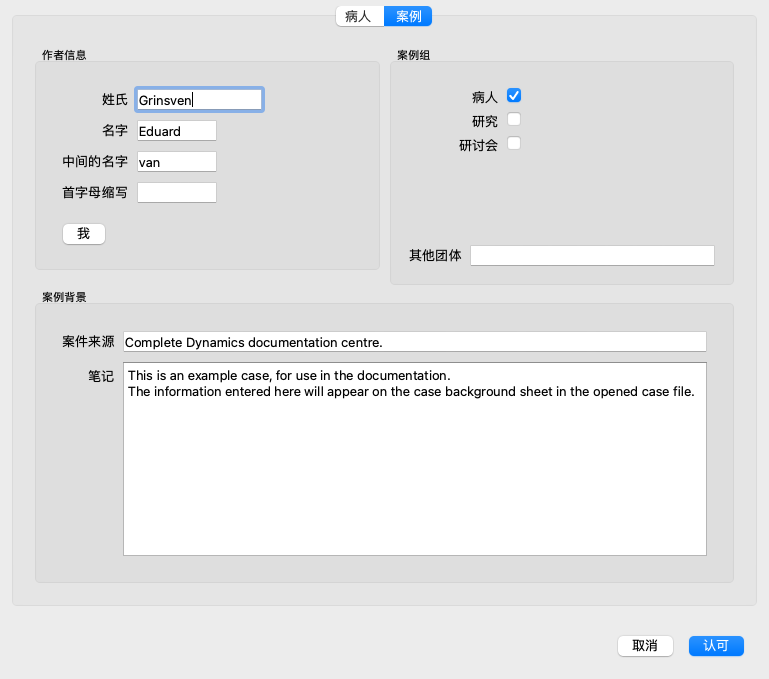
在Case 部分,你可以输入一些与病人本身无关的病例背景信息。
在Author info 组中,你可以输入创建此案例的人的名字。在大多数情况下,这就是你,所以你的信息已经自动填写了(如果你从别人那里收到了这个案子,并想接手的话,可以按Me 按钮)。作者信息用于将病人病例放在Patient 或Colleagues 组的选择下。
在Case groups 组中,你可以选择一个标准组,和/或填写你自己的组名,用空格或分号分隔。
案例背景 组是有用的,如果这个案例源于一个研讨会、杂志等,你想记住案例的来源。
如果你为病人输入的标准信息对你来说还不够,你可以自己增加额外的字段。这样,你就可以根据你个人的工作方式轻松地管理所有信息。
要在案件信息中添加新的字段,请按屏幕右侧的+按钮。
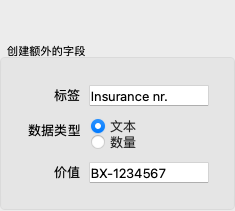
现在你可以为新的字段输入一个名称和一个值。
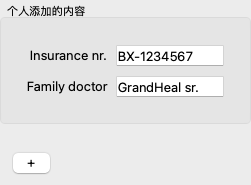
添加新字段后,每次编辑病人信息时,这些字段都会自动出现。在这个例子中,加入了两个新的字段。
新的信息也会显示在病例模块的病人信息部分。
当不再有任何使用这些字段的情况时,你的个人字段会自动消失。
你可以通过在列表中选择一个现有的案件文件,然后点击打开 按钮来打开它。 (菜单选项案例 / 开案, control-O).
你也可以双击列表中的条目。
当你创建一个新案件时,它就会自动打开。
打开一个案例文件后,它显示的内容也是你在现实生活中通常会期待的案例文件。
- 一张写有病人信息的纸。
- 一张带有处方的表格。
- 一份包含案件档案中所有分析结果的表格。
- 每一次分析都有一张纸。
- 一张写有案例背景信息的纸。
例子。
要关闭一个开放的案件,点击左上角的小箭头 。 (菜单选项案例 / 关闭案例, control-C, 弹出菜单选项关闭案例).
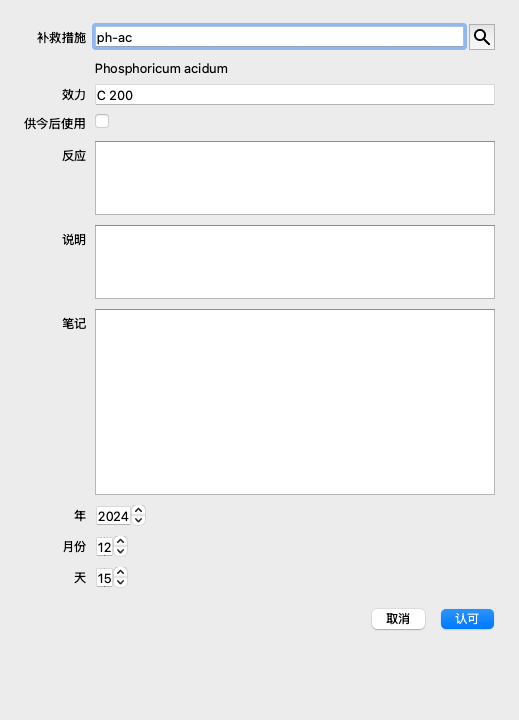
要增加一个新的处方,请双击处方上方的空行。 (菜单选项案例 / 添加处方, control-X, 弹出菜单选项添加处方).
一个新的对话框会出现,你可以在这里输入一些关于处方的信息。
未来使用 复选框可用于表示您没有开具立即使用的药方,但已将药方交给病人,以便将来可能使用。
如果不知道月份或日期,只需填写0。
通过在列表中选择一个处方,然后删除处方。 (菜单选项案例 / 删除处方, 弹出菜单选项删除处方).
通过双击列表中的条目来编辑一个处方。 (菜单选项案例 / 编辑处方, 弹出菜单选项编辑处方).
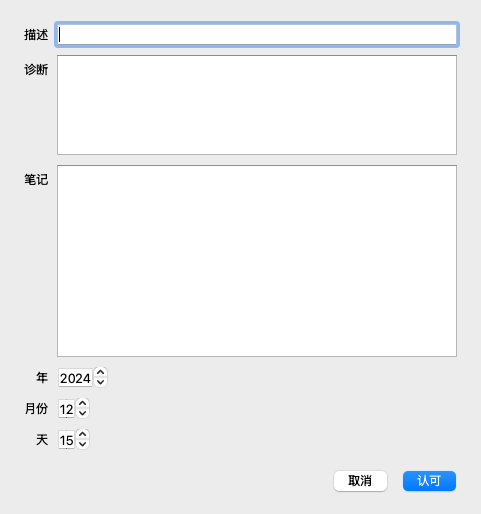
你可以用菜单选项添加一个新的分析,或者双击分析索引顶部的空行。 (菜单选项案例 / 添加分析, control-A, 弹出菜单选项添加分析).
一个新的对话框会出现,你可以在这里输入一些关于分析的信息。
如果不知道月份或日期,只需填写0。
删除一个分析,在列表中选择它,然后删除分析。 (菜单选项案例 / 删除分析, 弹出菜单选项删除分析).
通过双击列表中的条目来编辑一个分析。 (菜单选项案例 / 编辑分析, 弹出菜单选项编辑分析).
如果你想复制一个分析,作为一个新的分析的基础,使用重复分析。 (菜单选项案例 / 重复分析, control-D, 弹出菜单选项重复分析).
要把一个分析移到另一个案例中,使用菜单选项 "把分析移到案例中"。 (菜单选项案例 / 将分析转移到案例中..., 弹出菜单选项将分析转移到案例中...).
如果你点击列表中的一个分析,这个分析就会成为分析模块 (见分析 )使用的分析。
你可以打印你的案件,或部分案件。 (菜单选项案例 / 印刷品, ⌘-P, 弹出菜单选项印刷品).
只有在打开箱子后才能打印。
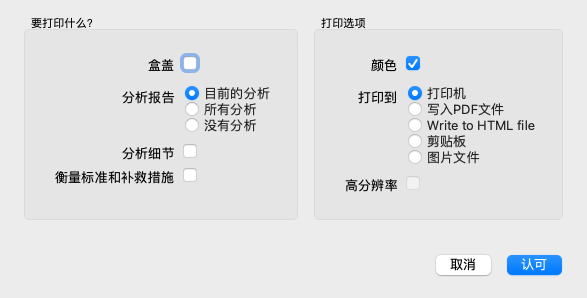
一个对话框允许你选择你要打印的内容。
| 盒盖 | 如果你勾选这个选项,打印的第一页将包含病人信息,以及处方的概述。 |
| 目前的分析 | 如果你只想打印当前所选的分析,选择这个选项,其设置与分析模块中使用的一样 。 |
| 所有分析 | 选择此选项可打印所有分析报告。 |
| 没有分析 | 如果你不想打印任何分析报告(只想打印案件封面),请选择此选项。 |
| 分析细节 | 如果您选中这个选项,您为每项分析输入的信息将被打印出来(诊断、注释)。 |
| 衡量标准和补救措施 | 如果你勾选了这个选项,每一个分析打印都将包含分析中使用的所有补救措施的红字概述。 请注意,由于版权限制,最多只能印制20个红宝书及其所有补救措施。如果你打印的红宝书超过20个,补救措施最多的红宝书将不会列出其补救措施。 |
| 颜色 | 彩色打印。如果不勾选,打印将针对黑白打印机进行优化。 |
| 打印到打印机 | 选择该选项可以直接打印到打印机。 |
| 写入PDF文件 | 选择这个选项可以写入PDF文件。 |
| 写入HTML文件 | 选择这个选项可以写到一个HTML文件。如果你想把输出的部分内容复制到其他文件中,这是一种方便的格式。 |
| 剪贴板 | 选择这个选项可以在电脑剪贴板中制作分析图片,你可以将其纳入另一个应用程序。 |
| 图片文件 | 选择这个选项可以把分析的图片写到文件里。 |
如果您还没有打开一个案例,您可以打印多个案例的概览。 (菜单选项案例 / 印刷品, ⌘-P, 弹出菜单选项印刷品).
例如,如果您想为监控病人的同事创建一个列表,这就非常实用。然后,您可以将过去 6 个月中看过的病人的姓名和出生日期列成一份清单,并附上一份药方清单。
打印对话框中的选项无需进一步解释。
当你离开你的电脑时,你的病人信息可以被保护起来,防止其他人不需要的访问。
为此,你可以设置一个密码。 (菜单选项案例 / 案例数据库 / 更改密码).
如果设置了密码,一个新的按钮  将出现在案例模块 。
当你按下该按钮时,案件模块将立即被锁定,必须输入密码才能打开。
也可以在你一段时间没有使用该程序后,自动锁定案件信息。
自动锁定前的时间可以由你配置,在Preferences 设置中。 (菜单选项一般 / 首选项).
如果你把时间设置为0分钟,就不会进行自动锁定。
设置密码时要非常小心。除了你,没有其他人知道你的密码。如果你忘记了你的密码,就像失去了房子的钥匙;再也无法进入。
如果你不再希望某个案件显示在你的案件列表中,你可以将其归档。 (菜单选项案例 / 存档案例).
归档后的案件将出现在归档 。
虽然它被归档,但你仍然可以打开这个案子。如果你对案件做了任何修改,它就会自动从Archived 组中删除,并与你的其他活动案件放回一起。
你可以将多个旧案存档。 (菜单选项案例 / 旧案存档, 弹出菜单选项旧案存档).
在打开的对话框中,你可以指定若干个月。列表显示所有在给定月数内没有被修改的案件。接下来,你可以将列表中选中的所有案件归档。
如果你不再想保留一个案件档案,你可以删除它。 (菜单选项案例 / 删除案例).
一个案件只有在归档后才能被删除。
也可以让老的归档案件自动删除。在Preferences 设置中,有一个选项。默认情况下,归档的案例不会被自动删除。
如果你无意中删除了一个案例文件,你可以从备份中恢复它。 (菜单选项案例 / 案例数据库 / 从备份中恢复案件).
备份是自动进行的。
如果你的诊所使用多台电脑,你可能希望在它们之间保持你的案件信息同步。
这样,无论你在哪里工作,你都会有最新的案件信息。即使你在路上,用你的手机或平板电脑。
我们的云端服务器提供了一个灵活而简单的机制来自动同步你的案件。
与其他许多云解决方案相反,你可以在有或没有[/TAG_ERROR] 互联网连接的情况下使用Complete Dynamics。
在没有互联网连接的情况下,你的所有案件都存储在你的设备上。你所做的所有修改都储存在本地。
当互联网连接可用时,你的案件可以通过云服务器自动同步。
如果你在不连接互联网的情况下,在不同的设备上对案例进行修改,这不会产生任何影响。当与云服务器的连接可用时,你在不同设备上所做的所有修改都可以合并在一起。即使你们在同一个案件中工作。
云服务器的目的是在所有使用该服务的设备上保持你的案件相同。
你在一个设备上添加的东西,将被添加到其他设备上。
你在一个设备上所做的改变,在其他设备上也会改变。
你在一个设备上删除的东西,在其他设备上也会被删除。
归档一个案件意味着它也将在其他设备上归档。
这是你自己的选择。
如果你使用一台电脑,云服务器可以用来保护你的案件的副本。如果你的电脑坏了,这些箱子可以自动转移到你的新电脑上。
如果你使用两台或更多设备,云服务器可以将你在一台设备上所做的更改应用到其他设备上。
你为你使用的每台设备决定它是否应该使用云服务器。例如,你可以将云服务器用于家里和办公室的电脑,但不能用于你的手机。
我们知道,安全和隐私是极其重要的。
你的案件数据得到了很好的保护。
你没有义务使用我们的云服务器。我们非常理解,也许你不希望你的病人的信息被储存在某个远程计算机上。
是否使用云服务器,完全是你的决定。
我们充分尊重你和你的病人的隐私。
我们不会以任何方式使用或处理您的数据。云服务器所做的就是把它复制到你的设备上,并从你的设备上复制。
要开始使用云服务器的设备,你首先必须激活它。
激活是在Preferences, sectionCase 中进行的。 (菜单选项一般 / 首选项). 在这里你可以选择使用云服务器 。
如果这是你第一次激活云服务器,你会被自动引导创建保护你的案件数据的PIN。你以后可以随时改变这个密码。 (菜单选项案例 / 案例数据库 / 更改云端密码).
不要忘记你的云端密码,你在激活另一台设备时将需要它。
在Case 模块的页面顶部,有一个图标表示服务器连接的状态。
云服务器是可用的。 沟通在进行中。 没有互联网连接,或服务器暂时脱机。 如果没有显示图标,说明云服务器还没有配置。
当你点击图标时,就会立即进行同步。
云服务器的目的是将一个设备上的所有变化应用于所有其他设备。但这并不总是可能的。
这将有助于你了解有哪些限制。
特别是在离线工作时,可能会发生在重新建立与云服务器的连接之前,在不同的设备上对同一个案例进行修改。通常情况下,这很少会构成一个问题。
案件中的信息是由几个独立的要素构成的。
存储在云服务器上的案例是你设备上案例的副本。原始数据在你的设备上。
你总是要自己负责对你的计算机进行备份。
在许多情况下,你可能想把你的一个案例和/或分析给同事、同学、老师,或者可能在互联网论坛上发表。
Complete Dynamics为您提供了将案件全部或部分导出到文件的可能性。然后可以把这个文件交给你的同事,在他/她的电脑上导入。你的同事不需要实践者版 许可证,用免费的浏览器版 ,文件也可以被导入和查看。
病例分享也可以匿名进行,从而确保病人和你的个人隐私。
输出和输入是如何进行的,如下所述。首先我们来看看案例分享的另一个重要特征。
只有当你选择不使用通过云服务器进行的自动同步时,手动同步才有意义。
通过案例共享,你可以获得两个强大的选项,将案例从一台计算机带到另一台计算机。
最简单的方法是在一台电脑上导出你的案件数据库的完整副本,然后在另一台电脑上导入它。
这就取代了存储在另一台电脑上的所有案件信息。
这个选项也可以用来定期创建一个案例数据库的备份。
更高级的方法是只导出在一台电脑上修改过的案例,然后在第二台电脑上导入它们。在这种情况下,只有修改后的信息被复制并合并到第二台电脑的数据库中。这种强大的同步机制甚至在两台电脑上都修改过案例的情况下也能发挥作用!
要导出单个案例,请打开案例模块 ,选择你要导出的案例。
然后,使用选项 "导出当前案例"... (菜单选项案例 / 分享 / 出口当前案例..., control-Y, 弹出菜单选项分享 / 出口当前案例...).
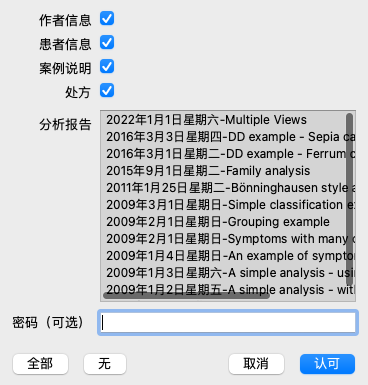
这时会出现一个对话框,让你选择你想输出的案件的哪些部分。
| 作者信息 | 如果你不勾选这个选项,你的名字就不包括在出口中。 |
| 患者信息 | 如果你不勾选这个选项,病人就会变成匿名。只使用病人的性别和出生年份。 如果该选项被选中,所有病人的个人信息都会被包括在输出中。 |
| 案例说明 | 勾选这个选项,你的案件背景信息就会包括在输出中。(案件背景、说明和小组)。 |
| 处方 | 勾选这个选项,你所做的处方就会包括在输出中。 |
| 分析报告 | 对于案件中的每一个分析,你可以决定是否要将其导出。点击某一行来切换选择的开/关。全部 和无 的按钮可以用来选择全部或无分析,以便于选择。 |
| 密码 | 如果你在这里输入一个值,出口文件就会受到密码的保护。为了能够导入它,有人必须知道密码。我们建议对你分享的任何信息使用密码,除了你想在互联网上向所有人公布的匿名情况。 |
当你准备好了,按OK 按钮,你将被要求提供一个你选择的文件名和位置。
已经填写了一个默认的文件名,但你可以选择任何你想要的名字。
要导出单个分析,打开包含分析的案例,并选择你要导出的分析。
然后,使用菜单选项导出当前分析... (菜单选项案例 / 分享 / 出口电流分析..., 弹出菜单选项分享 / 出口电流分析...).
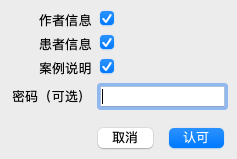
一个对话框打开,允许你选择你想和分析一起输出的案例的哪些部分。
关于这些字段的含义,请参见上面的信息。
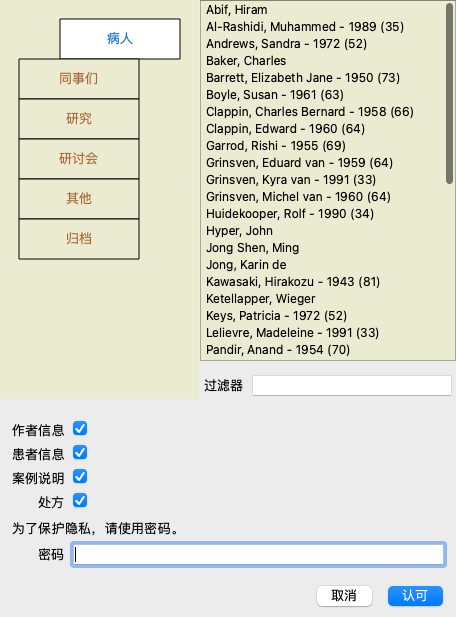
你可以将多个案例导出为一个文件。 (菜单选项案例 / 分享 / 输出多个案例..., 弹出菜单选项分享 / 输出多个案例...).
在有案例的列表中,通过点击选择你想输出的案例。
你可以通过在条目上拖动鼠标来选择一个范围的案例。
当别人给你一个案例或分析的导出文件时,你可以通过菜单选项导入来轻松导入。 (菜单选项案例 / 分享 / 进口..., control-I, 弹出菜单选项分享 / 进口...).
你被要求提供你想导入的文件。
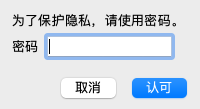
选择文件后,它将被导入你的案件数据库。如果文件有密码保护,会先要求你提供密码。
如果作者的名字在文件中,你可以在组Colleagues ,否则你会在组Other 找到导入的案例。打开案件后,你可以很容易地自己改变案件信息,或将分析转移到你的其他案件中。 (菜单选项案例 / 将分析转移到案例中...).
当你导出你的整个案例数据库时,它只能在拥有以你的名字注册的许可证的计算机上导入。
要导出整个案例数据库,请使用菜单选项导出完整的案例数据库... (菜单选项案例 / 分享 / 输出完整的案例数据库..., 弹出菜单选项分享 / 输出完整的案例数据库...).
一个对话框打开,允许你提供一个密码来保护这个文件(强烈建议)。
在按下OK 按钮后,你将被要求提供文件名和位置。
把文件带到另一台电脑上,在那里做导入。 (菜单选项案例 / 分享 / 进口..., control-I).
导出修改过的案件是在多台计算机之间同步案件信息的最灵活方式。
要导出修改内容,请使用菜单选项导出修改过的案例。 (菜单选项案例 / 分享 / 出口修改过的案例..., 弹出菜单选项分享 / 出口修改过的案例...).
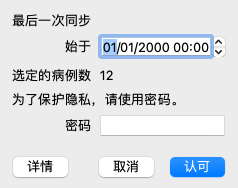
一个对话框打开,允许指定需要同步的内容。
默认情况下,最后一次同步的日期被填入。如果你想在另一个日期和时间之后同步所有的修改,只需改变数值。
要想了解哪些案件将被包括在出口中,请按Details... 按钮,以获得案件的清单和它们的最后修改时间。
修改后的案例可以在另一台电脑上导入。 (菜单选项案例 / 分享 / 进口..., control-I, 弹出菜单选项分享 / 进口...).
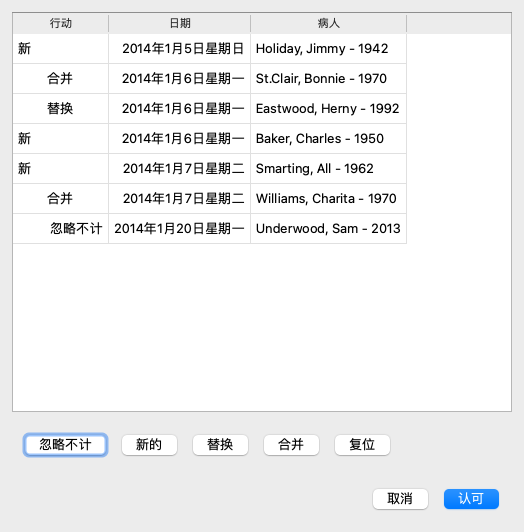
选择文件后,会打开一个对话框,显示需要同步操作的信息。
这里重要的部分是最左边的一栏。这一栏可以有四个不同的值。
| 新的 | 该案件不存在于本地数据库中。它将是新创建的。 |
| 替换 | 该案例在本地数据库中没有修改,但在导出文件中的版本较新。它将被新的信息所覆盖。 |
| 合并 | 这两台电脑上的箱子都被修改过。输出文件中的信息被合并到本地数据库中的信息。没有现有的信息被覆盖,但新的信息被复制进来。 |
| 忽略不计 | 这个案例似乎没有在两台电脑上进行修改。什么也没做。 |
你可以修改列表中任何一个案例的行动。通过点击选择一些案例,然后按下任何一个按钮忽略,新建,替换, 或合并 。按下按钮Reset ,所有动作将恢复到原来的设置。
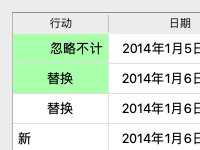
任何修改过的设置都会用一种颜色突出显示,以表明其数值与原始设置不同。
当一个动作被明确设置为New ,即使本地数据库中已经有一个类似的案例,该案例也将作为一个新的案例被复制。当你有疑问时可以这样做,导入后你会看到两个同名的案例,你可以自己验证。通常情况下,这是不需要的,选项Merge ,不会丢掉任何信息。
为了方便备份,程序每天自动创建一次完整的案例数据库导出。这些备份将保存 7 天。有了它,你就可以自己进行备份,而不必知道程序内部数据库的存储位置。如果您需要了解更多有关备份位置以及紧急情况下如何恢复备份的信息,请联系支持部门。 (菜单选项帮助 / 一般反馈).
通常情况下,你的案件被储存在一个案件数据库中,该数据库只能在你自己的电脑上使用。在有些情况下,你希望将你的一些案例提供给其他人。
通过案例共享 功能,你可以对选定的案例进行导出,然后可以由其他人导入。在这种情况下,导入的案例会成为其他用户的案例数据库的一部分。
然而,在有些情况下,我们并不打算将你的案件纳入别人的私人案件数据库。在这里,一个共享案例数据库 是解决方案。
共享案例数据库 是一个数据库文件,在你的个人案例数据库之外。它可以包含案例,与你的正常案例数据库完全一样。
该文件存储在Complete Dynamics 文件夹中,在你的Documents 文件夹下。
它可以与其他人分享,通过给他们文件,或将其放在互联网上。当另一个用户将文件复制到他自己的电脑上时,他可以打开数据库,并可以访问所有的案例。
为了保护信息不被意外使用,该文件可以用密码保护。
你可以轻松地创建一个新的共享案例数据库。 (菜单选项案例 / 案例数据库 / 创建新的共享案例数据库, 弹出菜单选项案例数据库 / 创建新的共享案例数据库).
一个对话框打开。
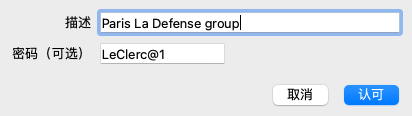
你可以输入关于共享案例预期用途的简短描述。
为了避免无意中接触到病人的个人信息,我们强烈建议指定一个密码。
按OK ,一个新的文件将在你的Complete Dynamics 文件夹中创建。这个名字是根据你的名字,以及你在对话框中输入的文字说明 。
新的案件数据库会自动打开。
你可以打开一个共享的案例数据库。 (菜单选项案例 / 案例数据库 / 打开共享案例数据库, 弹出菜单选项案例数据库 / 打开共享案例数据库).
一个对话框将打开,显示所有共享案例数据库的名称,这些数据库安装在你的Complete Dynamics 。
选择正确的文件,并按OK 。
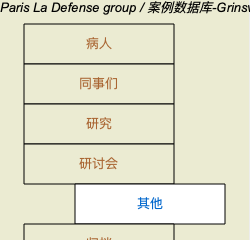
当一个共享案例数据库被打开时,你可以改变其相关信息。 (菜单选项案例 / 案例数据库 / 编辑案件数据库信息, 弹出菜单选项案例数据库 / 编辑案件数据库信息).
请注意,在组Patients ,你会发现由你创建的案例。当你使用别人的共享案例数据库时,你很可能在Colleagues 组下找到这些案例。
你可以在任何时候回到你的个人案例数据库。 (菜单选项案例 / 案例数据库 / 使用标准案例数据库, 弹出菜单选项案例数据库 / 使用标准案例数据库).
共享案例数据库的工作方式与你的个人数据库完全一样。这意味着你可以创建案例,就像以前一样。
你还可以使用案例共享的所有功能 ,导出和导入案例,或与使用同一共享案例数据库的其他人同步修改。
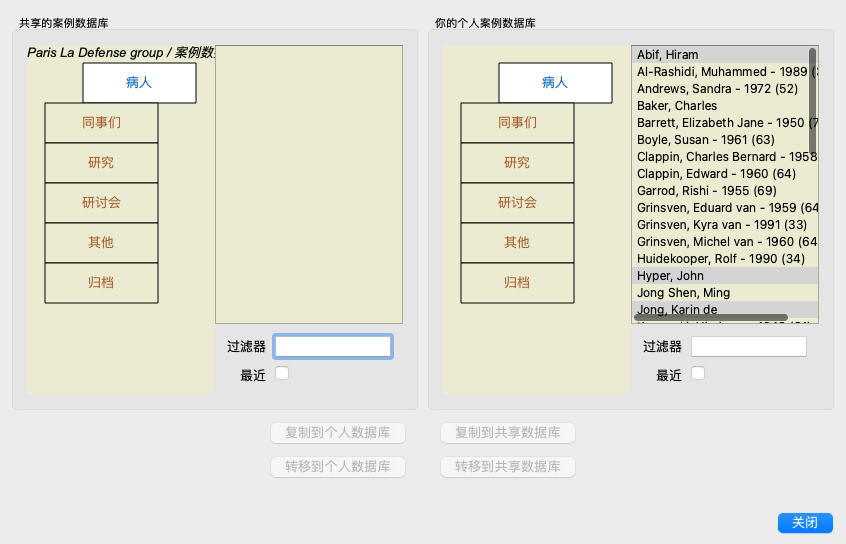
我们增加了一个非常强大的机制,可以快速将案件移入或移出你的个人案件数据库。 (菜单选项案例 / 案例数据库 / 传动箱, 弹出菜单选项案例数据库 / 传动箱).
在左边,你可以看到打开的共享案例数据库中的案例。在右边,你可以看到你的个人案例数据库中的案例。
通过底部的按钮,你可以快速复制或移动选定的案件到另一边。
案件的选择与平时完全一样。在这个对话框中,你可以选择多个案例,而不是单个案例。
通过点击选择或取消选择一个案例。
你可以通过在条目上拖动鼠标来选择一个范围的案例。
当复制一个已经存在于另一边的案例时,另一个案例将被你复制的案例所取代。