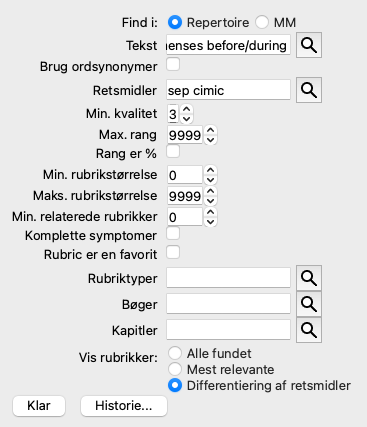
Find -feltet giver mulighed for meget effektive, kraftfulde og hurtige søgninger.
I dette felt kan du indtaste alle de søgekriterier, som du også kan indtaste i de enkelte felter (se afsnittet Find modul).
Feltet Find kan dog være mere effektivt, fordi du kan indtaste og ændre det, du vil finde, uden at skulle skifte mellem felter.
Det kan gå meget, meget hurtigt.
Der er et par ting, du skal vide. Det er faktisk meget enkelt, for hver gang du indtaster søgekriterier i de enkelte felter i Find-modulet, bliver den korrekt formaterede streng automatisk indtastet i feltet Find. Dette fungerer begge veje; alt, hvad du indtaster i feltet Find, vises i de enkelte felter, som det fortolkes.
Det, der gør feltet Find så effektivt, er, at du kan indtaste det, du leder efter, i den rækkefølge, du ønsker. Så hvis du finder for mange rubrikker, kan du blot skrive et par flere termer for at reducere resultatet. Du kan endda gentage de kriterier, du tidligere har skrevet i feltet; den seneste fortolkning tages med (karakter, rubrikstørrelse).
Du kan endda kombinere brugen af feltet Find med de enkelte felter. De ændringer, du foretager på ét sted, afspejler sig automatisk i en ændring på det andet sted.
Her er reglerne:
| Tekst | Tekstfragmenter fortolkes automatisk som tekst, ligesom du skriver dem i det individuelle felt Text. Den samme anvendelse af /, + og - gælder her (se eksempler i afsnittet Find modul). I eksemplet ovenfor søges der efter ordet menses i kombination med enten før eller under. |
| Retsmidler | Forkortelser for retsmidler skal afsluttes med et punktum. I feltet Remedies er dette valgfrit, men her skal du afslutte med et punktum for at undgå forveksling mellem tekstfragmenter og forkortelser for retsmidler. (Forvekslingseksempel: sep kan betyde enten sepia eller separation). Den samme brug af / og + gælder her, se eksempler i afsnit Find modul. I eksemplet ovenfor søges der på enten sepia eller cimicifuga. Bemærk: Selv retsmidler, der i sig selv ikke er en forkortelse (som Apis eller Bufo) skal afsluttes med et punktum (apis. bufo.). |
| Gradation | Mindste afhjælpningsgrad 1 til 4 kan angives ved at indtaste *1, *2, *3 eller *4. Dette udtryk kan læses som: Alle (*) anmodede retsmidler skal have denne karakter eller højere. Alternativt kan tallene 1, 2, 3 og 4 uden * også fortolkes som minimumshjælpsgraduering. Så 4 er det samme som *4. |
| Rubrikkens størrelse | Mindste og største rubrikstørrelse kan angives ved hjælp af et tal med > eller < foran. <50 betyder 50 retsmidler eller mindre. >10 betyder 10 retsmidler eller mere. Alternativt fortolkes ethvert tal, der begynder med 5 og højere, automatisk som en maksimal rubrikstørrelse. Så 50 er det samme som <50. |
Lad os udvide eksemplet ovenfor med en begrænsning til rubrikker, der højst indeholder 50 retsmidler.
Følgende måder at indtaste kriterierne på giver alle det samme resultat:
sep. cimic. menses før/under *3 <50
sep. cimic. menses før/under 3 50
menses sep. før / under 3 <50 cimic.
50 menses+før/under sep./cimic. 3
menstruation før/under sep. 2 cimic. 200 50 3
I det sidste eksempel kan du se, hvordan den oprindelige graduering på 2 senere erstattes af 3, og at den maksimale rubrikstørrelse på 200 ændres til 50. Dette kan virke forvirrende i et eksempel, men er faktisk meget effektivt, når du søger og ønsker at indsnævre dine resultater undervejs. Du kan skrive et nyt kriterium uden først at skulle fjerne det tidligere indtastede kriterium; det sidste kriterium tilsidesætter simpelthen det første.
Tip: Glem ikke, at tekstsøgning også bruger de specielle notationer =, * og "":
=dog vil finde hund, men ikke dogmatisk.
*ation vil finde hjertebanken samt svedproduktion og ægløsning.
"han er" vil kun finde han og er, hvis de er i den nøjagtige rækkefølge.