Le champ Recherche à la partie inférieure droite de la fenêtre vous permet d'être très efficace.
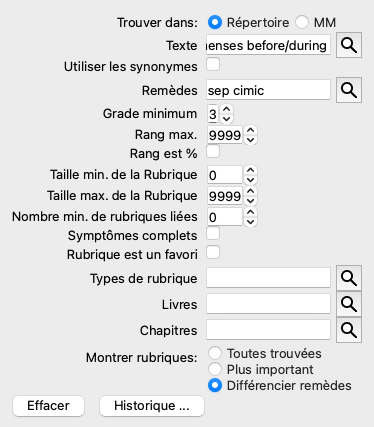
Dans cet espace vous pouvez mettre tous les critères de recherche que vous pouvez aussi mettre dans des champs individuels (voir la section Module de recherche).
Cependant, Le recherche du champ Recherche peut être plus efficace, car vous pouvez entrer et modifier ce que vous cherchez sans avoir à passer d'un champ à l'autre.
Ce qui est très rapide.
Il y a quelques trucs que vous devez connaître. Actuellement c'est très simplexes, car à chaque fois que vous rentrez un critère à chercher dans un champ individuel du Module de recherche, la demande est correctement formulée et formatée dans le Recherche champ de recherche. Travail dans les deux sensationnelle ; quoi que ce soit que vous entriez dans champ Recherche apparaît dans les champs individuels, comme si c'était interprété.
Ce qui rend ce champ de recherche si puissant Recherche est que que vous entrez ce que vous recherchez dans n'importe quel ordre. Ainsi si vous trouvez un trop grand nombre de rubriques, tapez simplement quelques mots pour réduire le nombre de résultats. Vous pouvez même ou répéter les critères que vous avez déjà tapé dans le champ ; la dernière interprétation est retenue.
Vous pouvez aussi combiner l'utilisation de ce champ Recherche avec les champs individuels. Tout ce que vous changez dans un endroit se répercute automatiquement dans l'autre.
Voici les règles:
| Texte | Tous les fragments de texte sont automatiquement interprétés comme un texte, comme quand vous écrivez dans les champs Texte individuels. L'usage devez /, + et - s'applique ici. (voir les-a section exemples in la section Module Recherche). Dans l' exemple ci-dessus, la recherche est faite pour le terme règles combiné avec soit avant ou pendant. |
| Remèdes | Les abréviations de remèdes doivent être suivies d'un POINT. Dans le champ des remèdes ceci est optionnel, mais c'est obligatoire pour ne pas mélanger texte et remèdes , pour éviter toute confusion entre fragments de texte et remèdes mettre un point après l'abréviation. (Exemple de confusion: tab veut dire tabacum ou table). Même usage / et + s'applique ici, voir les exemples in section Module recherche. Dans l' exemple ci-dessus, la recherche est faite sur soit sepia soit cimicifuga. Note: même les remèdes qui ne sont pas par eux même une abréviation (comme Apis ou Bufo) doivent être suivis par un POINT (apis. bufo.). |
| Graduation | Grade minimum du remède 1 à 4 peut être spécifié en entrant *1, *2, *3, ou *4. Cette expression peut être lue comme: Tous (*) les remèdes demandés doivent avoir ce grade ou pus haut. Alternativement, les nombres 1, 2, 3 et 4 sans * sont interprétés comme graduation minimum pour un remèdes gradation. Ainsi 4 est la même chose que *4. |
| Taille de la Rubrique | La taille minimum et maximum de la rubrique peut être précisée par un nombre, précédé de > ou <. <50 veut dire 50 remèdes ou moins. >10 veut dire 10 remèdes ou plus. Alternative, un chiffre démarrant à 5 ou plus haut est automatiquement interprété comme la taille maximum de la Rubrique. Ainsi 50 est la même chose que <50. |
Développons l'exemple ci-dessus avec une restriction aux rubriques qui contiennent au maximum 50 remèdes.
Les différentes façons de procéder pour entrer les critères avec tous les résultats dans le même recherche:
sep. cimic. règles avant/pendant *3 <50
sep. cimic. règles avant/pendant 3 50
règles sep. avant / pendant 3 <50 cimic.
50 règles+avant/pendant sep./cimic. 3
règles avant /pendant sep. 2 cimic. 200 50 3
Dans le dernier exemples, vous voyez comment la graduation initiale de 2 est remplacée par 3 plus tard, et que la taille maximum de la rubrique qui est 200 est changée en 50. Ceci pourrait apporter une confusion dans un exemple, mais c'est actuellement très efficace quand vous voulez faire une recherche et au cours de votre recherche. Vous pouvez taper un nouveau critère sans avoir à enlever ce que vous aviez taper, mais simplement en imposant une nouvelle règle.
Tip: N'oubliez pas que le texte cherché utilise aussi la notation spéciale =, * et les guillemets "";
=dog va trouver dog, mais pas dogmatique.
*ation va trouver palpitation aussi bien que transpiration et ovulation.
"il est" va seulement trouver il et est s'ils sont dans l'ordre exact.