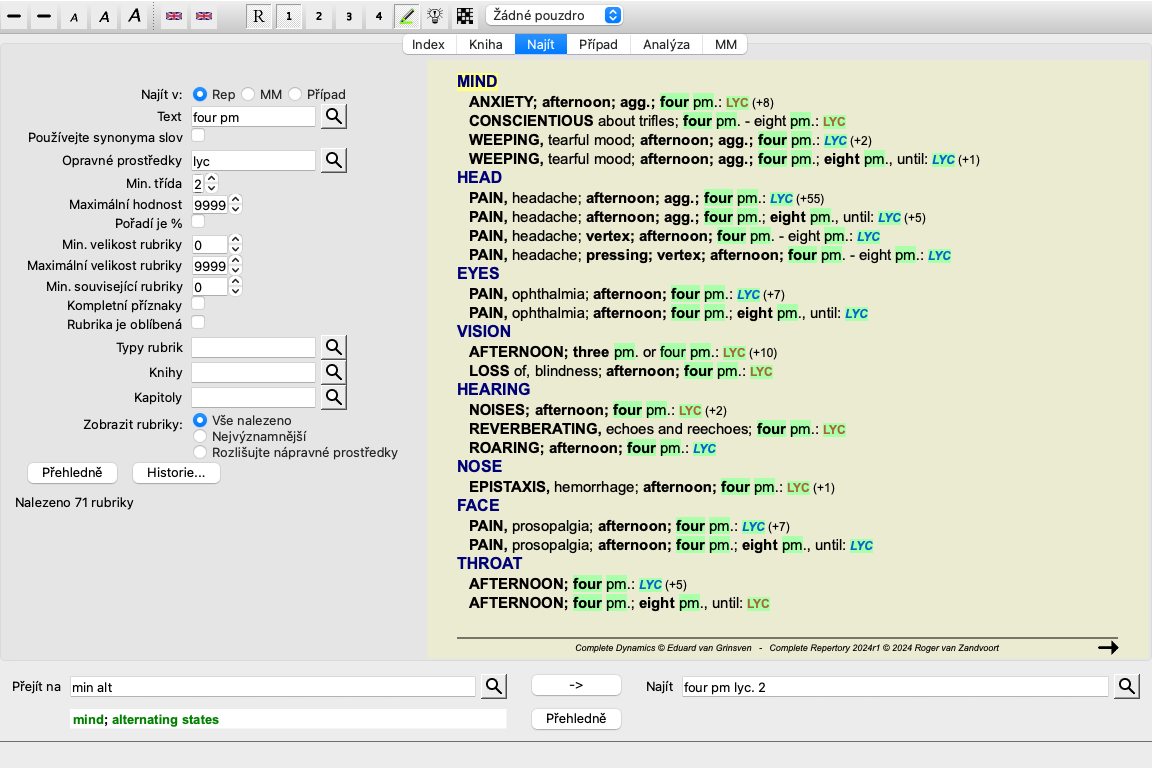
Přejděte do modulu Najít kliknutím na kartu Najít. (Možnost nabídky Zobrazit / Najít, ⌘-S).
V levé části obrazovky můžete vyplnit, co chcete najít. (Alternativním způsobem, jak zadat, co chcete vyhledat, je použití výkonného pole Find v dolní části okna, podrobnosti o použití tohoto jediného pole pro výkonné vyhledávání najdete v části Find field )
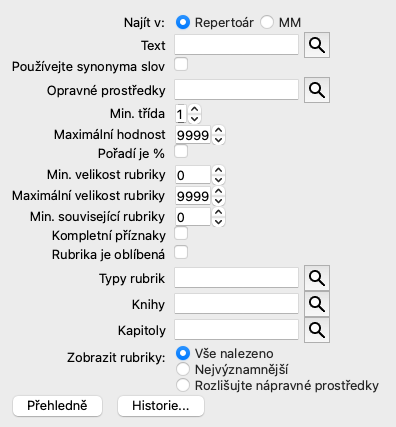
Najít v: Vyberte, kde chcete hledat.
Repertoár bude vyhledávat v repertoáru.
MM bude hledat v Materia Medica. Při vyhledávání v Materia Medica je většina ostatních možností odstraněna, protože mají význam pouze pro repertorium.
Případ vyhledá v souborech pacientů.Text Zadejte fragmenty textu, které chcete vyhledat:
xyz Jakékoli slovo začínající na xyz. =xyz Slovo musí být přesně xyz. ==Abçß Slovo musí být přesně Abçß.
Porovnává znaky bez oprav, například a=A nebo a=ä.*xyz Slovo obsahuje xyz kdekoli ve svém textu. "abc xyz" Kombinace textů abc následovaná xyz abc + def Musí se vyskytovat oba texty abc A def. abc+def Stejně jako výše, mezery jsou nepovinné. abc def Stejně jako výše, AND je výchozí hodnota.
(Před def se automaticky vloží + .)-abc Text abc se v textu NESMÍ vyskytovat.
Tuto funkci lze kombinovat s =, * a "", jak je uvedeno výše.
Příklady:
-=ráno
-*ation
-"z postele"abc / def Musí se vyskytovat buď abc, NEBO def (mezery nejsou povinné).
Možné jsou i jejich kombinace. Příklady:čtyři/osm hodin večer (čtyři NEBO osm), A pm. pm čtyři/osm Stejně jako výše, pořadí není důležité. "vstávání z postele" ráno Sekvence vstávání z postele, A ráno. strach / úzkost dav / lidé (strach NEBO úzkost) A (dav NEBO lidé).
(A + se automaticky vkládá před dav)Používejte synonyma slov Pokud je zaškrtnuto, vyhledávání používá synonyma slov. Další informace naleznete v části Synonyma slov. Opravné prostředky Zadejte zkratky léků, které chcete vyhledat. Stisknutím tlačítka , které se nachází v blízkosti pravé strany pole, se zobrazí vyhledávací okno, které vám umožní interaktivně vybrat lék v případě, že zkratku neznáte zpaměti.
sep Náprava sep sep. Stejně jako výše lze použít zápis s tečkou, ale není zde nutný (je nutný v poli Find ). -sep Náprava sep se v rubrice NESMÍ vyskytovat. sep / nat-m Buď náprava sep NEBO nat-m sep nat-m Stejně jako výše, výchozí je OR.
(A / se automaticky vkládá před nat-m)sep/staph+nat-m/mag-m (sep NEBO staph) A (nat-m NEBO mag-m) sep. staph. + nat-m. mag-m. Stejně jako výše. (A / se automaticky vkládá před staph a před mag-m) {Pavouci} Opravné prostředky v království pavouků.
Jméno, které zadáte mezi {}, musí odpovídat názvu jedné z rubrik v kapitole Království a rody. Chcete-li vyhledat jméno, stiskněte tlačítko{zvířata} - {pavouci} Skupiny léků lze kombinovat stejně jako jednotlivé léky.
V tomto příkladu jsou to všichni živočichové kromě pavouků.Min. třída Zadejte minimální odstupňování nápravných opatření (1 až 4). Maximální hodnost Hledaný lék musí být v první desítce nejdůležitějších léků v rubrice.
Příklad: Pokud zadáte 10, musí být lék při řazení léků podle důležitosti na pozici 1-10.Pořadí je % Pokud je tato možnost zaškrtnuta, hodnota pořadí se bere jako procento, nikoli jako absolutní číslo.
Příklad: zadáte-li 10, musí být náprava v prvních 10 %.Min. velikost rubriky Zadejte minimální počet opravných prostředků v rubrice. Maximální velikost rubriky Zadejte maximální počet opravných prostředků v rubrice. Min. související rubriky Zadejte minimální počet souvisejících rubrik, ve kterých by se měl daný opravný prostředek vyskytovat.
Související rubriky jsou rubriky, které jsou specifičtější než daná rubrika. Další informace naleznete v nápovědě Modul Analýza / Vzorce.Kompletní příznaky Omezte vyhledávání na úplné příznaky.
Úplný symptom je příznak, který se skládá z lokalizace, pocitu a modalit nebo průvodních jevů.
Tato možnost se používá výhradně při vyhledávání na adrese Complete Repertory. Ostatní repertoria tyto informace zpravidla neobsahují.Typy rubrik Stisknutím tlačítka
V případě, že vaše licence podporuje použití dalších repertoárů, mějte na paměti, že další repertoáry často nemají označené rubriky jako Times, Sides, Location atd. Jakýkoli výběr, který zde provedete, lze použít pouze na repertoáry, které jsou k tomu řádně připraveny, jako například Complete Repertory .Kapitoly Stisknutím tlačítka Zobrazit rubriky Vyberte, které rubriky chcete zobrazit.
Všechny nalezené: zobrazí všechny rubriky, které odpovídají kritériím vyhledávání.
Nejvýznamnější: Zobrazte pouze nejrelevantnější rubriky pro jeden nebo více opravných prostředků pro daná kritéria.
Rozlišujte opravné prostředky: Ukažte rubriky, které nejlépe rozlišují mezi dvěma nebo více léky podle daných kritérií.
Vyhledávání se spustí automaticky po zadání vyhledávacích kritérií, není třeba stisknout žádné tlačítko.
Všimněte si, že pro text je výchozí volbou pro více fragmentů AND, ale pro opravné prostředky OR.
Důvodem je to, že při zadávání více textových fragmentů máte pravděpodobně v úmyslu omezit výsledek vyhledávání, zatímco u více léků můžete chtít provést diferenciální diagnostiku.
Předchozí nález můžete rychle vyvolat kliknutím na tlačítko History.... Tím se otevře dialogové okno se seznamem předchozích vyhledávacích dotazů.
V případě, že máte malý displej, jako je tomu u mnoha menších notebooků nebo tabletů, může být vhodné využít maximální prostor pro zobrazení výsledků vyhledávání.
Vyhledávací pole můžete skrýt. (Tlačítko na panelu nástrojů  ).
).
Pole můžete snadno znovu zobrazit. (Tlačítko na panelu nástrojů  ).
).
Oblast v dolní části můžete také skrýt, abyste získali ještě více místa, a později ji opět zobrazit. (Tlačítko na panelu nástrojů , tlačítko na panelu nástrojů ).
Výsledky požadavku na vyhledání se zobrazí v pravé části okna.
Úroveň podrobnosti závisí na tom, co bylo vyhledáno. Pokud byly vyhledávány léky, vybrané léky jsou zahrnuty do výsledku vyhledávání. Pokud byl hledán pouze text, nezobrazí se žádné opravné prostředky.
Výsledek hledání se zkrátka soustředí na to, co jste požadovali, nikoli na podrobnosti, které požadovány nebyly.
Oblast výsledků hledání má mnoho podobností s modulem Book.
Navigace se provádí pomocí stejné klávesnice, myši, panelu tlačítek nebo funkcí nabídky.
Rozložení se také automaticky přizpůsobí velikosti okna.
Tip: přepínejte mezi zobrazením nebo skrytím opravných prostředků stisknutím mezery, stejně jako v modulu Kniha.
V modulu Find je zobrazení opravných prostředků omezeno na poněkud menší rubriky. Rubriky s mnoha opravnými prostředky zobrazují pouze počet opravných prostředků.
Kromě navigačních možností v modulu Book nabízí výsledek vyhledávání možnost přejít přímo na rubriku v knize, a to pouhým dvojklikem myší na rubriku.
Při vyhledávání nejrelevantnějších rubrik pro jeden nebo více opravných prostředků jsou zobrazené výsledky omezeny na nejrelevantnější rubriky.
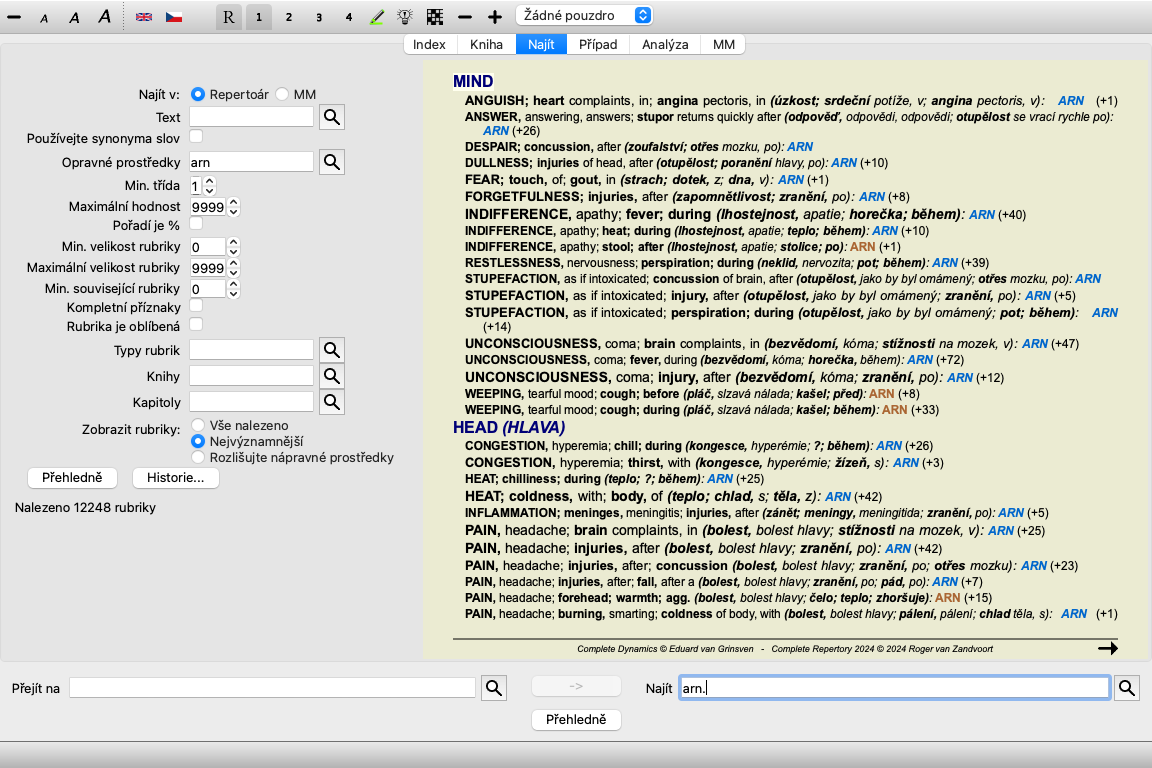
V případě, že hledáte jeden lék, bude výsledek úplně stejný, jako když hledáte tento lék v Reverse Materia Medica. To dává smysl, protože přesně k tomu je určena Reverzní materie medika. Jako příklad se podívejme na nejvýznamnější rubriky pro nápravu arn.
Pokud hledáte více než jeden lék, zobrazí se nejvhodnější rubriky pro kterýkoli z léků. Při hledání skupiny léků, jako jsou například pavouci, nebude výsledek stejný, jako když otevřete Reverse Materia Medica pro skupinu pavouků. Modul Reverse Materia Medica provede analýzu na základě rodiny jako celku v porovnání s ostatními rodinami, zatímco modul Find se zaměří na výsledky jednotlivých členů rodiny.
Můžete využít všechny výkonné možnosti Vyhledat a vyhledat konkrétní relevantní rubriky.
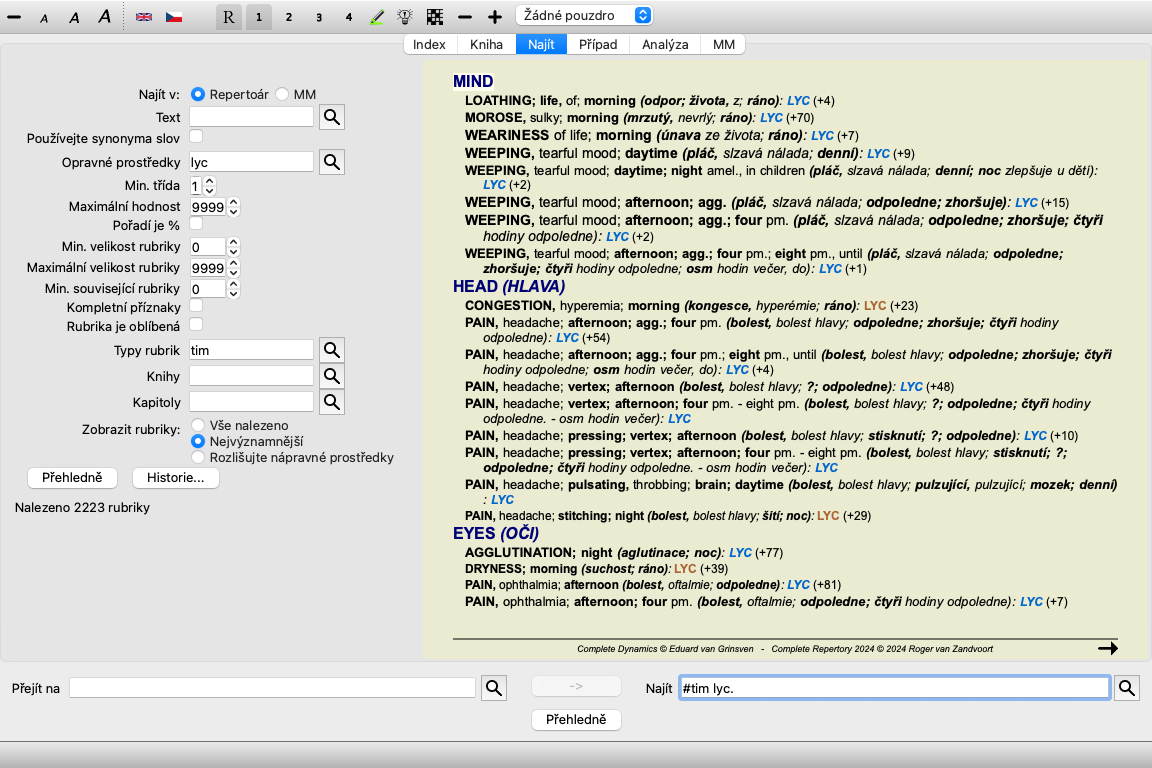
Například nejvýznamnější časová kritéria pro Lycopodium.
Pomocí tlačítek na panelu nástrojů a můžete zobrazit méně nebo více rubrik.
Tato mimořádně výkonná funkce umožňuje vyhledávat příznaky, které nejlépe rozlišují mezi dvěma nebo více léky.
Lze ji použít ke studiu rozdílů mezi dvěma léky, ale také k nalezení relevantních rozdílů v rámci větší skupiny léků.
Všechna výkonná kritéria modulu Najít lze použít k zaměření na konkrétní oblasti zájmu.
Vybrané rubriky obecně spadají do následujících kategorií:
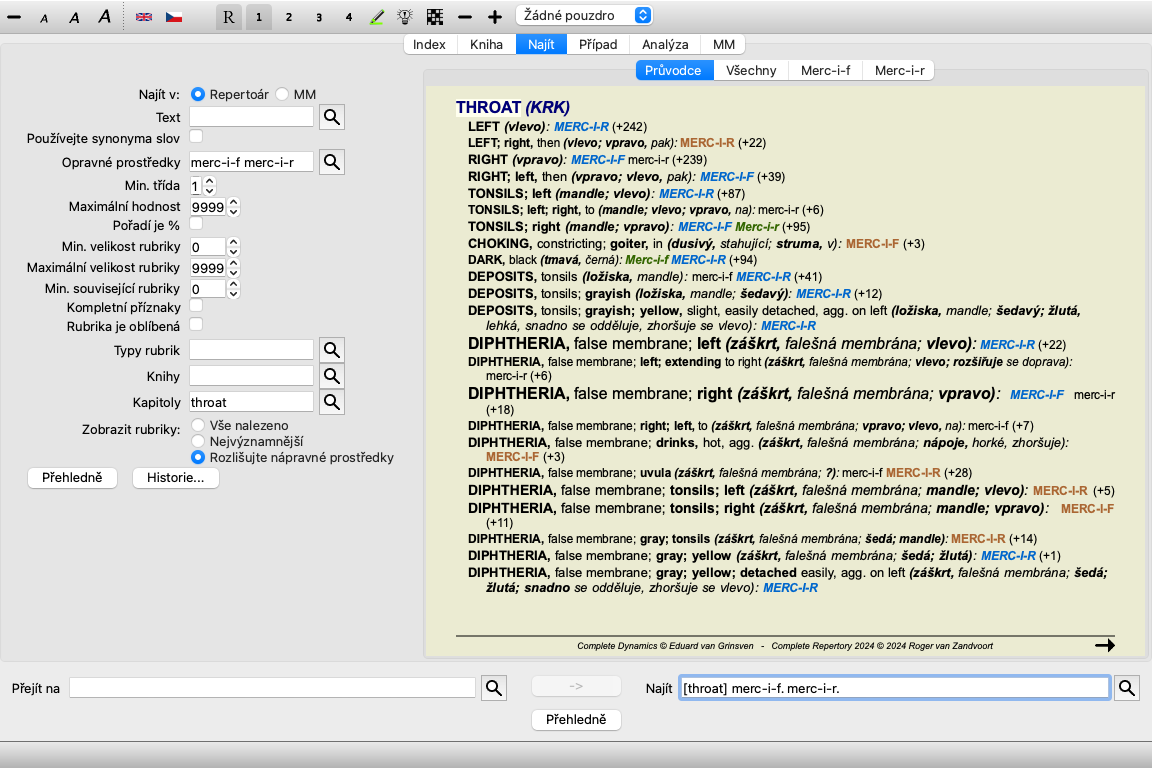
Jako příklad se podívejme na nejdůležitější rozdíly mezi léky merc-i-r a merc-i-f při příznacích v krku.
Pomocí tlačítek na panelu nástrojů a můžete zobrazit méně nebo více rubrik.
Všimněte si, že při rozlišování mezi větším počtem léků je rubrika považována za důležitější, pokud vám pomůže lépe rozdělit léky do dvou větších skupin.
Například pokud chcete rozlišit 10 léků, 5 agg. / 5 amel. rozlišuje lépe než 1 agg. / 9 amel. Nebo pokud je symptom znám u 5 z 10 léků, je to lepší, než když je znám u 8 z 10.
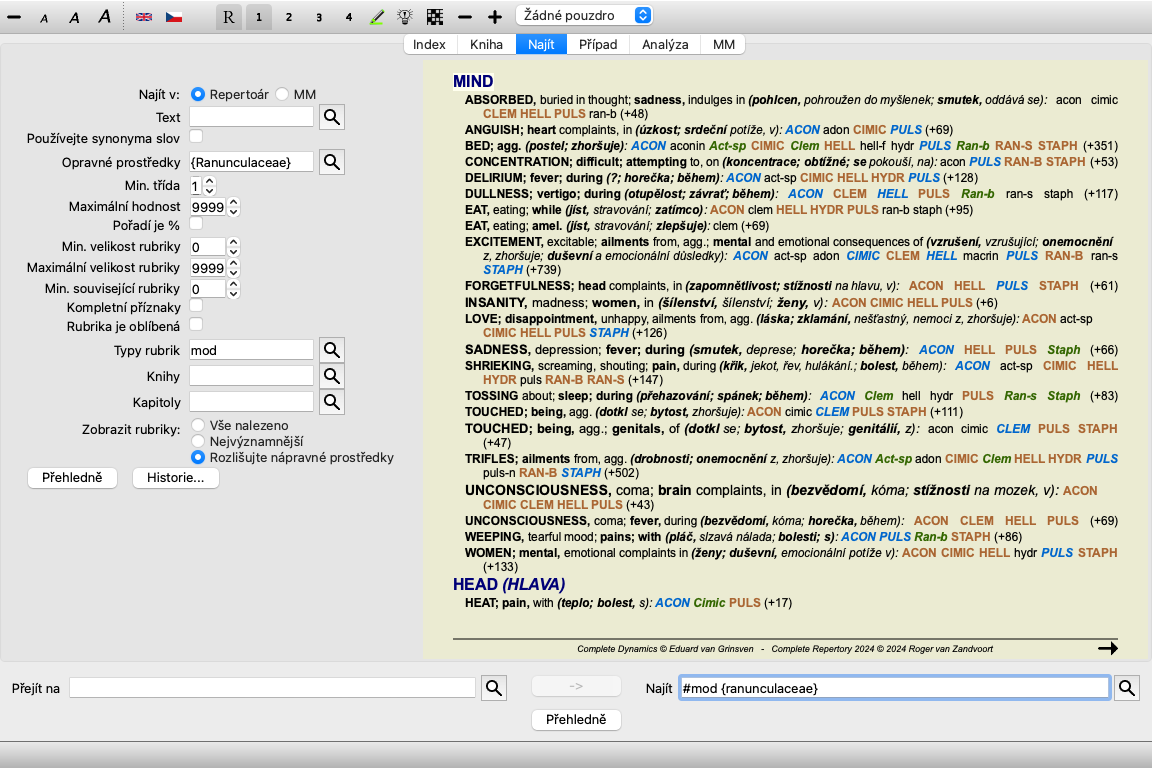
Jako příklad uveďme rozlišení modalit čeledi Ranunculacea.
Uvidíte, že příznak Nemoci z rozrušení je hodnocen velmi vysoko, protože odděluje přibližně polovinu členů rodiny od druhé poloviny.
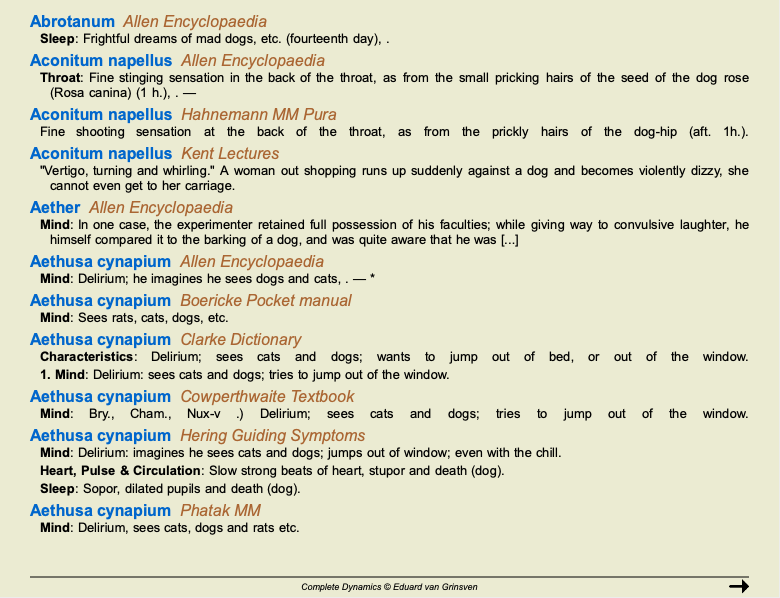
Následující příklad ukazuje výsledek vyhledávání v Materia Medica pro slova dog/dogs.
Vyhledávání slov se provádí v celých větách. Při hledání kombinace slov se tato kombinace vztahuje i na věty, nikoli na celý text nápravy. Když tedy například hledáte tři slova bed too hard, musí se všechna tři slova nacházet ve stejné větě.
Vezměte prosím na vědomí, že struktura vět se často liší podle autora nebo knihy. Neexistují žádná vodotěsná pravidla, která by určovala, kde věta začíná a končí. Ve většině případů to při použití současných knih Materia Medica nebude činit problémy.
Z výsledků můžete snadno přejít na odpovídající Materia Medica. Stačí kliknout na text a otevře se kniha Materia Medica.
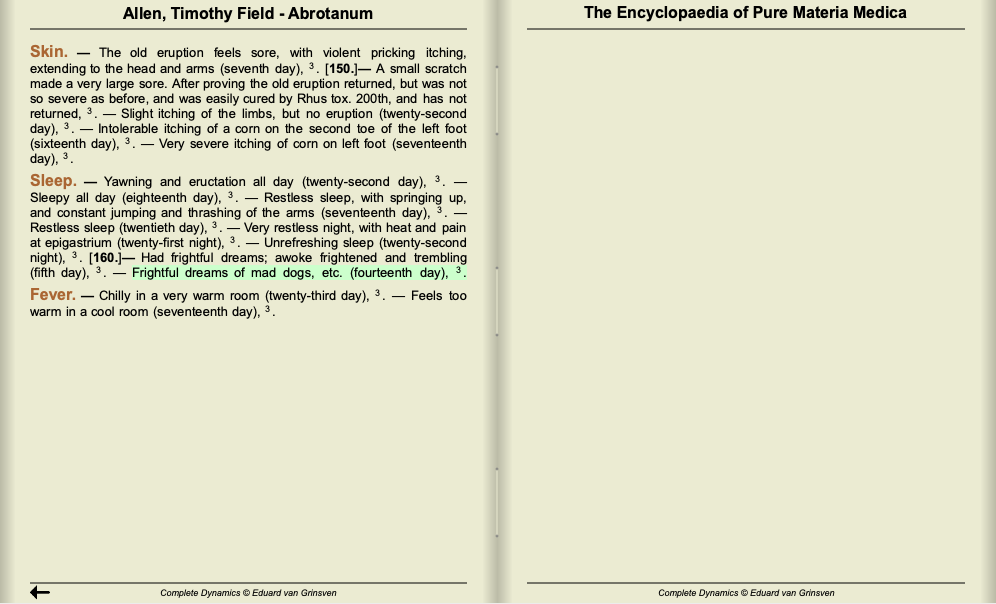
Kliknete-li kdekoli na větu "Děsivé sny o vzteklých psech atd. (čtrnáctý den)", kniha se otevře na stránce, kde se tato věta nachází.
Pokud kliknete na název oddílu "Spánek", kniha se otevře na stránce, kde se tento oddíl nachází.
Pokud kliknete na název knihy "Abrotanum Allen Encyclopaedia", kniha se jednoduše otevře na adrese remedy Abrotanum.
Všimněte si, že věty, které odpovídají vyhledávacímu dotazu, jsou zvýrazněny světle zelenou barvou.
Vyhledávání v Materia Medica můžete omezit na několik léků nebo skupin léků. Do pole Remedies zadejte léky a/nebo skupiny, například "ars bell acon" , nebo "{spiders}". Všimněte si, že kombinace jako "ars+bell+acon" jsou nesmyslné, protože věta se nikdy nemůže vyskytnout ve více než 1 knize.
V souborech pacientů můžete vyhledávat text, opravné prostředky nebo kombinaci obojího.
Při vyhledávání textu najde všechny části souboru pacienta, které tento text obsahují. Platí stejné kombinace textových fragmentů jako při vyhledávání na Repertorium.
Při vyhledávání jednoho nebo více léků se zobrazí všechny předpisy těchto léků.
Tento text můžete kombinovat s textem, v takovém případě se musí objevit i v textu předpisu léku.
Máte možnost vyhledávat ve všech souborech pacienta, pouze v aktuálně otevřeném souboru pacienta nebo ve všech, které jsou v daném okamžiku zobrazeny v seznamu v modulu Case. V případě této poslední možnosti můžete nejprve vyfiltrovat soubory pacientů, které vás zajímají, pomocí selektorů vlevo a textu filtru.
Mezi zadáním kritérií vyhledávání do výše uvedených polí a použitím pole Find v dolní části okna existuje vztah jedna ku jedné.
Další příklady použití modulu find jsou uvedeny v části Pole Find.
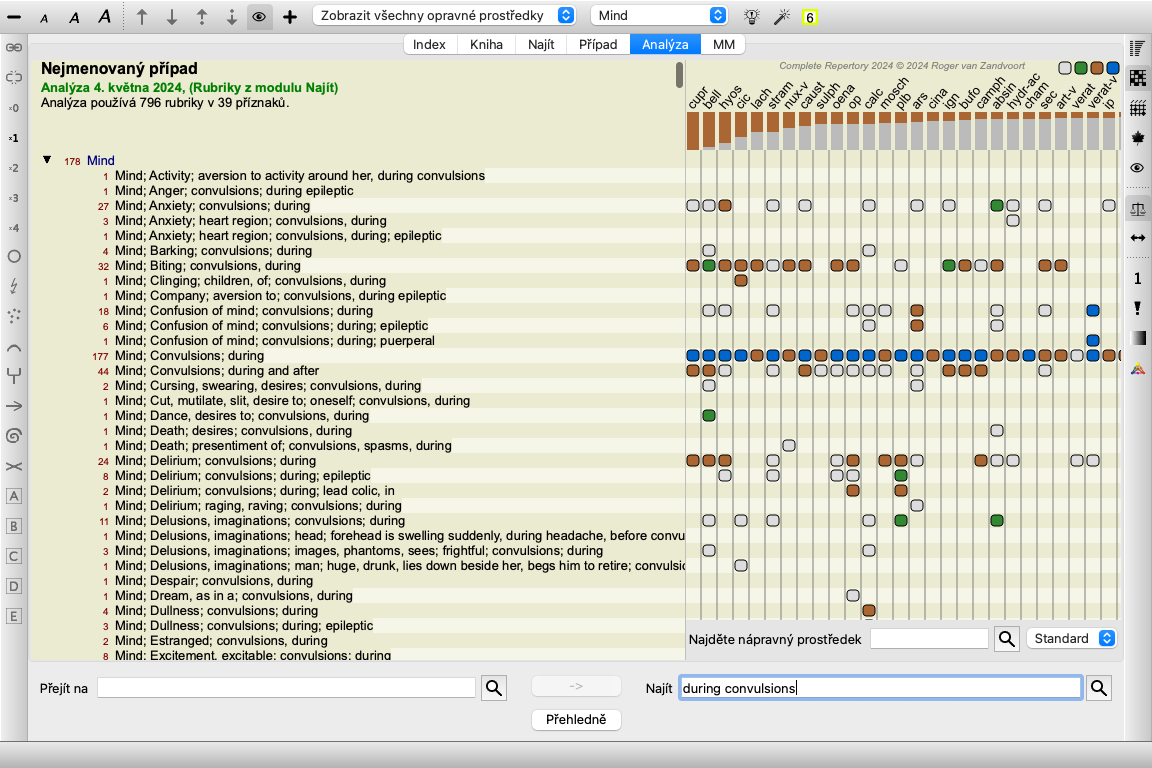
V modulu Find, Differential Diagnosis se zobrazí seznam relevantních nápravných opatření pro všechny nalezené rubriky, podobně jako v analýze. (Možnost nabídky Zobrazit / Opravné prostředky / Zobrazit opravné prostředky DD, tlačítko na panelu nástrojů  , možnost kontextového menu Opravné prostředky / Zobrazit opravné prostředky DD).
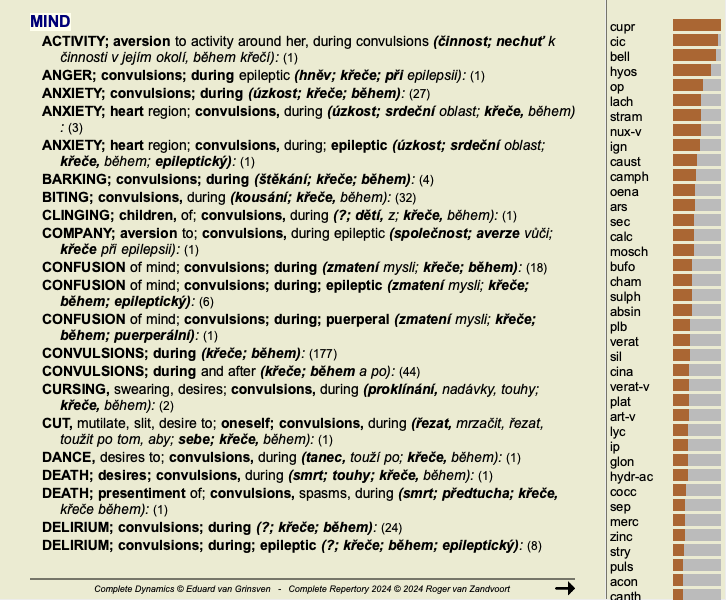
V tomto příkladu po vyhledání během křečí:
Chcete-li získat podrobné informace o všech rubrikách použitých v analýze diferenciální diagnózy, stiskněte tlačítko  . Tím se vytvoří dočasná tabulka ve stylu analýzy všech rubrik, uspořádaná podle repertoárových sekcí. Analýza je uložena v aktuálním případu a po jeho uzavření bude smazána.
Upozorňujeme, že pokud je nalezeno více než 1000 rubrik, není to příliš užitečné.
Pokud je zaškrtnuta volba Použít synonyma slov, je každé slovo v textovém poli rozšířeno o synonyma daného slova.
Například při hledání textu "dítě" mohou být synonyma: kojenec, syn, dcera, dítě, chlapec, dívka, mladík, potomek, novorozenec, teenager.
Tímto způsobem bude nalezeno více rubrik než těch, které striktně odpovídají zadaným slovům. Někdy to může být to, co chcete, v jiných situacích můžete chtít, aby vyhledávání probíhalo přesně tak, jak jste napsali.
V současné době jsou synonyma slov k dispozici pouze pro angličtinu. Pokud máte návrhy na chybějící nebo nesprávná synonyma, dejte nám prosím vědět. Vytváření správných definic synonym je neustálý proces zlepšování.
Complete Dynamics nabízí možnost definovat vlastní seznamy synonym slov.
Vlastní synonyma slov jsou definována v jednom nebo více (neformátovaných) textových souborech, které jsou uloženy ve zvláštní složce. Složka se jmenuje Complete Dynamics. V systému Windows se nachází ve složce Moje dokumenty, v systému OS-X ve složce Dokumenty.
V této složce je předinstalován ukázkový soubor s názvem synonyms_example.txt. V tomto souboru najdete příklady, jak se vytvářejí definice synonym.
Synonyma lze vytvořit i pro jiné jazyky než angličtinu.
Pokud chcete sdílet své definice synonym s ostatními uživateli, stačí jim poslat soubor s definicí synonym. Pokud druhý uživatel nainstaluje soubor do výše uvedené složky, synonyma budou automaticky k dispozici po zastavení a opětovném spuštění programu.
Texty a léky, které jsou vyhledávány v modulu Najít, lze snadno zvýraznit. (Tlačítko na panelu nástrojů  ). Pokud jsou tyto texty a prostředky zvýrazněny, lze je při pohledu na obrazovku velmi rychle najít.
Zvýraznění lze použít v modulech Find, Book a Materia Medica.
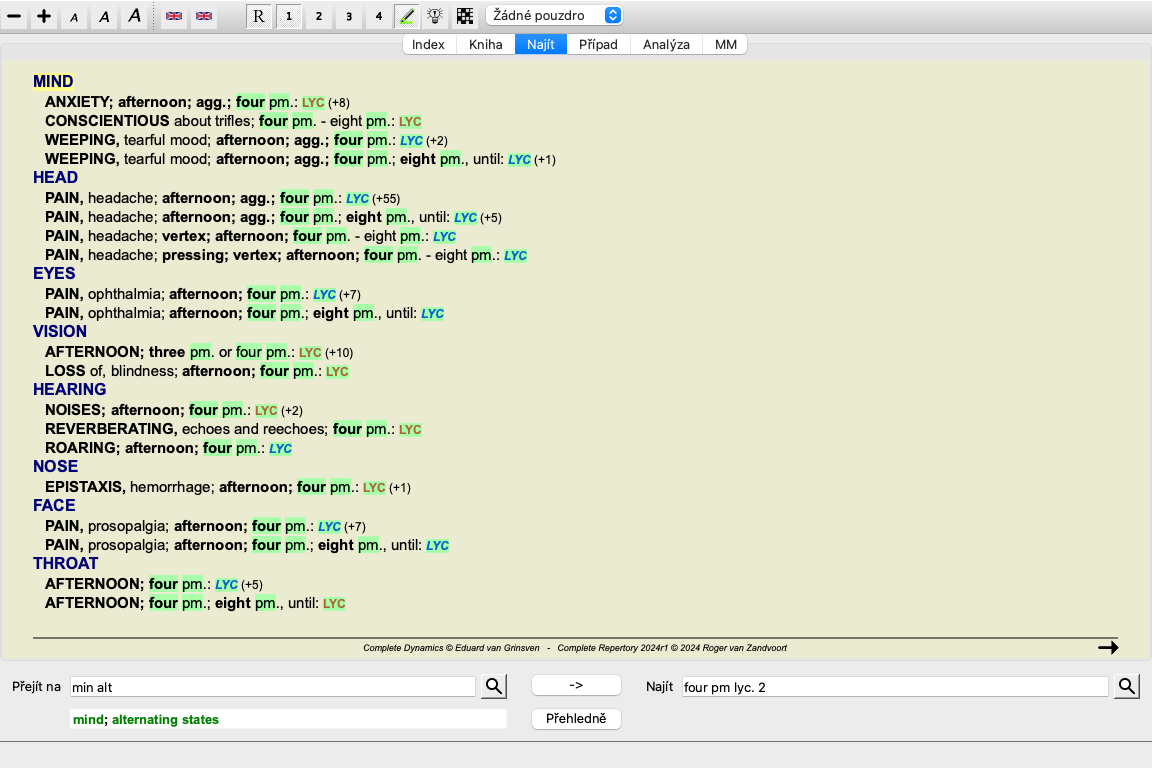
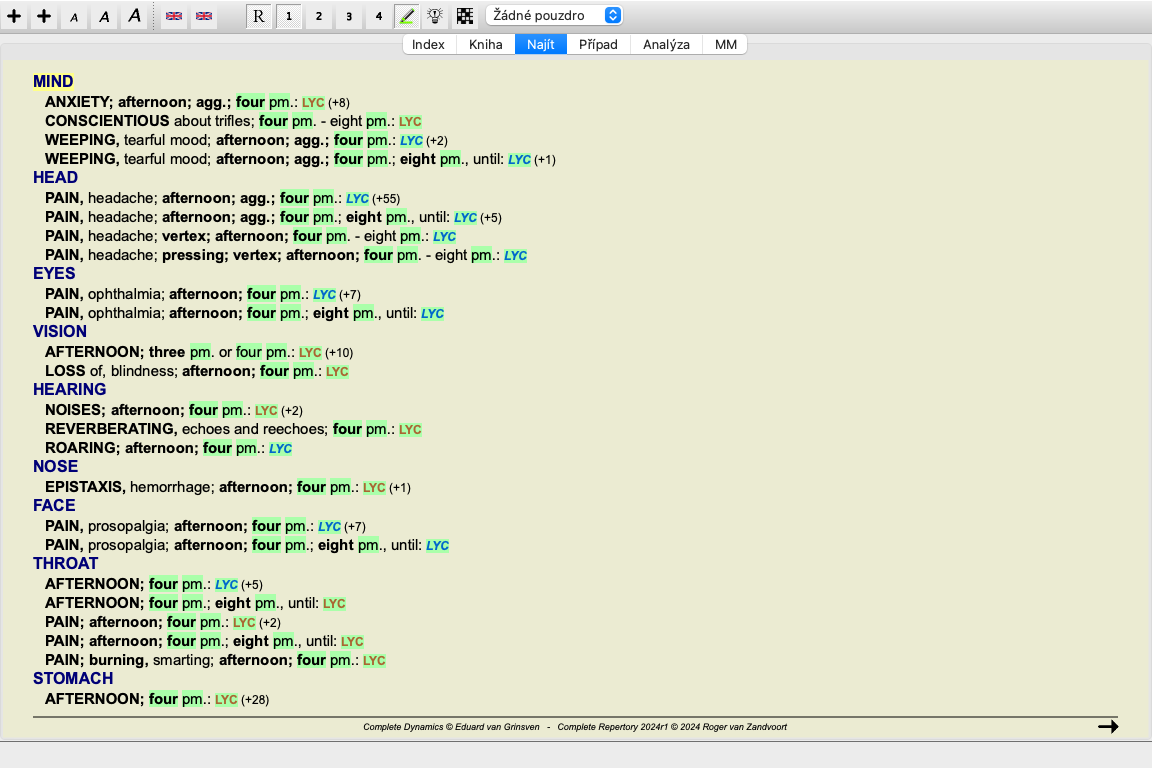
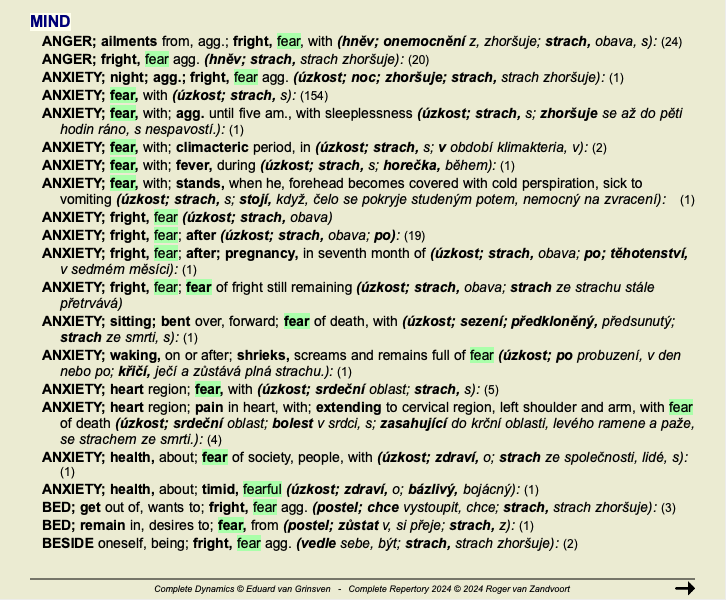
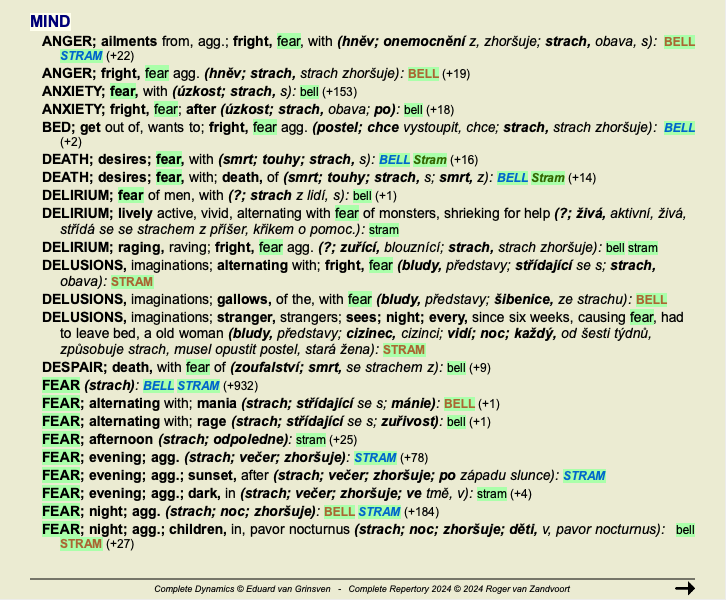
Při zapnutém zvýrazňování jsou textové prvky dotazu v seznamu výsledků vyhledávání zvýrazněny.
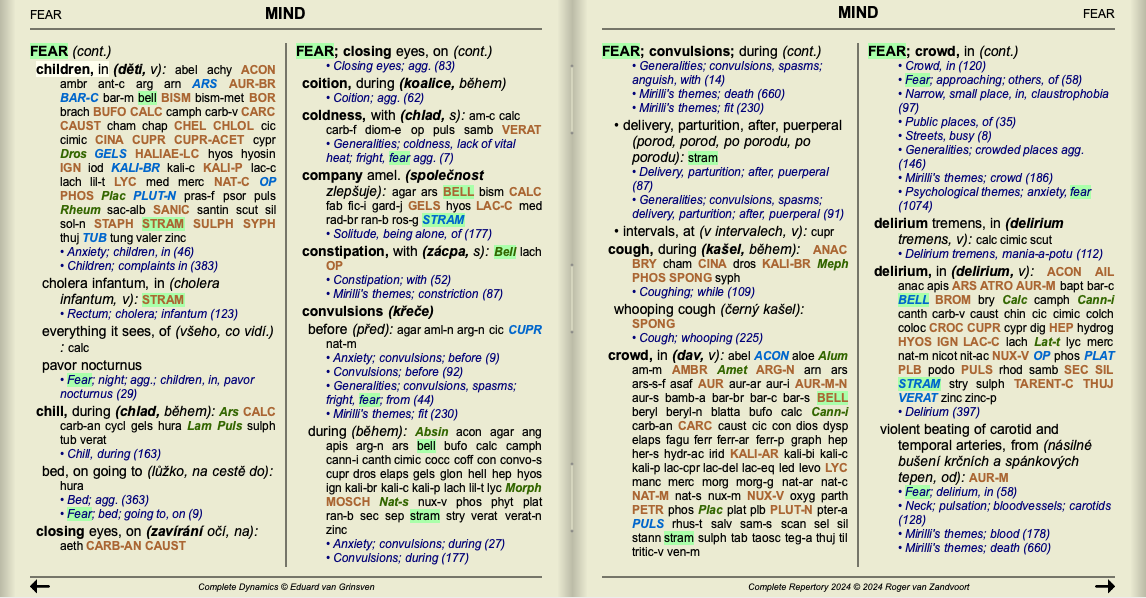
Jako příklad lze uvést vyhledávání textu "fear". Všimněte si, že slovo "fear" v modulu Find znamená "jakékoli slovo začínající na fear". Proto se zde vyskytují také slova "strach", "bázlivý", "bázlivost".
Další příklad ukazuje, že hledáte "fear" a některý z prostředků "bell" nebo "stram".
Stejně jako v modulu Najít může modul Kniha zvýraznit text a opravné prostředky dotazu Najít.
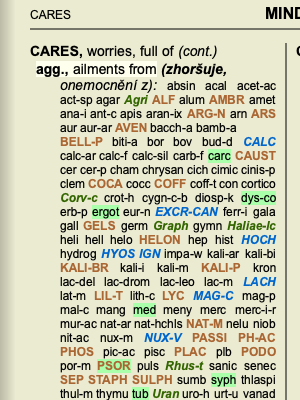
V následujícím příkladu byly hledanými léky nosody. Nyní můžete rychle zjistit, které nosody jsou v kterých rubrikách.
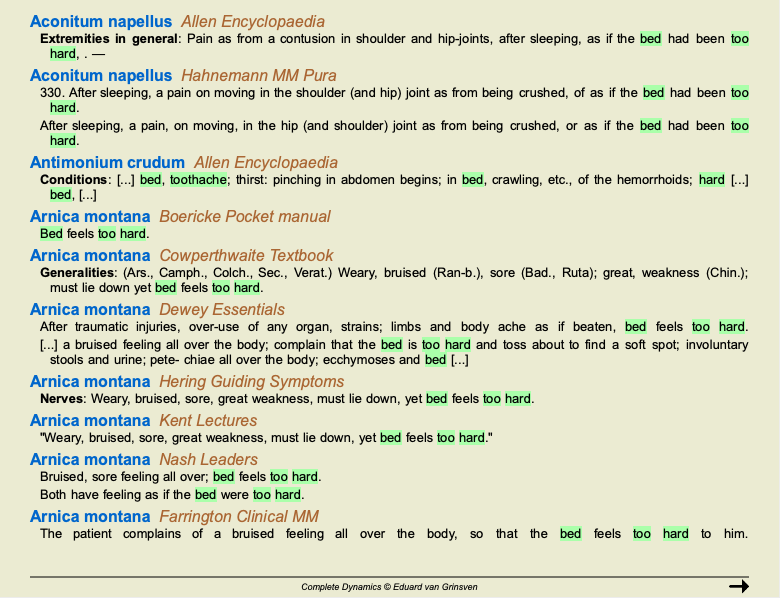
Při hledání textu v Materia Medica jsou nalezená slova zvýrazněna. V následujícím příkladu byl hledán text "bed too hard". Všimněte si, že slovo "bolest zubů" je také zvýrazněno, protože také začíná na "také"...
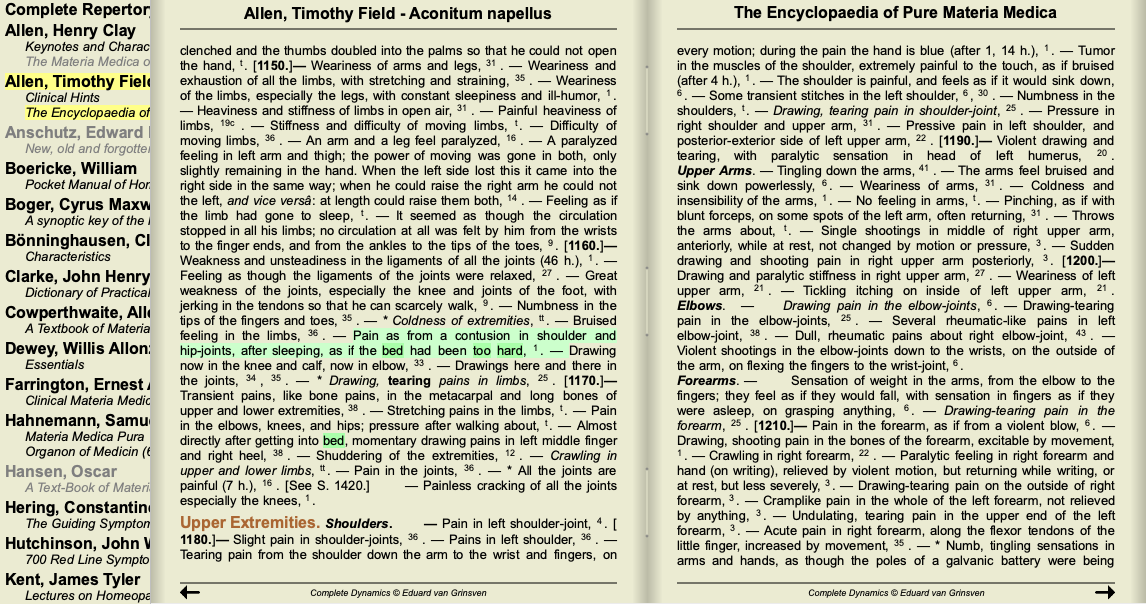
V modulu Materia Medica se zvýrazňují nejen slova, ale také věta, na kterou jste klikli v modulu Najít. Věty jsou zvýrazněny světlejší barvou než slova.