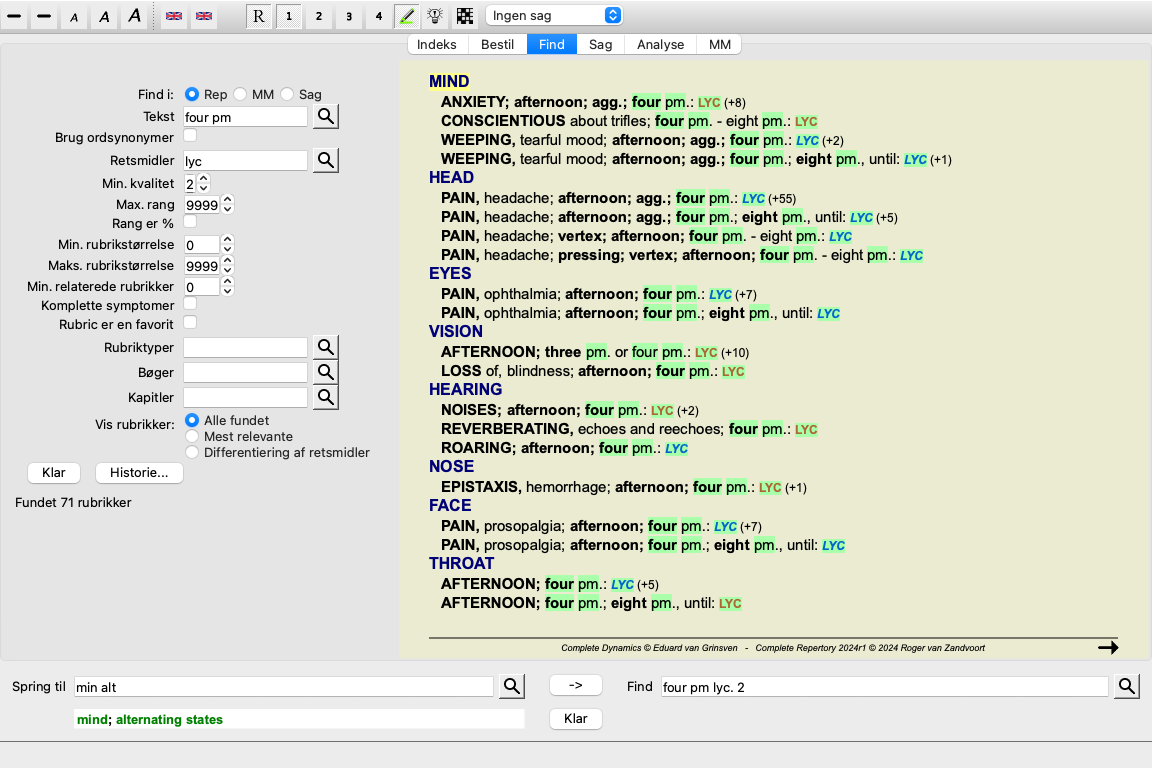
Gå til Find-modulet ved at klikke på fanen Find. (Menupunkt Se / Find, ⌘-S).
I venstre side af skærmen kan du udfylde, hvad du ønsker at finde. (En alternativ måde at indtaste det, du vil finde, er ved at bruge det effektive Find felt nederst i vinduet, se afsnittet Find feltet for detaljer om hvordan du bruger dette enkeltfelt til effektive søgninger.)
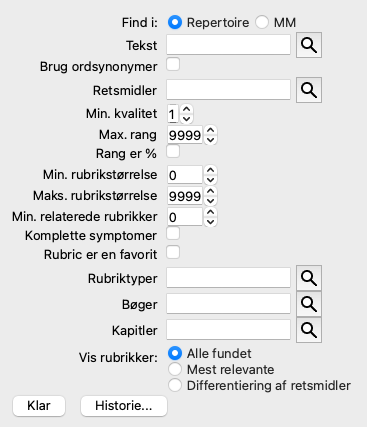
Find i: Vælg, hvor du vil finde.
Repertoire vil søge i repertoiret.
MM vil søge i Materia Medica. Når du søger i Materia Medica, fjernes de fleste af de andre muligheder, da de kun har relevans for repertoiret.
Case vil søge i dine patientjournaler.Tekst Indtast tekstfragmenter, der skal søges efter:
xyz Ethvert ord, der begynder med xyz. =xyz Ordet skal være præcis xyz. ==Abçß Ordet skal være nøjagtigt Abçß.
Sammenligner tegn uden rettelser som a=A eller a=ä.*xyz Et ord indeholder xyz et sted i teksten. "abc xyz" Tekstkombination abc efterfulgt af xyz abc + def Begge tekster abc OG def skal forekomme. abc+def Samme som ovenfor, mellemrum er valgfrit. abc def Samme som ovenfor, AND er standardindstillingen.
(Der indsættes automatisk et + før def.)-abc Teksten abc må IKKE være til stede i teksten.
Dette kan kombineres med =, * og "" som vist ovenfor.
Eksempler:
-=morgen
-*ation
-"fra sengen"abc / def Enten abc ELLER def skal forekomme (mellemrum er valgfrit).
Kombinationer af disse er mulige. Eksempler:kl. 16.00/8.00 (fire ELLER otte), OG pm. pm fire/otte Samme som ovenfor, rækkefølgen er ikke vigtig. "op af sengen" morgen Sekvensen op af sengen, OG morgen. frygt/angst menneskemængde/mennesker (frygt ELLER angst) OG (menneskemængde ELLER mennesker).
(Et + indsættes automatisk før crowd)Brug ordsynonymer Når dette afkrydsningsfelt er markeret, anvendes ordsynonymer ved søgning. Se afsnittet Ordsynonymer for flere oplysninger. Retsmidler Indtast forkortelserne for de midler, der skal søges efter. Ved at trykke på knappen , der er placeret nær højre side af feltet, åbnes et søgevindue, så du interaktivt kan vælge et middel, hvis du ikke kender forkortelsen udenad.
sep Afhjælpning sep sep. Som ovenfor, punktnotationen kan bruges, men er ikke nødvendig her (den er nødvendig i feltet Find ). -sep Afhjælpning sep må IKKE være med i rubrikken. sep / nat-m Enten afhjælpe sep ELLER nat-m sep nat-m Samme som ovenfor, OR er standard.
(Et / indsættes automatisk før nat-m)sep/staph+nat-m/mag-m (sep OR staph) AND (nat-m OR mag-m) sep. staph. + nat-m. mag-m. Samme som ovenfor. (Et / indsættes automatisk før staph og før mag-m) {edderkopper} Retsmidler i edderkopper.
Det navn, du indtaster mellem {}, skal svare til navnet på en af rubrikkerne i kapitlet Kongeriger og familier. Hvis du vil slå et navn op, skal du trykke på knappen{dyr} - {spindler} Grupper af remedier kan kombineres ligesom individuelle remedier.
I dette eksempel er alle dyr undtagen edderkopper.Min. kvalitet Indtast den mindste gradation for retsmidler (1 til 4). Max. rang Det søgte lægemiddel skal være i top-X over de vigtigste lægemidler i rubrikken.
Eksempel: Hvis du indtaster 10, skal midlet være på position 1-10, når du sorterer midlerne efter vigtighed.Rang er % Når dette afkrydsningsfelt er markeret, tages rangværdien som en procentdel og ikke som et absolut tal.
Eksempel: Hvis du indtaster 10, skal afhjælpningen ligge inden for de første 10 %.Min. rubrikstørrelse Indtast det mindste antal retsmidler i en rubrik. Maks. rubrikstørrelse Angiv det maksimale antal løsninger i en rubrik. Min. relaterede rubrikker Angiv det mindste antal relaterede rubrikker, hvori en given afhjælpning skal forekomme.
Relaterede rubrikker er rubrikker, der er mere specifikke end en given rubrik. Du kan finde flere oplysninger i Hjælpeafsnittet Analysemodul / Formulas.Komplette symptomer Begræns søgningen til at omfatte alle symptomer.
Et komplet symptom er et symptom, der består af en placering, en fornemmelse og modaliteter eller ledsagende faktorer.
Denne indstilling bruges udelukkende ved søgning på Complete Repertory. Andre repertoirer indeholder generelt ikke disse oplysninger.Rubriktyper Ved at trykke på knappen
Hvis din licens understøtter brugen af yderligere repertorier, skal du være opmærksom på, at yderligere repertorier ofte ikke har mærket rubrikker som Times, Sides, Location osv. Ethvert valg, du foretager her, kan kun anvendes på repertoirer, der er blevet ordentligt forberedt til dette, som f.eks. Complete Repertory.Kapitler Ved at trykke på Vis rubrikker Vælg, hvilken type rubrikker der skal vises.
Alle fundne: viser alle de rubrikker, der matcher søgekriterierne.
Mest relevante: Vis kun de mest relevante rubrikker for et eller flere midler for de givne kriterier.
Differentiere retsmidler: Vis de rubrikker, der bedst differentierer mellem to eller flere midler i forhold til de givne kriterier.
Søgningen starter automatisk, når du har indtastet dine søgekriterier, og det er ikke nødvendigt at trykke på nogen knap.
Bemærk, at for tekst er standardindstillingen for flere fragmenter AND, men for retsmidler er den OR.
Grunden til dette er, at når du indtaster flere tekstfragmenter, har du sandsynligvis til hensigt at begrænse søgeresultatet, mens du måske ønsker at foretage en differentialdiagnose for flere lægemidler.
Du kan hurtigt genkalde et tidligere fund ved at klikke på knappen Historik.... Dette åbner en dialogboks med en liste over tidligere søgesøgninger.
Hvis din computer har en lille skærm, som på mange mindre bærbare computere eller en tablet, kan det være praktisk at bruge den maksimale plads til at se søgeresultaterne.
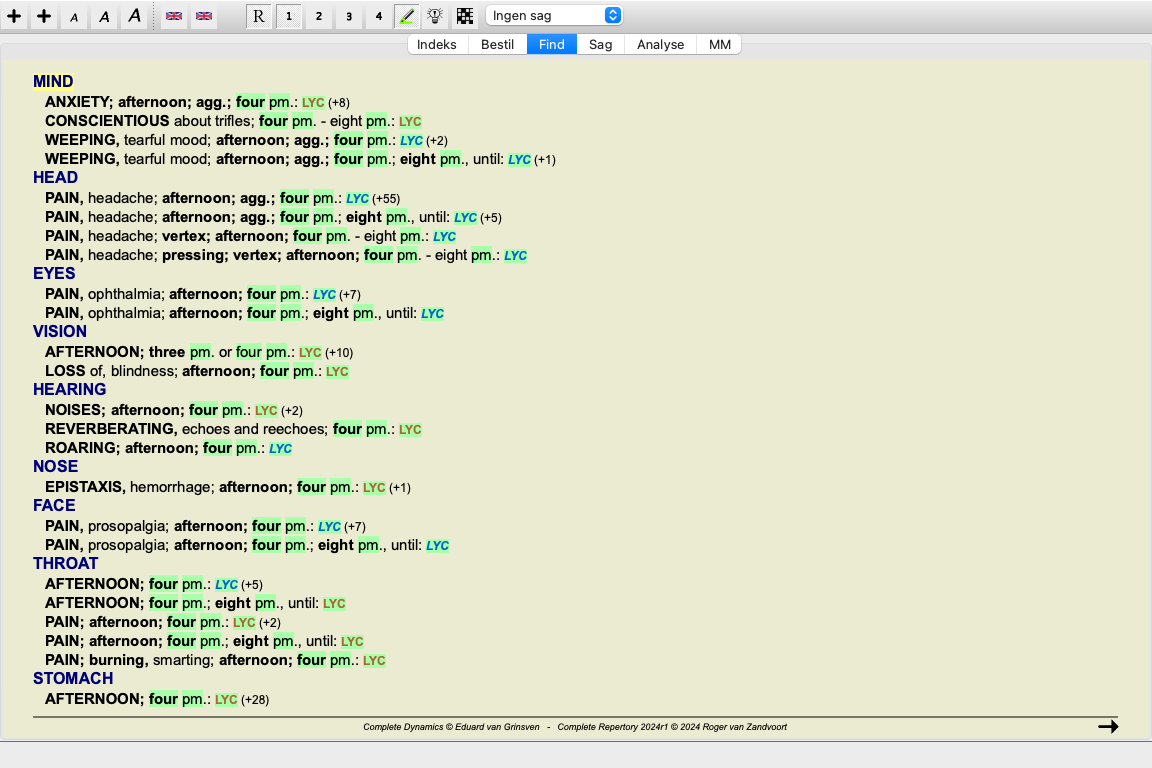
Du kan skjule søgefelterne. (Knap på værktøjslinjen  ).
Du kan nemt vise felterne igen. (Knap på værktøjslinjen  ).
Du kan også skjule området i bunden for at få endnu mere plads og senere vise det igen. (Knap på værktøjslinjen , knap på værktøjslinjen ).
Resultaterne af en søgeforespørgsel vises i højre side af vinduet.
Detaljeringsgraden afhænger af, hvad der er søgt efter. Hvis der er søgt efter retsmidler, er de valgte retsmidler medtaget i resultatet af søgningen. Hvis der kun er søgt efter tekst, vises der ingen retsmidler.
Kort sagt fokuserer søgeresultatet på det, du har bedt om, og ikke på de detaljer, der ikke er blevet bedt om.
Find-resultatområdet har mange ligheder med modulet Book.
Navigationen foregår med de samme tastatur-, mus-, knap- eller menufunktioner.
Desuden tilpasses layoutet automatisk til vinduets størrelse.
Tip: Skift mellem at vise eller skjule retsmidler ved at trykke på mellemrum, ligesom i Book modulet.
I modulet Find er visningen af retsmidler begrænset til de lidt mindre rubrikker. Rubrikker med mange midler viser kun antallet af midler.
Ud over navigationsmulighederne i modulet Book giver resultatet af søgningen mulighed for at springe direkte til en rubrik i bogen ved blot at dobbeltklikke på en rubrik med musen.
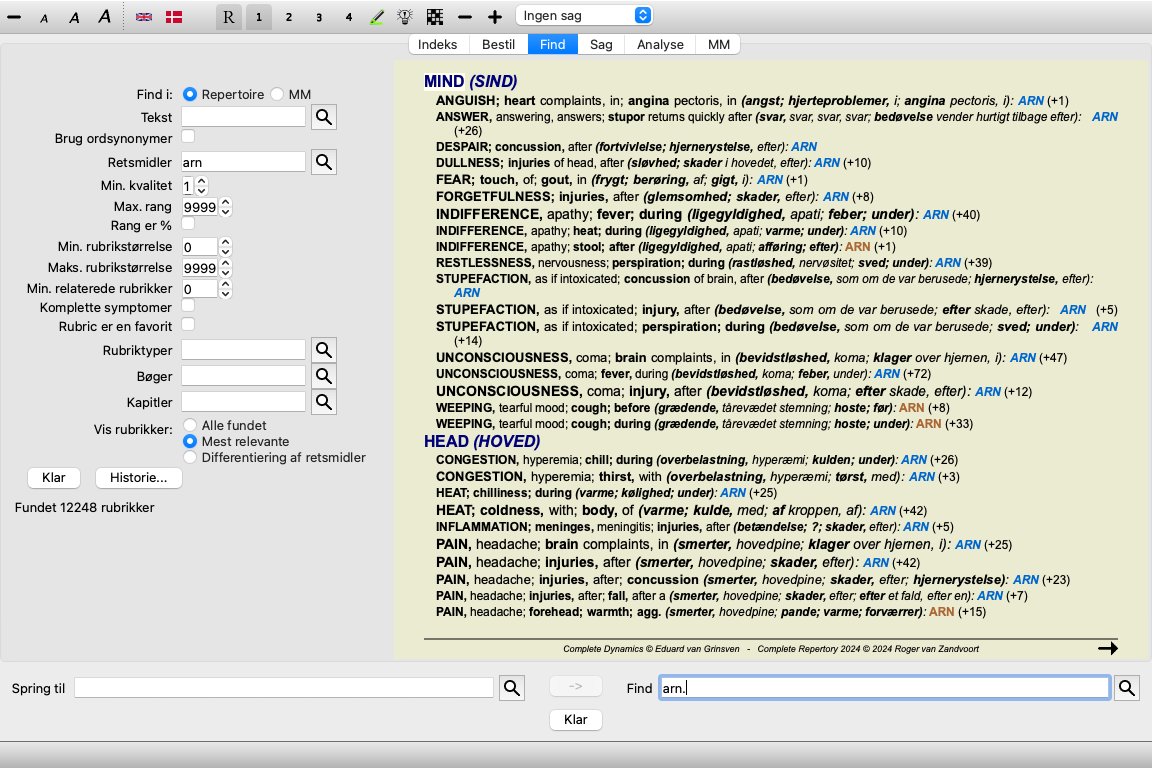
Når du søger efter de mest relevante rubrikker for et eller flere retsmidler, er de viste resultater begrænset til de mest relevante rubrikker.
Hvis du leder efter et enkelt middel, vil resultatet være nøjagtig det samme, som når du leder efter det pågældende middel i den omvendte Materia Medica. Det giver mening, da det er præcis det, som den omvendte Materia Medica er beregnet til at gøre. Som et eksempel kan vi se på de mest relevante rubrikker for afhjælpning af arn.
Når du søger efter mere end ét middel, vises de mest relevante rubrikker for hvert af midlerne. Når du søger efter en lægemiddelfamilie, som f.eks. edderkopper, vil resultatet ikke være det samme, som når du åbner Reverse Materia Medica for familien edderkopper. Reverse Materia Medica vil lave en analyse baseret på familien som helhed sammenlignet med andre familier, mens Find-modulet vil se på resultaterne for hvert enkelt familiemedlem.
Du kan bruge alle de effektive Find-muligheder til at søge efter specifikke relevante rubrikker.
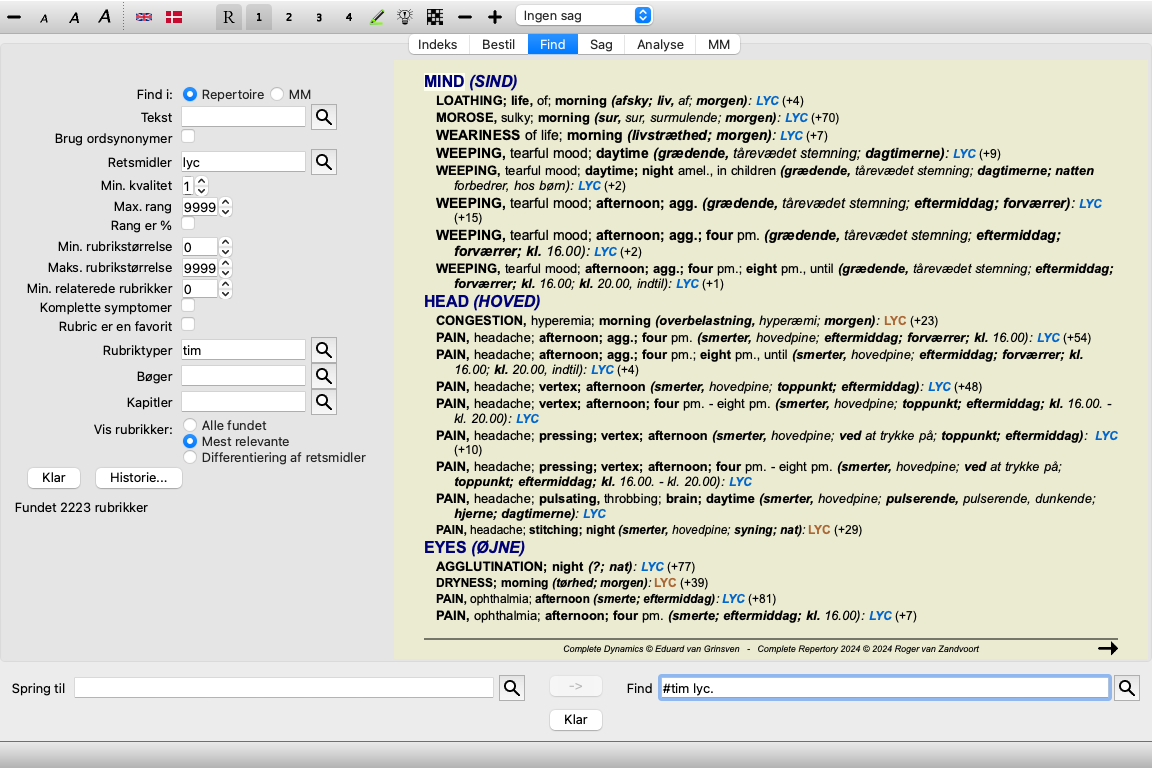
For eksempel er de mest relevante tidskriterier for Lycopodium.
Du kan bruge knapperne og på værktøjslinjen til at vise færre eller flere rubrikker.
Denne ekstremt effektive funktion giver dig mulighed for at søge efter symptomer, der bedst adskiller to eller flere midler fra hinanden.
Den kan bruges til at undersøge forskellene mellem to midler, men også til at finde de relevante forskelle inden for en større gruppe af midler.
Alle de effektive kriterier i Find-modulet kan bruges til at fokusere på specifikke områder af interesse.
De rubrikker, der vælges, falder generelt ind under følgende kategorier:
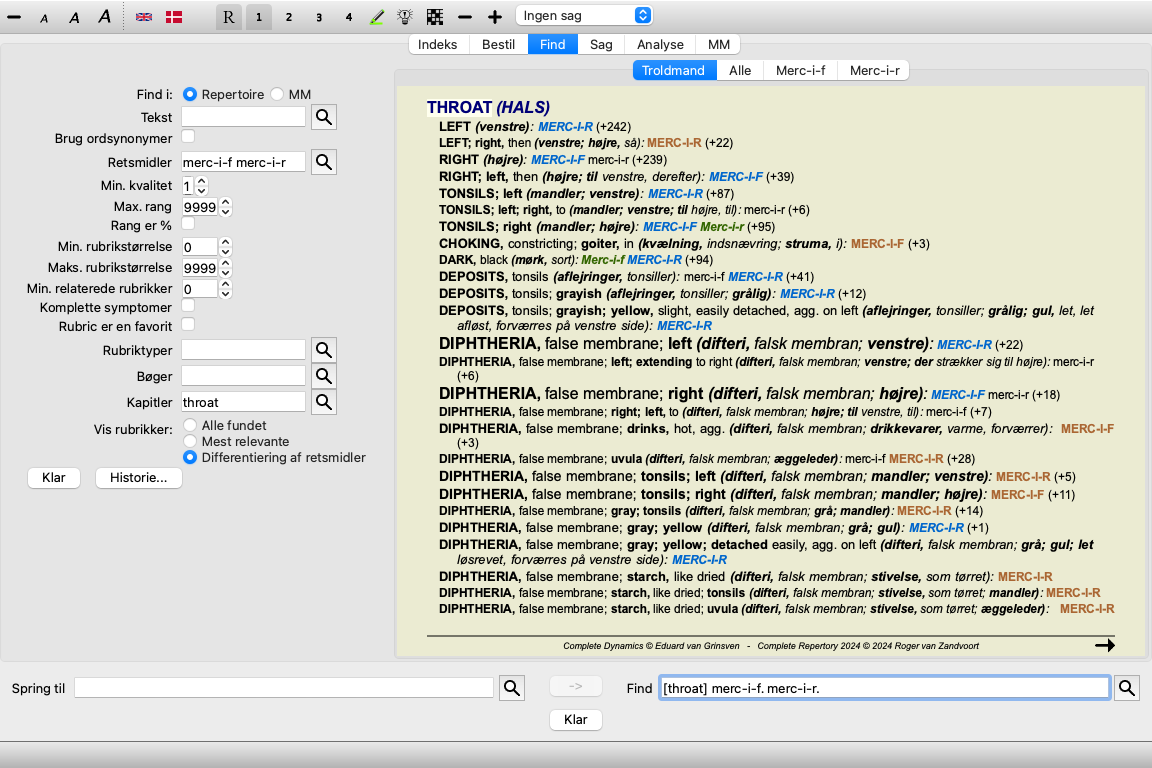
Lad os f.eks. se på de vigtigste forskelle mellem midlerne merc-i-r og merc-i-f i forbindelse med symptomer i halsen.
Du kan bruge knapperne og på værktøjslinjen til at vise færre eller flere rubrikker.
Bemærk, at når du skelner mellem et større antal midler, anses en rubrik for at være vigtigere, hvis den hjælper dig med at opdele midlerne i to større grupper.
Hvis du f.eks. ønsker at differentiere 10 midler, 5 agg. / 5 amel. bedre end 1 agg. / 9 amel. Eller hvis et symptom er kendt for 5 af de 10 midler, er det bedre, end hvis det er kendt for 8 ud af 10 midler.
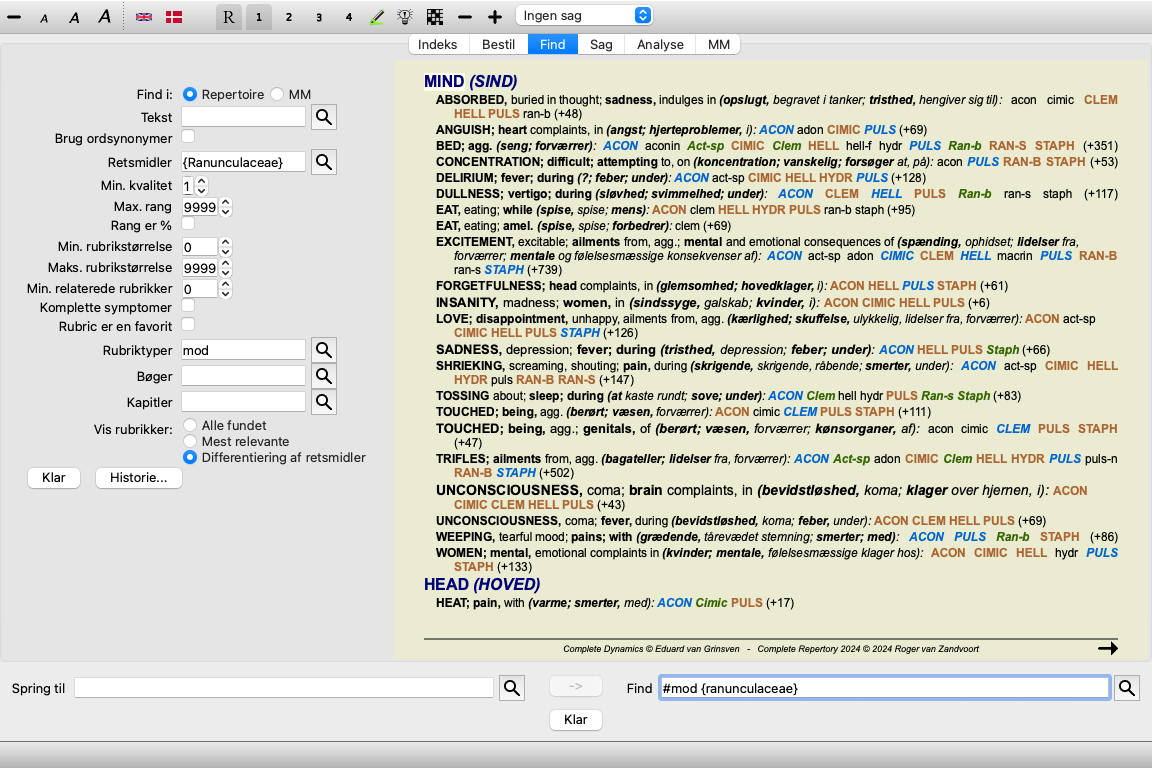
Lad os f.eks. skelne mellem de forskellige former for Ranunculacea-familien.
Du vil se, at symptomet Ailments from excitement er meget højt vurderet, fordi det adskiller omkring halvdelen af familiemedlemmerne fra den anden halvdel.
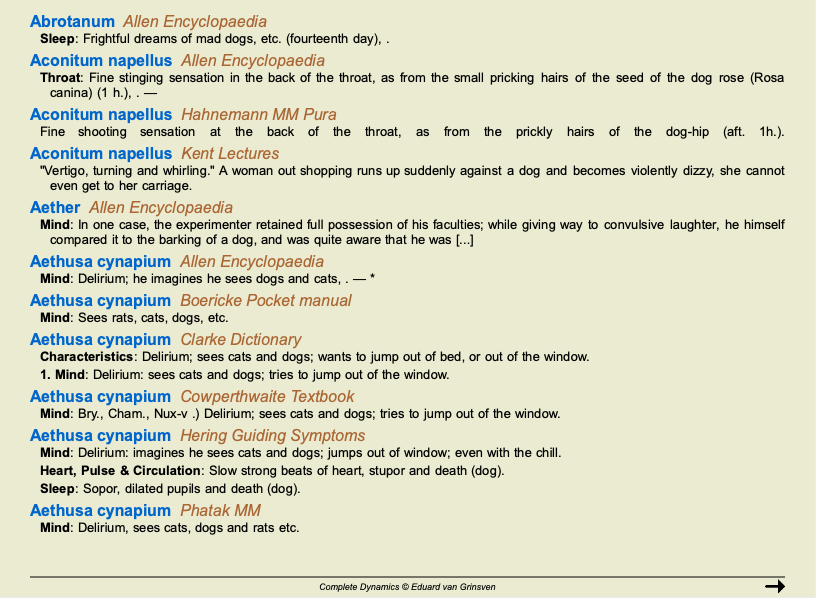
Følgende eksempel viser resultatet af en søgning i Materia Medica på ordene hund/hunde.
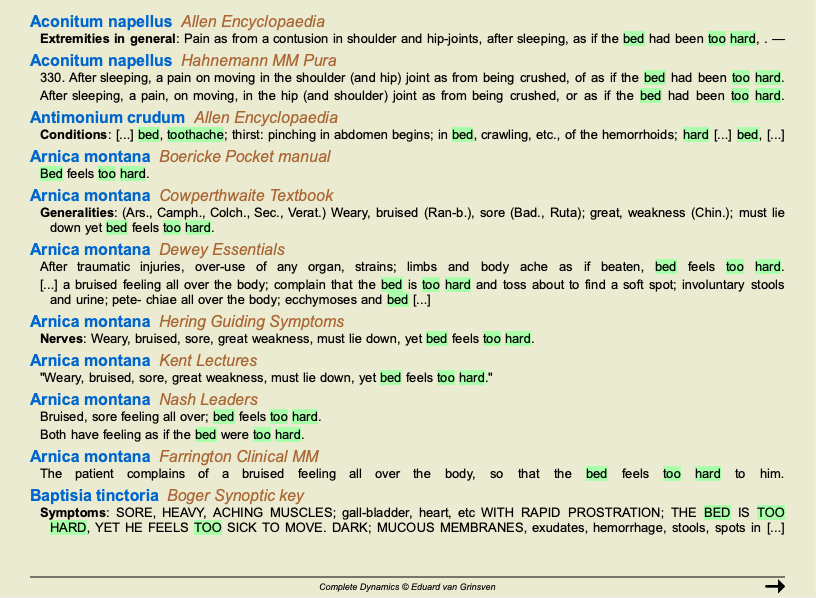
Søgning efter ordene sker i hele sætninger. Når du leder efter en kombination af ord, gælder denne kombination også for sætninger, ikke for hele teksten. Så når du f.eks. leder efter de tre ord bed too hard, skal de tre ord alle findes i den samme sætning.
Bemærk, at sætningsstrukturen ofte varierer fra forfatter til forfatter eller fra bog til bog. Der findes ingen vandtætte regler, der definerer, hvor en sætning begynder og slutter. I de fleste tilfælde vil det ikke være et problem at bruge de nuværende Materia Medica-bøger.
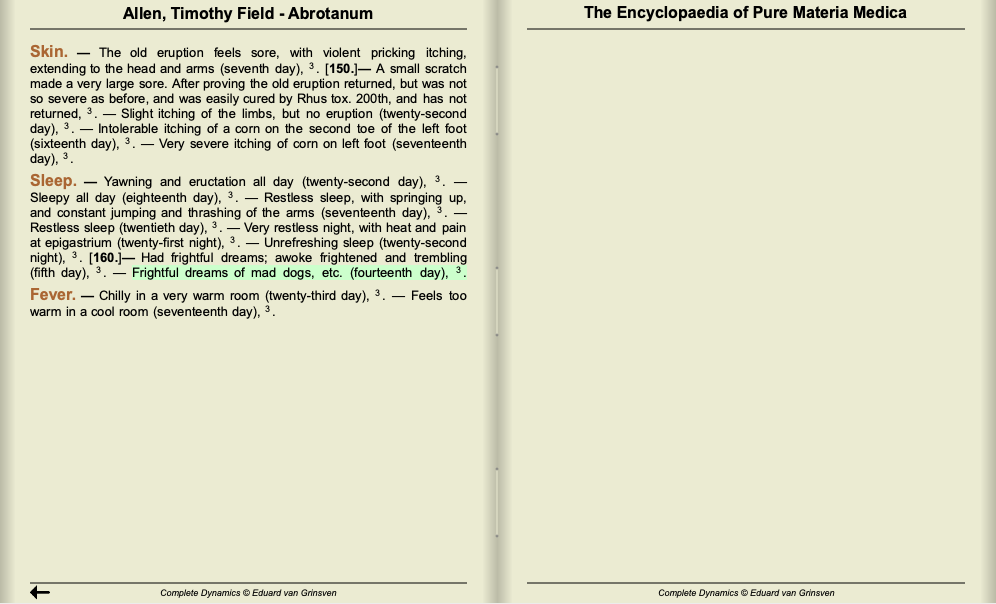
Fra resultaterne kan du nemt springe til den tilsvarende Materia Medica. Du skal blot klikke på teksten, og Materia Medica-bogen åbnes.
Hvis du klikker et sted på sætningen "Skræmmende drømme om gale hunde osv. (fjortende dag)", åbnes bogen på den side, hvor denne sætning findes.
Hvis du klikker på afsnittet "Sleep", åbnes bogen på den side, hvor dette afsnit er placeret.
Hvis du klikker på bogtitlen "Abrotanum Allen Encyclopaedia", vil bogen blive åbnet ved at klikke på Abrotanum.
Bemærk, at sætninger, der matcher søgningen, er fremhævet med en lysegrøn farve.
Du kan begrænse din Materia Medica-søgning til en række midler eller grupper af midler. I feltet Remedies skal du indtaste remedierne og/eller grupperne, f.eks. "ars bell acon" eller "{spiders}". Bemærk, at kombinationer som "ars+bell+acon" er meningsløse, fordi en sætning aldrig kan forekomme i mere end én bog.
I patientjournaler kan du søge efter tekst, remedier eller en kombination af begge dele.
Når der søges efter tekst, vil den finde alle dele af patientfilen, der indeholder denne tekst. Der gælder de samme kombinationer af tekstfragmenter som ved søgning i Repertory.
Når du søger efter et eller flere midler, vises alle recepter på disse midler.
Du kan kombinere dette med tekst, og i så fald skal denne tekst også fremgå af teksten i lægemiddelrecepterne.
Du har mulighed for at søge i alle patientjournaler, kun i den aktuelt åbnede patientjournal eller i alle, der i øjeblikket vises på listen i Case-modulet. Med denne sidste mulighed kan du først filtrere de patientfiler, du er interesseret i, ved hjælp af vælgerne til venstre og filterteksten.
Der er et en-til-en-forhold mellem at indtaste søgekriterier i de ovennævnte felter og at bruge feltet Find nederst i vinduet.
Flere eksempler på brug af find-modulet findes i afsnittet om Find-feltet.
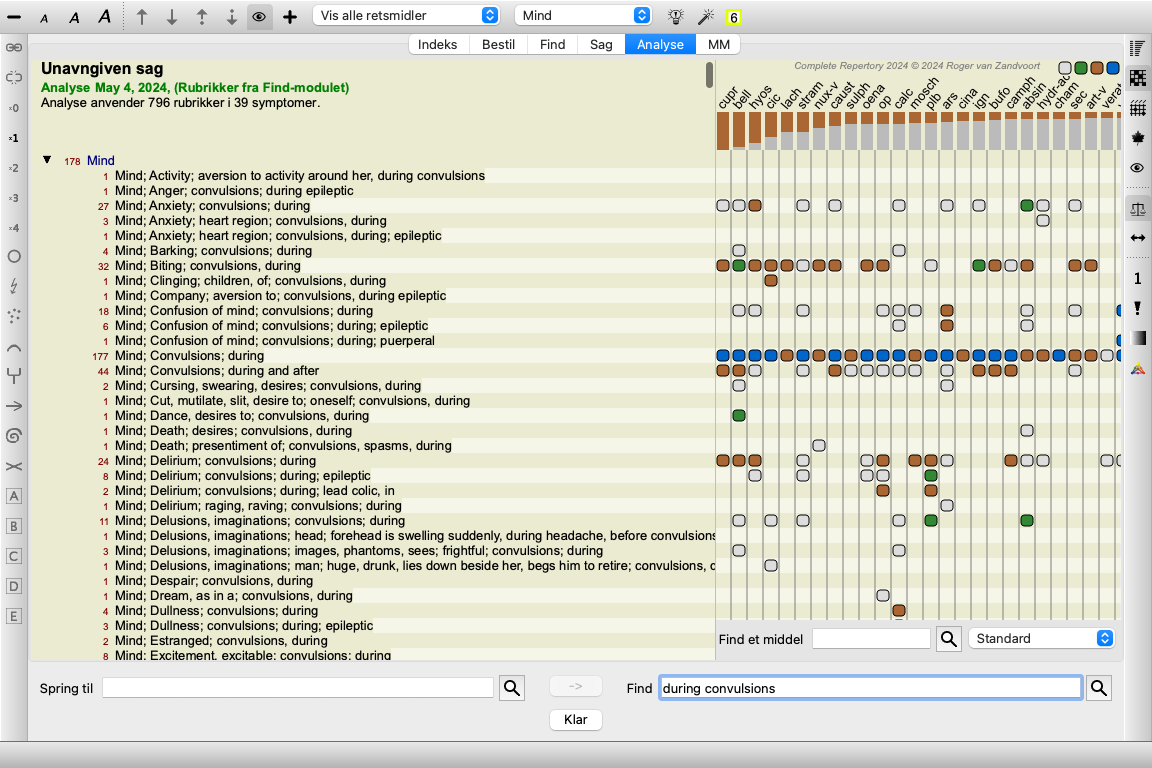
I Find-modulet viser Differential Diagnosis en liste over relevante løsninger for alle de rubrikker, der er fundet, i lighed med en analyse. (Menupunkt Se / Retsmidler / Vis DD-midler, knap på værktøjslinjen  , popup-menupunkt Retsmidler / Vis DD-midler).
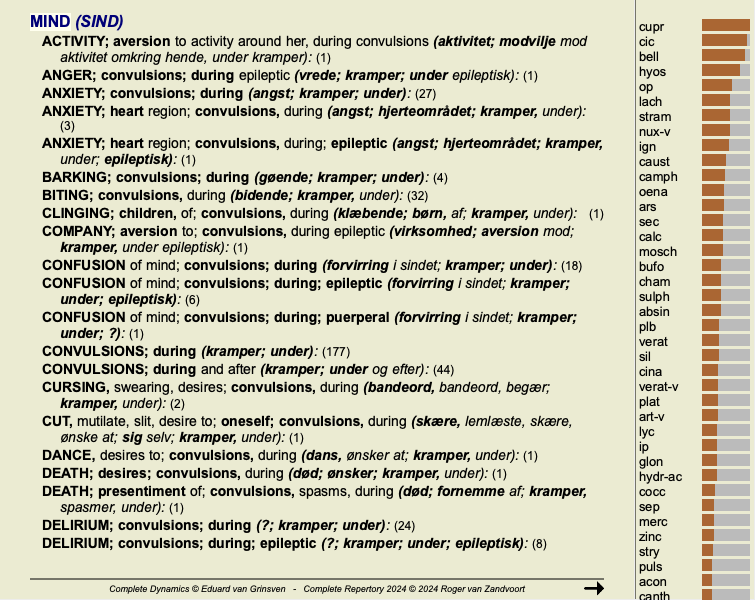
I dette eksempel, efter at have ledt efter under kramper:
Tryk på knappen  for at få alle detaljer om alle rubrikker, der er anvendt i analysen af differentialdiagnosen. Dette vil skabe en midlertidig analyse i form af en tabel med alle rubrikker, organiseret efter repertoireafsnit. Analysen gemmes i din aktuelle sag og slettes, når du lukker sagen.
Bemærk, at det ikke er særlig nyttigt at gøre dette, når der er fundet mere end 1000 rubrikker.
Når indstillingen Brug ordsynonymer er markeret, udvides hvert ord i tekstfeltet med synonymer for det pågældende ord.
For eksempel: Når du søger efter teksten "barn", kan synonymerne være: spædbarn, søn, datter, baby, dreng, pige, ung, unge, afkom, nyfødt, teenager.
På denne måde vil der blive fundet flere rubrikker end dem, der udelukkende svarer til de ord, du har skrevet. Nogle gange er det måske det, du ønsker, i andre situationer ønsker du måske, at din søgning skal gøre præcis, som du har skrevet.
I øjeblikket er ordsynonymer kun tilgængelige for det engelske sprog. Hvis du har forslag til manglende eller forkerte synonymer, er du velkommen til at give os besked. Opbygning af de rigtige synonymdefinitioner er en løbende forbedringsproces.
Complete Dynamics giver dig mulighed for at definere dine egne lister over ordsynonymer.
Dine egne ordsynonymer defineres i en eller flere (uformaterede) tekstfiler, som du opbevarer i en særlig mappe. Mappen hedder Complete Dynamics. På Windows findes den i mappen Mine dokumenter, på OS-X i mappen Dokumenter.
En eksempelfil med navnet synonyms_example.txt er forudinstalleret i denne mappe. I denne fil kan du finde eksempler på, hvordan synonymdefinitioner udarbejdes.
Der kan også laves synonymer for andre sprog end engelsk.
Hvis du ønsker at dele dine synonymdefinitioner med andre brugere, skal du blot sende dem din synonymdefinitionsfil. Når den anden bruger installerer filen i ovennævnte mappe, vil synonymerne automatisk være tilgængelige efter at have stoppet og genstartet programmet.
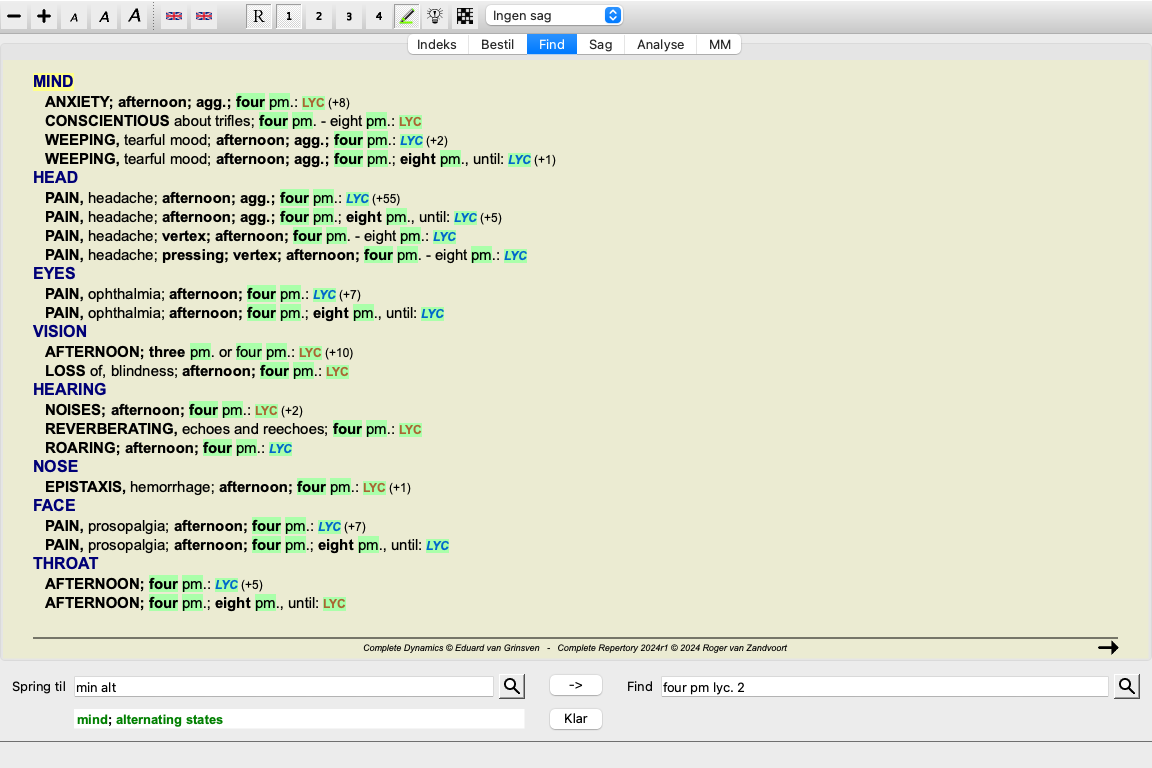
De tekster og midler, der søges efter i Find-modulet, kan nemt fremhæves. (Knap på værktøjslinjen  ). Når disse tekster og retsmidler er fremhævet, kan de meget hurtigt findes, når du kigger på skærmen.
Fremhævning kan anvendes i modulerne Find, Book og Materia Medica.
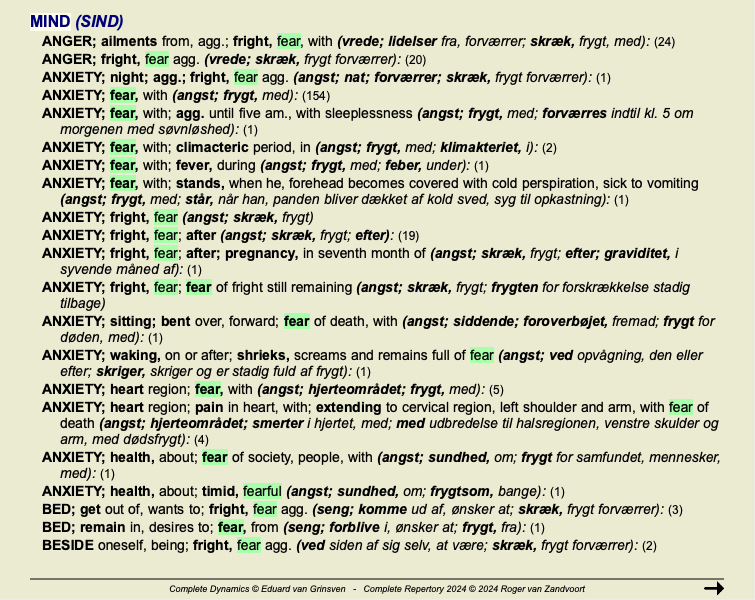
Når markeringen er slået til, fremhæves tekstelementerne i din søgning i resultatlisten Find resultater.
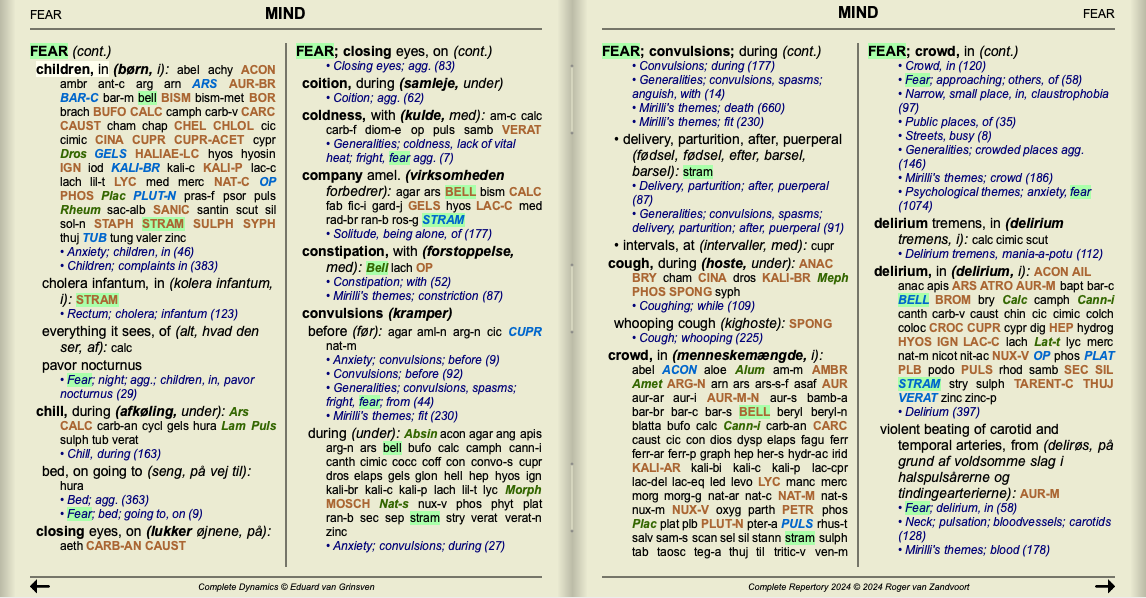
Der søges f.eks. efter teksten "fear". Bemærk, at "frygt" i Find-modulet betyder "ethvert ord, der begynder med frygt". Derfor findes også ordene "frygt", "frygtelig", "frygtsom" og "frygtsomhed".
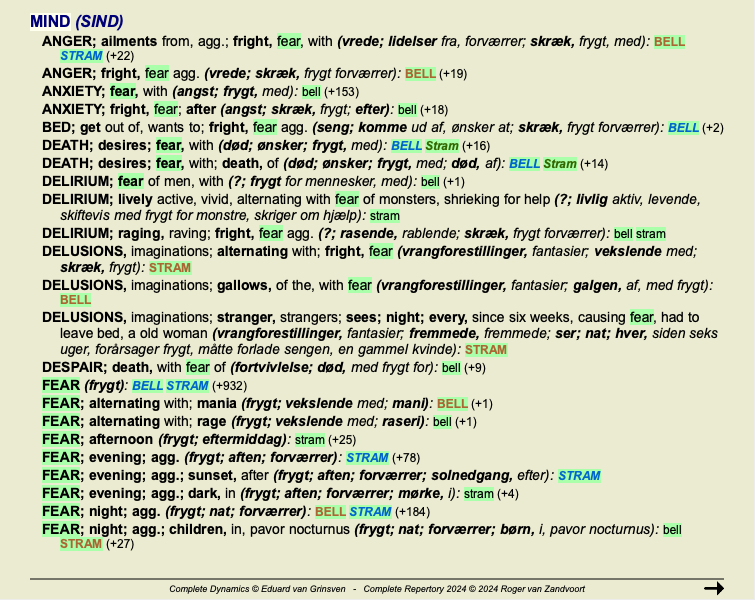
Det næste eksempel viser, at du søger efter "fear" plus et af remedierne "bell" eller "stram".
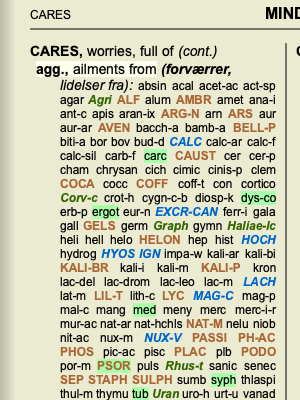
Ligesom i Find-modulet kan Bog-modulet fremhæve teksten og retsmidlerne i Find-forespørgslen.
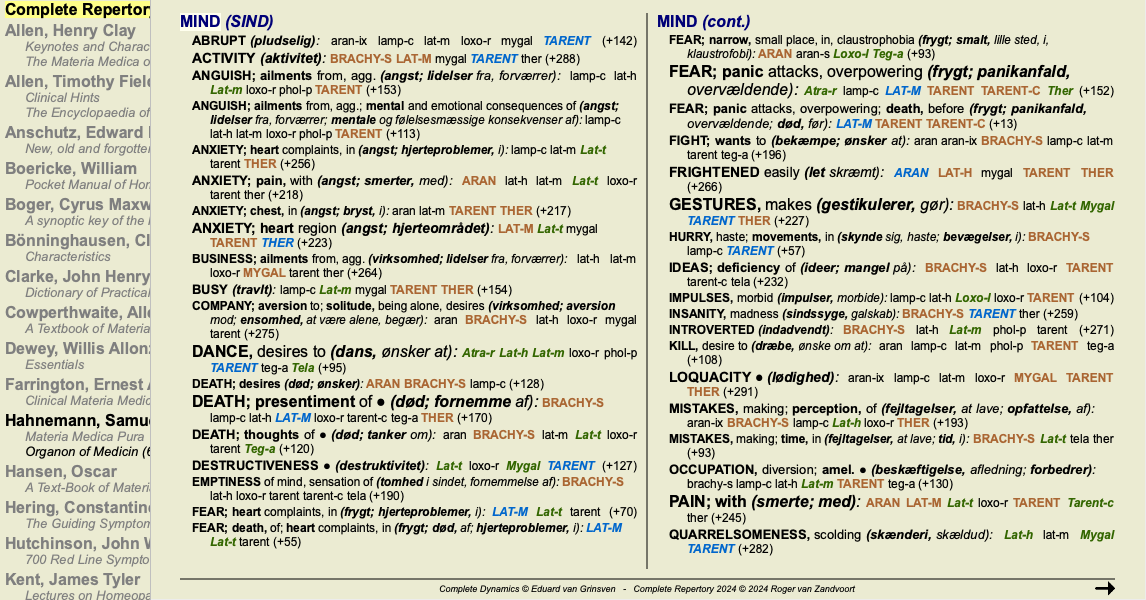
I det følgende eksempel er de midler, der søges efter, nosoderne. Du kan nu hurtigt se, hvilke nosoder der er i hvilke rubrikker.
Når du søger efter tekst i Materia Medica, er de fundne ord fremhævet. I det følgende eksempel er den tekst, der søges efter, "seng for hårdt". Bemærk, at "tandpine" også er fremhævet, fordi det også begynder med "too"...
I Materia Medica-modulet fremhæves ikke kun ord, men også den sætning, som du klikkede på i Find-modulet. Sætningerne er fremhævet med en lysere farve end ordene.