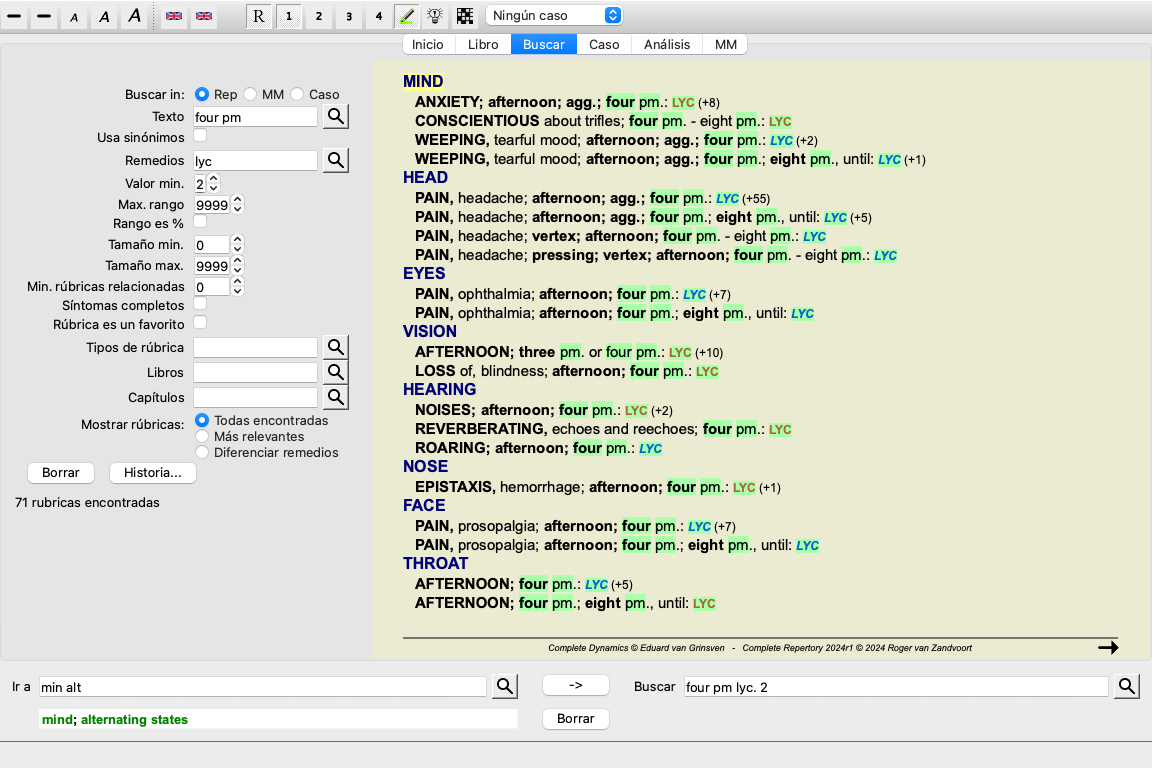
Vaya al módulo Buscar haciendo clic en la solapa Buscar. (Opción de menú Ver / Buscar, ⌘-S).
Sobre el costado izquierdo de la pantalla podrá completar lo que desea encontrar. (Una forma alternativa de ingresar lo que desea encontrar es usar el poderoso campo Buscar en la parte inferior de la ventana, vea la sección Campo Buscar para más detalles acerca de cómo usar este único campo para búsquedas poderosas.)
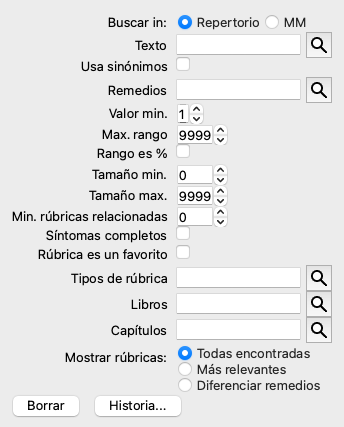
Encontrar en: Seleccione dónde desea encontrar.
Repertorio buscará en el repertorio.
MM buscará en la Materia Médica. Al buscar en Materia Médica, la mayoría de las otras opciones se eliminan, ya que solo tienen relevancia para el repertorio.
Case buscará en los archivos de sus pacientes.Texto Ingrese fragmentos de texto para buscar:
xyz Cualquier palabra que comience con xyz. =xyz La palabra debe ser exactamente xyz. ==Abçß La palabra debe ser exactamente Abçß.
Compara caracteres sin correcciones como a=A o a=ä.*xyz La palabra contiene xyz en cualquier parte de su texto. "abc xyz" La combinación del texto abc seguido de xyz abc + def Ambos textos abc Y def deben aparecer. abc+def Lo mismo que arriba, los espacios son opcionales. abc def Igual que arriba, Y es el resultado.
(Un + se inserta automáticamente antes de def.)-abc El texto abc NO debe estar presente en el texto.
Esto puede combinarse con =, * y "" según lo mostrado arriba.
Ejemplos:
-=mañana
-*ción
-"desde la cama"abc / def Tanto abc O def deben aparecer (los espacios son opcionales).
Son posibles las combinaciones entre ellos. Ejemplos:cuatro/ocho pm (cuatro U ocho), Y pm. pm cuatro/ocho Igual que arriba, el orden no es importante. "levantarse de la cama" mañana La secuencia levantarse de la cama, Y mañana. miedo / ansiedad multitud/gente (miedo O ansiedad) Y (multitud O gente).
(Un + es insertado automáticamente antes de multitud)Usa sinónimos de palabras Cuando está marcada, la búsqueda utiliza sinónimos de palabras. Ver la sección Sinónimos de palabras para más información. Remedios Ingrese las abreviaturas de los remedios que desee buscar. Presione el botón , localizado al costado derecho del campo, se abrirá una ventana de búsqueda que le permitirá seleccionar interactivamente un remedio, en caso de que no conozca la abreviatura de memoria.
sep Remedio sep sep. Igual que arriba, el punto puede ser utilizado, pero no es necesario aquí (es necesario en el campo Buscar). -sep El remedio sep NO debe estar presente en la rúbrica. sep / nat-m El remedio sep O nat-m sep nat-m Igual que arriba, O es por defecto.
(Un / se inserta automáticamente antes de nat-m)sep/staph+nat-m/mag-m (sep O staph) Y (nat-m O mag-m) sep. staph. + nat-m. mag-m. Igual que arriba. (Un / se inserta automáticamente luego de staph y antes de mag-m) {spiders} Remedios en el reino 'spiders'.
El nombre que ingrese entre {} debe coincidir con el nombre de una de las rúbricas en el capítulo de Reinos y Familias. Para buscar un nombre, presione el botón{animals} - {spiders} Los grupos de remedios se pueden combinar como remedios únicos.
En este ejemplo, todos los animales excepto las arañas.Valor min. Ingrese la gradación mínima para los remedios (1 a 4). Max. rango El remedio buscado debe estar en la parte superior X de los remedios más importantes en la rúbrica.
Ejemplo: si ingresa 10, el remedio debe estar en la posición 1-10 al ordenar los remedios según la importancia.Rango es% Cuando se selecciona, el valor de rango se toma como porcentaje, no como número absoluto.
Ejemplo: si ingresas 10, el remedio debe estar dentro del primer 10%.Tamaño min. de rub. Ingrese el número mínimo de remedios en una rúbrica. Tamaño máx. de rub. Ingrese el número máximo de remedios en una rúbrica. Min. rúbricas relacionadas Ingrese el número mínimo de rúbricas relacionadas en las que se debe aplicar un remedio dado.
Las rúbricas relacionadas son rúbricas que son más específicas que una rúbrica dada. Para obtener más información, consulte la sección Ayuda Módulo de análisis / Fórmulas.Síntomas Completos Restringir la búsqueda para síntomas completos.
Un síntoma completo es un síntoma que consta de una Localización, una Sensación y Modalidades o Concomitantes.
Esta opción se utiliza exclusivamente cuando se busca en el Complete Repertory. Otros repertorios generalmente no contienen esta información.Tipos de rúbrica Presionando el botón
En caso de que su licencia admita el uso de repertorios adicionales, tenga en cuenta que los repertorios adicionales a menudo no han etiquetado las rúbricas como Tiempos, Costados, Locaciones, etc. Cualquier selección que haga aquí, sólo podrá aplicarse a repertorios que hayan sido debidamente preparados para ello, como el Complete Repertory .Capítulos Presionando el botón Mostrar rúbricas Selecciona qué tipo de rúbricas mostrar.
Todas encontradas: muestran todas las rúbricas que coinciden con los criterios de búsqueda.
Más relevantes: muestre solo las rúbricas más relevantes para una o más soluciones, para los criterios dados.
Diferenciar remedios: Mostrar las rúbricas que mejor diferencian entre dos o más recursos, para los criterios dados.
La búsqueda comenzará automáticamente luego de ingresar el criterio, no hay necesidad de presionar ningún botón.
Tenga en cuenta que por defecto, la búsqueda para múltiples fragmentos de textos es Y, pero para los remedios es O.
La razón de esto es que cuando se ingresan múltiples fragmentos de texto seguramente usted intenta restringir la búsqueda, mientras que ingresando múltiples remedios seguramente usted desee un diagnóstico diferencial.
Puede recuperar rápidamente un hallazgo anterior haciendo clic en el botón Historial .... Esto abrirá un diálogo con una lista de consultas de búsqueda previas.
En caso de que su ordenador tenga una pantalla pequeña, como en muchos portátiles pequeños o una tableta, en puede ser conveniente utilizar el máximo espacio para ver los resultados de la búsqueda.
Puede ocultar los campos de búsqueda. (Botón de la barra  ).
).
Puede volver a mostrar los campos fácilmente. (Botón de la barra  ).
).
También puede ocultar la zona de la parte inferior, para disponer de más espacio, y volver a mostrarla más tarde. (Botón de la barra , botón de la barra ).
Los resultados de búsqueda son mostrado sobre el costado derecho de la ventana.
El nivel de detalle depende de qué se ha buscado. Si se buscaron remedios, los remedios seleccionados serán incluidos en los resultados de la búsqueda. Si sólo se buscó texto, no se visualizará ningún remedio.
En resumen, los resultados de búsqueda se focalizan en lo que usted solicitó, no en los detalles que no solicitó.
El área de resultados de búsqueda tiene muchas similitudes con el módulo Libro.
La navegación se realiza tanto con el teclado, el mouse, la barra de botones o las opciones de menú.
Asimismo, el diseño es ajustado automáticamente al tamaño de la ventana.
Consejo: puede elegir entre mostrar y ocultar los remedios presionando la barra espaciadora, así como en el módulo Libro.
En el módulo Buscar, la visualización de remedios se restringe a las rúbricas un tanto pequeñas. Las rúbricas con muchos remedios sólo muestran el número de remedios que contienen.
Además de las opciones de navegación del módulo Libro, los resultados de búsqueda ofrecen la opción de saltar directamente a la rúbrica del libro, haciendo un simple clic sobre la rúbrica con el mouse (el cursor cambia a una mano  ).
).
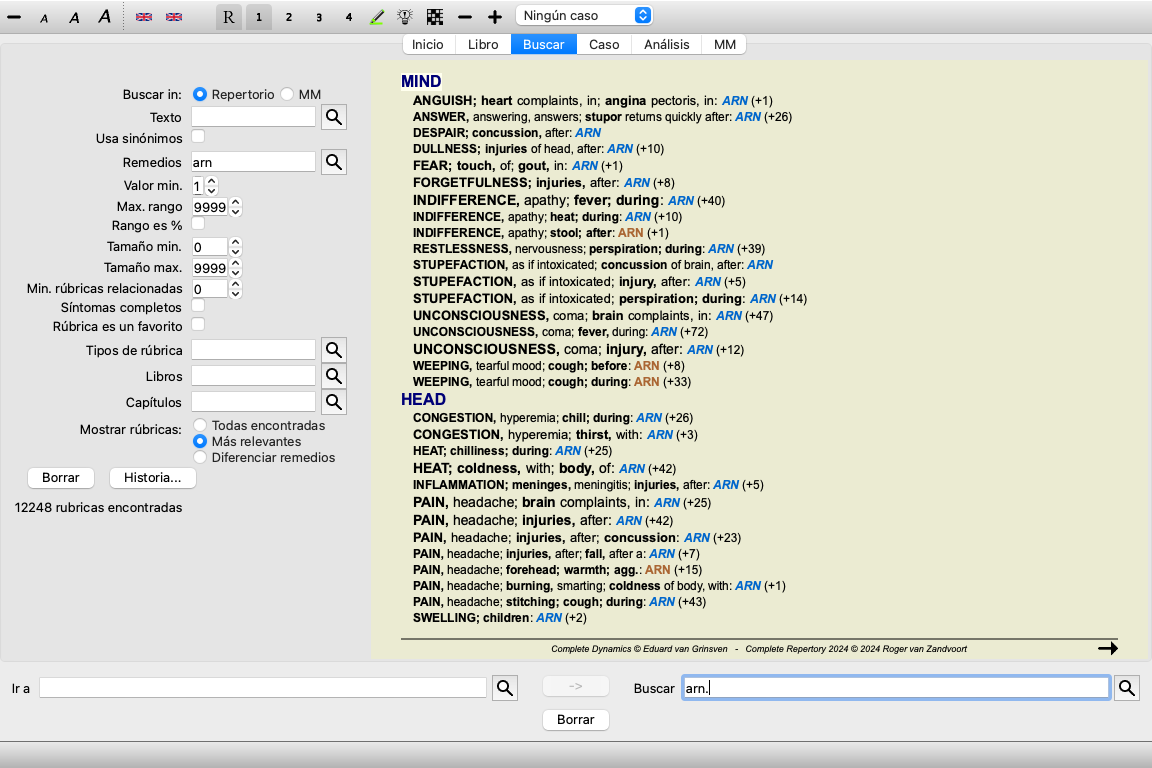
Al buscar las rúbricas más relevantes para una o más soluciones, los resultados que se muestran están limitados a las rúbricas más relevantes.
En caso de que busque un remedio único, el resultado será exactamente el mismo que cuando busca ese remedio en la Materia Médica Reversa. Esto tiene sentido, ya que eso es exactamente lo que pretende hacer la Materia Médica Reversa. Como ejemplo, echemos un vistazo a las rúbricas más relevantes para el remedio arn.
Cuando busque más de un remedio, se mostrarán las rúbricas más relevantes para cualquiera de los remedios. Cuando se busca una familia de remedios, como por ejemplo las arañas, el resultado no será el mismo que cuando se abre la Materia Médica Reversa para la familia de las arañas. La Materia Médica Reversa hará un análisis basado en la familia como un todo, en comparación con otras familias, mientras que el módulo Buscar analizará los resultados de cada miembro de la familia individual.
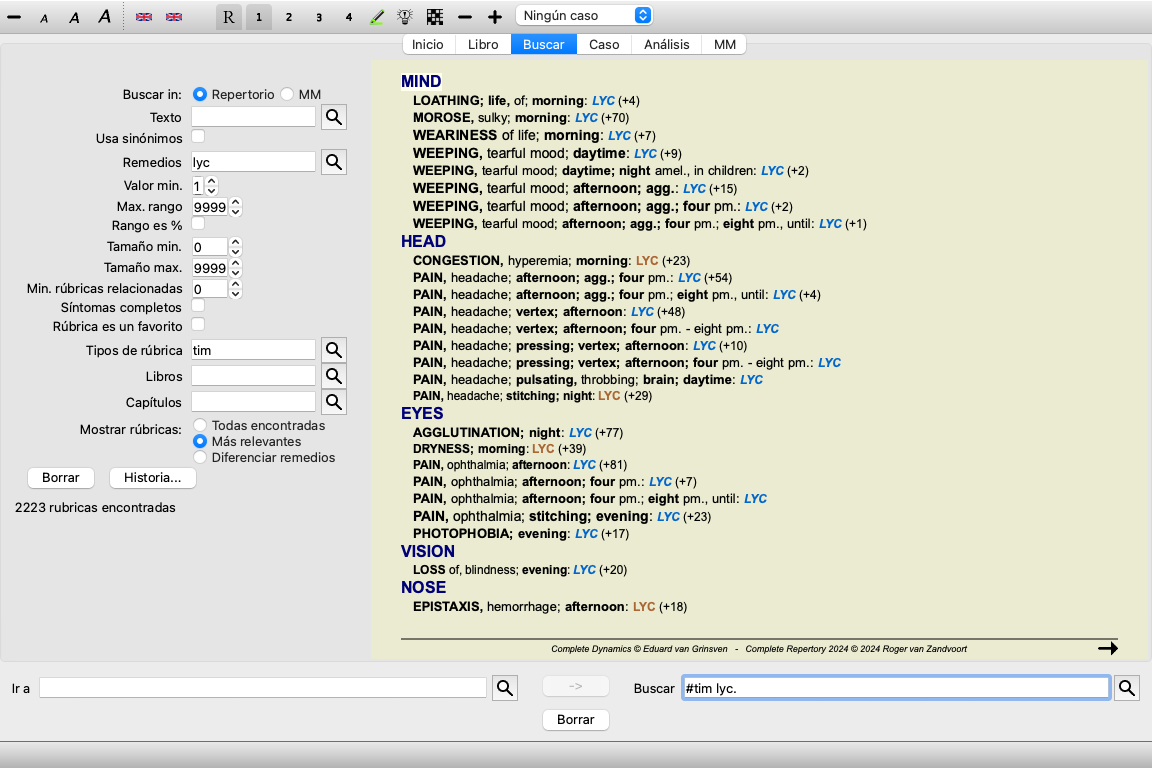
Puede usar todas las potentes posibilidades de Buscar, para buscar rúbricas relevantes específicas.
Por ejemplo, los criterios de tiempo más relevantes para Lycopodium.
Puede utilizar los botones de la barra de herramientas y para mostrar menos o más rúbricas.
Esta función extremadamente poderosa le permite buscar los síntomas que mejor diferencian entre dos o más remedios.
Se puede usar para estudiar las diferencias entre dos remedios, pero también para encontrar las diferencias relevantes dentro de un grupo más grande de remedios.
Todos los poderosos criterios del módulo Buscar pueden usarse para enfocarse en áreas específicas de interés.
Las rúbricas que se seleccionan generalmente caen en las siguientes categorías:
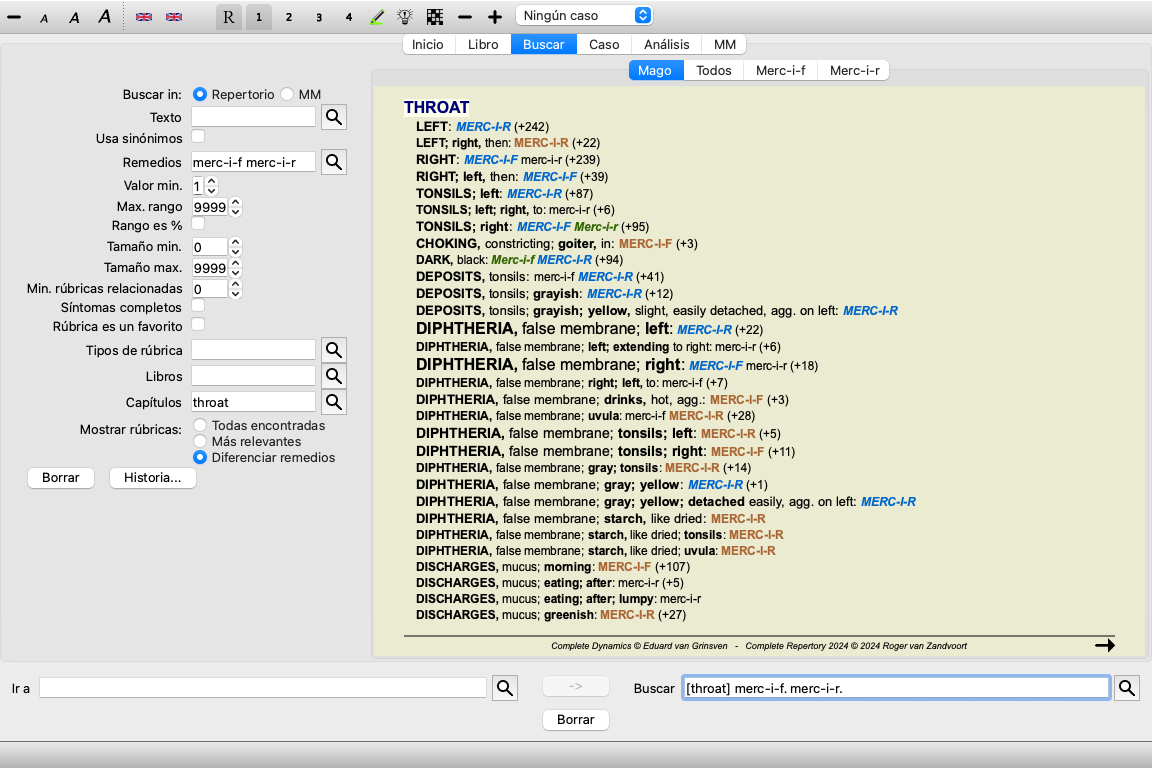
Como ejemplo, echemos un vistazo a las diferencias más importantes entre los remedios merc-i-r y merc-i-f en los síntomas de la garganta.
Puede usar los botones de la barra de herramientas y para mostrar menos o más rúbricas.
Tenga en cuenta que cuando se diferencia entre una mayor cantidad de remedios, una rúbrica se considera más importante si le ayuda a dividir mejor los remedios en dos grupos más grandes.
Por ejemplo, si quiere diferenciar 10 remedios, 5 agr. / 5 mej. distingue mejor que 1 agr. / 9 mej. O si se conoce un síntoma para 5 de los 10 remedios, eso se distingue mejor que si se conoce para 8 de 10.
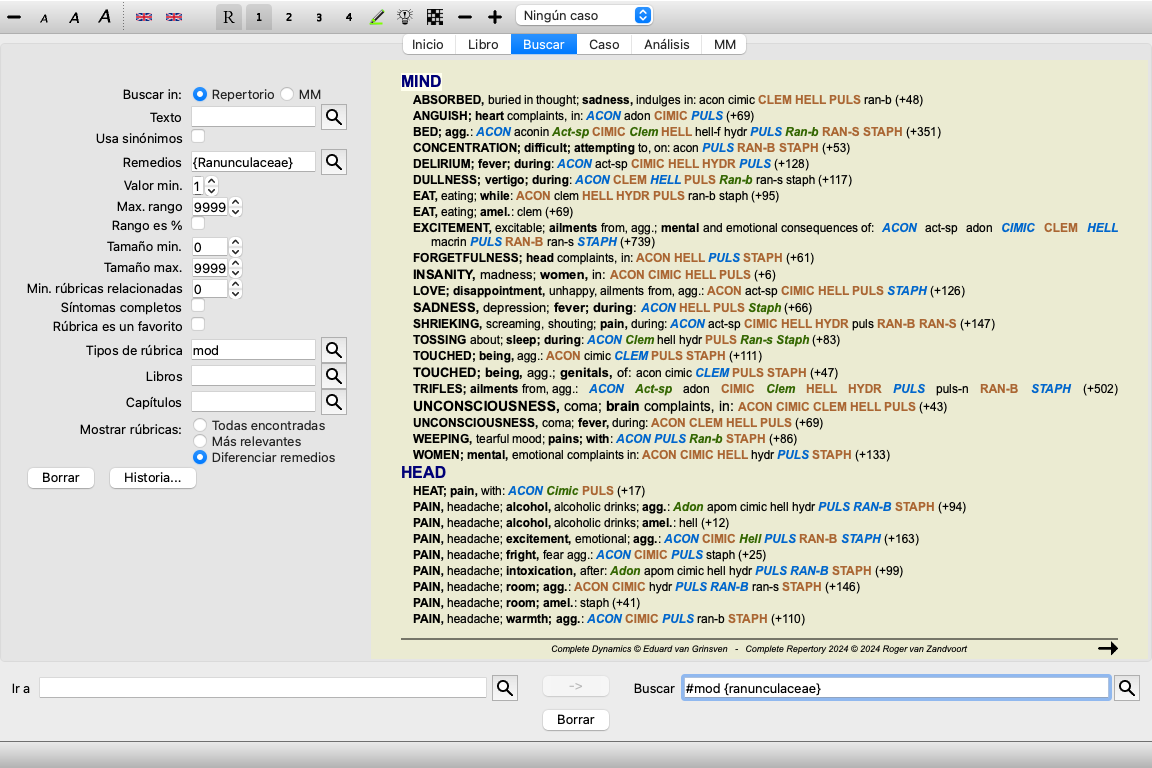
Como ejemplo, diferenciemos las modalidades de la familia Ranunculaceae.
Verá que el síntoma Ailments from excitement tienen una calificación muy alta, ya que separa a la mitad de los miembros de la familia de la otra mitad.
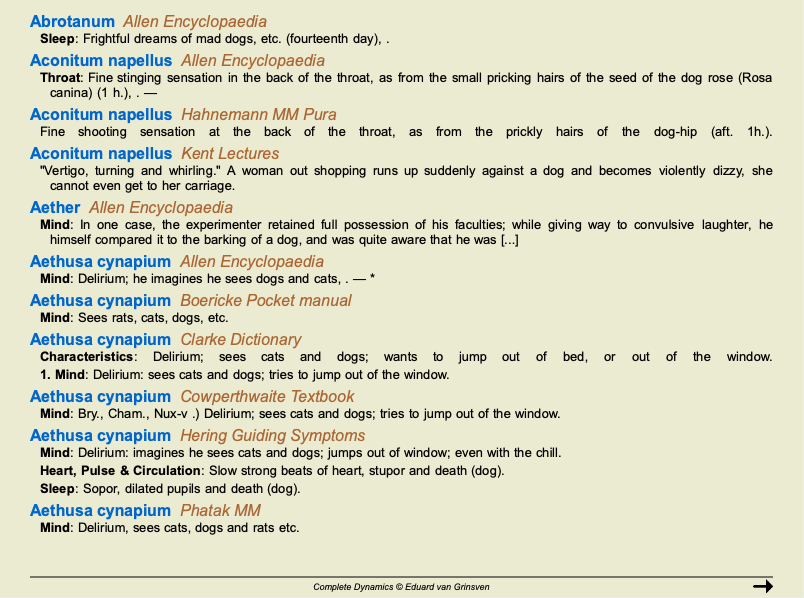
El siguiente ejemplo muestra el resultado de búsqueda al buscar en la Materia Médica las palabras dog/dogs.
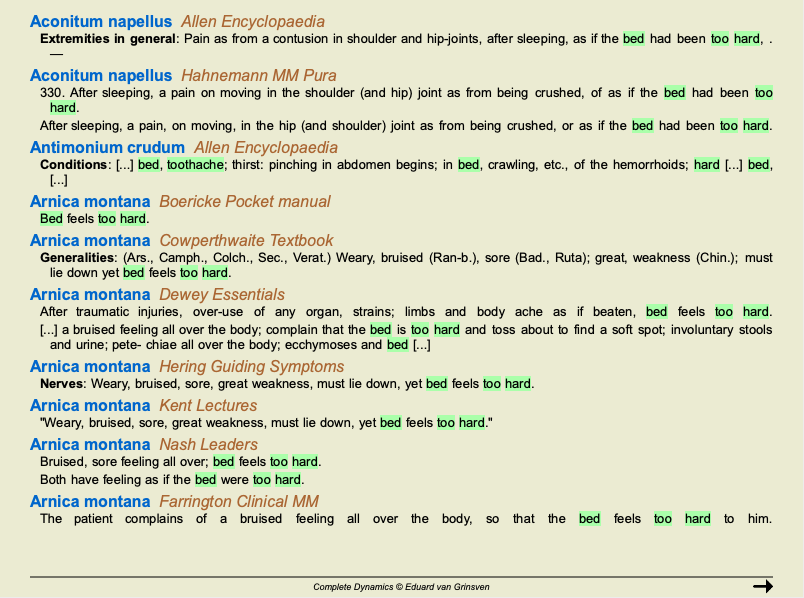
La búsqueda de las palabras se hace en oraciones completas. Al buscar una combinación de palabras, esta combinación también se aplica a las oraciones, no a todo el texto del remedio. Entonces, cuando, por ejemplo, buscas las tres palabras bed too hard, las tres palabras deben encontrarse todas en la misma oración.
Tenga en cuenta que la estructura de las oraciones a menudo varía por autor o por libro. No hay reglas a prueba de agua que definan dónde comienza y termina una oración. En la mayoría de los casos, esto no causará problemas con los libros actuales de Materia Medica.
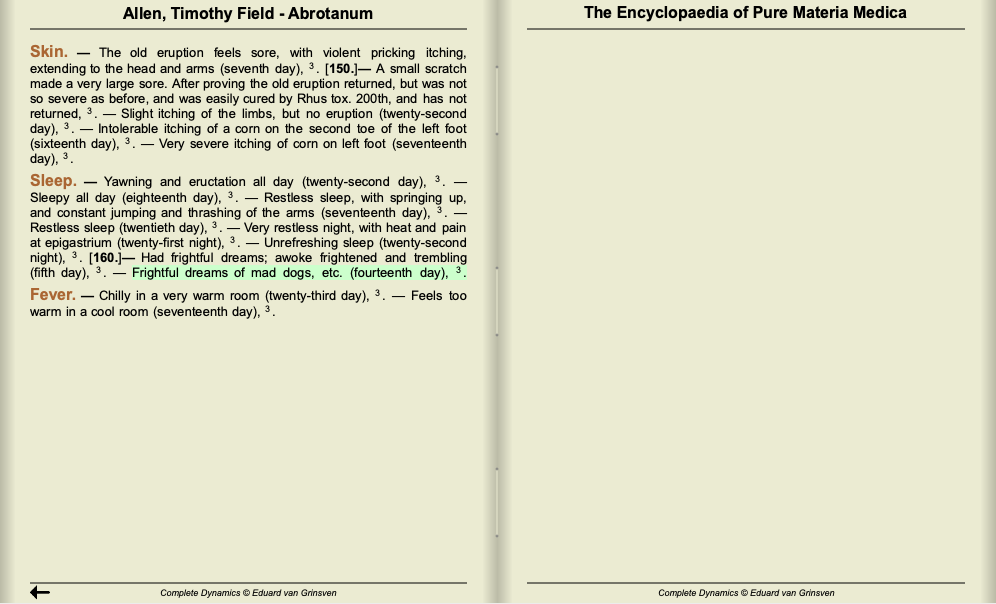
De los resultados, puede saltar fácilmente a la Materia Médica correspondiente. Simplemente haga clic en el texto y se abrirá el libro de Materia Médica.
Si hace clic en cualquier parte de la oración "Frightful dreams of mad dogs, etc. (fourteenth day)", el libro se abrirá en la página donde se encuentra esta oración.
Si hace clic en el nombre de la sección "Sleep", el libro se abrirá en la página donde se encuentra esta sección.
Si hace clic en el título del libro "Abrotanum Allen Encyclopaedia", el libro se abrirá simplemente en remedio Abrotanum.
Tenga en cuenta que las oraciones que coinciden con la consulta de búsqueda se resaltan con un color verde claro.
Puede restringir su búsqueda de Materia Médica a una serie de remedios o grupos de remedio. En el campo Remedios, ingrese los remedios y / o grupos, por ejemplo 'ars bell acon' o '{spiders}'. Tenga en cuenta que las combinaciones como 'ars+bell+acon' no tienen sentido, porque una oración nunca puede ocurrir en más de 1 libro.
En los archivos de pacientes, puede buscar texto, remedios o una combinación de ambos.
Cuando busque un texto, encontrará todas las partes del archivo del paciente que contengan ese texto. Se aplican las mismas combinaciones de fragmentos de texto que al buscar en el Repertorio .
Al buscar uno o varios remedios, se mostrarán todas las recetas de esos remedios.
Puede combinarlo con texto, en cuyo caso ese texto debe aparecer también en el texto de las recetas de remedios.
Tiene la opción de buscar en todos los expedientes de pacientes, sólo en el expediente del paciente abierto en ese momento, o en todos los que se muestran en ese momento en la lista del módulo Case. Que esta última opción, primero puede filtrar los archivos de pacientes que le interesan, utilizando los selectores de la izquierda, y el texto del filtro.
Hay una relación estrecha entre ingresar criterios de búsqueda en los campos arriba mencionados, y usar el campo Buscar en la parte inferior de la ventana.
Más ejemplos acerca del uso del módulo de búsqueda son brindados en la sección Campo Buscar.
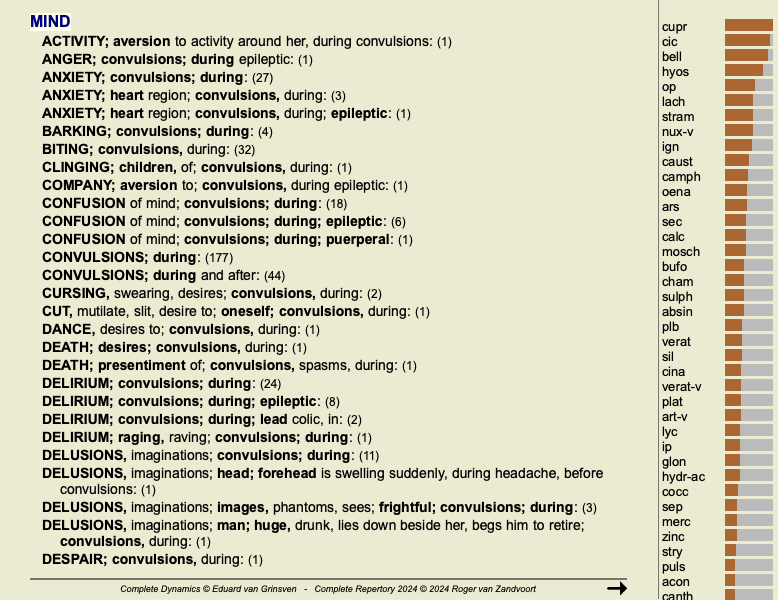
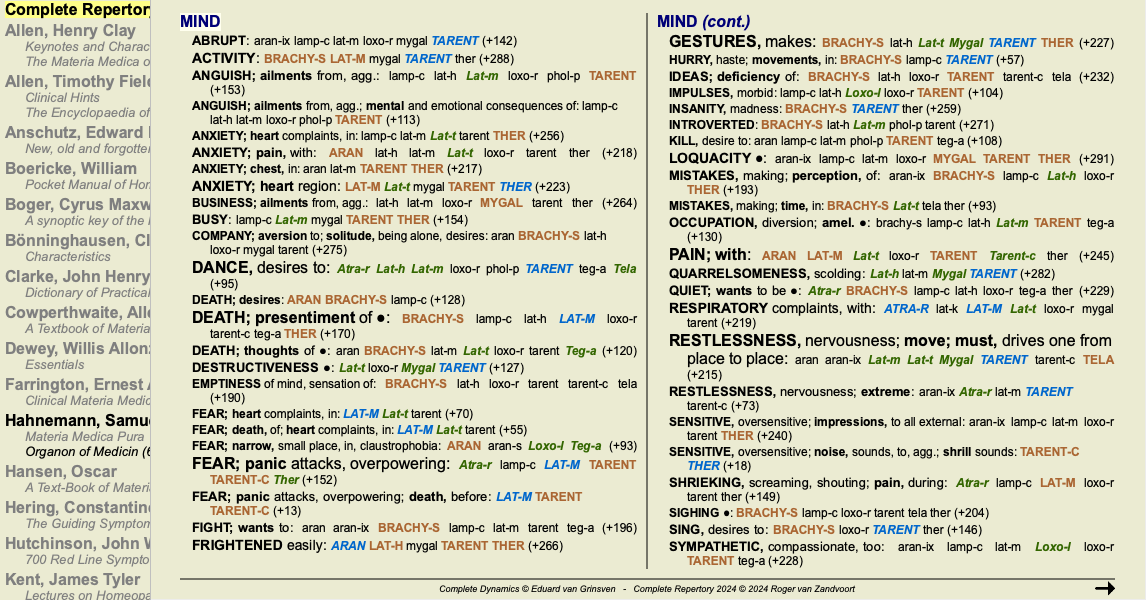
En el Módulo Buscar, el Diagnóstico Diferencial también muestra una lista de remedios relevantes para todas las rúbricas encontraras, similar a un análisis. (Opción de menú Ver / Remedios / Mostrar remedios DD, botón de la barra  , opción de menú emergente Remedios / Mostrar remedios DD).
En este ejemplo, luego de buscar during convulsions se ve:
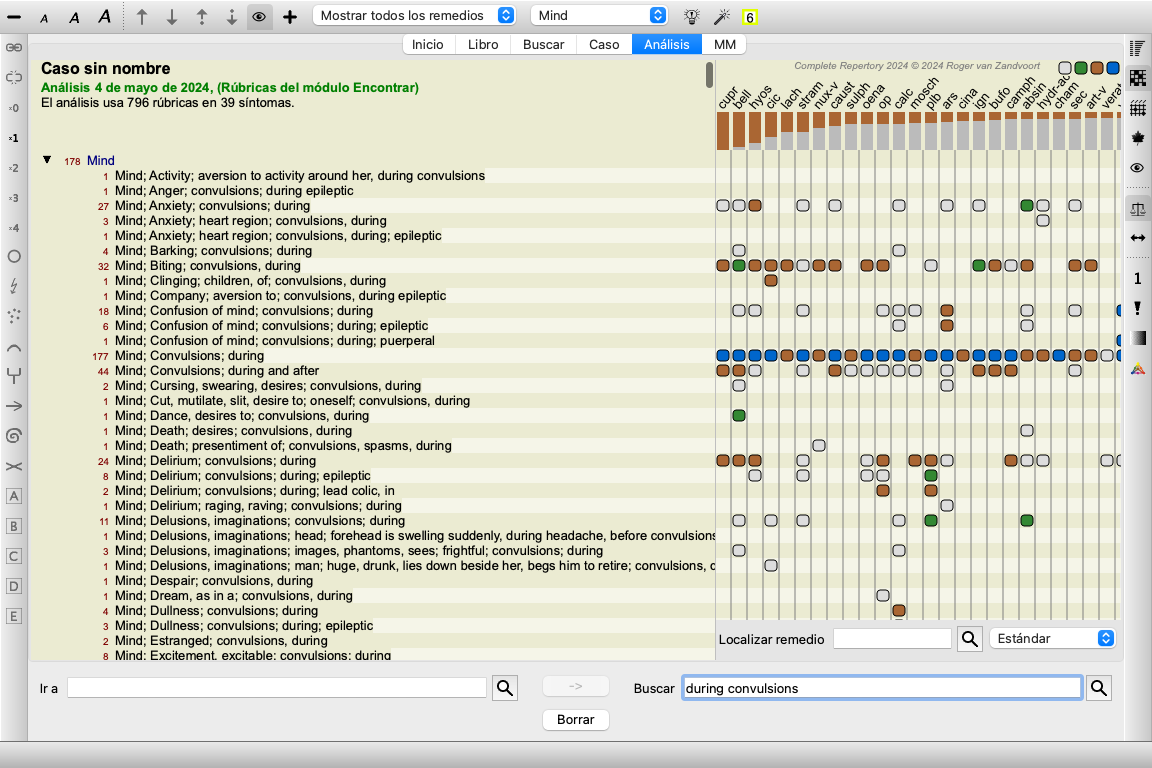
Para obtener detalles completos sobre todas las rúbricas utilizadas en el análisis de diagnóstico diferencial, presione el botón  . Esto creará un análisis de estilo de tabla temporal de todas las rúbricas, organizado por la sección de repertorio. El análisis se almacena en su caso actual y se eliminará cuando cierre el caso.
Tenga en cuenta que no es muy útil hacer esto cuando se encuentran más de 1000 rúbricas.
Cuando se selecciona la opción Usar sinónimos, cada palabra en el campo de texto se amplía con sinónimos para esa palabra.
Por ejemplo: al buscar el texto "child", los sinónimos podrían ser: infant, son, daughter, baby, boy, girl, youth, offspring, newborn, teenage.
De esta forma, se encontrarán más rúbricas que aquellas que coincidan estrictamente con las palabras que escribió. A veces esto puede ser lo que desea, en otras situaciones, es posible que desee que su búsqueda haga exactamente lo que usted escribió.
Actualmente, los sinónimos de palabras están disponibles solo para el idioma inglés. Si tiene sugerencias sobre sinónimos faltantes o incorrectos, háganoslo saber. Construir las definiciones correctas de sinónimos es un proceso continuo de mejora.
Complete Dynamics le ofrece la posibilidad de definir sus propias listas de sinónimos de palabras.
Los sinónimos de sus propias palabras se definen en uno o más archivos de texto (sin formatear), que guarda en una carpeta especial. La carpeta se llama Complete Dynamics. En Windows, está ubicado en su carpeta Mis documentos, en OS-X en su carpeta Documentos.
Un archivo de ejemplo llamado synonyms_example.txt está preinstalado en esa carpeta. En ese archivo, encontrará ejemplos de cómo se hacen las definiciones de sinónimos.
Los sinónimos también se pueden hacer para otros idiomas aparte del inglés.
Si desea compartir sus definiciones de sinónimos con otros usuarios, todo lo que necesita hacer es enviarles su archivo de definición de sinónimos. Cuando el otro usuario instala el archivo en la carpeta antes mencionada, los sinónimos estarán disponibles automáticamente después de detener y reiniciar el programa.
Los textos y remedios que se buscan en el módulo Buscar se pueden resaltar fácilmente. (Botón de la barra  ). Cuando se resalta, estos textos y soluciones se pueden ubicar muy rápidamente cuando se mira la pantalla.
El resaltado se puede aplicar en los módulos Buscar, Libro y Materia Medica.
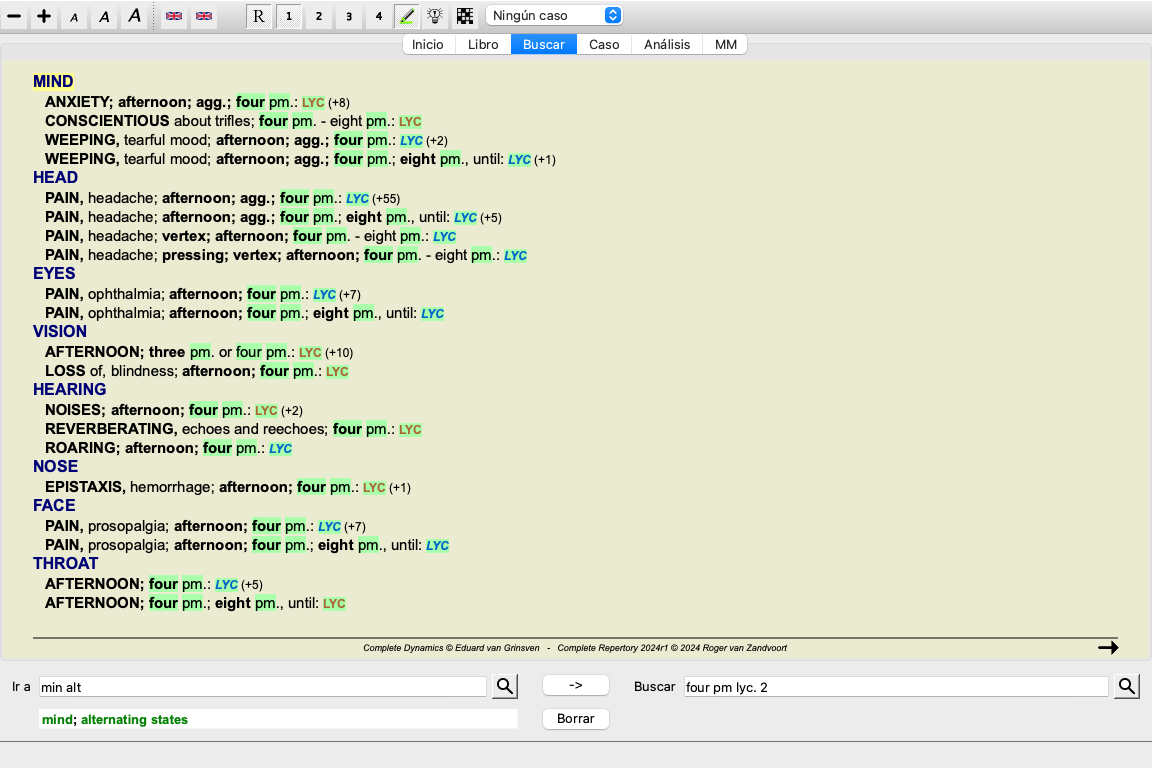
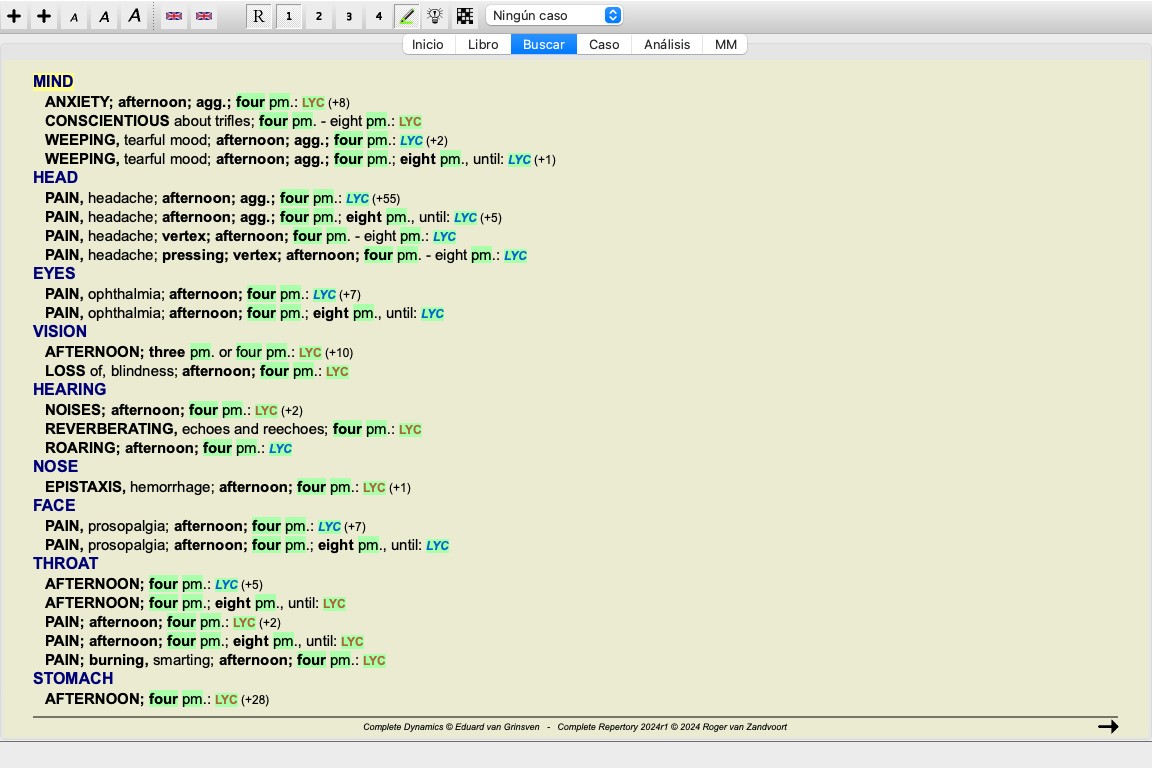
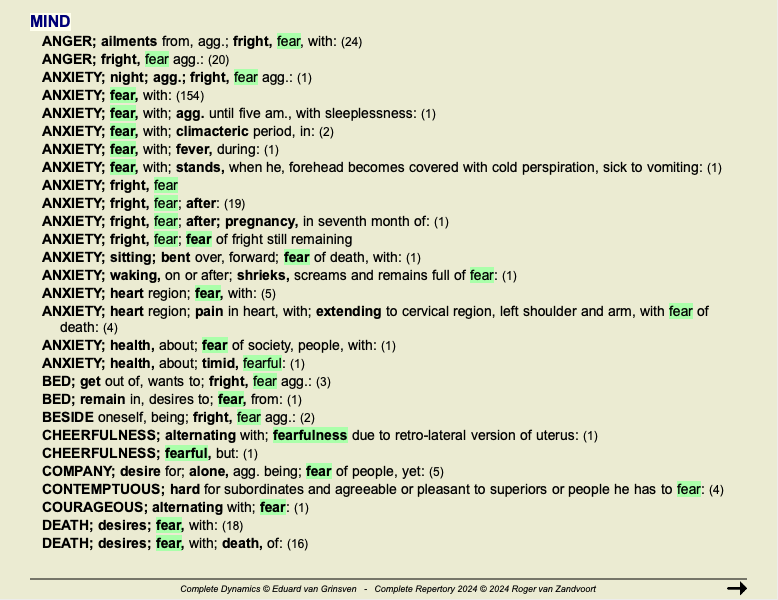
Con el resaltado activado, los elementos de texto de su consulta se resaltan en la lista Buscar resultados.
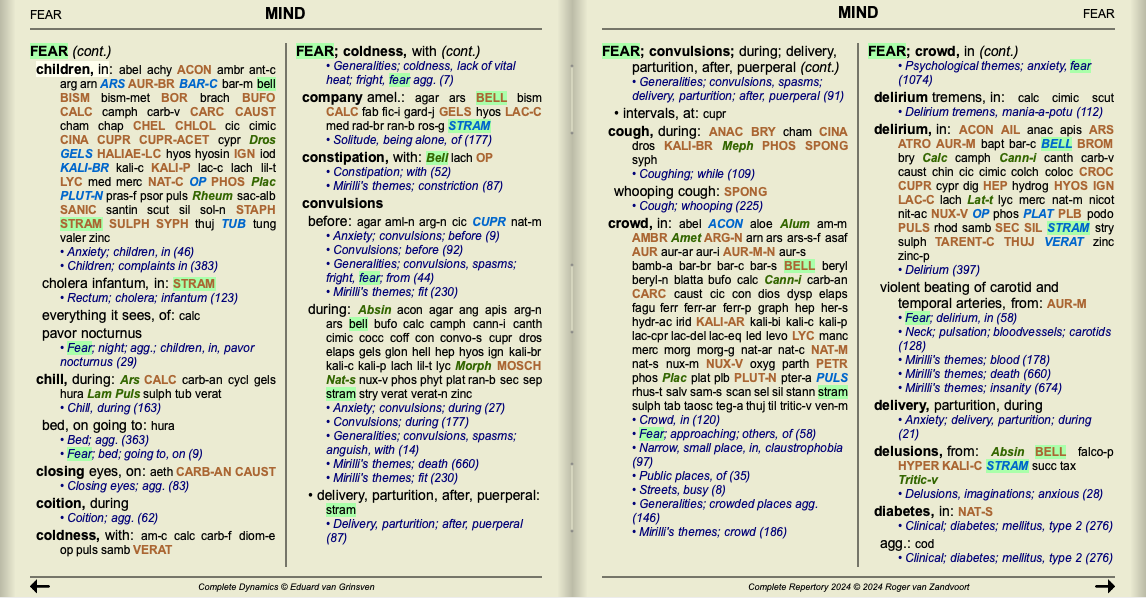
Como ejemplo, se busca el texto 'fear'. Tenga en cuenta que 'fear' en el módulo Buscar significa 'cualquier palabra que comience con miedo'. Por lo tanto, las palabras 'fear', 'fearful', 'fearfulness' también se encuentran.
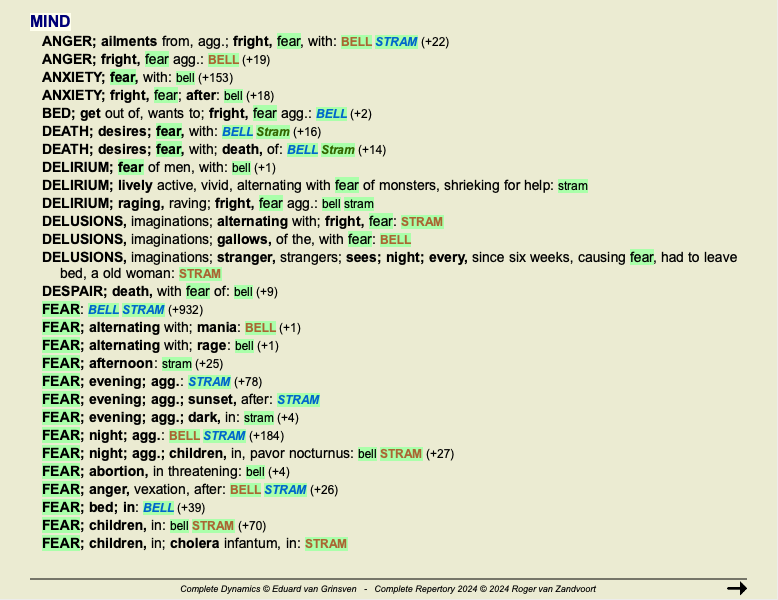
El siguiente ejemplo muestra la búsqueda del 'miedo' más cualquiera de los remedios 'bell' o 'stram'.
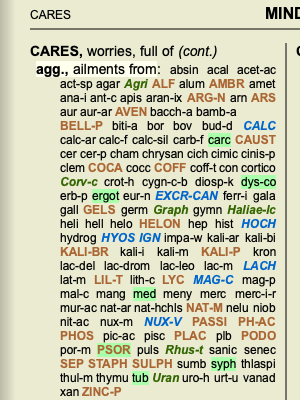
Al igual que en el módulo Buscar, el módulo Libro puede resaltar el texto y las soluciones de la consulta Buscar.
En el siguiente ejemplo, los remedios buscados fueron los nosodes. Ahora puede ver rápidamente qué nosodes están en qué rúbricas.
Al buscar texto en la Materia Médica, se resaltan las palabras encontradas. En el siguiente ejemplo, el texto buscado fue 'bed too hard'. Tenga en cuenta que el toothache' también se resalta, porque también comienza con 'too' ...
En el módulo Materia Médica, lo más destacado no solo se aplica a las palabras, sino también a la oración en la que hizo clic en el módulo Buscar. Las oraciones se resaltan con un color más claro que las palabras.