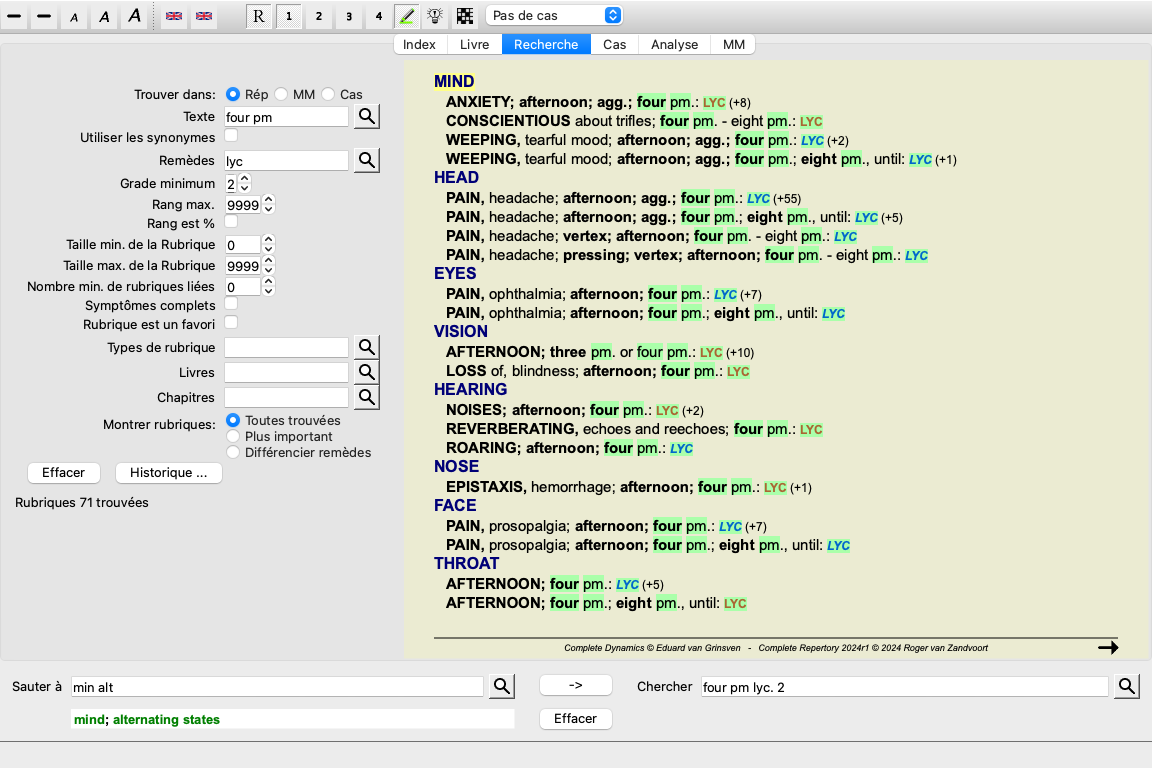
Allez au module de recherche en cliquant sur la touche Recherche. (Option de menu Vue / Recherche, ⌘-S).
Sur le côté gauche de l' écran vous pouvez remplir ce que vous désirez chercher. (Une voie alternative pour entrer ce que vous désirez chercher existe en utilisant la fonction de recherche très puissante Cherche en bas de la fenêtre, voir la section Champ de Recherche pour des détails sur l'utilisation de ce simple de cette fonction très puissante de recherches.)

Trouver dans: Sélectionnez où vous voulez faire la recherche.
Repertory va chercher dans le répertoire.
MM va chercher dans la Materia Medica. En cherchant dans la Materia Medica, la plupart des options sont enlevées, n'étant seulement en relation qu'avec le répertoire.
Case effectuera des recherches dans les dossiers de vos patients.Texte Entrez des fragment de texte à chercher:
xyz Tout mot débutant par xyz. =xyz Le mot doit être exactement xyz. ==Abçß Le mot doit être excactement Abçß.
Comparez les caractères sans corrections comme par exemple a=A ou a=ä.*xyz Le mot contient xyz n'importe où dans son texte. "abc xyz" Texte: combinaison de abc suivi de xyz abc + def Les deux textes abc ET def doivent exister. abc+def Idem que au-dessus, les espaces sont optionnels. abc def Identique à ci-dessus, ET est par défaut.
(Un + est automatiquement inséré avant def.)-abc Le texte abc ne doit pas être présent.: dans le texte.
Ceci peut être combiné avec =, * et "" comme montré ci-dessus.
Exemples:
-=matin
-*ation
-"du lit"abc / def Soit abc OU def doivent apparaître (espaces sont optionnels).
Les combinaisons de ceux-ci sont possible. Exemples:quatre/huit pm (quatre OU huit), ET pm. pm quatre/huit Même recherche que au dessus, l' ordre n'est pas important. "lever du lit" matin La séquence lever du lit, ET matin. peur / anxiété foule/gens (peur OU anxiété) ET (foule OU gens).
(Un + est automatiquement inséré avant foule)Utilisez les synonymes Coché, la recherche utilise les synonymes. Voir la section Word synonyms pour plus d'informations. Remèdes Entrez les abréviations des remèdes à chercher. En appuyant sur le bouton, situé près du coté droit du champ, une fenêtre va s'ouvrir vous permettant de sélectionner un remède de façon interactive, si vous ne connaissez pas l' abréviation.
sep Remède sep sep. Le même que ci-dessus, mais le point peut être utilisé, il n'est pas nécessaire ici (il est indispensable dans le champ Cherche). -sep Remède sep ne doit PAS être présent dans la rubrique. sep / nat-m Soit le remède sep soit nat-m sep nat-m Même que ci-dessus, OU est par défaut.
(Un / est automatiquement inséré avant nat-m)sep/staph+nat-m/mag-m (sep OU staph) ET (nat-m OU mag-m) sep. staph. + nat-m. mag-m. Idem que ci-dessus. (Un / est automatiquement inséré avant staph et avant mag-m) {araignées} Remèdes dans le règne des araignées.
Le nom que vous mettez entre {} doit correspondre au nom d'une des rubriques dans le Règne & le chapitre de la Famille. Pour chercher un nom, appuyer sur le bouton{animaux} - {araignées} Les groupes de remède peuvent être combinés commle de simples remèdes.
Dans cet exemple, tous les animaux sauf les araignées.Grade min Entrez la graduation minimum pour les remèdes (1 à 4). Rang max Le remède recherché doit être au sommet des remèdes les plus importants de cette rubrique.
Par exemple: si vous entrez 10, le remède doit être en position 1 - 10 quand vous triez les remèdes par leur importance.Le rang est % Coché, la valeur du rang est prise comme on pourcentage, et non comme une valeur absolue.
Exemple: si vous mettez 10, le remède doit se trouver dans les premiers 10%.Rubrique min Entrez le nombre minimum de remèdes dans une rubrique. Rubrique max Entrez le nombre maximum de remèdes dans une rubrique. Rubriques liées minimum Entres le nombre minimun de rubriques liées dans lesquelles un remède donné doit apparaître.
Les rubriques liées sont les rubriques qui sont plus spécifiques qu'une certaine rubrique. Pour plus d'informations, voir la Section Aide Module Analyse /Formules.Symptômes Complets Restreindre la recherche aux symptômes complets.
Un symptôme complet est un symptôme composé d'un Lieu, d'une Sensation et de Modalités ou Concomitants.
Cette option est utilisée exclusivement lors de la recherche dans le Complete Repertory. Les autres répertoires ne contiennent généralement pas ces informations.Types de rubrique En appuyant sur le
Dans le cas où votre licence prend en charge l'utilisation de répertoires supplémentaires, veuillez noter que les répertoires supplémentaires n'ont souvent pas étiqueté les rubriques comme alternance, côté, temps etc. Toute sélection que vous faites ici ne peut être appliquée qu'aux répertoires qui ont été correctement préparés pour cela, comme le Complete Repertory.Chapitres En appuyant sur le Montrer rubriques Sélectionnez le type de rubriques à afficher.
Toutes trouvées: afficher toutes les rubriques qui correspondent aux critères de recherche.
Plus importantes: Afficher uniquement les rubriques les plus importantes pour un ou plusieursremèdes, pour les critères donnés.
Différencier remèdes: Afficher les rubriques qui différencient les meilleures entre deux ou plusieurs remèdes, pour les critères donnés.
La recherche va démarrer automatiquement après avoir entré votre critère de Recherche, ici il n'y a pas la nécessité d' appuyer sur quelque bouton que ce soit.
Remarquez que pour le texte la recherche par défaut dans ces fragments multiples est ET, mais pour les remèdes c' est OU.
La raison en est que quand vous entrez de multiples fragments pour un texte vous devriez probablement avoir tendance à restreindre le résultat de la recherche, alors que pour des remèdes multiples vous pourriez vouloir faire un diagnostic différentiel.
Vous pouvez facilement revenir à la recherche précédente en cliquant sur History .... Ceci va faire apparaitre une liste des recherches précédentes.
Si votre ordinateur est doté d'un petit écran, comme c'est le cas de nombreux petits ordinateurs portables ou d'une tablette, il peut être pratique d'utiliser le maximum d'espace pour afficher les résultats de la recherche.
Vous pouvez masquer les champs de recherche. (Bouton d'outils  ).
).
Vous pouvez facilement réafficher les champs. (Bouton d'outils  ).
).
Vous pouvez également masquer la zone du bas pour gagner de l'espace et la réafficher plus tard. (Bouton d'outils , bouton d'outils ).
Les résultats pour une demande Recherche sont affichés sur le côté droit de la fenêtre.
Le niveau des détails dépend de ce qui a été demandé. Si les remèdes étaient recherchés, les noms sont inclus dans le résultat de la recherche. Si un texte seulement a été demandé, aucun remède n'est affiché.
En résumé, le résultat de la Recherche est focalisé sur ce que vous avez demandé, aucun détail que vous n'avez pas demandé.
Le résultat de la Recherche a de nombreuses similarités avec le module Livre.
La Navigation est faite avec le même clavier, souris, bouton de la barre, ou présentation du menu.
Aussi, la disposition est ajustée automatiquement à la taille de la fenêtre.
Astuce: Choisissez de montrer les remèdes ou les cacher, en appuyant sur espace, simplement comme dans le module Livre.
Dans le module Recherche, l'affichage des remèdes est restreint à des rubriques un peu plus petites. Les Rubriques avec de nombreus remèdes affichent seulement le nombre de remèdes.
En addition aux options de Navigation dans le module Livre, le résultat de la recherche offre l'option de sauter directement à la rubrique dans le livre, en cliquant simplement sur la rubrique avec la souris (Le curseur se change en main  ).
).
Lors de la recherche pour les rubriques les plus importantes pour un ou plusieurs remèdes, les résultats présentés sont limités aux rubriques les plus importantes.
Si vous cherchez un seul remède, le résultat sera indentique lorsque vous cherchez ce remède dans la Materia Medica Inversée. Cela est logique, puisque c'est exactement ce que la Materia Medica Inversée doit faire. A titre d'exemple, nous allons jeter un oeil sur les rubriques les plus importantes pour le remède arn.
Lorsque vous cherchez plus d'un seul remède, les rubriques les plus importantes pour chacun des remèdes seront affichées. Lorsque vous cherchez une famille de remèdes, comme par exemple les araignées, le résultat ne sera pas le même que lorsque vous ouvrez la Materia Medica Inversée pour la famille des araignées. La Materia Medica Inversée fera une analyse basée sur la famille dans son ensemble, par rapport à d'autres familles, tandis que le module de Recherche se penchera sur les résultats de chaque membre individuel de la famille.
Vous pouvez utiliser toutes les fonctions puissantes de recherche, pour trouver des rubriques importantes spécifiques.
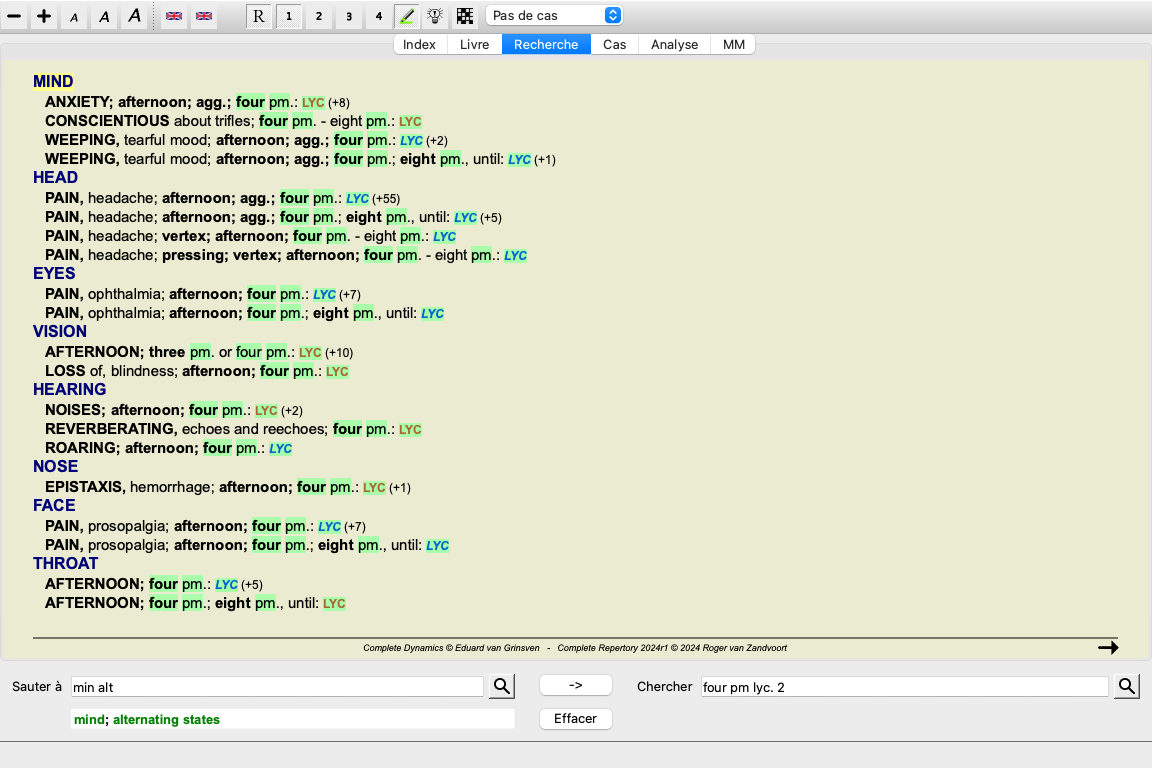
Par exemple, les critères de temps les plus importants pour Lycopodium.
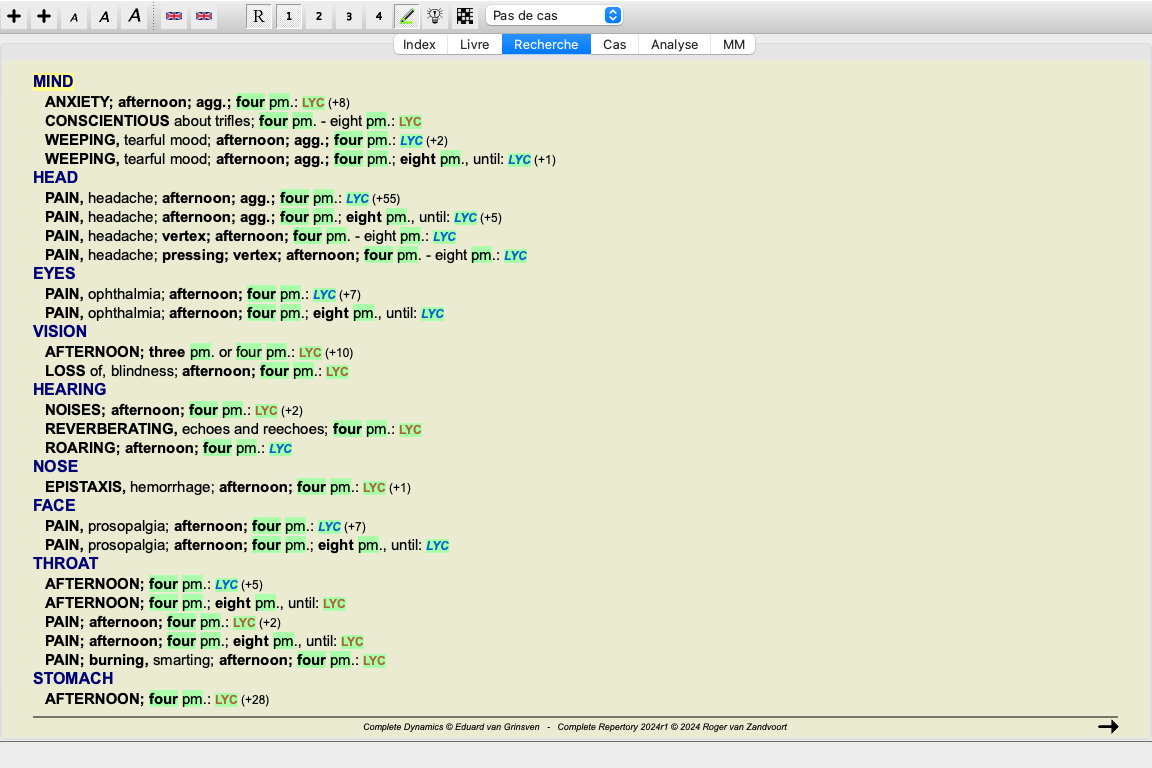
Vous pouvez utiliser les boutons de la barre d'outils et pour afficher plus ou moins de rubriques.
Cette fonction extrêmement puissante vous permet de rechercher des symptômes pour différencier deux ou plusieurs remèdes.
Elle peut être utilisée pour étudier les différences entre deux remèdes, mais aussi pour trouver les différences importantes dans un groupe de plusieurs remèdes.
Tous les critères puissants du module Recherche peuvent être utilisés pour se concentrer sur des domaines spécifiques d'intérêt.
Les rubriques qui sont sélectionnées tombent généralement dans les catégories suivantes:
A titre d'exemple, étudions les différences les plus importantes entre les remèdes merc-i-r et merc-i-f pour les symptômes de la gorge.
Vous pouvez utiliser les boutons de la barre d'outils et pour afficher plus ou moins de rubriques.
Notez que lorsque vous différenciez entre un grand nombre de remèdes, une rubrique est considérée comme plus importante si elle vous aide à mieux diviser les remèdes en deux grands groupes.
Par exemple, si vous voulez différencier 10 remèdes, 5 agg. / 5 amel. distingue mieux que 1 agg. / 9 amel. Ou si un symptôme est connu pour 5 remèdes sur 10, cela distingue mieux que si elle est connue pour 8 sur 10.
A titre d'exemple, nous allons différencier les modalités de la famille Ranunculaceae.
Vous verrez que le symptôme Ailments from excitemen est classé très haut, car elle sépare environ la moitié des membres de la famille de l'autre moitié.
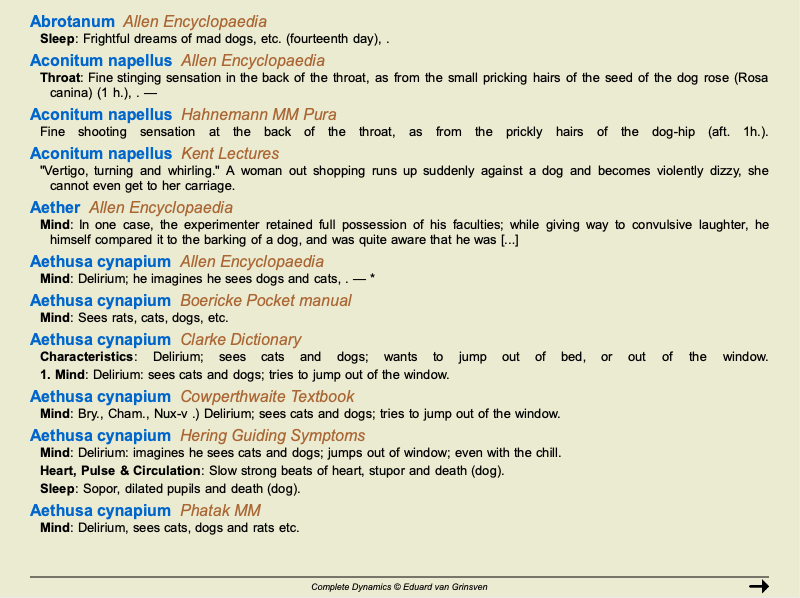
L'exemple suivant montre le résultat de la recherche, dans la Materia Medica, pour les mots dog/dogs.
La recherche pour mes mots dans une phrase est faite dans une phrase complète. Pour chercher une association de mots, la combinaison concerne la phrase et non le texte intégral du remède. Ainsi, par exemple, vous chercher les trois mots bed too hard, les trois mots doivent se trouver dans la même phrase.
Remarquez que le structure des phrases varie selon les auteurs et les livres. Aucune règle détermine où une phrase commence et où elle finit. Dans la majorité des cas, ceci ne posera pas de problème dans les livres de la Materia Medica.
Par les résultats, vous pouvez facilement aller dans la Materia Medica correspondante. Cliquez simplement sur le texte, et le livre correspondant va s'ouvrir.
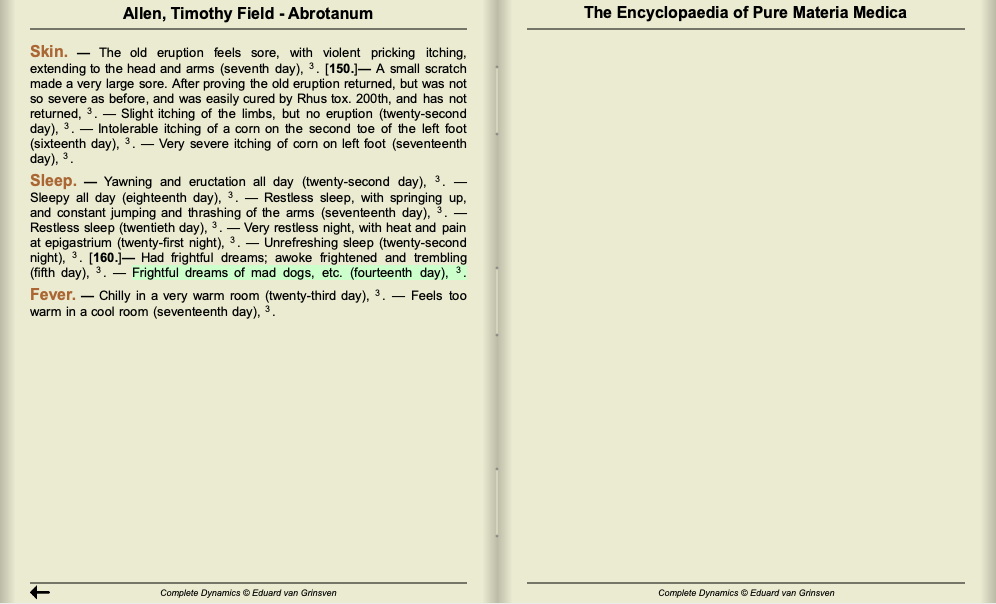
Si vous cliquez quelque part sur la phrase "Frightful dreams of mad dogs, etc. (quatorzième jour)", le livre va s'ouvrir à la page où cette phrase se trouve.
Si vous cliquez sur la section "Sommeil", le livre va s'ouvrir à la page où se trouve cette section.
Si vous cliquez sur le titre du livre "Abrotanum Allen Encyclopedia", le livre va simplement s'ouvrir à Abrotanum.
Remarquez que les phrases concernant la recherche vont être surlignées en vert.
Vous pouvez limiter votre Materia Medica à certains remèdes ou groupes de remèdes. Dans le champ Remèdes, mettez les remèdes et/ou groupes de remèdes, par exemple 'ars bell acon' ou 'araignées'. Notez qu'une combinaison comme 'ars+bell+acon' est inutile, car une phrase ne peut pas apparaitre dans plus d'un livre.
Dans les dossiers des patients, vous pouvez rechercher du texte, des remèdes ou une combinaison des deux.
Lors de la recherche de texte, il trouvera toutes les parties du fichier patient qui contiennent ce texte. Les mêmes combinaisons de fragments de texte s'appliquent que lors d'une recherche dans le répertoire .
Lorsque vous recherchez un ou plusieurs remèdes, toutes les prescriptions de ces remèdes sont affichées.
Vous pouvez l'associer à un texte, auquel cas ce texte doit également figurer dans le texte de l'ordonnance de remède.
Vous avez la possibilité de rechercher dans tous les dossiers de patients, uniquement dans le dossier de patient actuellement ouvert, ou dans tous ceux qui sont actuellement affichés dans la liste du module Case. Pour cette dernière option, vous pouvez d'abord filtrer les dossiers des patients qui vous intéressent, en utilisant les sélecteurs à gauche et le texte du filtre.
Il y a équivalence entre entrer un critère de recherche dans les champs mentionnés ci-dessus, et utiliser le champ Recherche au bas de la fenêtre.
Plus d'exemples pour utiliser le module Recherche sont données dans la section Champ Recherche'.
Dans le Module de Recherche, le Diagnostic Différentiel monte une liste des remèdes pour toutes les rubriques qui sont trouvés, analogue à une analyse. (Option de menu Vue / Remèdes / Montrer remèdes DD, bouton d'outils  , option de menu contextuel Remèdes / Montrer remèdes DD).
Dans cet exemple, après avoir recherché during convulsions:
Pour avoir tous les détails sur toutes les rubriques, appuyer sur le bouton  . Ceci va créer une grille d'analyse de toutes les rubriques, organisées par sections du répertoire. L'analyse est mise dans votre cas actuel et sera supprimée en fermant le cas.
Notez bien que cela n'est pas vraiment utile quand vous trouvez plus de 1000 rubriques.
Quand l'option Utiliser les synonymes est cochée, chaque mot dans le champ text est étendu à ses synonymes.
Par exemple: en cherchant 'enfant', les synonymes peuvent être: nourrisson, fils, fille, bébé, garçon, fille, jeune, nouveau-né, adolescent, rejeton.
De cette façon des rubriques plus nombreuses, que celle limitée à enfant, seront trouvées. Parfois ceci peut être ce que vous voulez, mais, dans une autre situation, vous voulez le mot exact.
Actuellement les synonymes ne sont en fonction que pour l'anglais. Si vous avez des idées pour ajouter ou corriger les synonymes, signalez le nous. Faire une liste de synonymes est un processus d'amélioration considérable.
Complete Dynamics vous offre la possibilité de faire votre propre liste de synonymes.
Votre propre liste de mots est définie dans un fichier texte (formaté ou non, que vous gardez dans un dossier spécial. Le dossier est nommé Complete Dynamics. Sur Windows, il se trouve dans votre dossier Mes documents, sur OS-X dans votre dossier Documents.
Par exemple un fichier appelé synonyms_example.txt est préinstallé dans ce dossier. Dans ce fichier, vous trouverez des exemples montrant comment les définitions des synonymes sont établies.
Les synonymes peuvent être faits dans les autres Langues que l'anglais.
Si vous voulez partagez vos synonymes avec des confrères, tout ce que vous avez à faire est simplement d'envoyer votre document. Quand l'autre utilisateur installe votre document dans le dossier déjà mentionné, les synonymes seront utilisables après arrêt puis redémarrage du programme.
Les textes et remèdes qui sont recherches dans le Module Recherche, sont facilement surlignés. (Bouton d'outils  ). Surlignés, ces textes et remèdes peuvent être localisés rapidement en regardant l'écran.
Le surlignage peut être appliqué dans les modules Find, Book et Materia Medica.
Avec la surveillance installée, les éléments du texte recherché sont en surveillance dans les résultats.
Par exemple, le texte 'peur' est recherché. Remarquez que le mot 'peur' veut dire n'importe quel mot commençant par peur. Ainsi les mot peureux est trouvé en même temps.
L'exemple suivant montre que pour 'peur' montre tous les remèdes en plus de 'Bell' ou 'Sram'.
Comme pour la fonction Recherche, le module Livre peut mettre en surveillance votre recherche.
Dans l'exemple suivant, les remèdes recherchés sont les nosodes. Vous pouvez tout de suite voir les nosodes de votre rubrique.
Quand vous cherchez un texte dans la Materia Medica, les mots trouvés sont surlignés. Dans l'exemple suivant, le texte cherché était 'bed too hard'. Notez que 'toothache' est aussi trouvé puisque il commence aussi par 'too', c'est à dire les 3 premières lettres...
Dans le module Materia Medica, le surlignage n'est pas seulement appliqué aux mots, mais aussi aux phrases sur lesquelles vous avez cliqué dans le module de recherche. Les phrases sont surlignées avec une couleur moins intense que les mots.