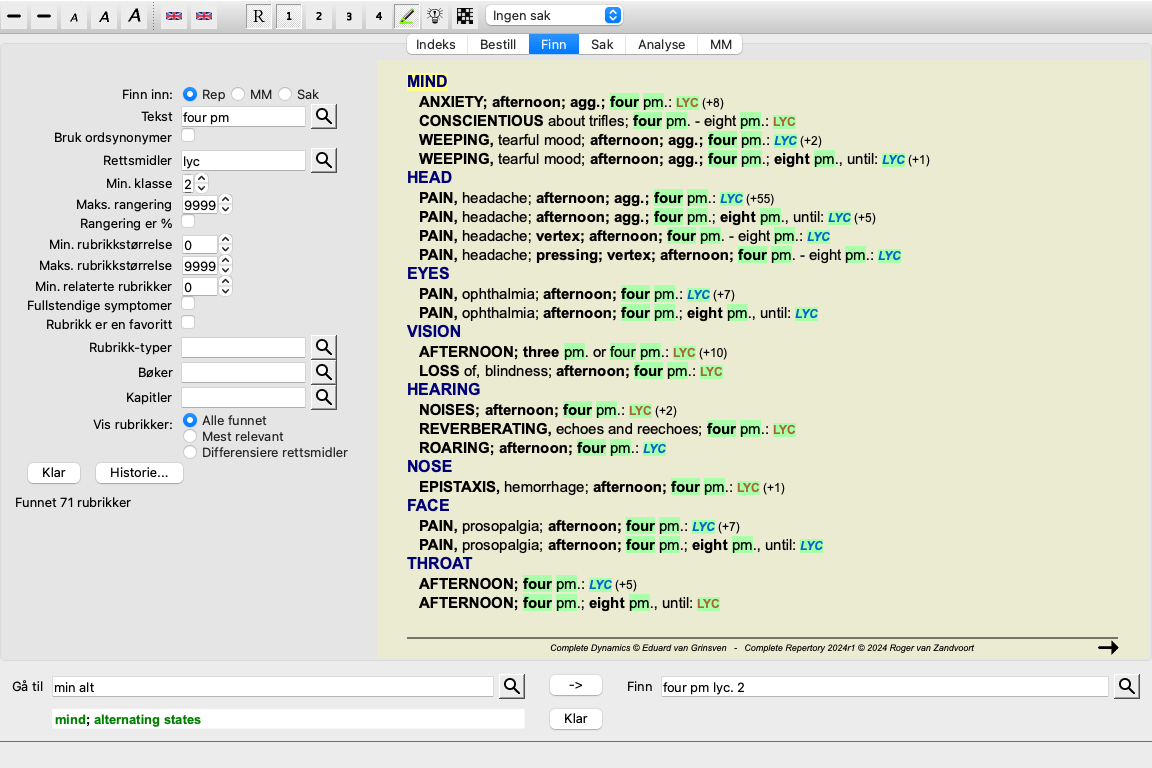
Gå til Find-modulen ved å klikke på fanen Find. (Menyalternativet Utsikt / Finn, ⌘-S).
På venstre side av skjermen kan du fylle inn det du ønsker å finne. (En alternativ måte å skrive inn det du ønsker å finne, er å bruke det kraftige Finn feltet nederst i vinduet, se avsnittet Finn feltet for detaljer om bruk av dette enkeltfeltet for kraftige søk)
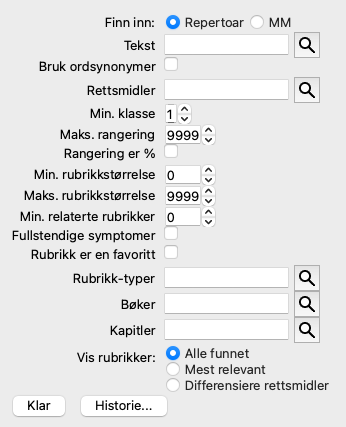
Finn inn: Velg hvor du vil finne.
Repertory vil søke i repertoaret.
MM vil søke i Materia Medica. Når du søker i Materia Medica, fjernes de fleste av de andre alternativene, siden de bare har relevans for repertoaret.
Case vil søke i pasientjournalene dine.Tekst Skriv inn tekstfragmenter å lete etter:
xyz Alle ord som begynner med xyz. =xyz Ordet må være nøyaktig xyz. ==Abçß Word må være nøyaktig Abçß.
Sammenligner tegn uten rettelser som a=A eller a=ä.*xyz Word inneholder xyz hvor som helst i teksten. "abc xyz" Tekstkombinasjon abc etterfulgt av xyz abc + def Begge tekstene abc OG def må forekomme. abc+def Samme som ovenfor, mellomrom er valgfritt. abc def Samme som ovenfor, AND er standard.
(Et + settes automatisk inn foran def.)-abc Teksten abc må IKKE finnes i teksten.
Dette kan kombineres med =, * og "" som vist ovenfor.
Eksempler:
-=morgen
-*asjon
-"fra sengen"abc / def Enten abc ELLER def må forekomme (mellomrom er valgfritt).
Kombinasjoner av disse er mulig. Eksempler:16.00-20.00 (fire ELLER åtte), OG pm. kl. 16.00-18.00 Samme som ovenfor, rekkefølgen er ikke viktig. "stå opp fra sengen" om morgenen Sekvensen reiser seg fra sengen, OG morgen. frykt/angst publikum/folk (frykt ELLER angst) OG (folkemengde ELLER mennesker).
(Et + settes automatisk inn foran crowd)Bruk ordsynonymer Når det er krysset av, bruker søk ordsynonymer. Se avsnittet Ordsynonymer for mer informasjon. Rettsmidler Skriv inn forkortelsene for rettsmidler du skal lete etter. Ved å trykke på -knappen, som ligger nær høyre side av feltet, får du opp et søkevindu som lar deg velge et middel interaktivt, i tilfelle du ikke kan forkortelsen utenat.
sep Løsning sep sep. Samme som ovenfor, punktnotasjonen kan brukes, men er ikke nødvendig her (den er nødvendig i feltet Finn ). -sep Løsning sep må IKKE finnes i rubrikken. sep / nat-m Enten avhjelpe sep ELLER nat-m sep nat-m Samme som ovenfor, OR er standard.
(A / settes automatisk inn foran nat-m)sep/staph+nat-m/mag-m (sep ELLER staph) OG (nat-m ELLER mag-m) sep. staph. + nat-m. mag-m. Samme som ovenfor. (En / settes automatisk inn før staph og før mag-m) {spider} Rettsmidler i kongeriket edderkopper.
Navnet du skriver inn mellom {} må samsvare med navnet på en av rubrikkene i kapittelet Kongeriker og familier. For å slå opp et navn, trykk på knappen{dyr} - {edderkopper} Tiltaksgrupper kan kombineres på samme måte som enkelttiltak.
I dette eksemplet alle dyr unntatt edderkopper.Min. klasse Angi minste gradering for rettsmidler (1 til 4). Maks. rangering Løsningen det søkes etter må være i topp-X av de viktigste løsningene i rubrikken.
Eksempel: Hvis du skriver inn 10, må virkemidlet være på posisjon 1-10 når du sorterer virkemidlene etter viktighet.Rangering er % Når det er krysset av, tas rangverdien som prosentandel, ikke som absolutt antall.
Eksempel: Hvis du skriver inn 10, må løsningen være innenfor de første 10 %.Min. rubrikkstørrelse Angi minimum antall rettsmidler i en rubrikk. Maks. rubrikkstørrelse Angi maksimalt antall rettsmidler i en rubrikk. Min. relaterte rubrikker Angi minimum antall relaterte rubrikker der et gitt middel skal forekomme.
Relaterte rubrikker er rubrikker som er mer spesifikke enn en gitt rubrikk. For mer informasjon, se Hjelp-seksjonen Analysemodul / Formler.Fullstendige symptomer Begrens søket til komplette symptomer.
Et komplett symtom er et symptom som består av en Lokalisasjon, en Fornemmelse og Modaliteter eller Begleitsymptomer.
Dette alternativet brukes utelukkende ved søk i Complete Repertory. Andre repertoarer inneholder vanligvis ikke denne informasjonen.Rubrikk-typer Ved å trykke på
Hvis lisensen din støtter bruk av flere repertoarer, vær oppmerksom på at flere repertoarer ofte ikke har merket rubrikker som Times, Sides, Location osv. Ethvert valg du gjør her, kan bare brukes på repertoarer som er riktig forberedt for dette, som Complete Repertory.Kapitler Ved å trykke på Vis rubrikker Velg hvilken type rubrikker som skal vises.
Alle funnet: viser alle rubrikker som samsvarer med søkekriteriene.
Mest relevant: Vis bare de mest relevante rubrikkene for ett eller flere rettsmidler for de gitte kriteriene.
Differensier virkemidler: Vis hvilke rubrikker som best skiller mellom to eller flere virkemidler for de gitte kriteriene.
Søket starter automatisk etter at du har angitt søkekriteriene dine, du trenger ikke å trykke på noen knapp.
Merk at for tekst er standard for flere fragmenter AND, men for rettsmidler er det OR.
Årsaken til dette er at når du skriver inn flere tekstfragmenter, har du sannsynligvis til hensikt å begrense søkeresultatet, mens for flere rettsmidler vil du kanskje gjøre differensialdiagnose.
Du kan raskt hente frem et tidligere funn ved å klikke på knappen Historikk.... Dette vil åpne en dialogboks med en liste over tidligere søk.
Hvis datamaskinen din har en liten skjerm, som på mange mindre bærbare datamaskiner eller nettbrett, kan det være praktisk å bruke maksimal plass til å vise søkeresultatene.
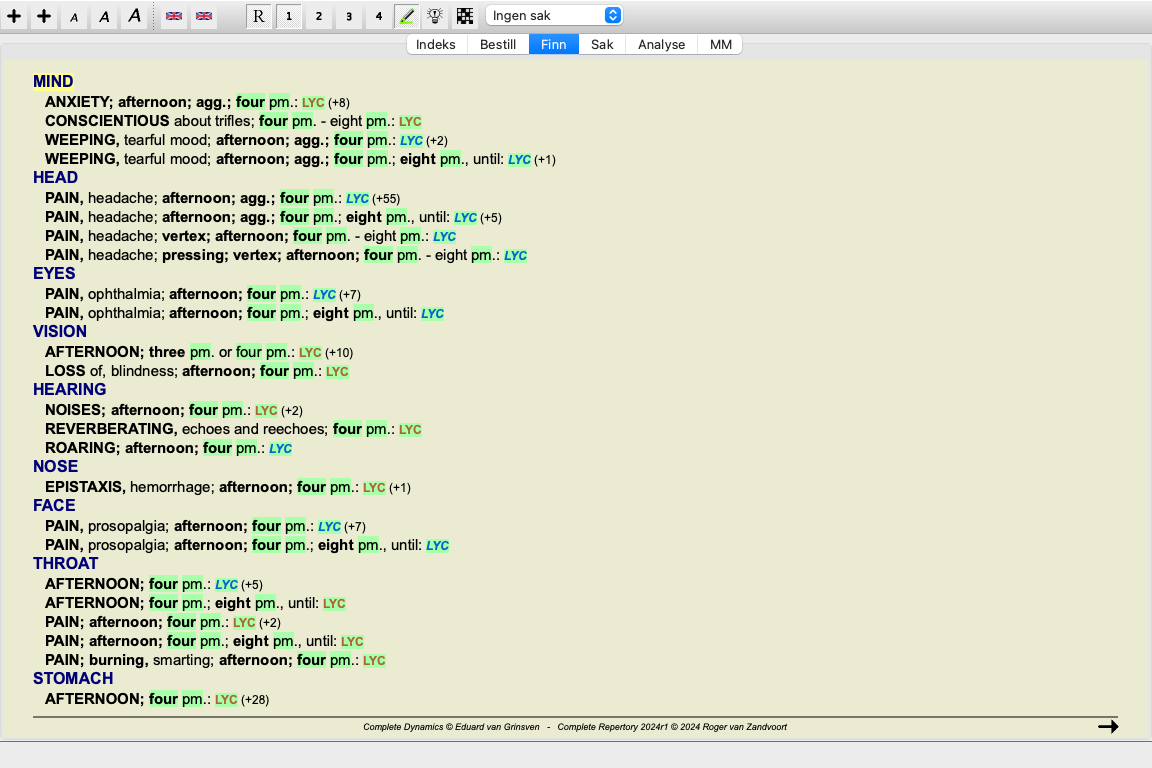
Du kan skjule søkefeltene. (Verktøylinjeknappen  ).
).
Du kan enkelt vise feltene igjen. (Verktøylinjeknappen  ).
).
Du kan også skjule området nederst, for å få enda mer plass, og senere vise det igjen. (Verktøylinjeknappen , verktøylinjeknappen ).
Resultatene av en søkeforespørsel vises på høyre side av vinduet.
Detaljnivået avhenger av hva det er søkt etter. Hvis det ble søkt etter rettsmidler, inkluderes de valgte rettsmidlene i søkeresultatet. Hvis det bare ble søkt etter tekst, vises ingen rettsmidler.
Kort sagt fokuserer søkeresultatet på det du har bedt om, ikke de detaljene du ikke har bedt om.
Søkeresultatområdet har mange likheter med modulen Book.
Navigering gjøres med det samme tastaturet, musen, knappelinjen eller menyfunksjonene.
Oppsettet tilpasses også automatisk til størrelsen på vinduet.
Tips: veksle mellom å vise eller skjule rettsmidler ved å trykke mellomrom, akkurat som i Book -modulen.
I Find -modulen er visning av rettsmidler begrenset til de noe mindre rubrikkene. Rubrikker med mange virkemidler viser bare antall virkemidler.
I tillegg til navigasjonsmulighetene i modulen Book, gir søkeresultatet muligheten til å hoppe direkte til en rubrikk i boken ved å dobbeltklikke på en rubrikk med musen.
Når du søker etter de mest relevante rubrikkene for ett eller flere rettsmidler, begrenses resultatene til de mest relevante rubrikkene.
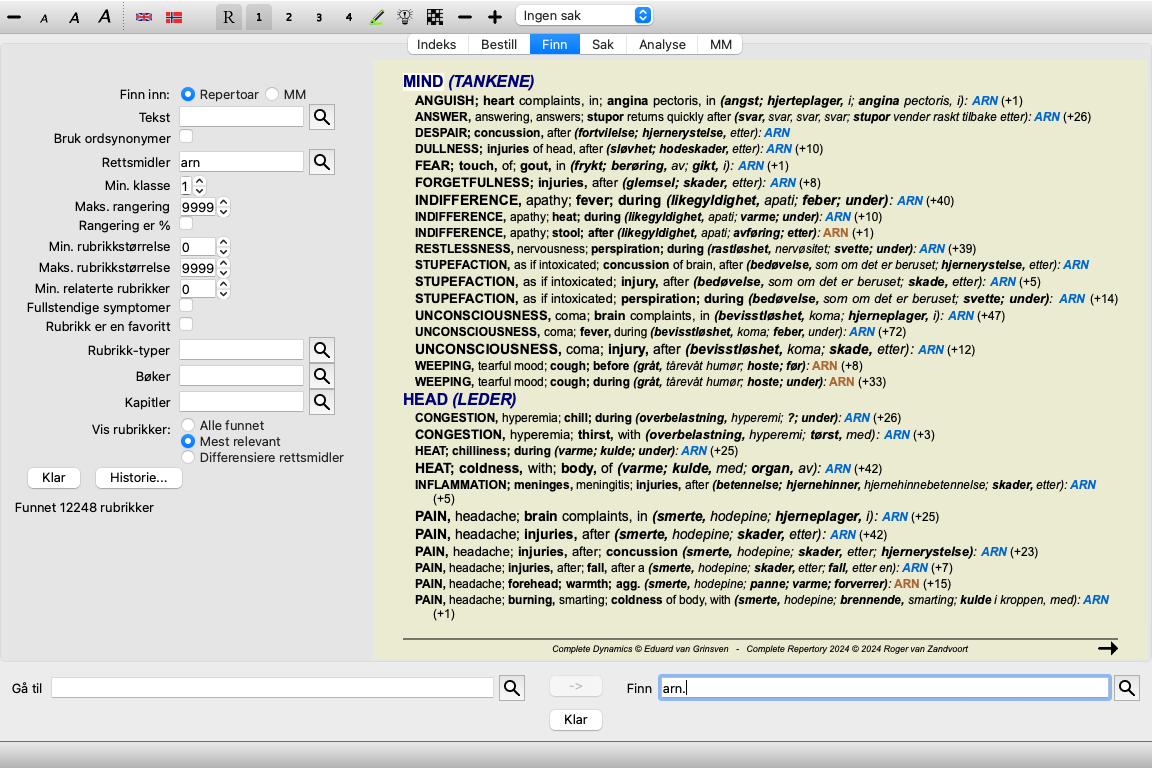
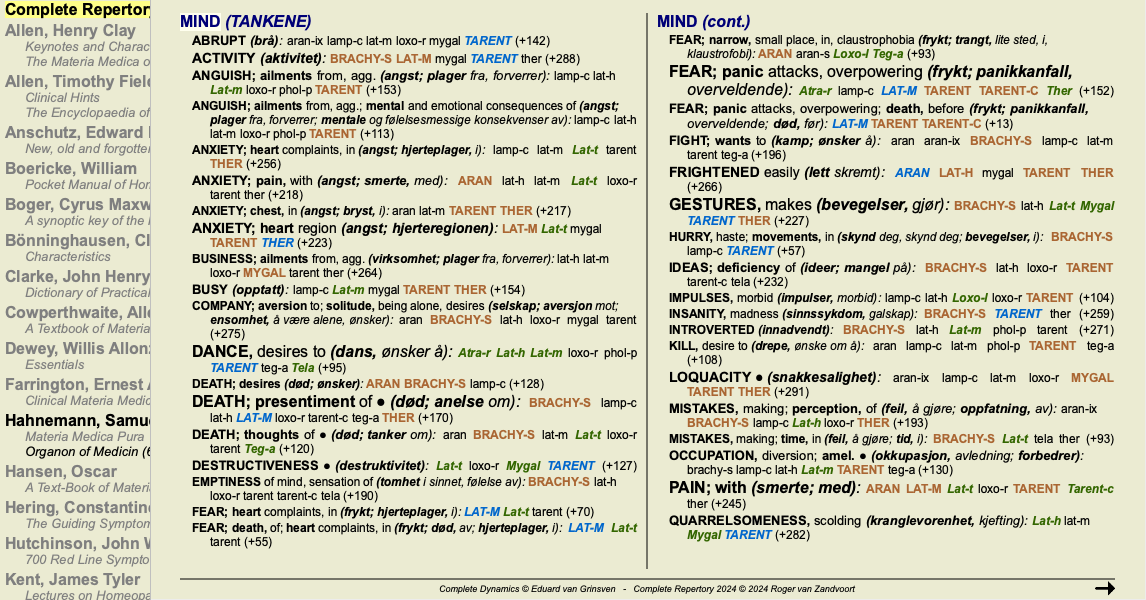
Hvis du leter etter et enkelt middel, blir resultatet nøyaktig det samme som når du leter etter det middelet i Reverse Materia Medica. Dette gir mening, siden det er akkurat det Reverse Materia Medica er ment å gjøre. La oss som et eksempel ta en titt på de mest relevante rubrikkene for avhjelp arn.
Når du leter etter mer enn ett virkemiddel, vises de mest relevante rubrikkene for alle virkemidlene. Når du leter etter en middelfamilie, som for eksempel edderkopper, vil resultatet ikke være det samme som når du åpner Reverse Materia Medica for edderkoppfamilien. Reverse Materia Medica vil gjøre en analyse basert på familien som helhet, sammenlignet med andre familier, mens Find-modulen vil se på resultatene for hvert enkelt familiemedlem.
Du kan bruke alle de kraftige Finn-mulighetene til å søke etter bestemte relevante rubrikker.
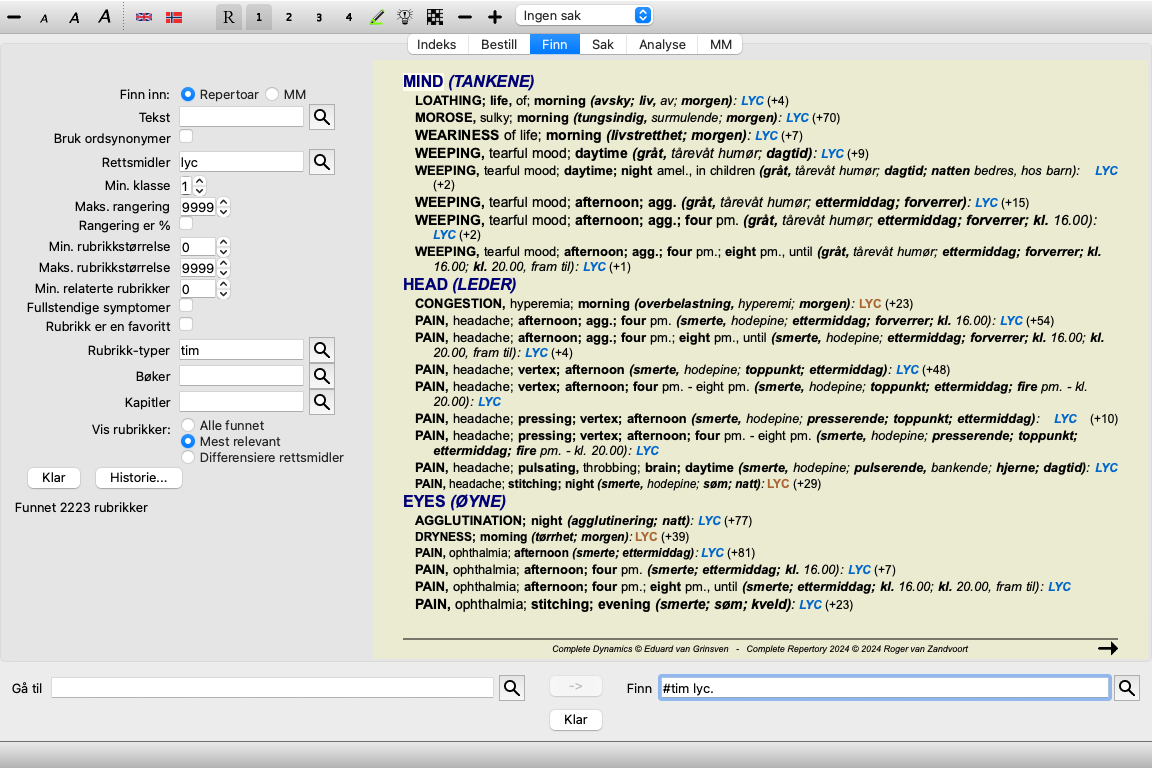
For eksempel de mest relevante tidskriteriene for Lycopodium.
Du kan bruke verktøylinjeknappene [KNAPP:minus] og [KNAPP:pluss] for å vise færre eller flere rubrikker.
Denne ekstremt kraftige funksjonen lar deg søke etter symptomer som best skiller mellom to eller flere rettsmidler.
Det kan brukes til å studere forskjellene mellom to rettsmidler, men også til å finne relevante forskjeller innenfor en større gruppe rettsmidler.
Alle de kraftige kriteriene i Finn-modulen kan brukes til å fokusere på spesifikke interesseområder.
Rubrikkene som er valgt, faller generelt inn i følgende kategorier:
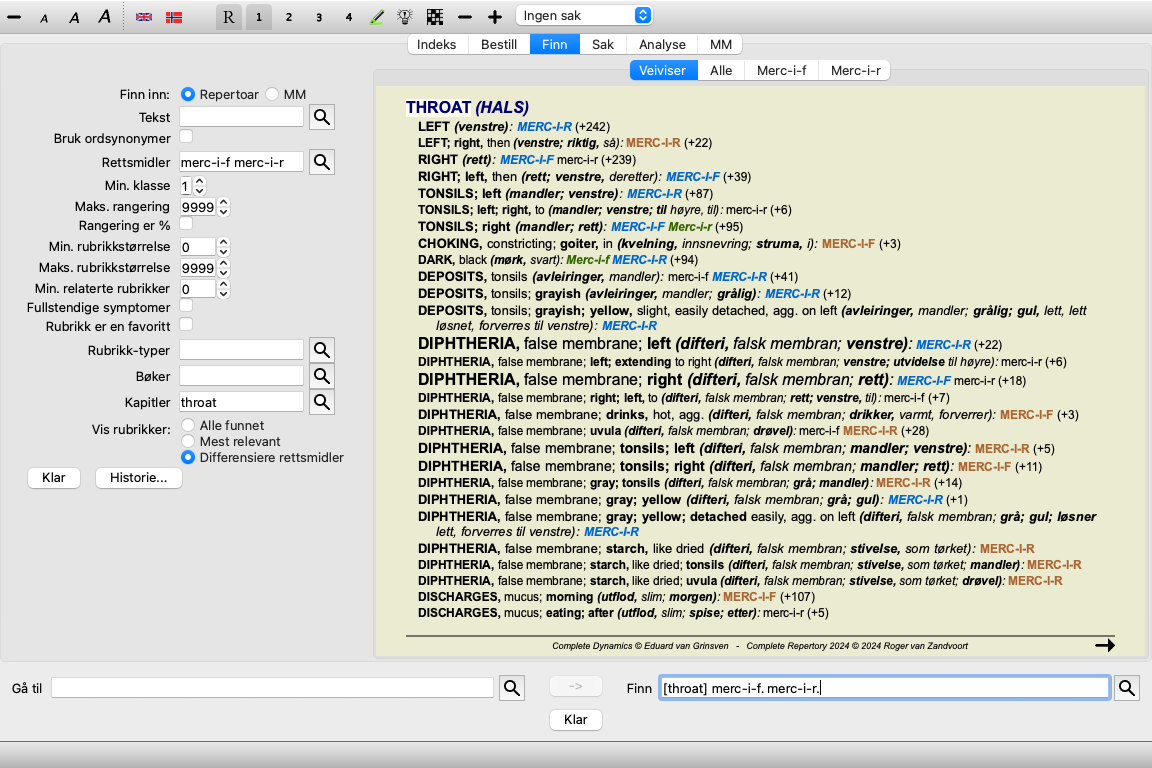
Som et eksempel, la oss ta en titt på de viktigste forskjellene mellom rettsmidler merc-i-r og merc-i-f i halssymptomer.
Du kan bruke verktøylinjeknappene [KNAPP:minus] og [KNAPP:pluss] for å vise færre eller flere rubrikker.
Merk at når du skiller mellom et større antall virkemidler, anses en rubrikk som viktigere hvis den hjelper deg med å dele virkemidlene i to større grupper.
Hvis du for eksempel vil differensiere 10 rettsmidler, skiller 5 agg. / 5 amel. skiller bedre enn 1 agg. / 9 amel. Eller hvis et symptom er kjent for 5 av de 10 virkemidlene, skiller det bedre enn hvis det er kjent for 8 av 10.
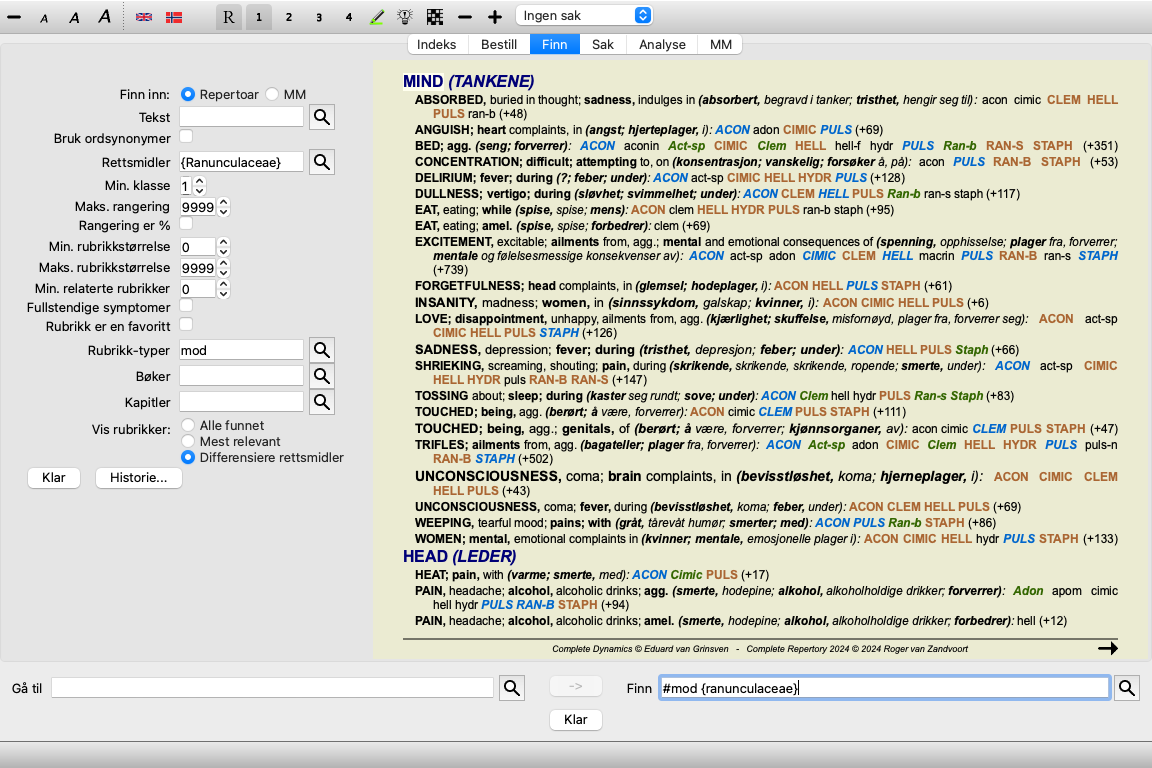
Som et eksempel, la oss differensiere modalitetene til familien Ranunculacea.
Du vil se at symptomet Plager fra spenning er vurdert veldig høyt, fordi det skiller omtrent halvparten av familiemedlemmene fra den andre halvparten.
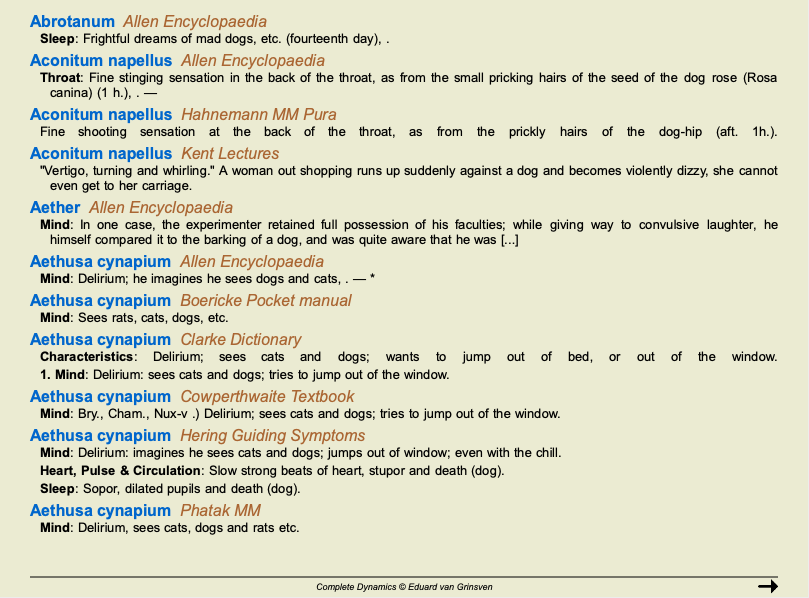
Følgende eksempel viser søkeresultatet ved søk i Materia Medica på ordene hund/hunder.
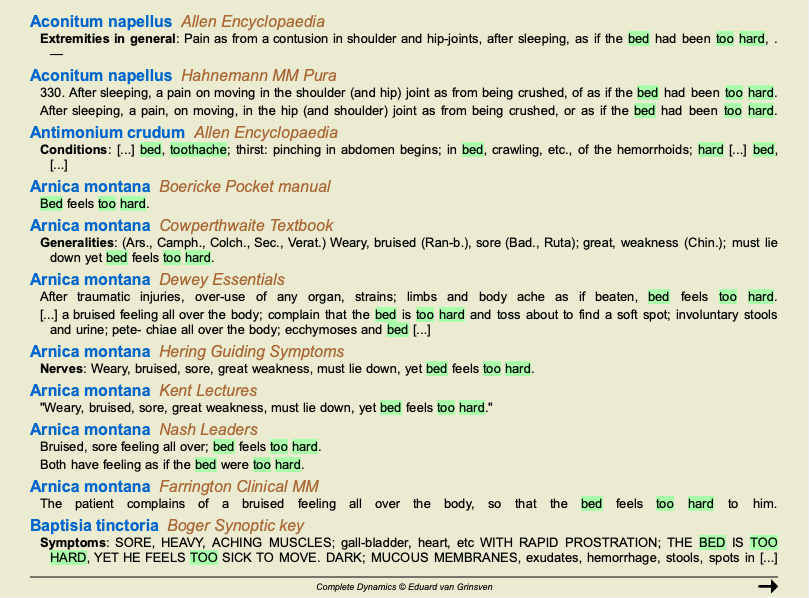
Søk etter ordene gjøres i hele setninger. Når du leter etter en kombinasjon av ord, gjelder denne kombinasjonen også setninger, ikke hele tiltaksteksten. Så når du for eksempel leter etter de tre ordene seng for hardt, må alle de tre ordene finnes i samme setning.
Vær oppmerksom på at setningsstrukturen ofte varierer fra forfatter til forfatter eller fra bok til bok. Det finnes ingen vanntette regler som definerer hvor en setning begynner og slutter. I de fleste tilfeller vil dette ikke føre til problemer ved bruk av de nåværende Materia Medica-bøkene.
Fra resultatene kan du enkelt hoppe til den tilsvarende Materia Medica. Bare klikk på teksten, så åpnes Materia Medica-boken.
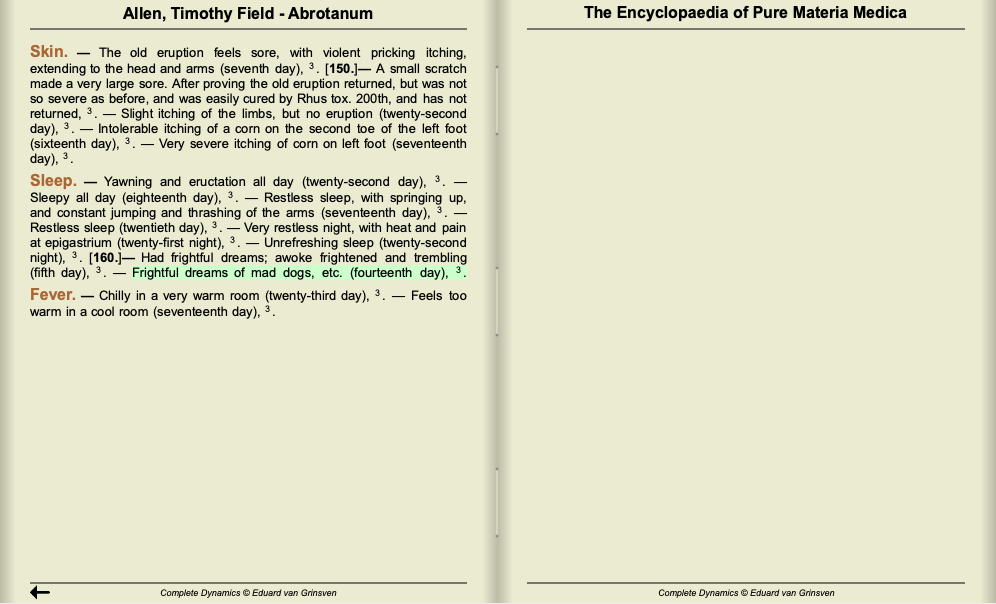
Hvis du klikker hvor som helst på setningen "Fryktelige drømmer om gale hunder, etc. (fjortende dag)", åpnes boken på siden der denne setningen finnes.
Hvis du klikker på seksjonsnavnet "Søvn", åpnes boken på siden der denne seksjonen ligger.
Hvis du klikker på boktittelen "Abrotanum Allen Encyclopaedia", vil boken enkelt åpnes på remedy Abrotanum.
Legg merke til at setninger som samsvarer med søket, er uthevet med en lysegrønn farge.
Du kan begrense Materia Medica-søket til en rekke midler eller grupper av midler. I feltet Remedies skriver du inn rettsmidler og/eller grupper, for eksempel "ars bell acon" eller "{spiders}". Merk at kombinasjoner som 'ars+bell+acon' er meningsløse, fordi en setning aldri kan forekomme i mer enn én bok.
I pasientjournaler kan du søke etter tekst, legemidler eller en kombinasjon av begge deler.
Når du søker etter tekst, vil den finne alle deler av pasientfilen som inneholder denne teksten. De samme kombinasjonene av tekstfragmenter gjelder som ved søk i Repertory.
Når du søker etter ett eller flere legemidler, vises alle reseptene for disse legemidlene.
Du kan kombinere dette med tekst, og i så fall må denne teksten også vises i reseptbeskrivelsen.
Du har mulighet til å søke i alle pasientjournaler, bare i den pasientjournalen som er åpnet for øyeblikket, eller i alle som for øyeblikket vises i listen i Case-modulen. Med dette siste alternativet kan du først filtrere pasientfilene du er interessert i, ved hjelp av velgerne til venstre og filterteksten.
Det er et en-til-en-forhold mellom å legge inn søkekriterier i feltene som er nevnt ovenfor, og å bruke feltet Finn nederst i vinduet.
Flere eksempler på bruk av søkemodulen er gitt i avsnittet på Finn felt.
I Find-modulen viser Differential Diagnosis en liste over relevante tiltak for alle rubrikker som er funnet, i likhet med en analyse. (Menyalternativet Utsikt / Rettsmidler / Vis DD rettsmidler, verktøylinjeknappen  , popup-menyalternativet Rettsmidler / Vis DD rettsmidler).
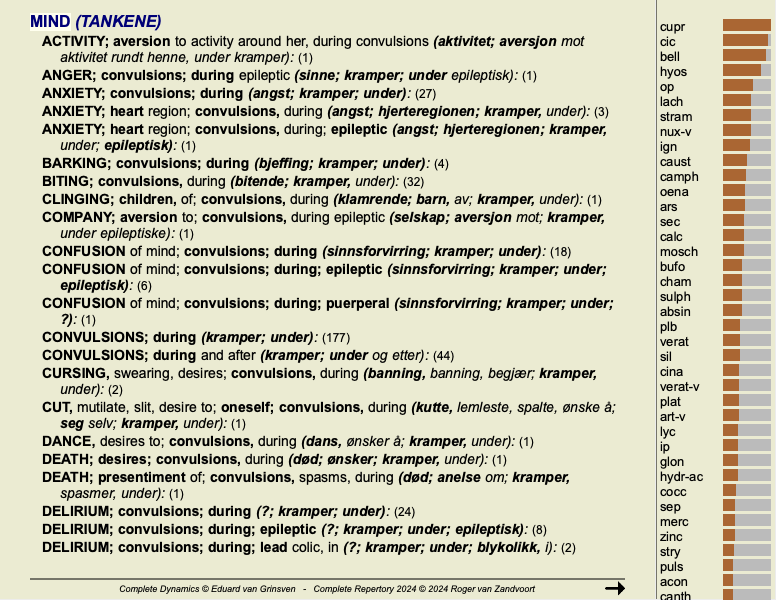
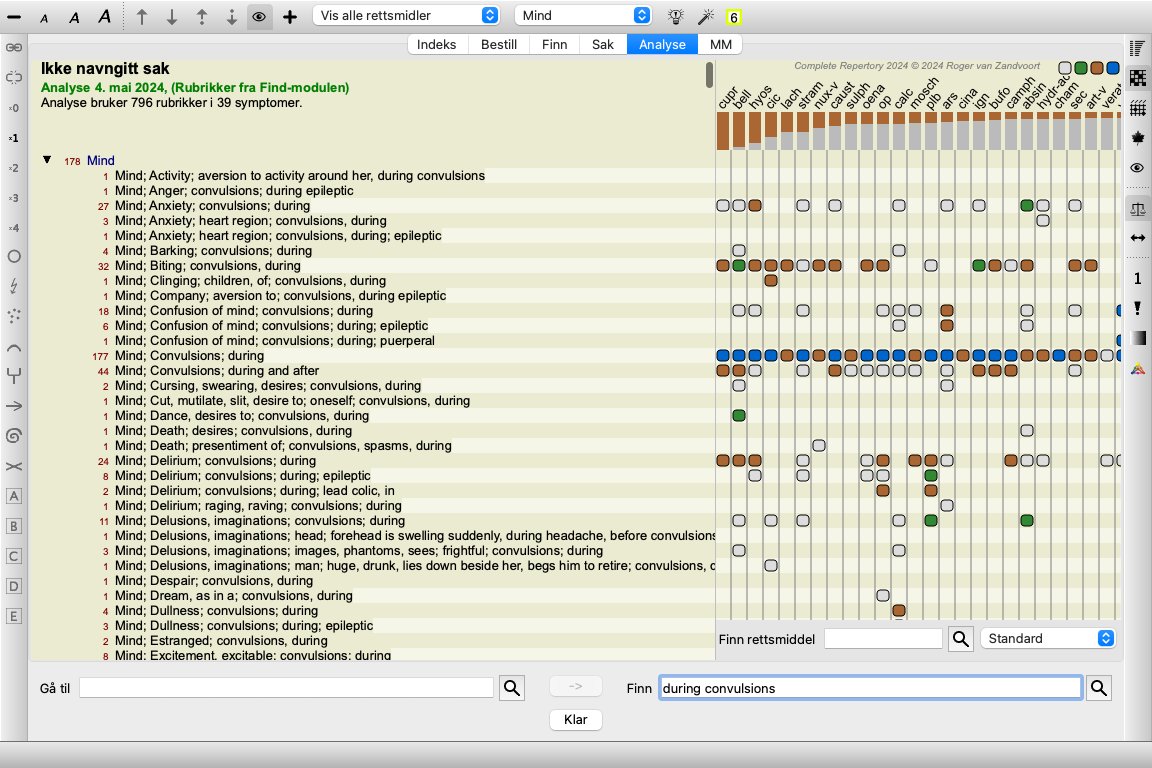
I dette eksemplet, etter å ha sett etter under kramper:
For å få fullstendige detaljer om alle rubrikker som brukes i differensialdiagnoseanalysen, trykk på knappen  . Dette vil skape en midlertidig tabellanalyse av alle rubrikker, organisert etter repertoarseksjon. Analysen lagres i den aktuelle saken din og slettes når du avslutter saken.
Vær oppmerksom på at det ikke er særlig nyttig å gjøre dette når det finnes mer enn 1000 rubrikker.
Når alternativet Bruk ordsynonymer er krysset av, utvides hvert ord i feltet tekst med synonymer for dette ordet.
For eksempel: Når du leter etter teksten "barn", kan synonymer være: spedbarn, sønn, datter, baby, gutt, jente, ungdom, avkom, nyfødt, tenåring.
På denne måten vil flere rubrikker bli funnet enn de som strengt tatt samsvarer med ordene du skrev inn. Noen ganger kan dette være det du ønsker, i andre situasjoner vil du kanskje at søket skal gjøre akkurat som du skrev.
For øyeblikket er ordsynonymer bare tilgjengelige for det engelske språket. Hvis du har forslag til manglende eller ukorrekte synonymer, vennligst gi oss beskjed. Å utarbeide de riktige synonymdefinisjonene er en kontinuerlig forbedringsprosess.
Complete Dynamics gir deg muligheten til å definere dine egne lister med ordsynonymer.
Dine egne ordsynonymer defineres i en eller flere (uformaterte) tekstfiler som du oppbevarer i en egen mappe. Mappen heter Complete Dynamics. På Windows ligger den i mappen Mine dokumenter, på OS-X i mappen Dokumenter.
En eksempelfil kalt synonyms_example.txt er forhåndsinstallert i den mappen. I den filen finner du eksempler på hvordan synonymer defineres.
Synonymer kan også lages for andre språk enn engelsk.
Hvis du vil dele synonymdefinisjonene dine med andre brukere, trenger du bare å sende dem synonymdefinisjonsfilen din. Når den andre brukeren installerer filen i den nevnte mappen, vil synonymer automatisk være tilgjengelige etter at programmet er stoppet og startet på nytt.
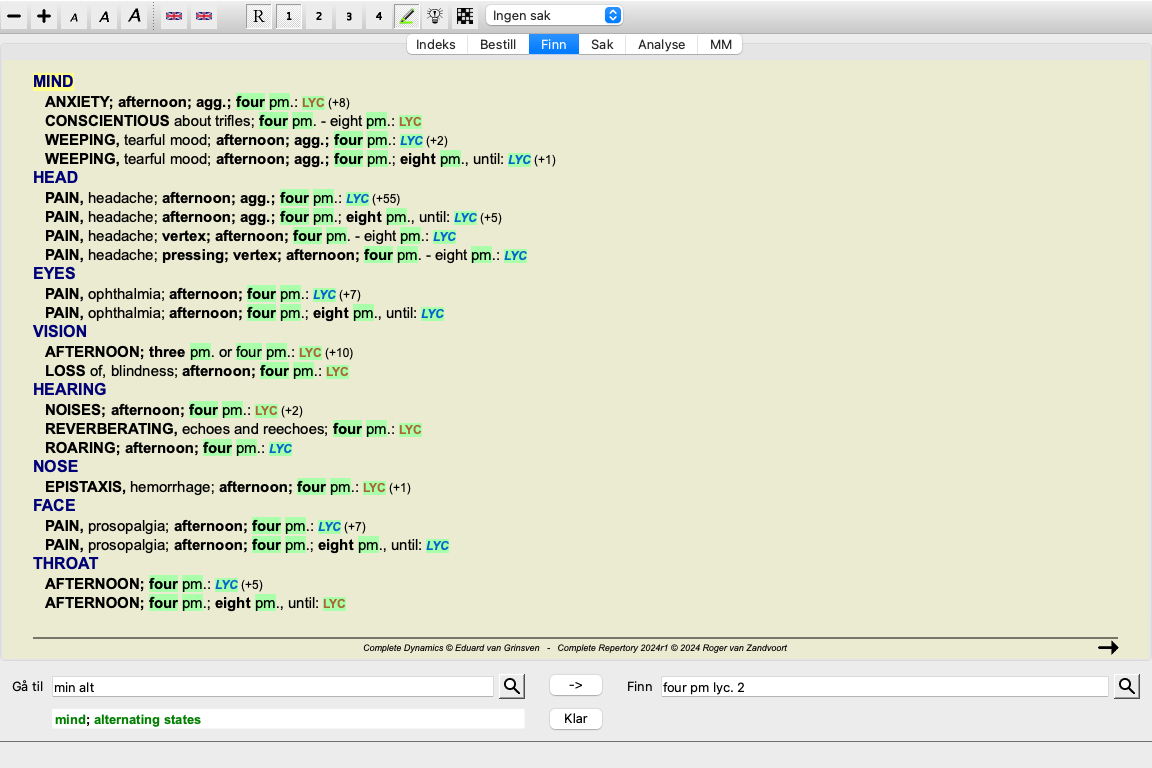
Tekstene og virkemidlene som søkes etter i Finn-modulen, kan enkelt markeres. (Verktøylinjeknappen  ). Når de er uthevet, kan disse tekstene og virkemidlene lokaliseres veldig raskt når du ser på skjermen.
Utheving kan brukes i modulene Find, Book og Materia Medica.
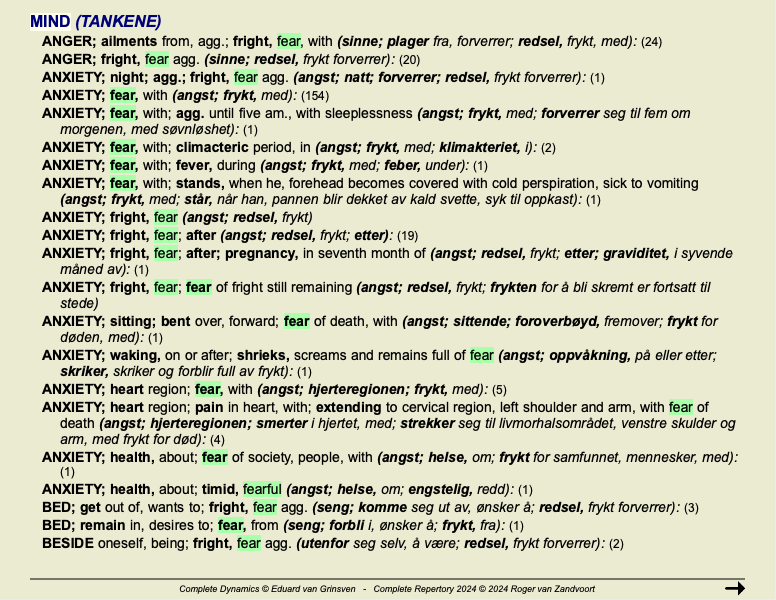
Når utheving er slått på, blir tekstelementene i søket ditt uthevet i søkeresultatlisten.
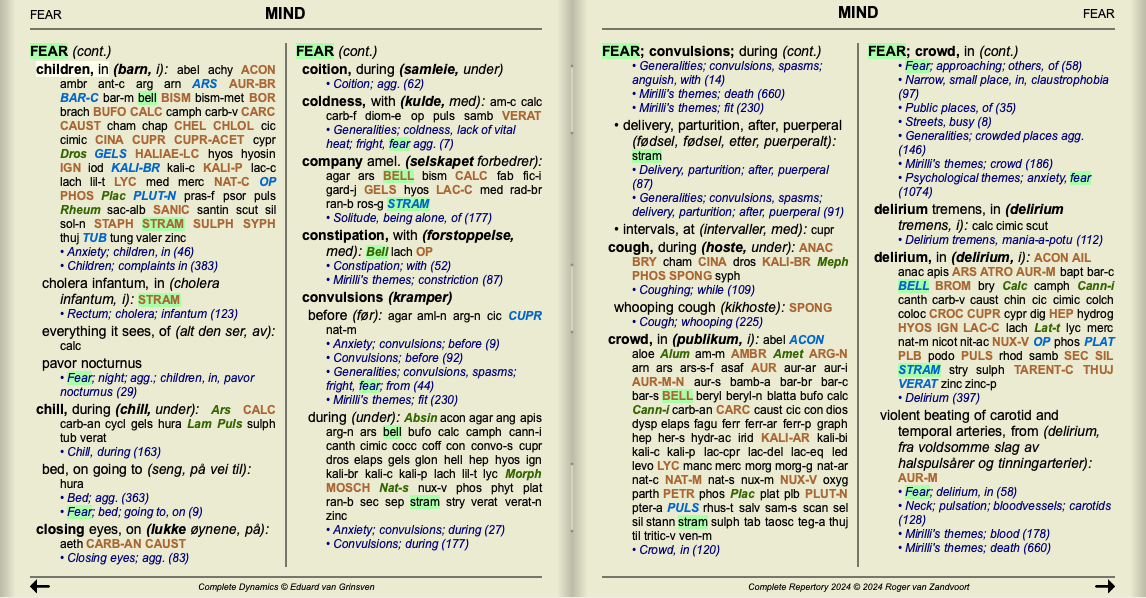
For eksempel søkes det etter teksten "frykt". Merk at "frykt" i Finn-modulen betyr "alle ord som begynner med frykt". Derfor finnes også ordene "frykt", "fryktsom", "fryktsomhet".
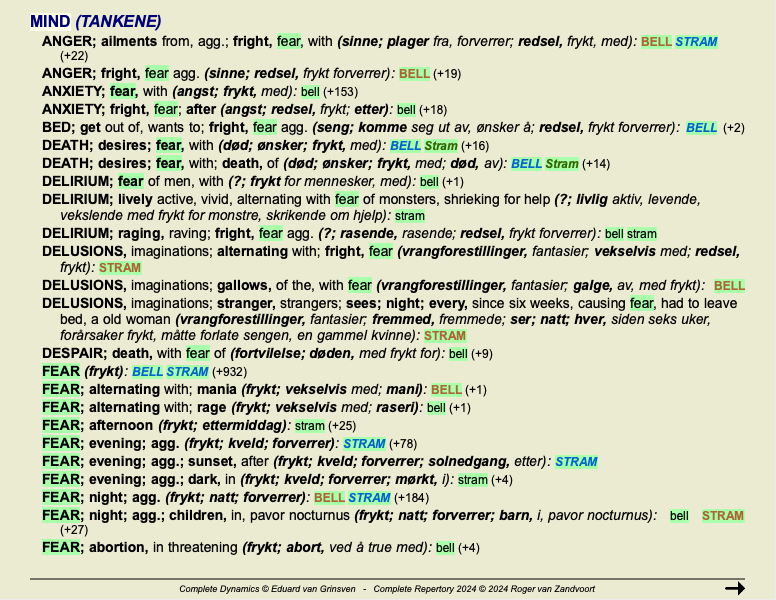
Det neste eksemplet viser søk på "fear" pluss et av virkemidlene "bell" eller "stram".
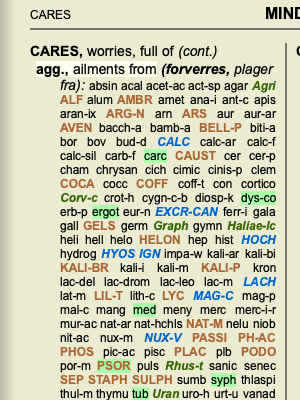
På samme måte som i Finn-modulen kan Bok-modulen markere teksten og virkemidlene i Finn-søket.
I det følgende eksemplet var rettsmidlene som ble sett etter nosodene. Du kan nå raskt se hvilke nosoder som er i hvilke rubrikker.
Når du søker etter tekst i Materia Medica, utheves de ordene du finner. I følgende eksempel var teksten som ble søkt etter "seng for hard". Legg merke til at "tannpine" også er uthevet, fordi det også begynner med "for"...
I Materia Medica-modulen brukes uthevingen ikke bare på ord, men også på setningen du klikket på i Finn-modulen. Setningene er uthevet med en lysere farge enn ordene.