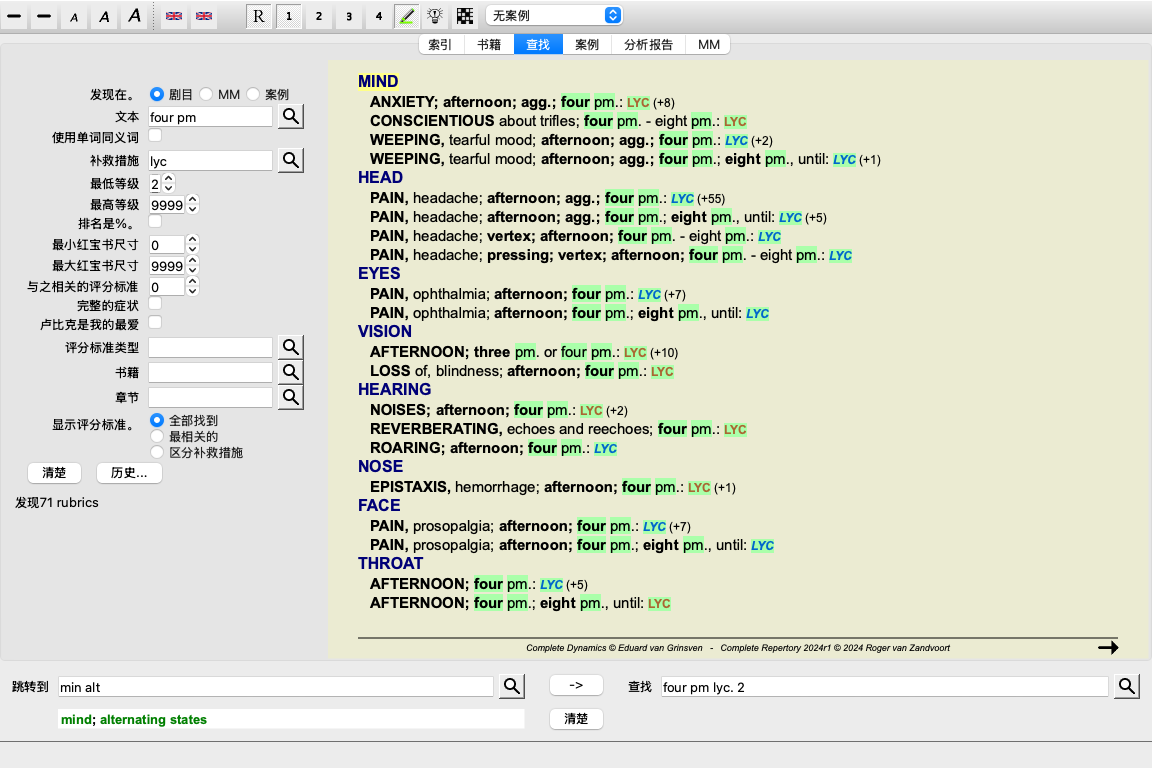
通过点击Find 标签进入查找模块。 (菜单选项查看 / 查找, ⌘-S).
在屏幕的左侧,你可以填写你想找的东西。(输入你想找的东西的另一种方法是使用窗口底部强大的 查找字段,关于使用这个单一字段进行强大搜索的细节,请参见 查找字段 )
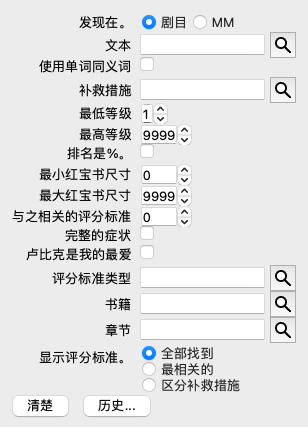
发现在。 选择你想找的地方。
Repertory 将在repertory中搜索。
MM 将在《本草纲目》中搜索。在《本草纲目》中搜索时,大多数其他选项都被删除了,因为它们只与药方有关。
病例 将搜索您的病人档案。文本 输入要寻找的文本片段。
xyz 任何以xyz开头的词 。 =xyz 字必须是准确的xyz 。 ==Abçß 字必须是准确的Abçß 。
比较没有修正的字符,如a=A 或a=ä 。*xyz Word在其文本的任何地方包含xyz 。 "abc xyz" 文本组合abc 后面是xyz abc + def abc 和def 两个文本都必须出现。 abc+def 与上述相同,空格是可选的。 abc def 与上述相同,AND是默认值。
(在def 前会自动插入一个+)。-abc 文本abc ,文本中不得出现。
如上图所示,这可以与=、*和""相结合。
例子。
-=晨曦
-*ation
-"从床上"abc / def abc 或def 必须出现(空格是可选的)。
这些的组合是可能的。例子。下午四点/八点 (four OReight), andpm. 下午四点/八点 与上述相同,顺序并不重要。 "从床上爬起来 "的早晨 序列从床上起来 ,和早上 。 恐惧/焦虑 人群/人际关系 (恐惧 或焦虑) 和 (人群 或人们)。
(在人群前自动插入一个+字)使用单词同义词 勾选后,搜索会使用单词同义词。更多信息见词的同义词 部分。 补救措施 输入要寻找的补救措施的缩写。按下位于字段右侧附近的 按钮,将弹出一个搜索窗口,允许你交互式地选择补救措施,以防你不知道缩写的含义。
绵绵不绝 补救措施sep Sep. 同上,可以使用点符号,但这里不需要(在查找 领域需要)。 -绵绵不绝 补救措施sep在评分标准中不得出现。 SEP/NAT-M 要么补救sep ORnat-m 隔离式NAT-M 同上,OR为默认值。
(在nat-m 前自动插入一个/ )SEP/STAFF+NAT-M/MAG-M (sep ORstaph) AND (nat-m ORmag-m) sep. staph.+ nat-m. mag-m. 与上述相同。(在staph 和mag-m 前自动插入一个/ ) {fnSimHeibord1shad1pos(200,288)}蜘蛛 在蜘蛛王国的补救措施。
你在{}之间输入的名字必须与王国与家庭一章中的一个红宝书的名字一致。要查询一个名字,按{动物}-{蜘蛛}。 补救措施组可以像单个补救措施一样进行组合。
在这个例子中,除蜘蛛外的所有动物。最低等级 输入补救措施的最低等级(1至4)。 最高等级 寻找的补救措施必须是在红线中最重要的补救措施的前十位。
例如:如果你输入10,在按重要性对补救措施进行排序时,该补救措施必须在1-10的位置。排名是%。 勾选后,等级值被当作百分比,而不是绝对数字。
例如:如果你输入10,补救措施必须在前10%之内。最小红宝书尺寸 在一个评分标准中输入最小的补救措施数量。 最大红宝书尺寸 在一个评分标准中输入最多补救措施的数量。 与之相关的评分标准 输入一个给定的补救措施应出现的相关评分标准的最低数量。
相关的评分标准是比某一特定评分标准更具体的评分标准。更多信息,请参阅帮助章节分析模块/公式 。完整的症状 将搜索限制在完整的症状上。
一个完整的症状是由位置、感觉和方式或伴随物组成的症状。
该选项专门用于在Complete Repertory 中搜索。其他剧目一般不包含这一信息。评分标准类型 按位于字段右侧的
如果你的许可证支持使用额外的剧目,请注意额外的剧目往往没有标记时代、侧面、位置等红线。你在这里做的任何选择,都只能应用于已经为之做了适当准备的曲目,比如Complete Repertory 。章节 按位于字段右侧的 显示评分标准 选择显示哪种评分标准。
所有找到的 :显示所有符合搜索标准的评分标准。
最相关的 。只显示一个或多个补救措施的最相关的评分标准,以满足给定的标准。
区分补救措施 。根据给定的标准,显示最能区分两个或更多补救措施的评分标准。
输入搜索条件后,搜索将自动开始,不需要按任何按钮。
请注意,对于文本来说,多个片段的默认值是AND,但对于补救措施来说,是OR。
其原因是,当输入多个文本片段时,你很可能打算限制搜索结果,而对于多个补救措施,你可能想做鉴别诊断。
你可以通过点击History... 按钮来快速调用之前的查找。这将打开一个对话框,列出以前的查找查询。
如果你的电脑屏幕较小,比如许多小型笔记本电脑或平板电脑,那么使用最大的空间来查看查找结果会很方便。
您可以隐藏搜索字段。 (工具栏按钮 ).
您可以轻松地再次显示字段。 (工具栏按钮 ).
您还可以隐藏底部区域,以获得更多空间,之后再将其显示出来。 (工具栏按钮, 工具栏按钮).
查找请求的结果显示在窗口的右侧。
详细程度取决于所搜索的内容。如果搜索的是补救措施,所选择的补救措施将包括在查找结果中。如果只搜索了文本,则不显示任何补救措施。
简而言之,查找结果的重点是你要求的东西,而不是没有要求的细节。
查找结果区与Book 模块有许多相似之处。
导航是通过相同的键盘、鼠标、按钮栏或菜单功能完成的。
而且,布局会根据窗口的大小自动调整。
提示 :在显示补救措施或隐藏补救措施之间进行切换,按空格 ,就像在图书 模块一样。
在查找 模块中,显示补救措施只限于有点小的红宝书。有许多补救措施的评分标准只显示补救措施的数量。
除了Book 模块中的导航选项外,查找结果还提供了直接跳转到书中的评分标准的选项,只需用鼠标双击评分标准即可。
当搜索一个或多个补救措施的最相关的评分标准时,显示的结果仅限于最相关的评分标准。
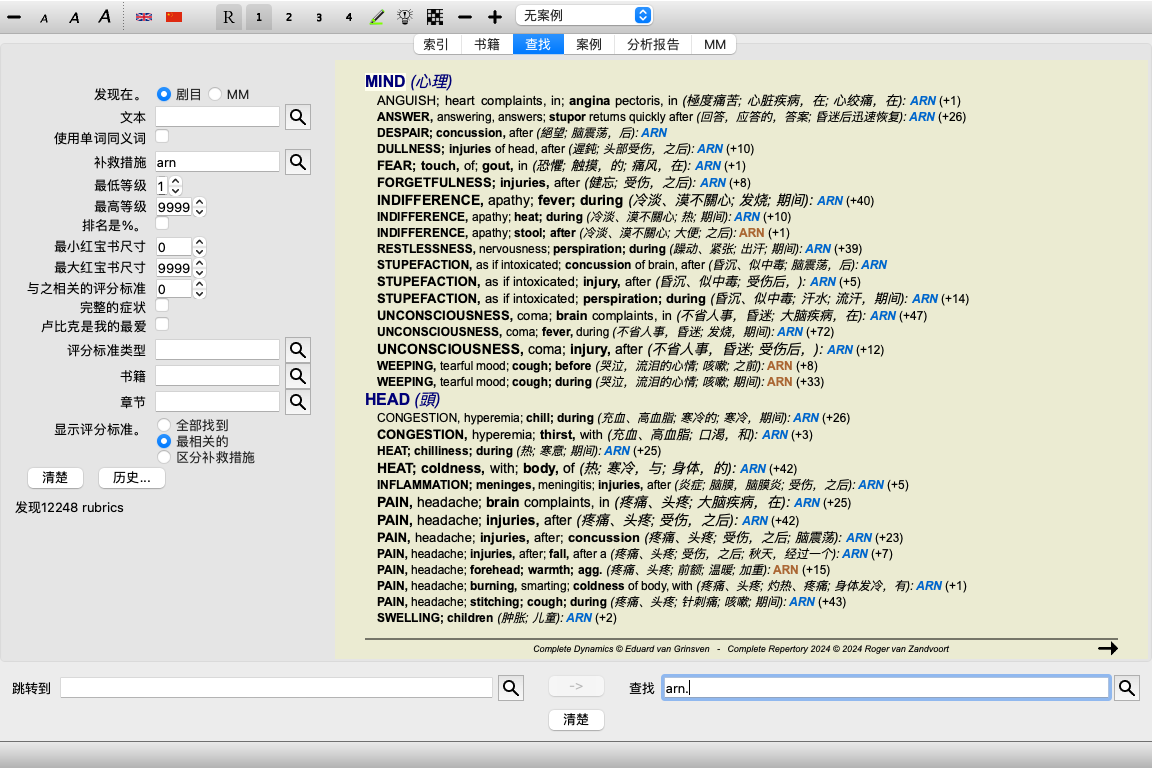
如果你正在寻找一个单一的补救措施,其结果将与你在《反转本草》中寻找该补救措施时完全相同。这是有道理的,因为这正是《反转本草》的目的所在。作为一个例子,让我们看看与补救措施最相关的评分标准arn 。
当你在寻找一个以上的药方时,将显示任何一个药方的最相关的评分标准。当寻找一个药方家族时,例如蜘蛛,结果与打开蜘蛛家族的《逆向本草》时不一样。逆向本草纲目》将根据整个家庭的情况,与其他家庭进行比较分析,而《查找》模块将查看每个家庭成员的结果。
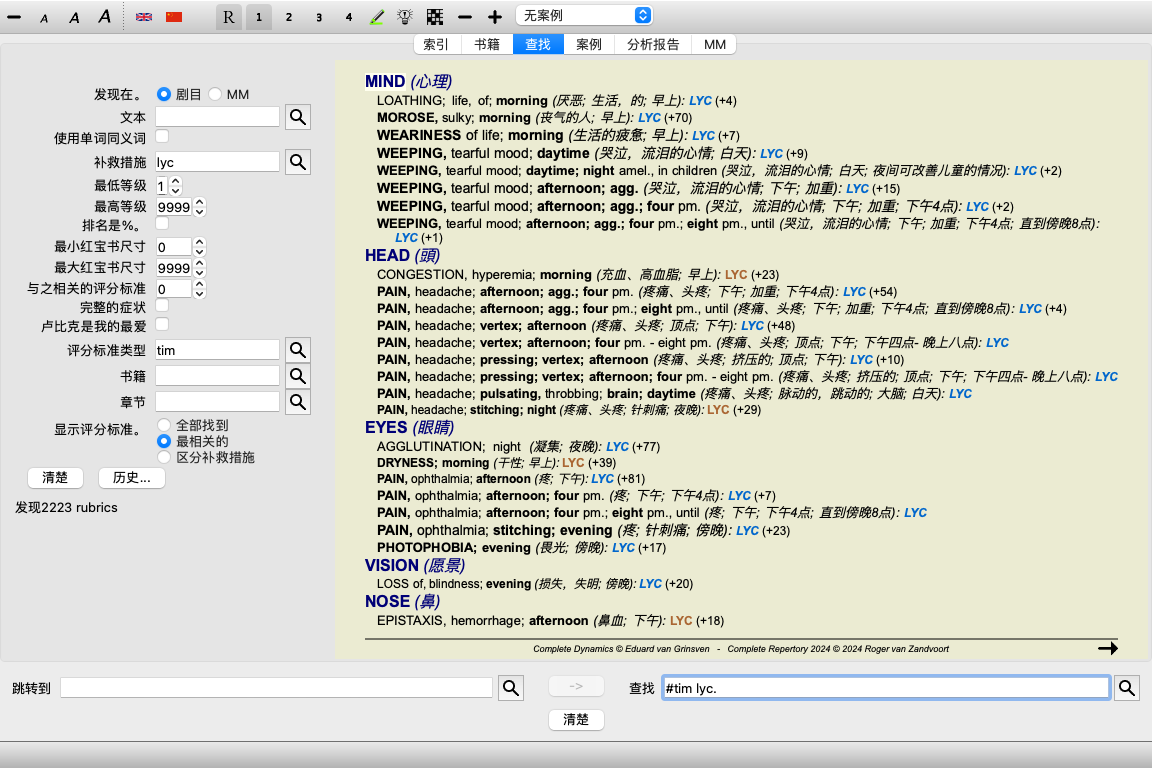
你可以使用所有强大的 "查找 "功能,来寻找特定的相关标准。
例如,狼牙棒的最相关时间标准。
你可以使用工具栏上的按钮和来显示更少或更多的评分标准。
这个极其强大的功能允许你搜索最能区分两个或更多补救措施的症状。
它可以用来研究两种药方之间的差异,也可以用来在更大的药方群中找到相关的差异。
查找模块的所有强大标准都可以用来关注特定的兴趣领域。
被选中的评分标准一般分为以下几类。
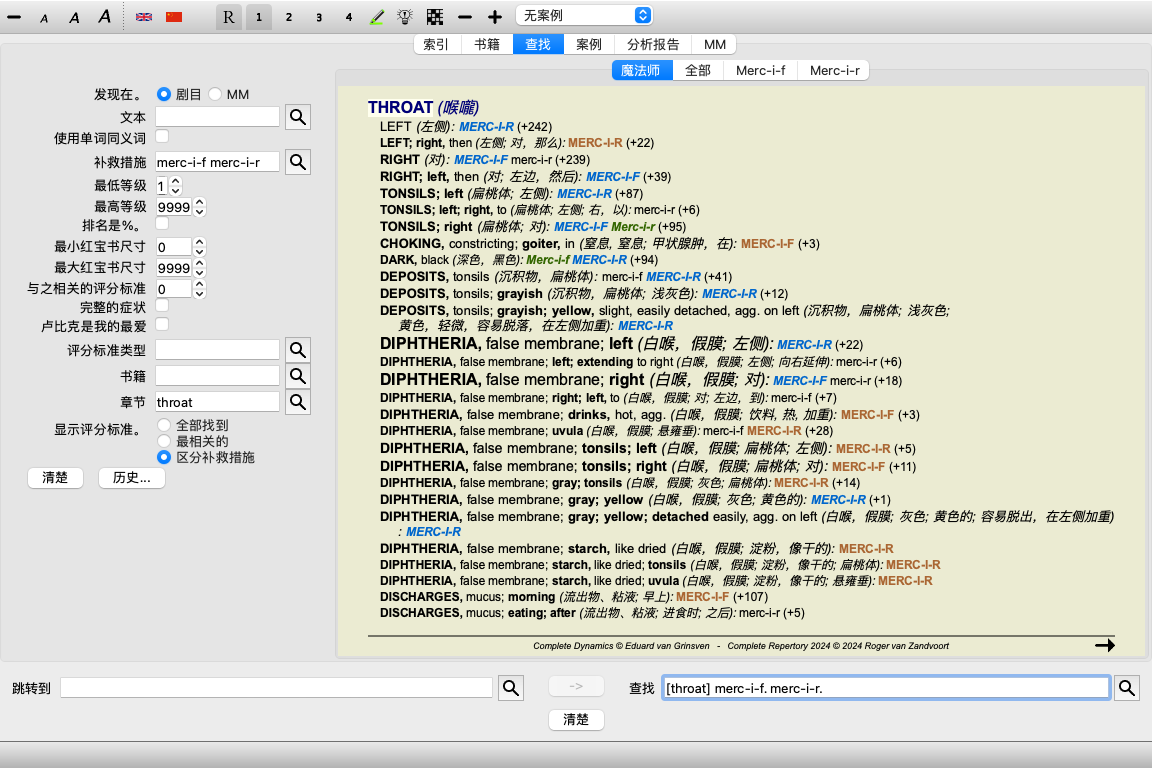
作为一个例子,让我们看看补救措施merc-i-r 和merc-i-f 在喉咙症状方面的最重要区别。
你可以使用工具栏上的按钮和来显示更少或更多的评分标准。
请注意,当你在数量较多的补救措施中进行区分时,如果一个评分标准能帮助你更好地将补救措施分成两个较大的组别,则被认为是更重要的。
例如,如果你想区分10个药方,5个加重的/5个减轻的药方比1个加重的更好。/ 5 amel.比1 agg./ 9 amel.的区分效果更好。/ 9 amel. 或者说,如果一个症状在10种药方中有5种是已知的,这比在10种药方中有8种是已知的更好区分。
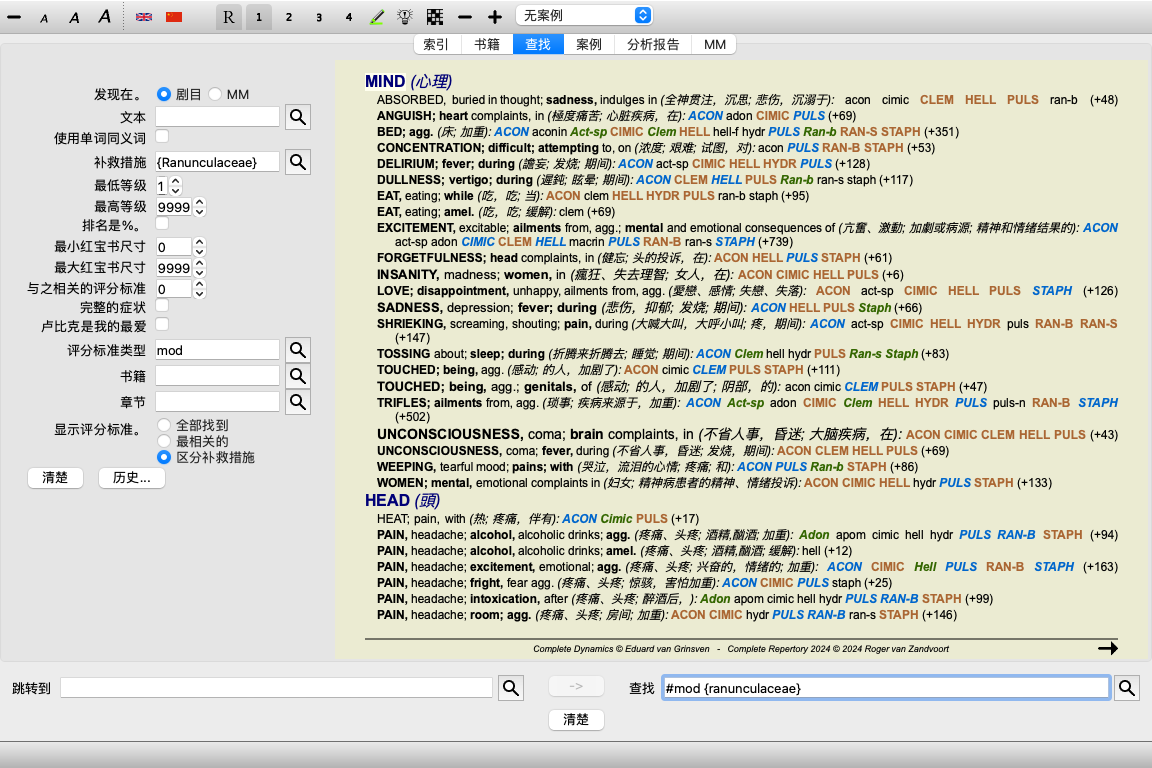
作为一个例子,让我们来区分Ranunculacea家族的模式。
你会看到,症状Ailments from excitement 被评为非常高,因为它把大约一半的家庭成员与另一半分开。
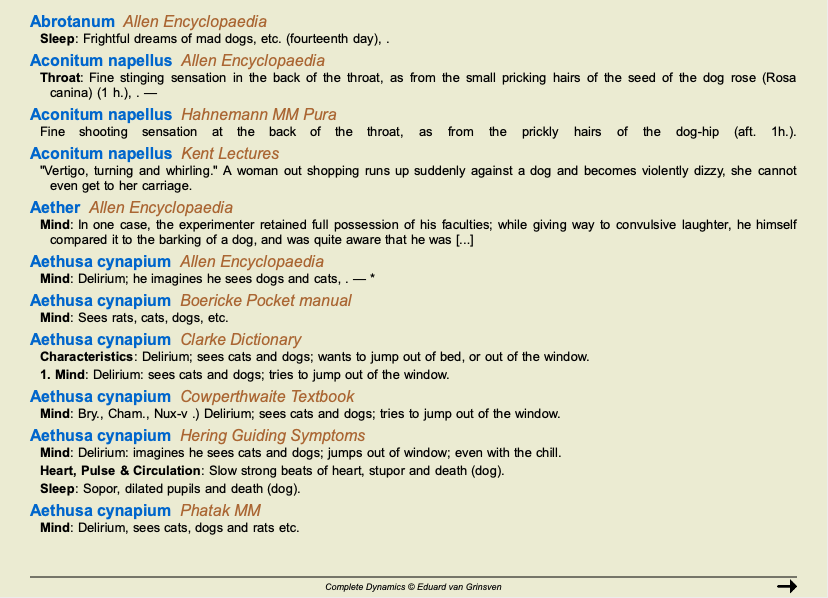
下面的例子显示了在《本草纲目》中搜索dog/dogs一词时的查找结果。
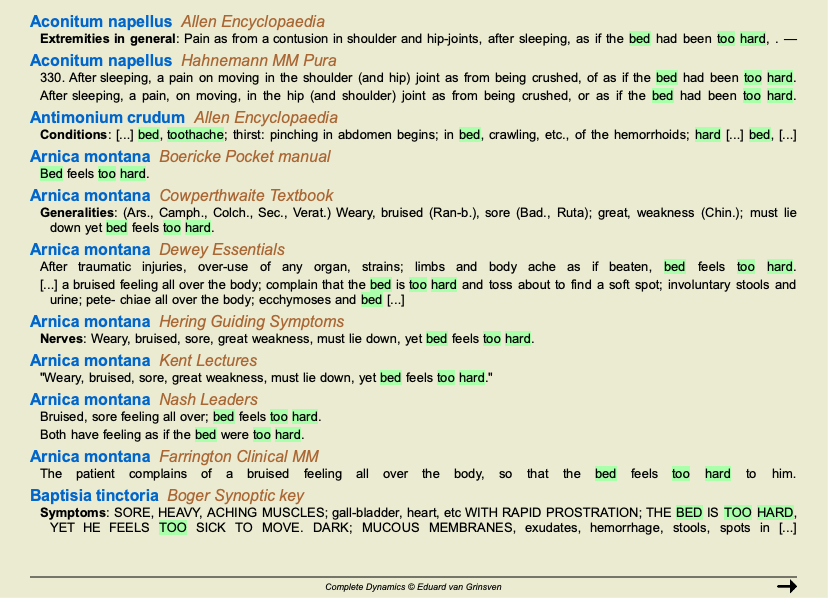
搜索单词是在完整的句子中进行的。当寻找一个词的组合时,这个组合也适用于句子,而不是整个补救文本。因此,例如,当你寻找三个词bed too hard ,这三个词必须都在同一个句子中找到。
请注意,每个作者或每本书的句子结构往往不同。没有任何防水规则来定义一个句子的开始和结束。在大多数情况下,使用目前的《本草纲目》书籍不会造成问题。
从结果中,你可以轻松地跳到相应的《本草纲目》。只要点击文字,《本草纲目》就会打开。
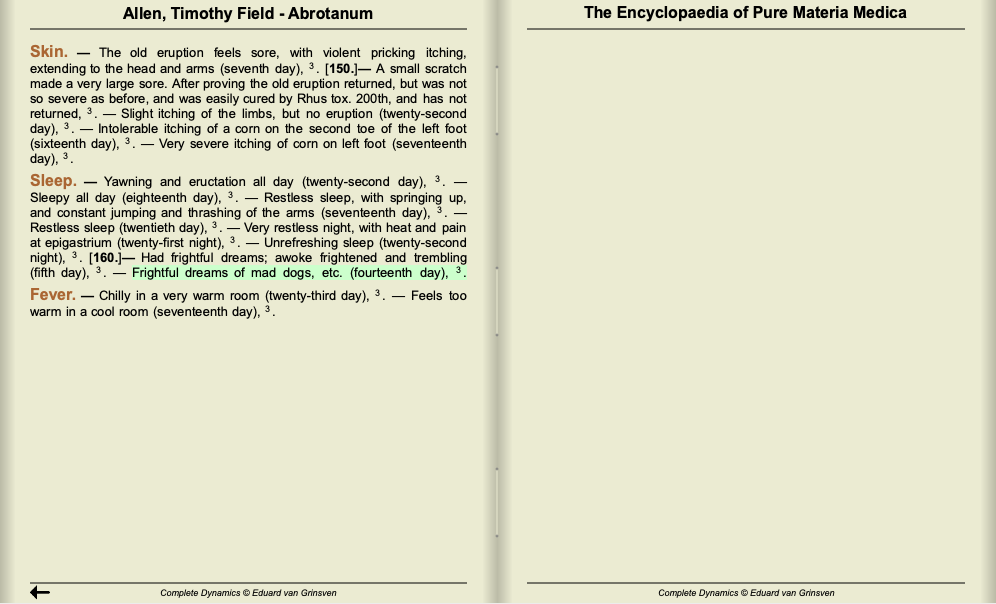
如果你在任何地方点击 "疯狗的可怕梦境等(第十四天)"这句话,书就会在发现这句话的页面上打开。
如果你点击章节名称 "睡眠",书就会在该章节所在的页面打开。
如果你点击书名 "Abrotanum Allen Encyclopaedia",该书将在补救Abrotanum时简单打开。
请注意,符合查找查询的句子会以浅绿色突出显示。
你可以将你的本草纲目搜索限制在一些药方或药方组。在Remedies ,输入补救措施和/或组别,例如'ars bell acon' ,或'{spiders}' 。请注意,像 "rs+bell+acon "这样的组合是没有意义的,因为一个句子不可能出现在1本书以上。
在病人文件中,您可以搜索文本、药方或两者的组合。
搜索文本时,它会找到病人文件中包含该文本的所有部分。文本片段的组合与在Repertory 中搜索时相同。
搜索一种或多种药方时,将显示这些药方的所有处方。
您可以将其与文本相结合,在这种情况下,该文本也必须出现在补救处方文本中。
您可以选择搜索所有病人文件、仅搜索当前打开的病人文件,或搜索病例模块 列表中当前显示的所有文件。在最后一个选项中,您可以首先使用左侧的选择器和过滤文本过滤您感兴趣的病人文件。
在上述字段中输入搜索标准,与使用窗口底部的查找 字段之间存在着一一对应的关系。
更多使用查找模块的例子在查找字段一节中给出 。
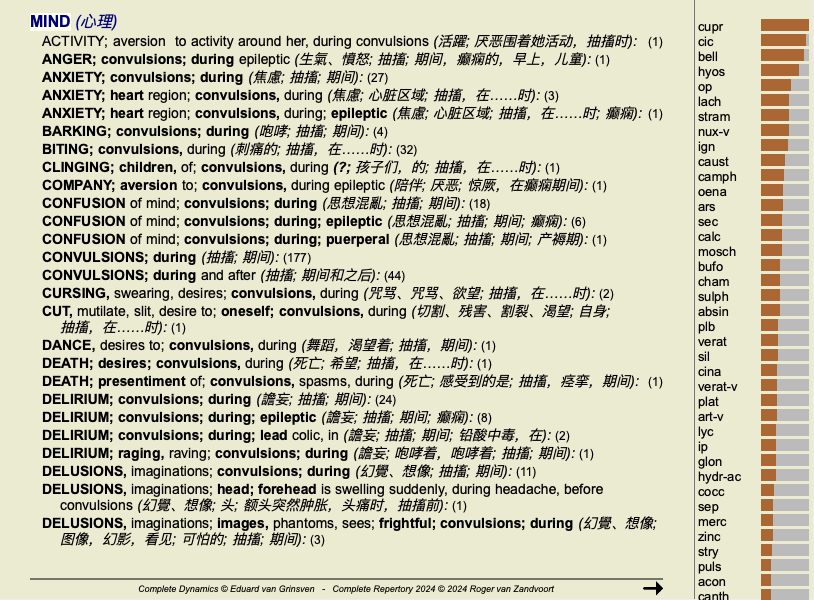
在查找模块 ,"鉴别诊断 "显示所有找到的红宝书的相关补救措施清单,类似于分析。 (菜单选项查看 / 补救措施 / 显示DD的补救措施, 工具栏按钮 , 弹出菜单选项补救措施 / 显示DD的补救措施).
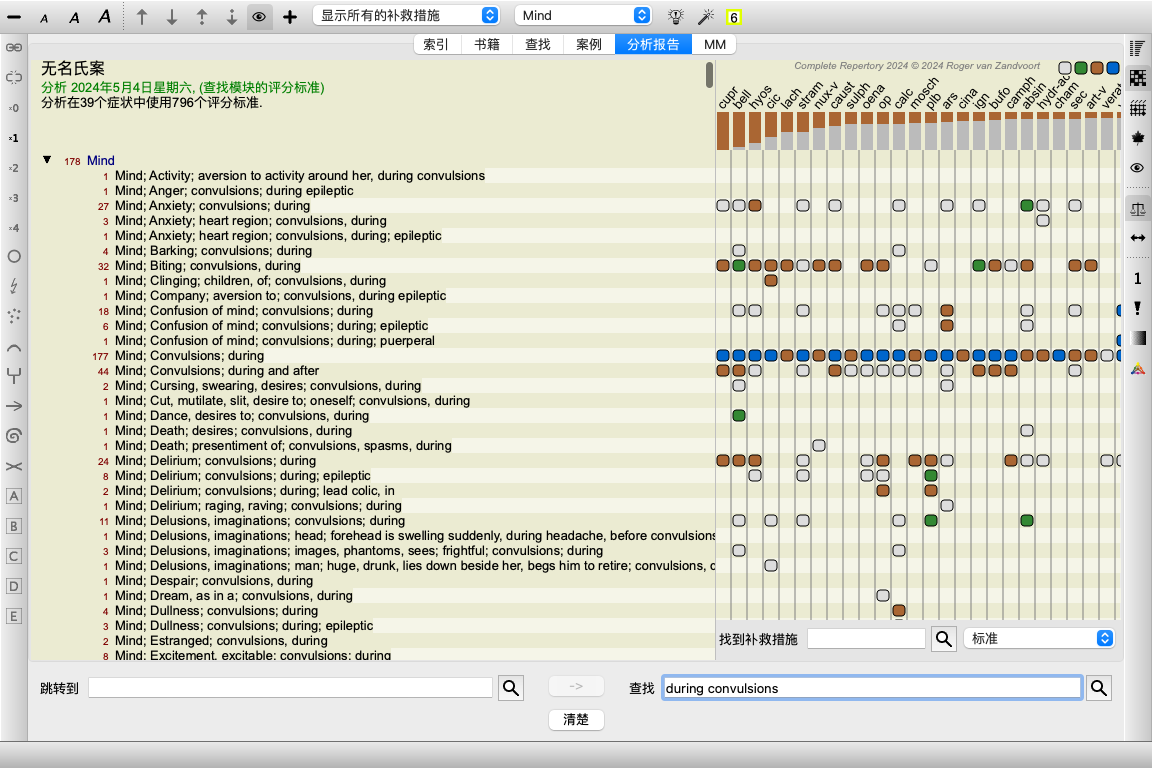
在这个例子中,在抽搐期间寻找 。
要想获得所有用于鉴别诊断分析的评分标准的全部细节,请按 按钮。这将创建一个所有评分标准的临时表格式分析,按剧目部分组织。分析结果存储在你当前的案件中,当你关闭案件时将被删除。
请注意,当发现有超过1000个评分标准时,这样做的作用不大。
当选项使用单词同义词 被选中时,文本 领域中的每个单词都会被扩展为该单词的同义词。
例如:在寻找 "孩子 "这个文本时,同义词可以是:婴儿、儿子、女儿、宝宝、男孩、女孩、青年、后代、新生儿、青少年。
这样一来,比起那些严格符合你所打的字,会有更多的评分标准被找到。有时这可能是你想要的,在其他情况下,你可能希望你的搜索能完全像你写的那样做。
目前,单词同义词仅适用于英语。如果您对缺失或不正确的同义词有建议,请告诉我们。建立正确的同义词定义是一个不断改进的过程。
Complete Dynamics为您提供了定义您自己的单词同义词列表的可能性。
你自己的单词同义词被定义在一个或多个(未格式化的)文本文件中,你把它们放在一个特殊的文件夹中。该文件夹被命名为Complete Dynamics 。在Windows中,它位于你的My Documents 文件夹中,在OS-X中,它位于你的Documents 文件夹中。
在该文件夹中预装了一个名为synonyms_example.txt 的例子文件。在该文件中,你会发现同义词定义是如何产生的例子。
同义词也可以为英语以外的其他语言制作。
如果你想与其他用户分享你的同义词定义,你只需要把你的同义词定义文件发给他们。当其他用户在上述文件夹中安装文件时,停止并重新启动程序后,同义词将自动可用。
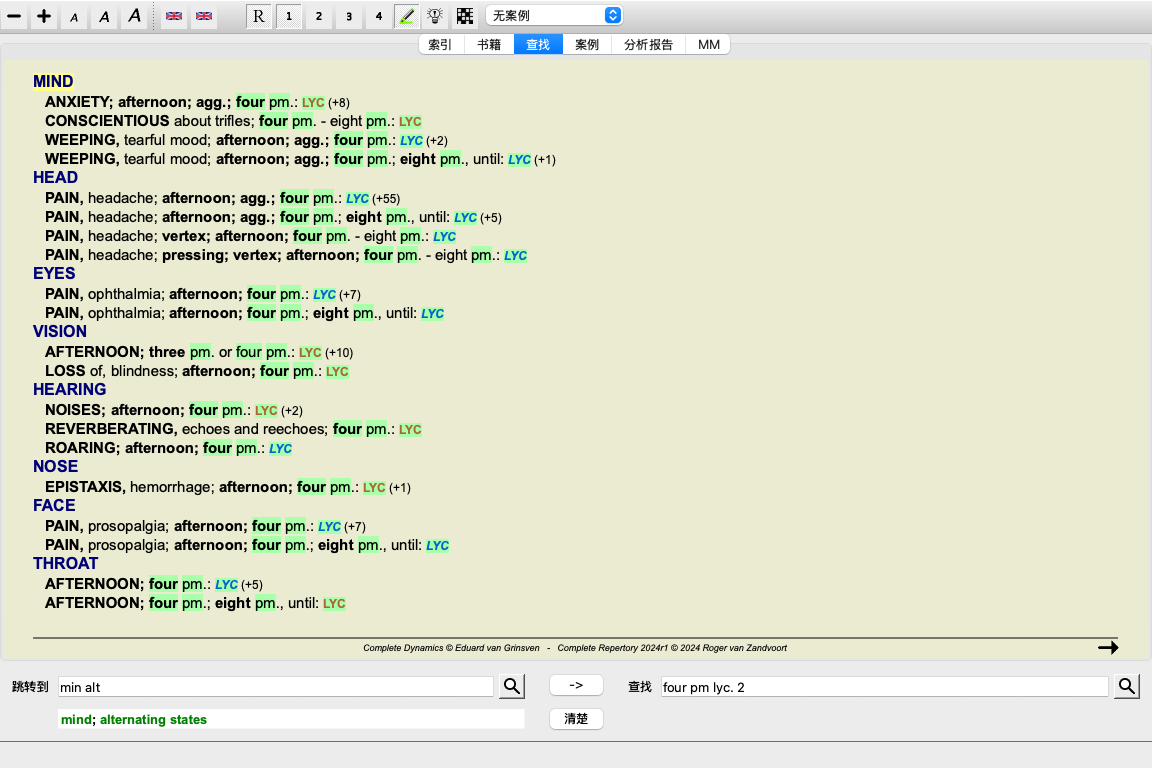
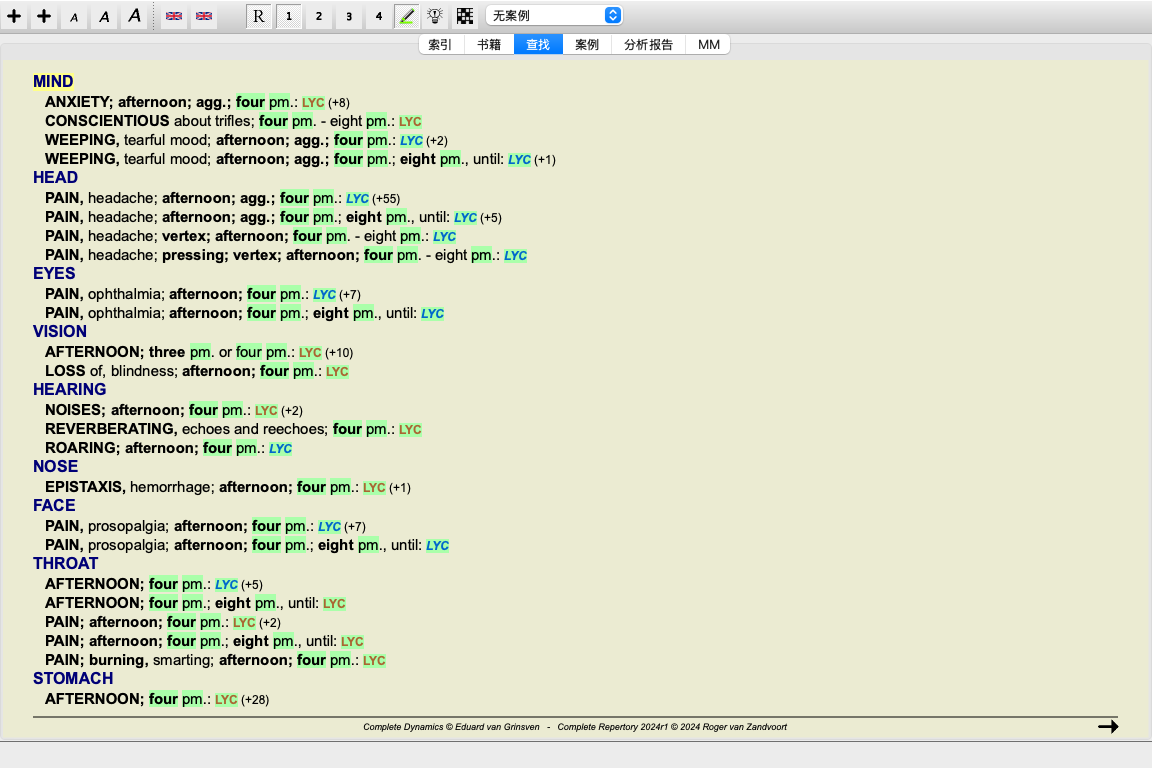
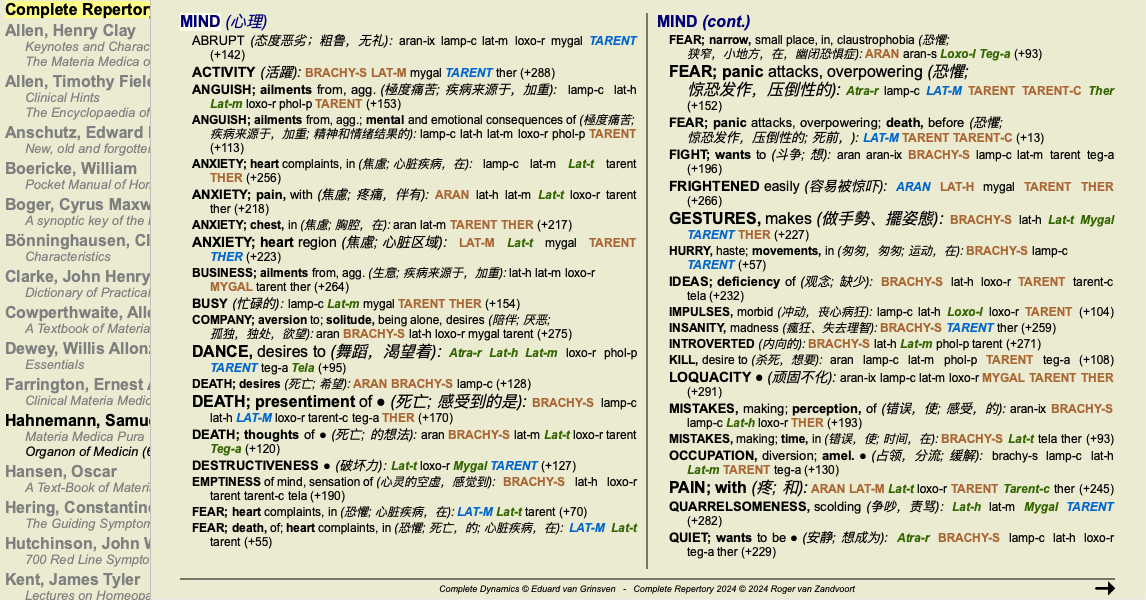
在查找模块中搜索到的文本和补救措施,可以很容易地被突出显示。 (工具栏按钮 ). 当突出显示时,在看屏幕时可以非常迅速地找到这些文字和补救措施。
突出显示可应用于查找 ,书籍 和本草纲目 模块。
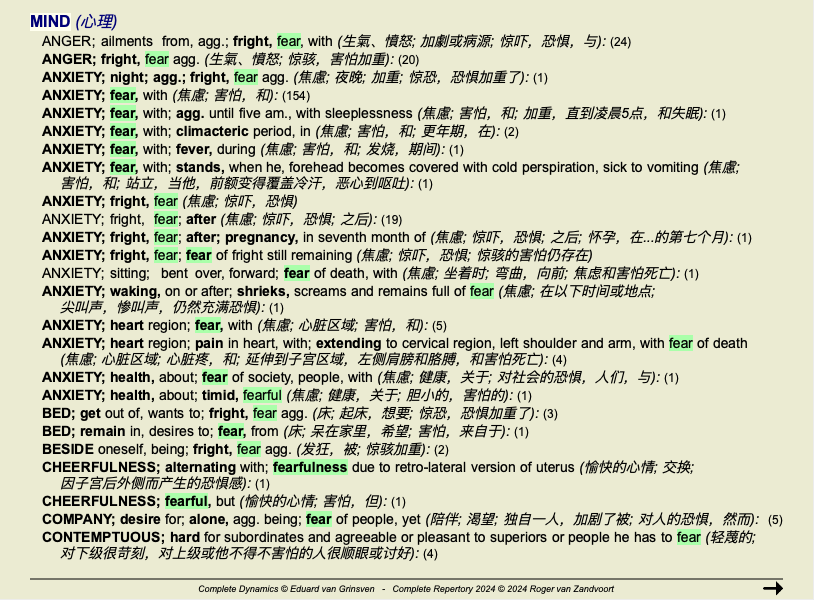
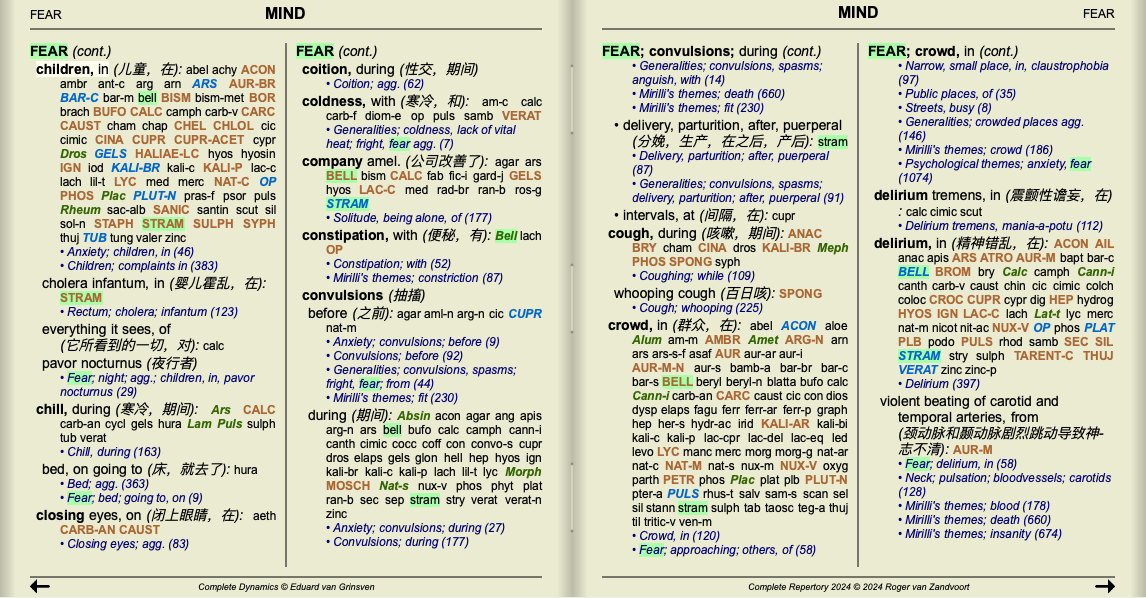
当高亮显示开启时,你查询的文本元素会在查找结果列表中被高亮显示。
作为一个例子,搜索的是 "恐惧 "这个文本。请注意,"恐惧 "在查找模块中意味着 "任何以恐惧开头的词"。因此,"恐惧"、"害怕"、"畏惧 "等词也都出现了。
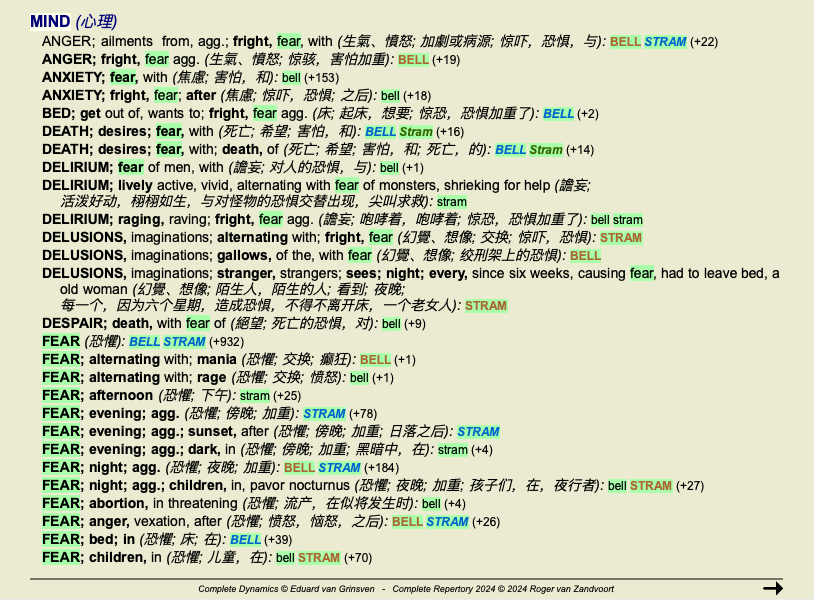
下一个例子显示了寻找 "恐惧 "和任何补救措施 "bell "或 "stram"。
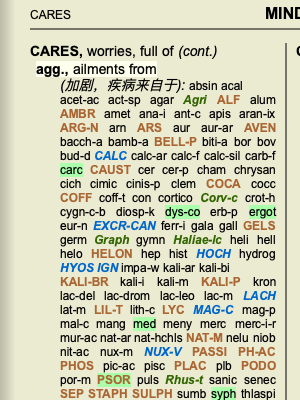
与查找模块一样,图书模块可以突出查找查询的文本和补救措施。
在下面的例子中,所寻找的补救措施是鼻炎。现在你可以快速地看到哪些代码在哪些标尺中。
在查找《本草纲目》中的文字时,找到的文字会被突出显示。在下面的例子中,寻找的文本是 "床太硬"。请注意,"牙疼 "也被强调了,因为它也是以 "太 "开头的......
在《本草纲目》模块中,高亮显示不仅适用于单词,也适用于你在查找模块中点击的句子。句子用比单词更浅的颜色突出显示。