Allez au module de recherche en cliquant sur la touche Recherche.
Sur le côté gauche de l' écran vous pouvez remplir ce que vous désirez chercher. (Une voie alternative pour entrer ce que vous désirez chercher existe en utilisant la fonction de recherche très puissante Cherche en bas de la fenêtre, voir la section Champ de Recherche pour des détails sur l'utilisation de ce simple de cette fonction très puissante de recherches.)
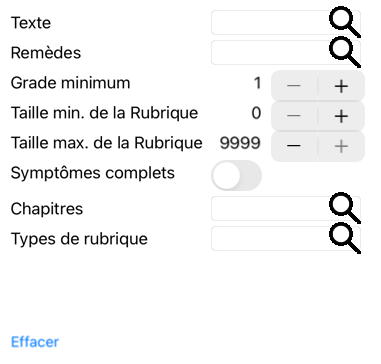
Trouver dans: Sélectionnez où vous voulez faire la recherche.
Repertory va chercher dans le répertoire.
MM va chercher dans la Materia Medica. En cherchant dans la Materia Medica, la plupart des options sont enlevées, n'étant seulement en relation qu'avec le répertoire.
Case effectuera des recherches dans les dossiers de vos patients.Texte Entrez des fragment de texte à chercher:
xyz Tout mot débutant par xyz. =xyz Le mot doit être exactement xyz. *xyz Le mot contient xyz n'importe où dans son texte. "abc xyz" Texte: combinaison de abc suivi de xyz abc + def Les deux textes abc ET def doivent exister. abc+def Idem que au-dessus, les espaces sont optionnels. abc def Identique à ci-dessus, ET est par défaut.
(Un + est automatiquement inséré avant def.)-abc Le texte abc ne doit pas être présent.: dans le texte.
Ceci peut être combiné avec =, * et "" comme montré ci-dessus.
Exemples:
-=matin
-*ation
-"du lit"abc / def Soit abc OU def doivent apparaître (espaces sont optionnels).
Les combinaisons de ceux-ci sont possible. Exemples:quatre/huit pm (quatre OU huit), ET pm. pm quatre/huit Même recherche que au dessus, l' ordre n'est pas important. "lever du lit" matin La séquence lever du lit, ET matin. peur / anxiété foule/gens (peur OU anxiété) ET (foule OU gens).
(Un + est automatiquement inséré avant foule)Remèdes Entrez les abréviations des remèdes à chercher. En appuyant sur le bouton, situé près du coté droit du champ, une fenêtre va s'ouvrir vous permettant de sélectionner un remède de façon interactive, si vous ne connaissez pas l' abréviation.
sep Remède sep sep. Le même que ci-dessus, mais le point peut être utilisé, il n'est pas nécessaire ici (il est indispensable dans le champ Cherche). -sep Remède sep ne doit PAS être présent dans la rubrique. sep / nat-m Soit le remède sep soit nat-m sep nat-m Même que ci-dessus, OU est par défaut.
(Un / est automatiquement inséré avant nat-m)sep/staph+nat-m/mag-m (sep OU staph) ET (nat-m OU mag-m) sep. staph. + nat-m. mag-m. Idem que ci-dessus. (Un / est automatiquement inséré avant staph et avant mag-m) Grade min Entrez la graduation minimum pour les remèdes (1 à 4). Rubrique min Entrez le nombre minimum de remèdes dans une rubrique. Rubrique max Entrez le nombre maximum de remèdes dans une rubrique. Symptômes Complets Restreindre la recherche aux symptômes complets.
Un symptôme complet est un symptôme composé d'un Lieu, d'une Sensation et de Modalités ou Concomitants.
Cette option est utilisée exclusivement lors de la recherche dans le Complete Repertory. Les autres répertoires ne contiennent généralement pas ces informations.Types de rubrique En appuyant sur le
Dans le cas où votre licence prend en charge l'utilisation de répertoires supplémentaires, veuillez noter que les répertoires supplémentaires n'ont souvent pas étiqueté les rubriques comme alternance, côté, temps etc. Toute sélection que vous faites ici ne peut être appliquée qu'aux répertoires qui ont été correctement préparés pour cela, comme le Complete Repertory.Chapitres En appuyant sur le
La recherche va démarrer automatiquement après avoir entré votre critère de Recherche, ici il n'y a pas la nécessité d' appuyer sur quelque bouton que ce soit.
Remarquez que pour le texte la recherche par défaut dans ces fragments multiples est ET, mais pour les remèdes c' est OU.
La raison en est que quand vous entrez de multiples fragments pour un texte vous devriez probablement avoir tendance à restreindre le résultat de la recherche, alors que pour des remèdes multiples vous pourriez vouloir faire un diagnostic différentiel.
Sur l'iPad, la recherche va commencer dès que vous avez terminé taper dans un champ. Lorsque vous tapez à l'aide du clavier à l'écran, vous devez d'abord le cacher. Dans le cas où vous utilisez un clavier externe, appuyez sur la touche Entrée.
Les résultats pour une demande Recherche sont affichés sur le côté droit de la fenêtre.
Le niveau des détails dépend de ce qui a été demandé. Si les remèdes étaient recherchés, les noms sont inclus dans le résultat de la recherche. Si un texte seulement a été demandé, aucun remède n'est affiché.
En résumé, le résultat de la Recherche est focalisé sur ce que vous avez demandé, aucun détail que vous n'avez pas demandé.
Le résultat de la Recherche a de nombreuses similarités avec le module Livre.
La Navigation est faite avec le même clavier, souris, bouton de la barre, ou présentation du menu.
Aussi, la disposition est ajustée automatiquement à la taille de la fenêtre.
Dans le module Recherche, l'affichage des remèdes est restreint à des rubriques un peu plus petites. Les Rubriques avec de nombreus remèdes affichent seulement le nombre de remèdes.
En addition aux options de Navigation dans le module Livre, le résultat de la recherche offre l'option de sauter directement à la rubrique dans le livre, en cliquant simplement sur la rubrique avec la souris (Le curseur se change en main  ).
Dans les dossiers des patients, vous pouvez rechercher du texte, des remèdes ou une combinaison des deux.
Lors de la recherche de texte, il trouvera toutes les parties du fichier patient qui contiennent ce texte. Les mêmes combinaisons de fragments de texte s'appliquent que lors d'une recherche dans le répertoire .
Lorsque vous recherchez un ou plusieurs remèdes, toutes les prescriptions de ces remèdes sont affichées.
Vous pouvez l'associer à un texte, auquel cas ce texte doit également figurer dans le texte de l'ordonnance de remède.
Vous avez la possibilité de rechercher dans tous les dossiers de patients, uniquement dans le dossier de patient actuellement ouvert, ou dans tous ceux qui sont actuellement affichés dans la liste du module Case. Pour cette dernière option, vous pouvez d'abord filtrer les dossiers des patients qui vous intéressent, en utilisant les sélecteurs à gauche et le texte du filtre.
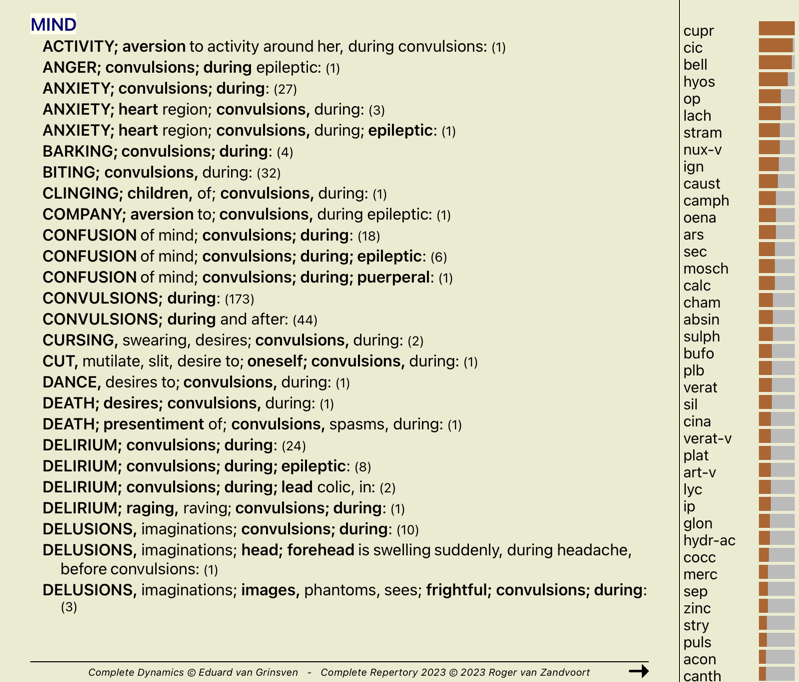
Dans le Module de Recherche, le Diagnostic Différentiel monte une liste des remèdes pour toutes les rubriques qui sont trouvés, analogue à une analyse. (Bouton d'outils  , option de menu contextuel Remèdes / Montrer remèdes DD).
Dans cet exemple, après avoir recherché during convulsions: