本章概述了大师版 中的所有功能,这在实践者版 中是没有的。
这一部分是为那些已经有了实践者版 的经验和想发现大师版 中的新内容的用户准备的。
本章后面的所有文字也可以在整个手册的其他地方找到。
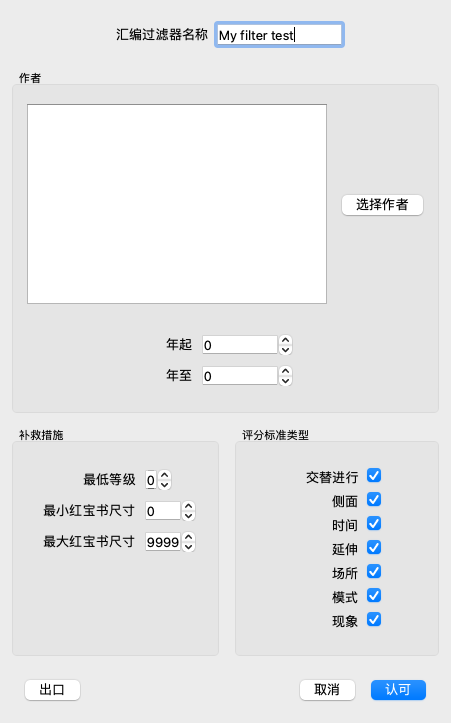
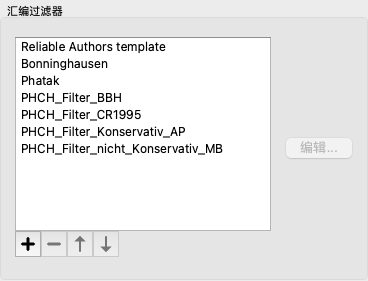
创建你自己的剧目过滤器是非常容易的。
你的个人过滤器是在Preferences, sectionBook 中配置的。
要添加一个新的过滤器,按 按钮。
给过滤器一个有意义的名字。这个名字将被添加到Menu / Book / Book selection 的剧目过滤器中。
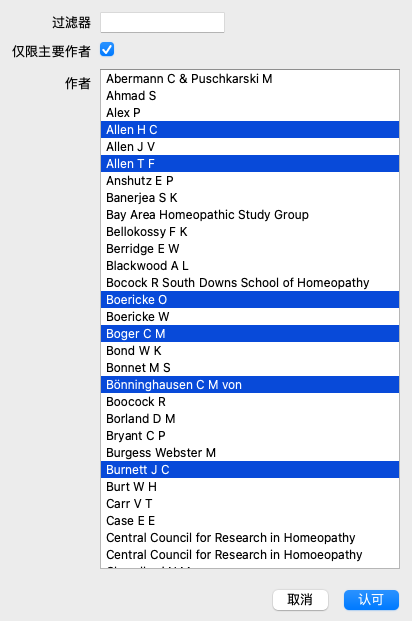
默认情况下,所有作者都在过滤器中。要编辑作者名单,请按按钮选择作者 。
选择你想在你的过滤器中允许的作者。最重要的作者都出现在名单中。要显示剧目中使用的所有作者,请取消勾选只显示主要作者 。
在作者名单下面,你可以选择一个年份范围。只有在该年度范围内出版的资料才会被纳入过滤器。值为0表示不使用该值。
过滤器的其他选项不需要进一步解释。
该剧目一般以书籍形式表现。这对查找红宝书和补救措施很方便,但只能部分地使剧目的结构可视化。
使用书籍索引树 ,剧目的层次结构可以更容易被可视化和浏览。
在某些情况下,你可能有兴趣看看评分标准与其他评分标准的关系,基于其含义的相似性。在这种情况下,用图形表示可能会更容易。
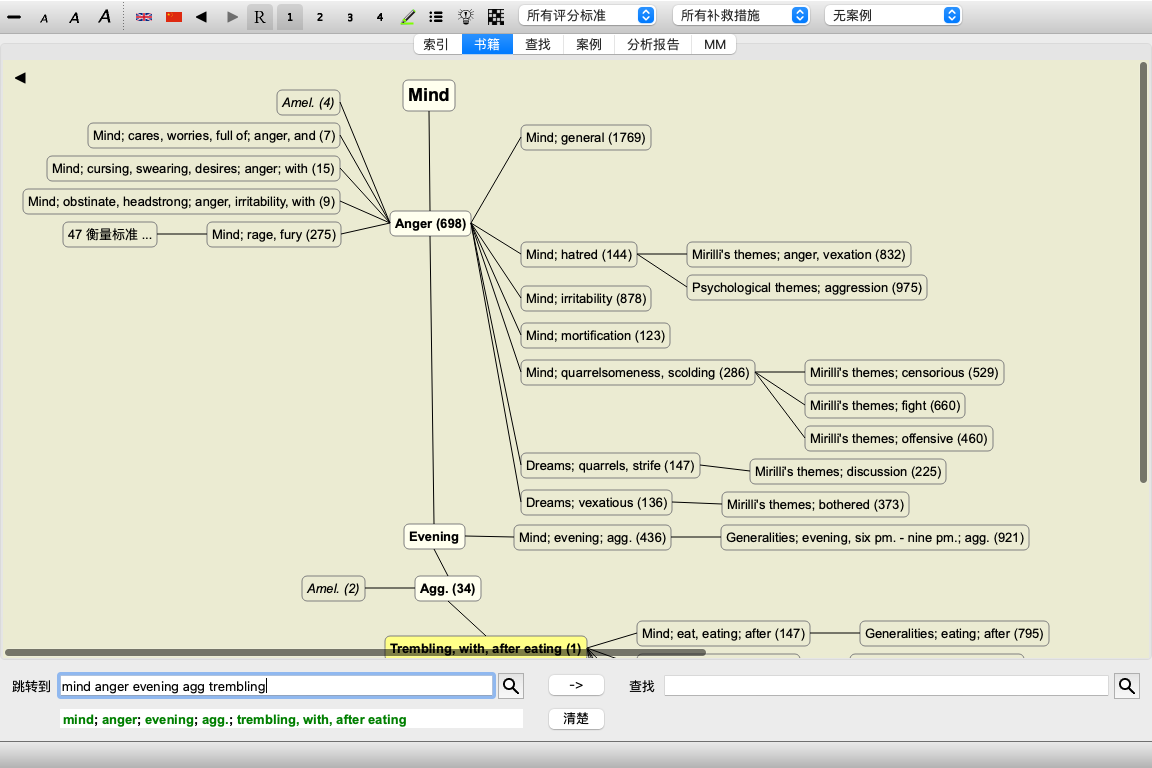
可以打开一个红宝书的图形化剧目视图。 (菜单选项书籍 / 显示为图表, ⌘-G, 弹出菜单选项显示剧目结构). 你也可以使用书页模块的弹出菜单。
作为一个例子,让我们看一下评分表Mind; Anger; evening agg.; trembling with, after eating 。这个评分标准是由相当多的基本要素构成的。
- 精神症状。
- 愤怒。
- 带着颤抖。
- 傍晚时分更糟。
- 饭后更严重。
由于该评分标准只包含单一的补救措施,所以考虑类似的评分标准,减少这些元素可能是非常有趣的。
图形视图很容易向我们展示与其他评分标准的关系。
有不同的图形视图,每个都有不同的目的。
竖线的区块显示了红宝书的级别,从心灵 ,到颤抖,与,吃完 。
在左边,你会发现极地的评分标准。在这个例子中,你看到这对Amel。 - Agg. 。
在左侧,你还会发现有更详细的症状描述的评分标准。
在右边你可以看到相关的评分标准。
如果你双击其中一个评分标准,这将成为新的选定评分标准。
在图表视图中,你也可以在分析中加入评分标准。这样做的选项在红宝书上的一个弹出菜单中。
要回到正常的书本视图,请点击  或取消勾选菜单选项Menu / Book / Show as graph 。弹出菜单也包含一个选项显示为文本 。
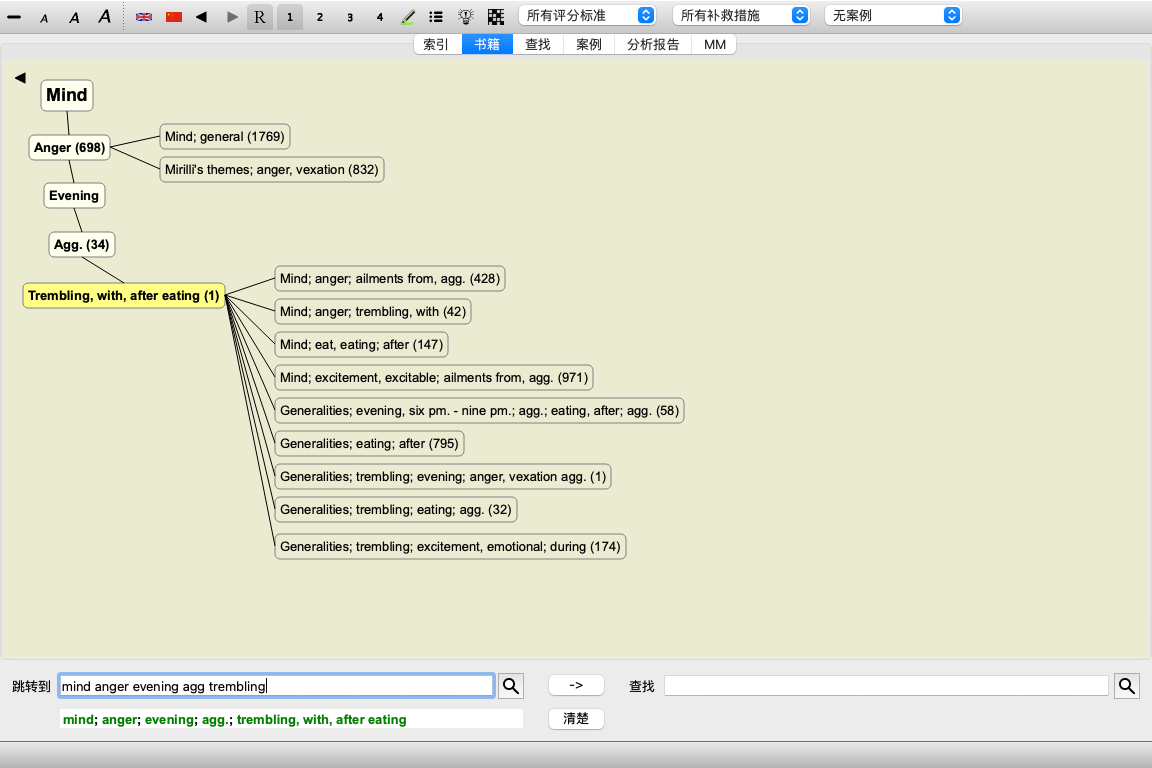
该视图将显示的评分标准限定为只显示与所选评分标准相似的评分标准,但更具有通用性。
它可以帮助你快速选择只包含少数补救措施的详细评分标准的替代品。
你可以轻松地在两个不同的视图之间切换。 (菜单选项书籍 / 显示剧目结构, 弹出菜单选项显示剧目结构, 菜单选项书籍 / 显示通用评分标准, 弹出菜单选项显示通用评分标准).
你可以在文本和图形剧目表现之间快速来回,而不改变所选择的图形视图。 (菜单选项书籍 / 显示为图表, ⌘-G).
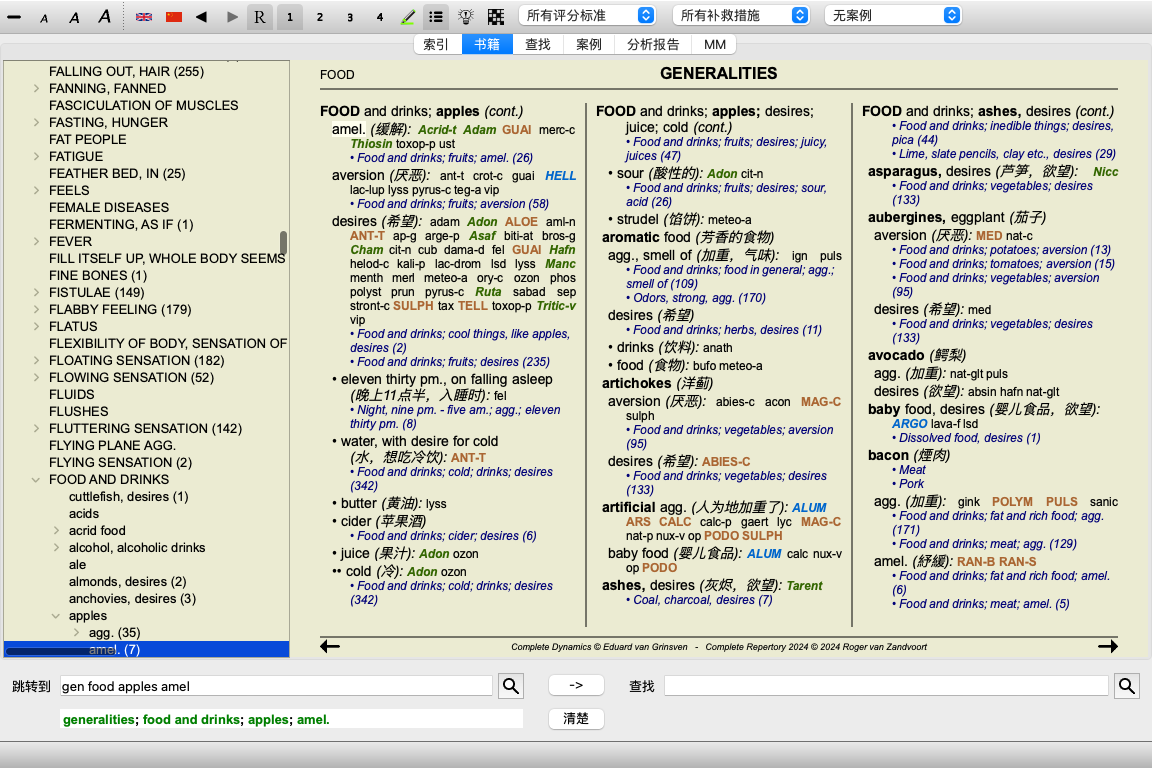
书籍模块 ,显示了像印刷书籍中的剧目评分标准和补救措施。这种布局方便阅读,但它没有显示出剧目的红宝书结构。
在图书模块 ,你可以显示一个额外的索引树 ,显示剧目结构。你可以显示或隐藏索引树 。 (菜单选项书籍 / 显示书籍索引, 工具栏按钮 ).
索引树总是突出显示当前在图书模块中选择的红宝书。当你移动到图书模块中的另一个红宝书时,索引树会自动进行调整。同样地,如果你在索引树中选择了一个评分标准,图书模块将移到同一个评分标准。
请注意,跳转到 领域也会自我调整,以显示当前选定的红宝书。这些组合选项给你最大的自由和权力来浏览剧目。
有时,病人有一个完整的症状,而这个症状恰好在剧目中有着完全相同的详细程度。但更多的时候,这种症状并不存在同样的细节,只是部分或更多的泛指。
作为一个例子,让我们看一下评分表Mind; Anger; evening agg.; trembling with, after eating 。这个评分标准是由相当多的基本要素构成的。
- 精神症状。
- 愤怒。
- 带着颤抖。
- 傍晚时分更糟。
- 饭后更严重。
该红宝书只包含一个补救措施。很有可能你要找的补救措施会在一个更通用的标准中找到,或者可以通过结合一些更通用的症状成分找到。
比如说。
-心灵; 愤怒; 颤抖,与
-心灵; 愤怒; 傍晚; 加剧。
-心灵;吃,吃;后
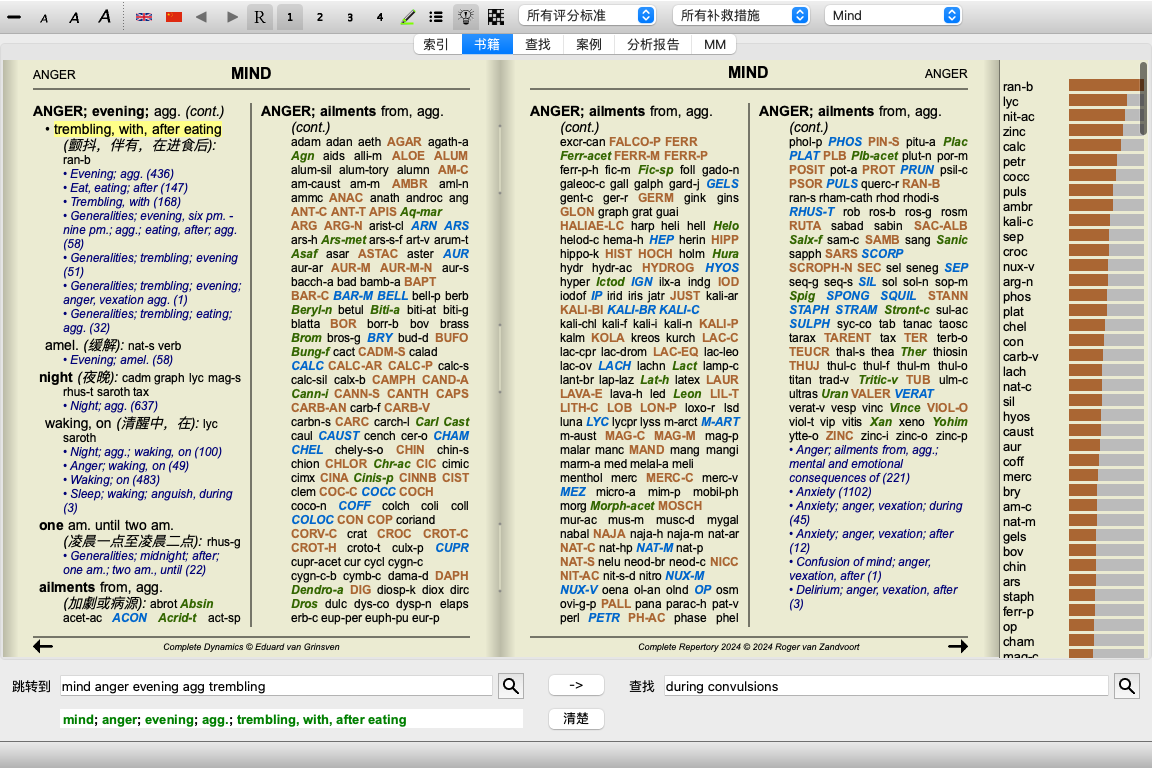
按 按钮,根据相关的评分标准,显示分析。分析结果显示在屏幕的右侧。
对于没有相关评分标准的评分标准,分析将简单地显示评分标准中的补救措施清单,按相关顺序排列,就像它们在分析中被计算一样。当然,这些信息也可能非常有用,但补救措施建议功能的目的是帮助你想出红宝书中所列补救措施的替代方案。
要获得分析中使用的评分标准的概览,包括每个评分标准的补救措施的细节,请按 按钮。将显示一个表格式的分析。
这个临时分析是在你当前的案件中创建的,当你关闭案件时将被删除。
你可以用我们的《汇编》编辑 ,对剧目进行个人补充。
汇编编辑器 ,允许你创建自己的评分标准并为评分标准添加补救措施。你还可以创建当前药方中还没有的新药方。
您可以为评分标准添加个人注释,与评分标准一起显示。
下面将对这些功能逐一进行解释。
汇编编辑器 的功能可以通过菜单栏的菜单选项以及红宝书和补救措施的弹出菜单中的菜单选项获得。
对于一些快速的补充,这些是非常有效的。如果你想进行多次添加,你可以打开《汇编》编辑助手 。在我们讨论了不同的选择之后,我们将对助理进行解释。
要添加评分标准,首先在你想创建评分标准的章节中打开Book模块 。
你现在有可能创建一个新的评分标准。 (菜单选项书籍 / 编辑 / 添加评分标准, 弹出菜单选项编辑 / 添加评分标准).
要在现有的评分标准中添加一个子评分标准,首先通过点击选择该评分标准,然后创建子评分标准。
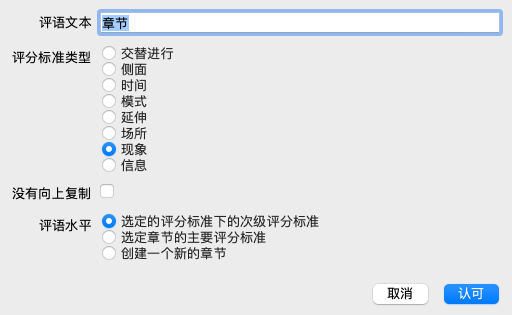
将打开一个对话框。
请选择适当的评分标准类型。你不必这样做,但这将使你的新评分标准的行为与曲目库中的其他评分标准一样。分析模块 ,也使用了红宝书的类型,以更好地评价红宝书中的补救措施。
选项没有向上复制 ,对于与上级评分标准意义相反的次级评分标准,应该勾选。你通常将此用于表示特定症状改善的子标尺。改善的意思是颠覆了上层的含义。
勾选此选项将禁止将新的补救措施自动复制到更高和更通用的标准中。
它也被分析模块 ,以查看补救措施如何在相关的评分标准中出现。
创建后,你可以随时修改红宝书的文本和类型。 (菜单选项书籍 / 编辑 / 编辑评分标准, 弹出菜单选项编辑 / 编辑评分标准).
请注意,你只能编辑由你创建的红宝书,而不能编辑原始剧目红宝书。
你可以删除你已经添加的评分标准。 (菜单选项书籍 / 编辑 / 撤消评分标准, 弹出菜单选项编辑 / 撤消评分标准).
注意,只有当一个评分标准不再包含任何补救措施或子评分标准时,你才能删除它。这是为了防止有价值的信息被意外删除。
要向一个评分标准添加补救措施,首先打开Book模块 ,选择你要添加补救措施的评分标准。
你现在有可能为该红宝书增加一个补救措施。 (菜单选项书籍 / 编辑 / 添加补救措施, 弹出菜单选项编辑 / 添加补救措施).
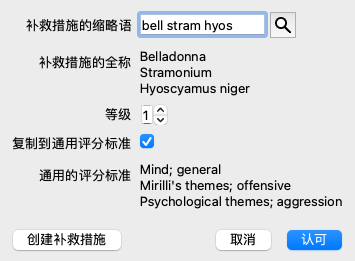
将打开一个对话框。
你可以输入一个或多个补救措施的缩略语。相应的完整补救措施名称将显示在该领域的下方。如果你输入了一个错误的缩写,OK 按钮将被禁用。
如果选择了复制到通用评分标准 ,补救措施将被自动添加到比所选评分标准更通用的评分标准中。这些评分标准列在该选项下面。
如果你想添加一个在药典中不存在的药方,你可以用按钮创建药方 。
你会被提示提供补救措施的缩写和全名。你想创建的补救措施缩写必须是一个不存在于标准目录中的缩写。
创建新的补救措施后,你可以随时改变其缩写或名称。 (菜单选项书籍 / 编辑 / 编辑补救措施, 弹出菜单选项编辑 / 编辑补救措施).
如果你想提高标准药方的等级,只需添加等级更高的药方。你更高的成绩将变得比原来的成绩更重要。
你可以删除一个补救措施的补充。 (菜单选项书籍 / 编辑 / 移除补救措施, 弹出菜单选项编辑 / 移除补救措施). 请注意,你只能删除由你添加的补救措施。删除一个补救措施只是删除了你这个作者。如果同一药方还有其他作者,该药方本身不会从药典中删除。
你也可以在一个红宝书中删除你所有的补救补充。 (菜单选项书籍 / 编辑 / 删除所有的补救措施, 弹出菜单选项编辑 / 删除所有的补救措施).
与其快速添加一些具有选定等级的补救措施,还可以明确指定个别补救措施的等级。
有几种方法可以覆盖选定的默认补救等级。
下面的例子显示了如何添加补救措施钟 ,等级为2,cham ,等级为3,dig ,等级为4。
后一种方法是将红宝书及其补救措施复制到剪贴板时使用的格式。这种机制使你能够快速复制另一个红宝书的补救措施。在另一个红宝书上,复制红宝书和补救措施,然后粘贴到补救措施领域。 (菜单选项书籍 / 拷贝 / 抄写评分标准和补救措施, 弹出菜单选项拷贝 / 抄写评分标准和补救措施).
在导入想要从外部来源复制的补救措施时,这些指定补救措施等级的额外机制可能非常强大。
默认情况下,你添加到药方库的所有药方都以你为作者进行标注。对于你的个人剧目补充,这很可能是你想要的。如果你要添加来自其他来源材料的补救措施,如书籍或研讨会,你可能要明确说明作者。
你可以添加一个新的作者。 (菜单选项书籍 / 编辑 / 来源 / 创建新源, 弹出菜单选项编辑 / 来源 / 创建新源).
你可以选择其中一个作者。 (菜单选项书籍 / 编辑 / 来源 / 选择来源, 弹出菜单选项编辑 / 来源 / 选择来源). 选择一个作者后,这将自动成为新的补救措施添加的作者。
你可以编辑所选作者的详细资料。 (菜单选项书籍 / 编辑 / 来源 / 编辑源信息, 弹出菜单选项编辑 / 来源 / 编辑源信息).
当你激活工具栏按钮 时,你的个人添加内容将以浅绿色突出显示。这样,你就能迅速看到哪些补救措施是由你添加的。
也可以只看到你的个人添加物,而没有其他所有的补救措施。要做到这一点,你可以创建一个个人剧目过滤器,选择自己作为唯一的作者。
你可以在任何评分标准中添加个人说明。 (菜单选项书籍 / 编辑 / 添加评分标准说明, 弹出菜单选项编辑 / 添加评分标准说明).
注释的存在将由红宝书文本后面的 来显示。
要查看注释,只需将鼠标移到红宝书文本上,或双击图片。
你可以编辑或删除你的个人笔记。 (菜单选项书籍 / 编辑 / 编辑评分标准说明, 弹出菜单选项编辑 / 编辑评分标准说明). 将打开一个对话框,不需要进一步解释。
就像你可以在评分标准中添加注释一样,你也可以在个别补救措施中添加注释。这方面有额外的功能。 (菜单选项书籍 / 编辑 / 添加补救说明, 弹出菜单选项编辑 / 添加补救说明).
交叉引用是指从一个评分标准到另一个评分标准的引用。要创建一个交叉参考,你首先要选择源红宝书,然后选择目的红宝书。
通过点击选择红宝书,然后将其标记为原始红宝书。 (菜单选项书籍 / 编辑 / 相互参照 / 选择评分标准作为交叉参考来源, 弹出菜单选项编辑 / 相互参照 / 选择评分标准作为交叉参考来源).
接下来,选择目标红宝书并做标记。 (菜单选项书籍 / 编辑 / 相互参照 / 选择红宝书作为交叉参考的目的地, 弹出菜单选项编辑 / 相互参照 / 选择红宝书作为交叉参考的目的地).
一个对话框将打开,显示原点红宝书和目的地红宝书,并有一个按钮用于添加交叉参考。
要删除交叉参考,请遵循同样的程序。然后,该对话框将显示一个删除交叉引用的按钮。
你也可以简单地点击交叉引用,然后删除它。 (菜单选项书籍 / 编辑 / 相互参照 / 删除交叉参考, 弹出菜单选项编辑 / 相互参照 / 删除交叉参考).
请注意,你只能在一个单一的剧目内创建交叉引用。你不能从一个剧目中的评分标准到另一个剧目中的评分标准建立交叉参考。
你的个人剧目添加内容默认存储在一个名为repertory_additions.rep的文件中 。
该文件存储在Complete Dynamics 文件夹中,在你的Documents 文件夹下。
可以创建多个剧目文件。使用多个剧目文件有几个好处。
要与另一个人分享剧目添加的集合,你所需要做的就是给对方一份你的剧目文件的副本。当然,你也可以把你的增补文件放在互联网上的某个地方,这样大家都可以使用它。
然后另一个人可以把文件放在Complete Dynamics 文件夹中,并启动Complete Dynamics 。然后你的剧目添加将自动出现在剧目中。
你可以轻松地创建一个新的剧目文件。 (菜单选项书籍 / 编辑 / 汇编文件 / 创建新的剧目文件, 弹出菜单选项编辑 / 汇编文件 / 创建新的剧目文件).
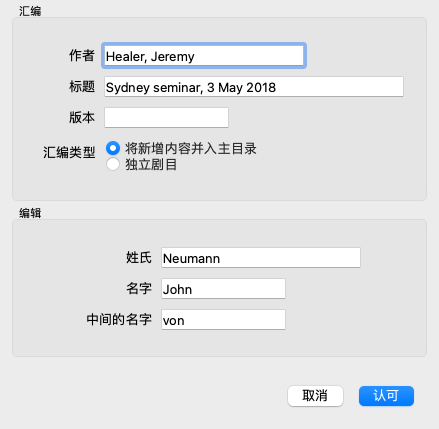
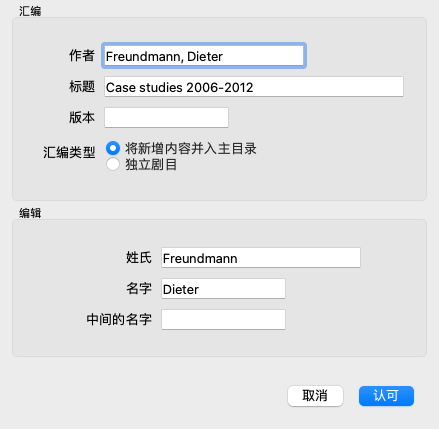
将出现一个对话框,允许你指定你的剧目添加的细节。
在Repertory 部分,你可以输入关于剧目添加的来源信息。
作者 是信息的来源者。默认情况下,你的名字已经被填上了。如果信息来自他人,请使用他人的名字(例如:Kent, James Tyler )。
标题 应该给出一个说明,以确定信息的来源。
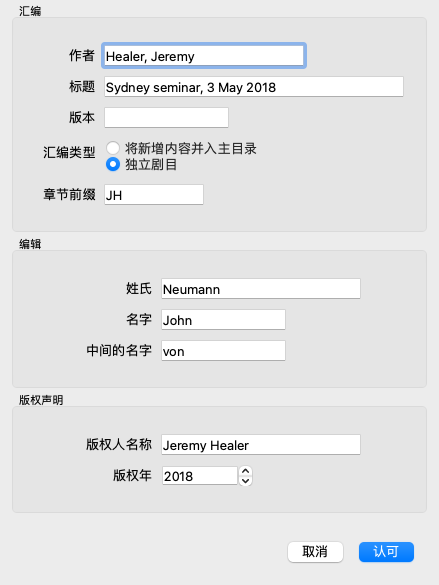
在编辑 一节中,输入编辑剧目补充内容的人的详细信息。默认情况下,你的名字已被填入。在某些情况下,当编辑工作由另一个人继续进行时,可能有必要改变这一信息。
要创建一个独立的剧目,它将与主剧目一起存在,选择选项剧目类型。独立剧目 。
出现一些额外的字段,这些字段是独立剧目所特有的。
你可以改变一个剧目文件的信息。 (菜单选项书籍 / 编辑 / 汇编文件 / 编辑剧目文件信息, 弹出菜单选项编辑 / 汇编文件 / 编辑剧目文件信息).
默认情况下,你所做的任何补充都储存在名为repertory_additions.rep 的文件中。
如果你想处理其他现有文件中的一个,你首先要选择该文件。 (菜单选项书籍 / 编辑 / 汇编文件 / 选择剧目文件, 弹出菜单选项编辑 / 汇编文件 / 选择剧目文件).
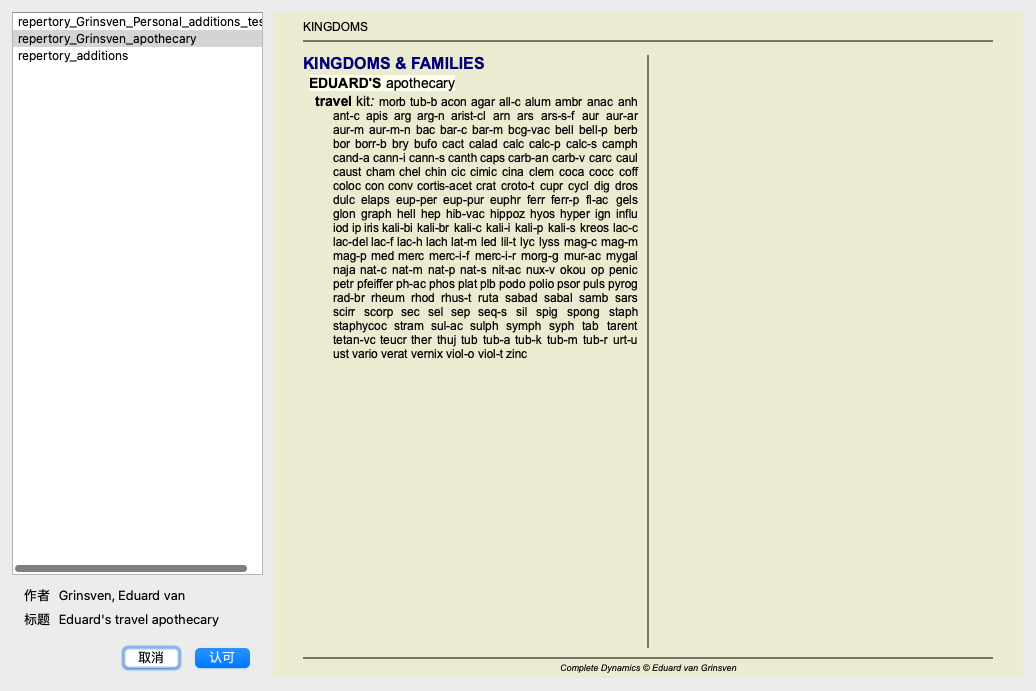
一个对话框打开,显示可用的剧目文件。
在左侧的列表中,你可以选择一个剧目文件。然后,右侧将显示文件中哪些剧目添加的预览。
如果你想进行多个剧目的添加,使用Repertory editor assistant ,会很方便。 (菜单选项书籍 / 编辑 / 开放式剧目编辑助理, 弹出菜单选项编辑 / 开放式剧目编辑助理).
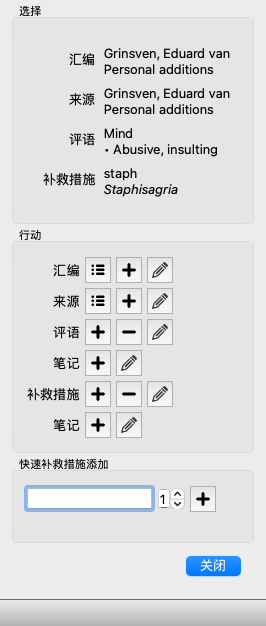
选择 部分表明在书籍模块 中选择了哪个红宝书,并在适用时点击了哪个补救措施。
Actions 部分包含了所有功能的按钮,否则你将从菜单中访问这些功能。
快速补救措施添加 ,允许你快速添加一些补救措施到选定的红宝书。该功能要求所有补救措施的缩写都要正确。补救措施将自动添加到所有更通用的评分标准中。更多信息见添加补救措施 (以上)。
有了 "汇编导入器 "模块,你可以从一个外部文件批量导入汇编条目。Repertory Importer可以识别几种数据格式,如下所述。
在启动Importer之前,你必须已经创建了一个Repertory Additions文件,并选择它。 (菜单选项书籍 / 编辑 / 汇编文件 / 选择剧目文件, 弹出菜单选项编辑 / 汇编文件 / 选择剧目文件).
在你选择了你希望导入外部数据的剧目文件后,你可以启动 "汇编导入器"。 (菜单选项书籍 / 编辑 / 汇编文件 / 从外部文件导入, 弹出菜单选项编辑 / 汇编文件 / 从外部文件导入).
现在打开进口商模块。
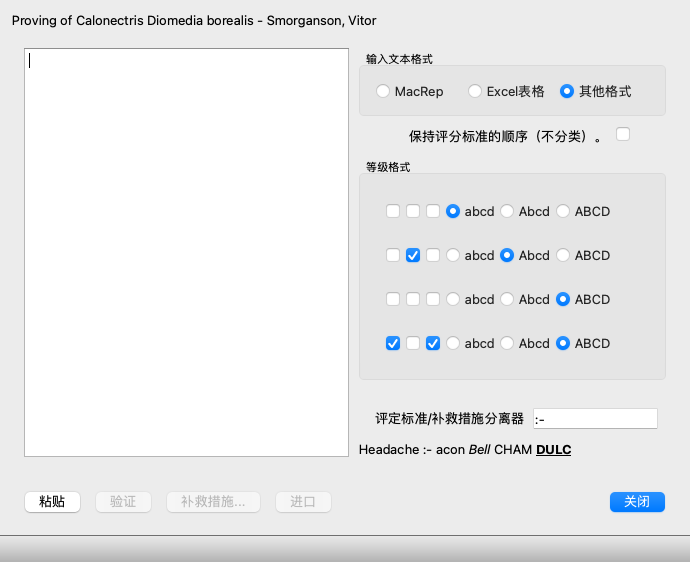
第一步是定义输入文本格式。每种格式都在下面的单独段落中进行了定义。对于每一种格式,都有示例文件。你可以在文件夹Documents / Complete Dynamics / Examples 中找到这些文件。
所有的例子文件都有不同的格式,但它们定义的剧目标准和补救措施完全相同。
下一步是将文本导入《汇编》导入器。
你要导入的输入文本,必须符合定义的格式。在文件中,选择所有文本并将其复制到剪贴板。
然后,在Repertory Importer中,按下按钮Paste 。复制的文本将出现在大的白色空间。如果文本有问题,可以在原始文件中进行修改,然后再次复制/粘贴。
导入文本后,按Validate 按钮,做一些首次测试。如果发现任何错误,必须首先纠正这些错误,然后才能继续。
如果你的药方中包含的药方缩写没有出现在Complete Repertory ,你现在可以定义它们是哪些药方。你使用Remedies... 按钮定义未知的补救措施。
一旦不再有错误,并且所有的补救措施都被正确定义,你就可以用Import 按钮导入药方。然后,用Close 按钮关闭Repertory Importer。
请注意,导入将删除以前在剧目文件中的全部内容。
这种格式是由MacRepertory使用的,用来定义添加内容。选择这种格式不需要定义任何其他设置。
请看例子了解详情。随着例子的出现,也有一个文件提供了更多关于文件格式的信息。
在这种格式中,第一栏定义了评分标准。最后一栏是补救措施。
看看这些例子就知道了,这很容易。
在这种格式中,补救等级是由文本样式定义的。
你还可以定义将红宝书标签与补救措施分开的文本片段。
对于每个补救等级,你可以定义格式。在设置下面,你可以看到一个例子,说明在选定的设置下,格式化的文本是什么样子。
红宝书的层次是通过缩进文本来定义的。这可以通过不同的方式进行。
每种缩进方法都有实例文件。
你可以通过点击History... 按钮来快速调用之前的查找。这将打开一个对话框,列出以前的查找查询。
你的发现现在可以扩展到在《本草纲目》书籍中搜索。
现在不再只是寻找单个的补救措施,而是可以搜索补救措施组,如蜘蛛。在补救措施 ,输入{spiders} 。
在查找模块 ,有几个新的字段可用。
详情请见查找字段 。
当选项使用单词同义词 被选中时,文本 领域中的每个单词都会被扩展为该单词的同义词。
例如:在寻找 "孩子 "这个文本时,同义词可以是:婴儿、儿子、女儿、宝宝、男孩、女孩、青年、后代、新生儿、青少年。
这样一来,比起那些严格符合你所打的字,会有更多的评分标准被找到。有时这可能是你想要的,在其他情况下,你可能希望你的搜索能完全像你写的那样做。
目前,单词同义词仅适用于英语。如果您对缺失或不正确的同义词有建议,请告诉我们。建立正确的同义词定义是一个不断改进的过程。
Complete Dynamics为您提供了定义您自己的单词同义词列表的可能性。
你自己的单词同义词被定义在一个或多个(未格式化的)文本文件中,你把它们放在一个特殊的文件夹中。该文件夹被命名为Complete Dynamics 。在Windows中,它位于你的My Documents 文件夹中,在OS-X中,它位于你的Documents 文件夹中。
在该文件夹中预装了一个名为synonyms_example.txt 的例子文件。在该文件中,你会发现同义词定义是如何产生的例子。
同义词也可以为英语以外的其他语言制作。
如果你想与其他用户分享你的同义词定义,你只需要把你的同义词定义文件发给他们。当其他用户在上述文件夹中安装文件时,停止并重新启动程序后,同义词将自动可用。
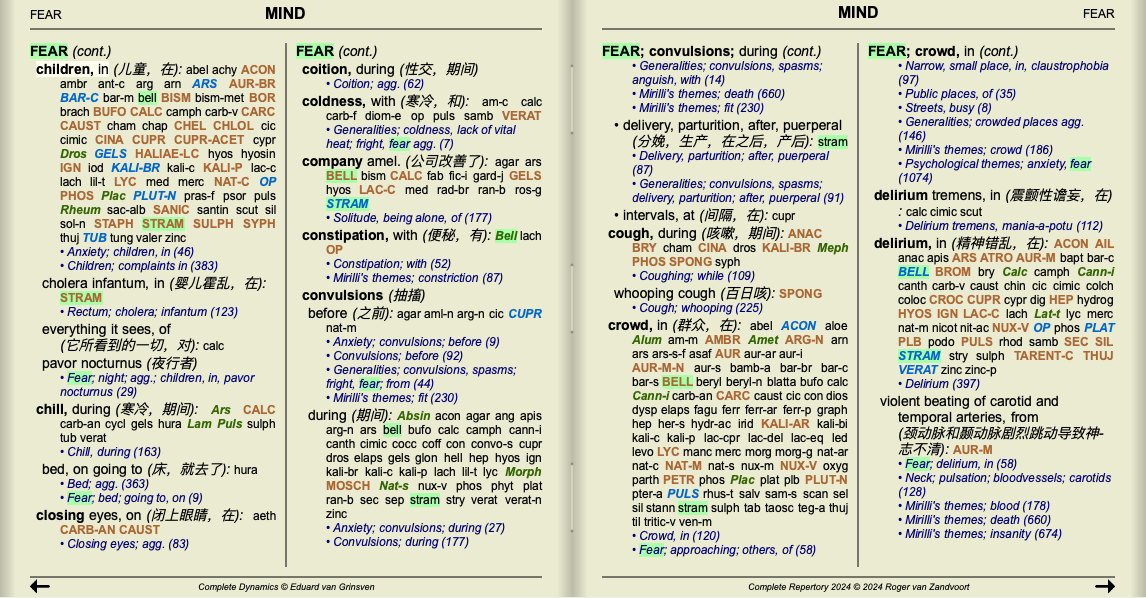
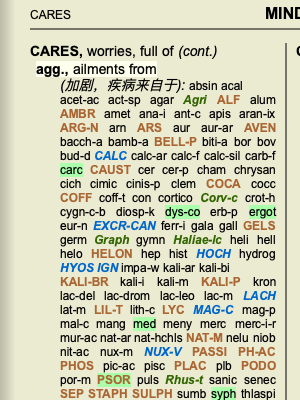
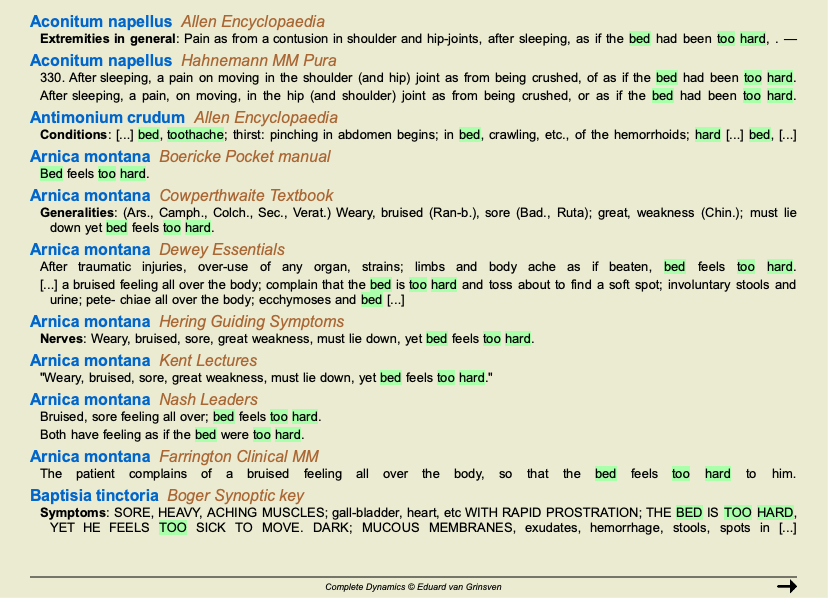
在查找模块中搜索到的文本和补救措施,可以很容易地被突出显示。 (工具栏按钮). 当突出显示时,在看屏幕时可以非常迅速地找到这些文字和补救措施。
突出显示可应用于查找 ,书籍 和本草纲目 模块。
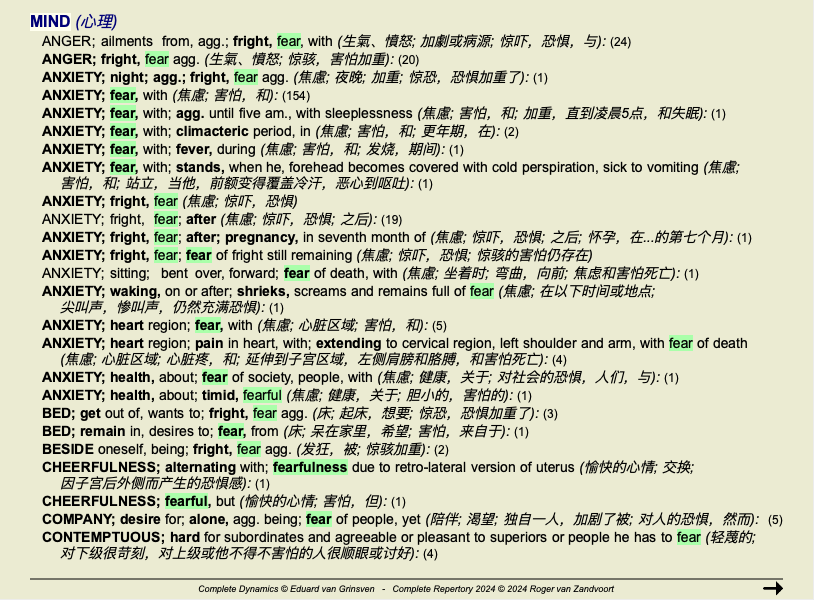
当高亮显示开启时,你查询的文本元素会在查找结果列表中被高亮显示。
作为一个例子,搜索的是 "恐惧 "这个文本。请注意,"恐惧 "在查找模块中意味着 "任何以恐惧开头的词"。因此,"恐惧"、"害怕"、"畏惧 "等词也都出现了。
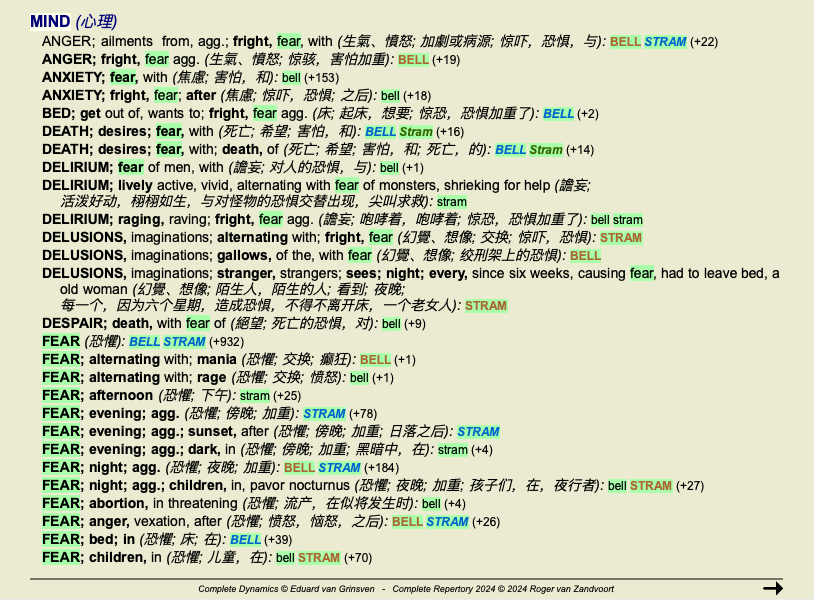
下一个例子显示了寻找 "恐惧 "和任何补救措施 "bell "或 "stram"。
与查找模块一样,图书模块可以突出查找查询的文本和补救措施。
在下面的例子中,所寻找的补救措施是鼻炎。现在你可以快速地看到哪些代码在哪些标尺中。
在查找《本草纲目》中的文字时,找到的文字会被突出显示。在下面的例子中,寻找的文本是 "床太硬"。请注意,"牙疼 "也被强调了,因为它也是以 "太 "开头的......
在《本草纲目》模块中,高亮显示不仅适用于单词,也适用于你在查找模块中点击的句子。句子用比单词更浅的颜色突出显示。
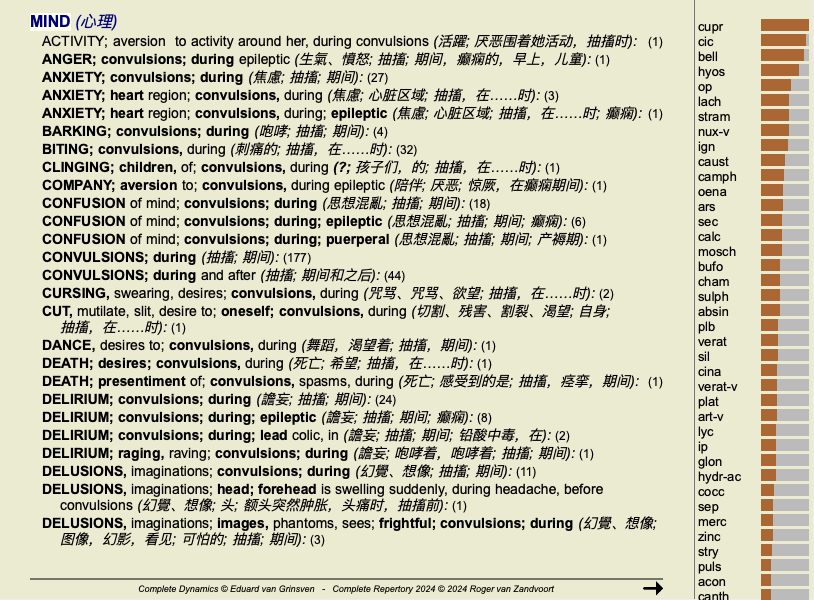
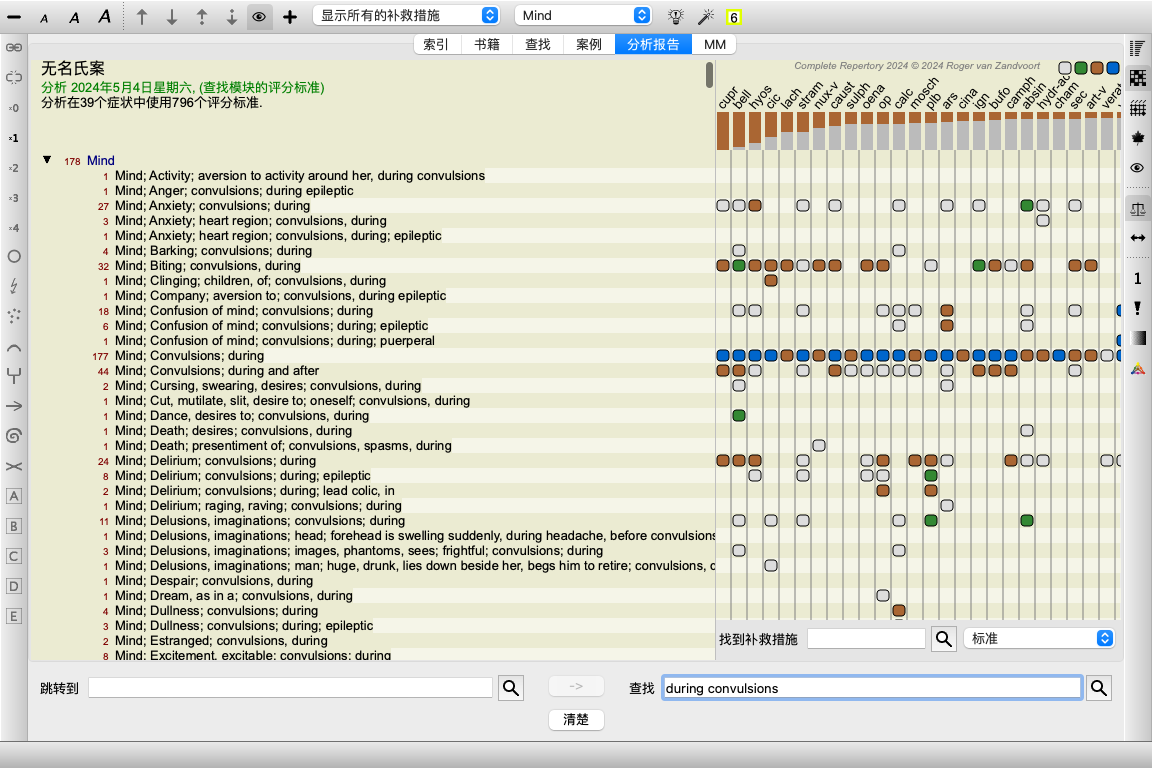
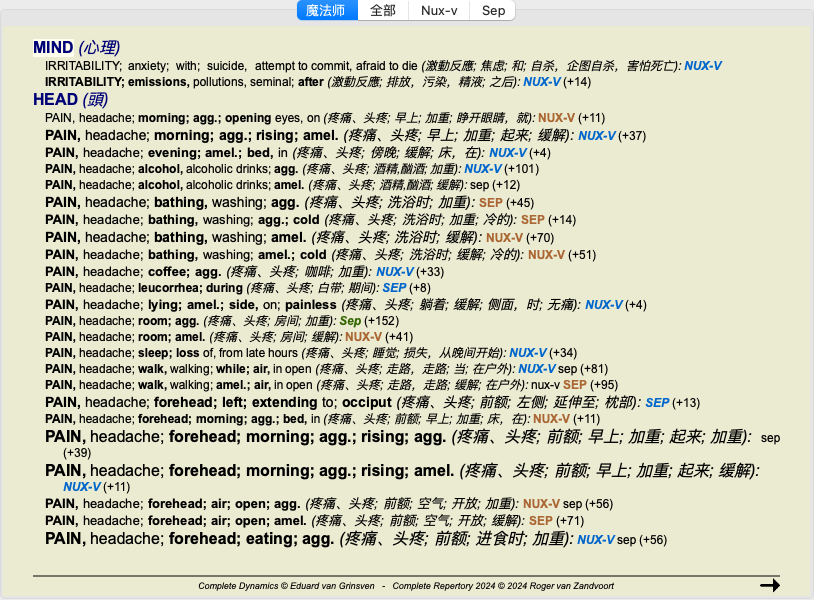
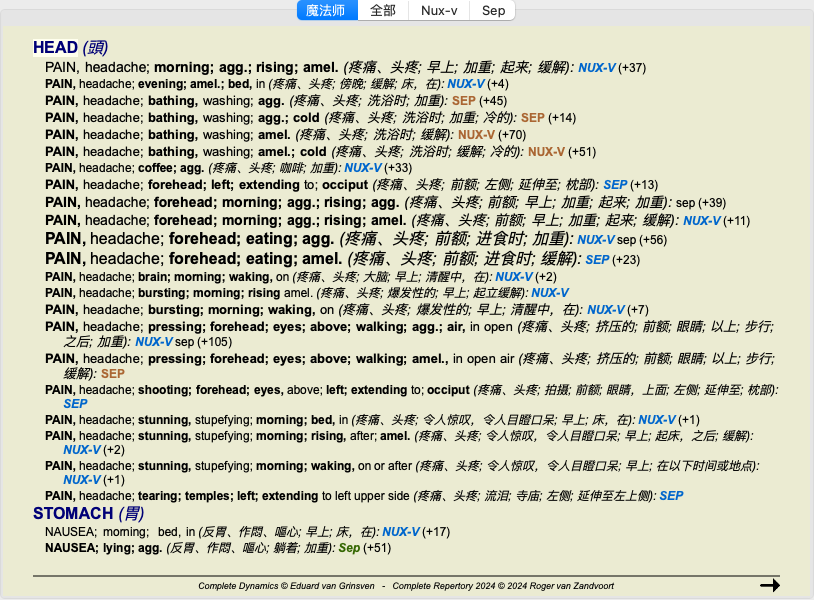
在查找模块 ,"鉴别诊断 "显示所有找到的红宝书的相关补救措施清单,类似于分析。 (菜单选项查看 / 补救措施 / 显示DD的补救措施, 工具栏按钮, 弹出菜单选项补救措施 / 显示DD的补救措施).
在这个例子中,在抽搐期间寻找 。
要想获得所有用于鉴别诊断分析的评分标准的全部细节,请按按钮。这将创建一个所有评分标准的临时表格式分析,按剧目部分组织。分析结果存储在你当前的案件中,当你关闭案件时将被删除。
请注意,当发现有超过1000个评分标准时,这样做的作用不大。
当搜索一个或多个补救措施的最相关的评分标准时,显示的结果仅限于最相关的评分标准。
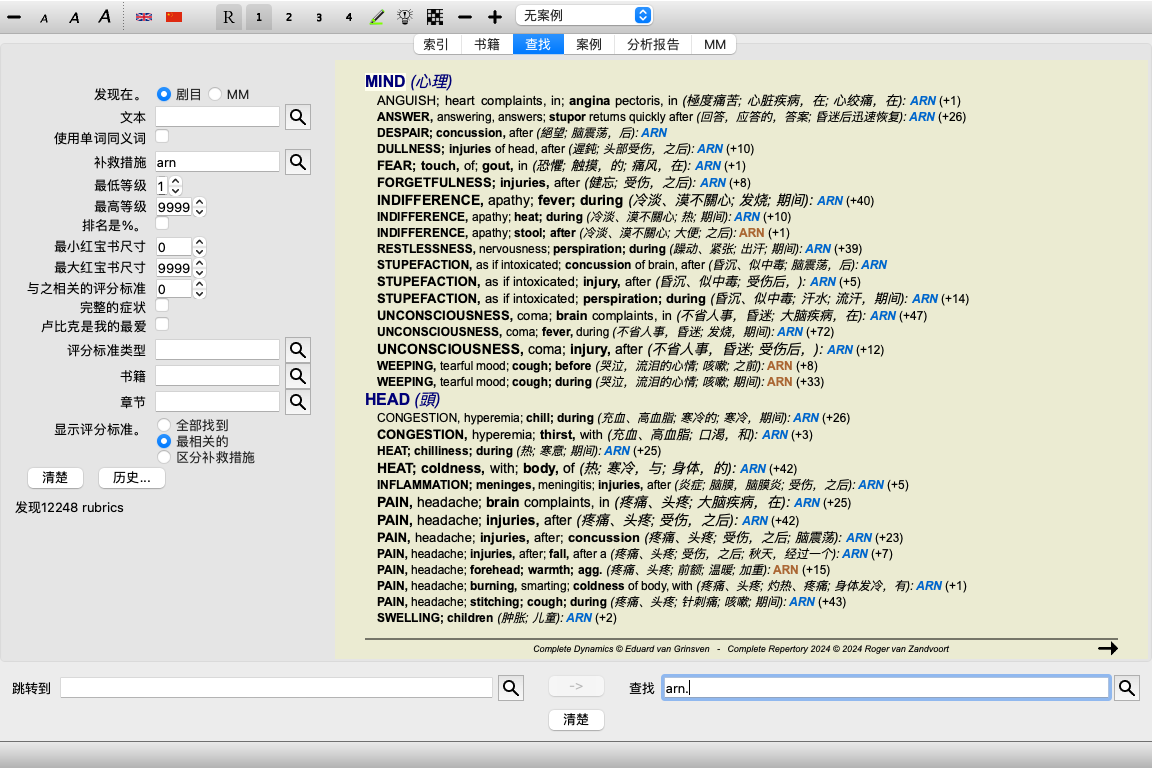
如果你正在寻找一个单一的补救措施,其结果将与你在《反转本草》中寻找该补救措施时完全相同。这是有道理的,因为这正是《反转本草》的目的所在。作为一个例子,让我们看看与补救措施最相关的评分标准arn 。
当你在寻找一个以上的药方时,将显示任何一个药方的最相关的评分标准。当寻找一个药方家族时,例如蜘蛛,结果与打开蜘蛛家族的《逆向本草》时不一样。逆向本草纲目》将根据整个家庭的情况,与其他家庭进行比较分析,而《查找》模块将查看每个家庭成员的结果。
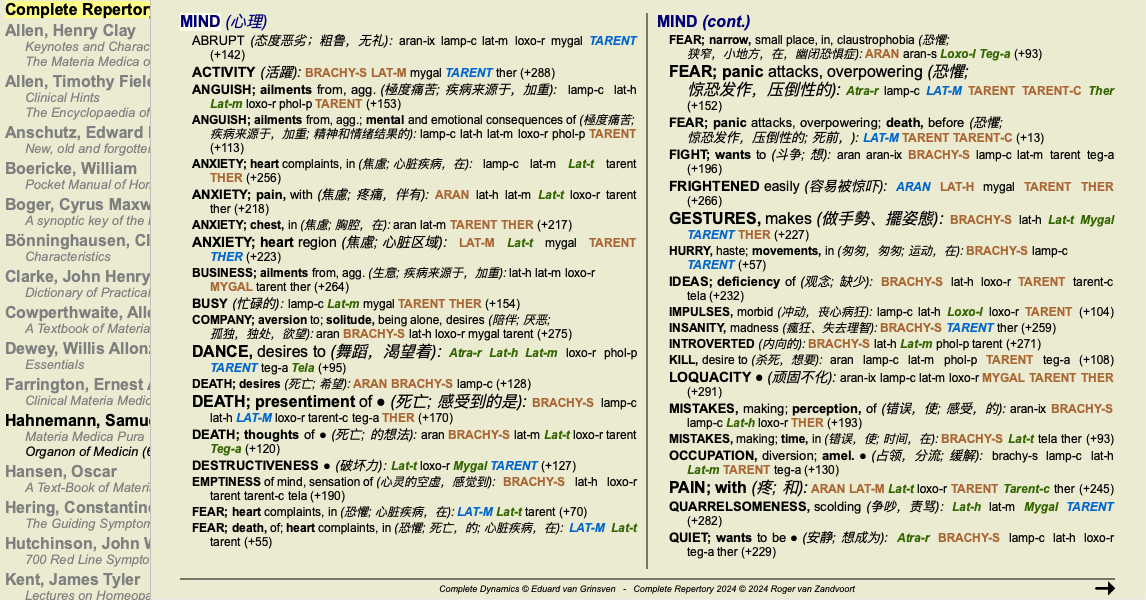
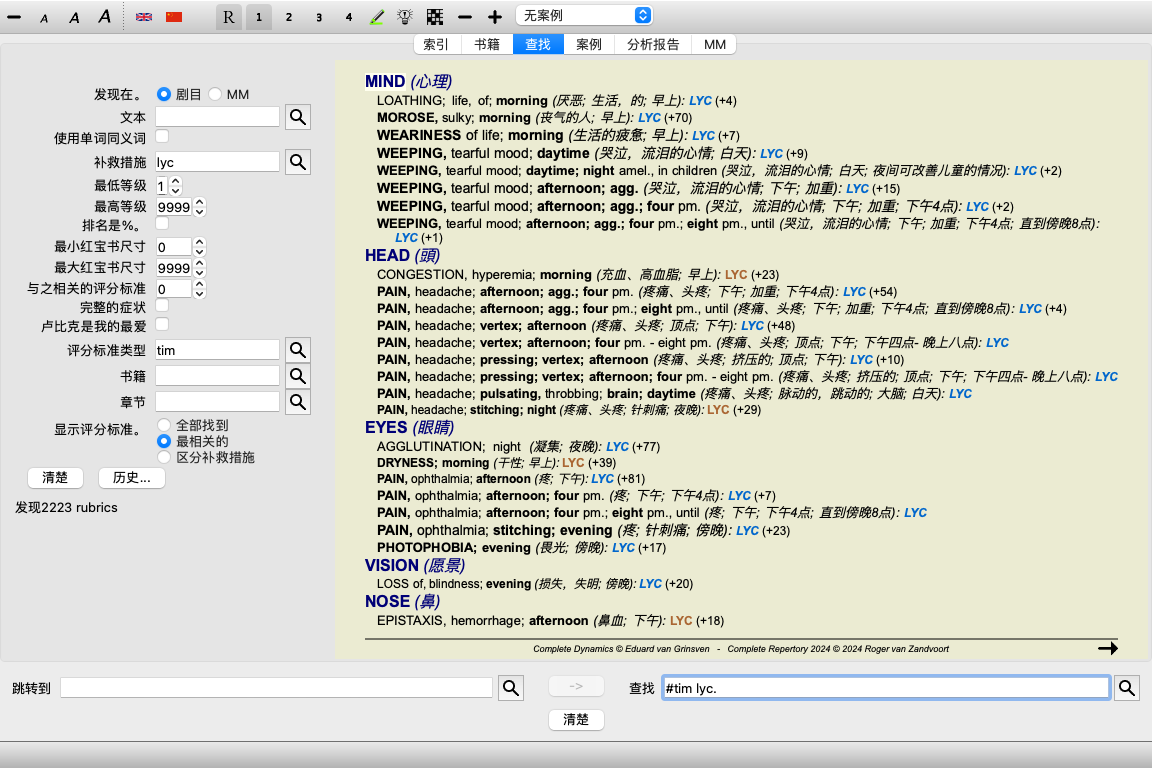
你可以使用所有强大的 "查找 "功能,来寻找特定的相关标准。
例如,狼牙棒的最相关时间标准。
你可以使用工具栏上的按钮 和来显示更少或更多的评分标准。
这个极其强大的功能允许你搜索最能区分两个或更多补救措施的症状。
它可以用来研究两种药方之间的差异,也可以用来在更大的药方群中找到相关的差异。
查找模块的所有强大标准都可以用来关注特定的兴趣领域。
被选中的评分标准一般分为以下几类。
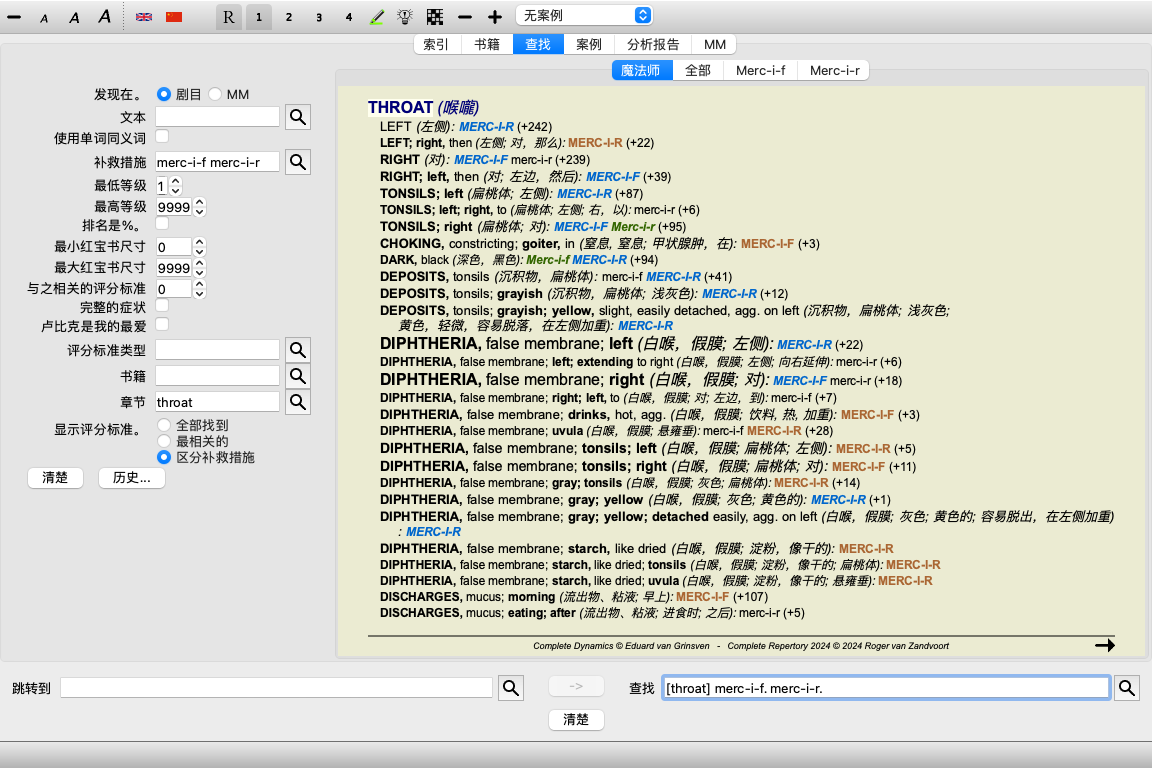
作为一个例子,让我们看看补救措施merc-i-r 和merc-i-f 在喉咙症状方面的最重要区别。
你可以使用工具栏上的按钮和来显示更少或更多的评分标准。
请注意,当你在数量较多的补救措施中进行区分时,如果一个评分标准能帮助你更好地将补救措施分成两个较大的组别,则被认为是更重要的。
例如,如果你想区分10个药方,5个加重的/5个减轻的药方比1个加重的更好。/ 5 amel.比1 agg./ 9 amel.的区分效果更好。/ 9 amel. 或者说,如果一个症状在10种药方中有5种是已知的,这比在10种药方中有8种是已知的更好区分。
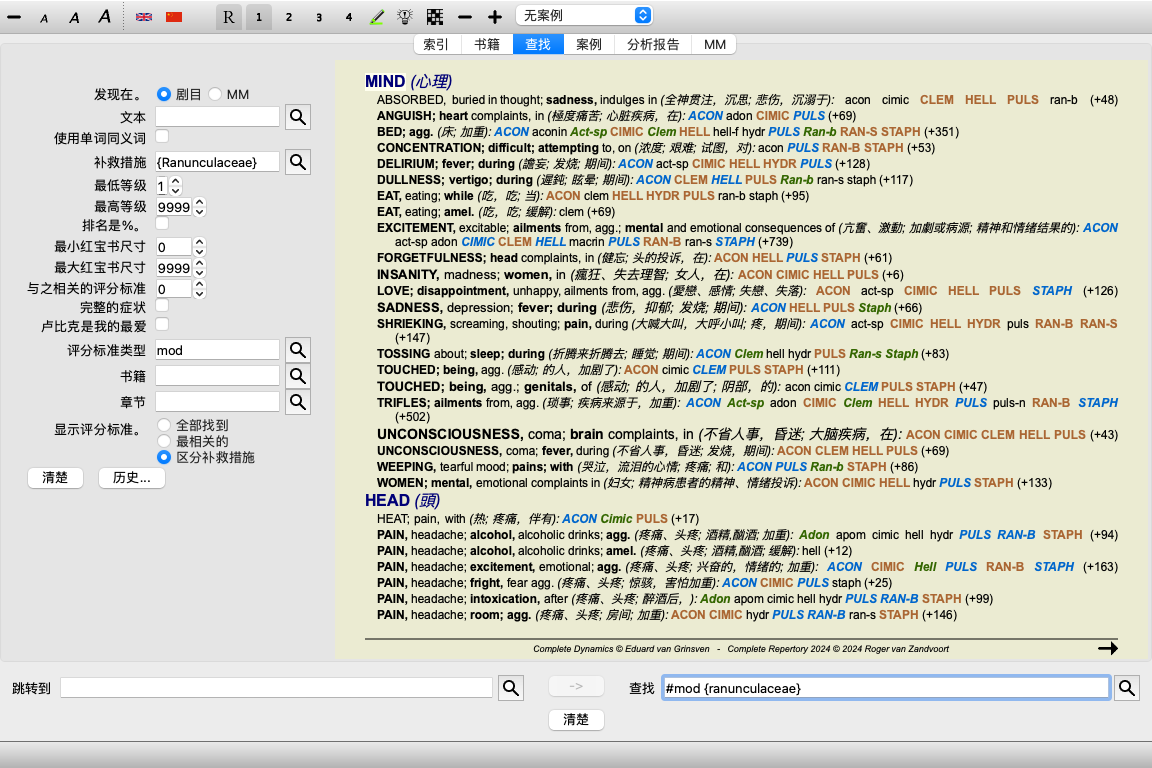
作为一个例子,让我们来区分Ranunculacea家族的模式。
你会看到,症状Ailments from excitement 被评为非常高,因为它把大约一半的家庭成员与另一半分开。
在案例模块 ,增加了一个新的复选框最近 。
如果你勾选了选项Recent ,则只显示最近修改过的案例。
如果你为病人输入的标准信息对你来说还不够,你可以自己增加额外的字段。这样,你就可以根据你个人的工作方式轻松地管理所有信息。
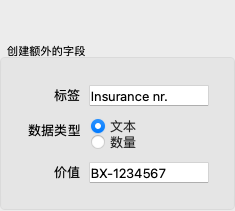
要在案件信息中添加新的字段,请按屏幕右侧的+按钮。
现在你可以为新的字段输入一个名称和一个值。
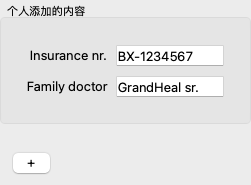
添加新字段后,每次编辑病人信息时,这些字段都会自动出现。在这个例子中,加入了两个新的字段。
新的信息也会显示在病例模块的病人信息部分。
当不再有任何使用这些字段的情况时,你的个人字段会自动消失。
通常情况下,你的案件被储存在一个案件数据库中,该数据库只能在你自己的电脑上使用。在有些情况下,你希望将你的一些案例提供给其他人。
通过案例共享 功能,你可以对选定的案例进行导出,然后可以由其他人导入。在这种情况下,导入的案例会成为其他用户的案例数据库的一部分。
然而,在有些情况下,我们并不打算将你的案件纳入别人的私人案件数据库。在这里,一个共享案例数据库 是解决方案。
共享案例数据库 是一个数据库文件,在你的个人案例数据库之外。它可以包含案例,与你的正常案例数据库完全一样。
该文件存储在Complete Dynamics 文件夹中,在你的Documents 文件夹下。
它可以与其他人分享,通过给他们文件,或将其放在互联网上。当另一个用户将文件复制到他自己的电脑上时,他可以打开数据库,并可以访问所有的案例。
为了保护信息不被意外使用,该文件可以用密码保护。
你可以轻松地创建一个新的共享案例数据库。 (菜单选项案例 / 案例数据库 / 创建新的共享案例数据库, 弹出菜单选项案例数据库 / 创建新的共享案例数据库).
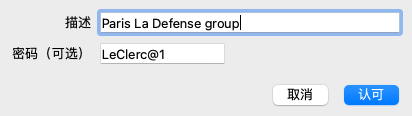
一个对话框打开。
你可以输入关于共享案例预期用途的简短描述。
为了避免无意中接触到病人的个人信息,我们强烈建议指定一个密码。
按OK ,一个新的文件将在你的Complete Dynamics 文件夹中创建。这个名字是根据你的名字,以及你在对话框中输入的文字说明 。
新的案件数据库会自动打开。
你可以打开一个共享的案例数据库。 (菜单选项案例 / 案例数据库 / 打开共享案例数据库, 弹出菜单选项案例数据库 / 打开共享案例数据库).
一个对话框将打开,显示所有共享案例数据库的名称,这些数据库安装在你的Complete Dynamics 。
选择正确的文件,并按OK 。
当一个共享案例数据库被打开时,你可以改变其相关信息。 (菜单选项案例 / 案例数据库 / 编辑案件数据库信息, 弹出菜单选项案例数据库 / 编辑案件数据库信息).
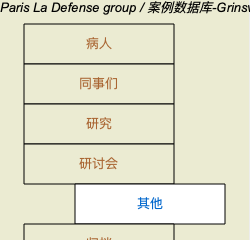
请注意,在组Patients ,你会发现由你创建的案例。当你使用别人的共享案例数据库时,你很可能在Colleagues 组下找到这些案例。
你可以在任何时候回到你的个人案例数据库。 (菜单选项案例 / 案例数据库 / 使用标准案例数据库, 弹出菜单选项案例数据库 / 使用标准案例数据库).
共享案例数据库的工作方式与你的个人数据库完全一样。这意味着你可以创建案例,就像以前一样。
你还可以使用案例共享的所有功能 ,导出和导入案例,或与使用同一共享案例数据库的其他人同步修改。
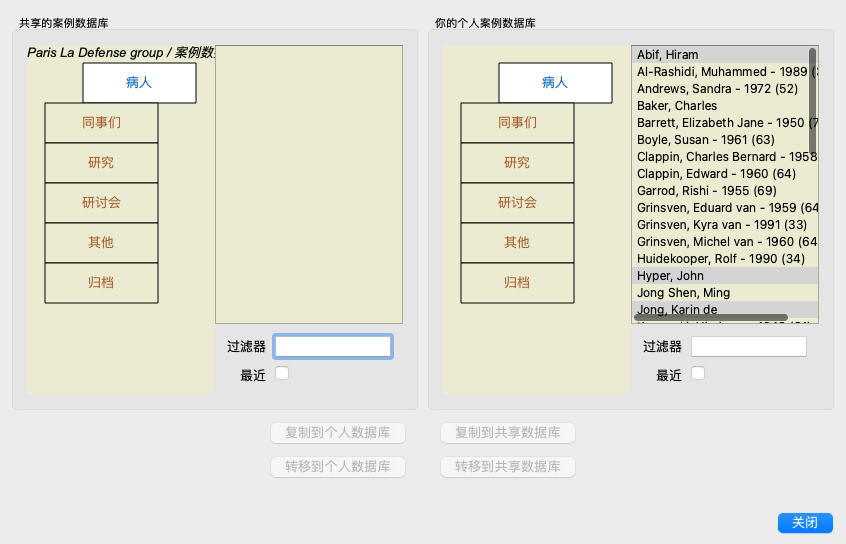
我们增加了一个非常强大的机制,可以快速将案件移入或移出你的个人案件数据库。 (菜单选项案例 / 案例数据库 / 传动箱, 弹出菜单选项案例数据库 / 传动箱).
在左边,你可以看到打开的共享案例数据库中的案例。在右边,你可以看到你的个人案例数据库中的案例。
通过底部的按钮,你可以快速复制或移动选定的案件到另一边。
案件的选择与平时完全一样。在这个对话框中,你可以选择多个案例,而不是单个案例。
通过点击选择或取消选择一个案例。
你可以通过在条目上拖动鼠标来选择一个范围的案例。
当复制一个已经存在于另一边的案例时,另一个案例将被你复制的案例所取代。
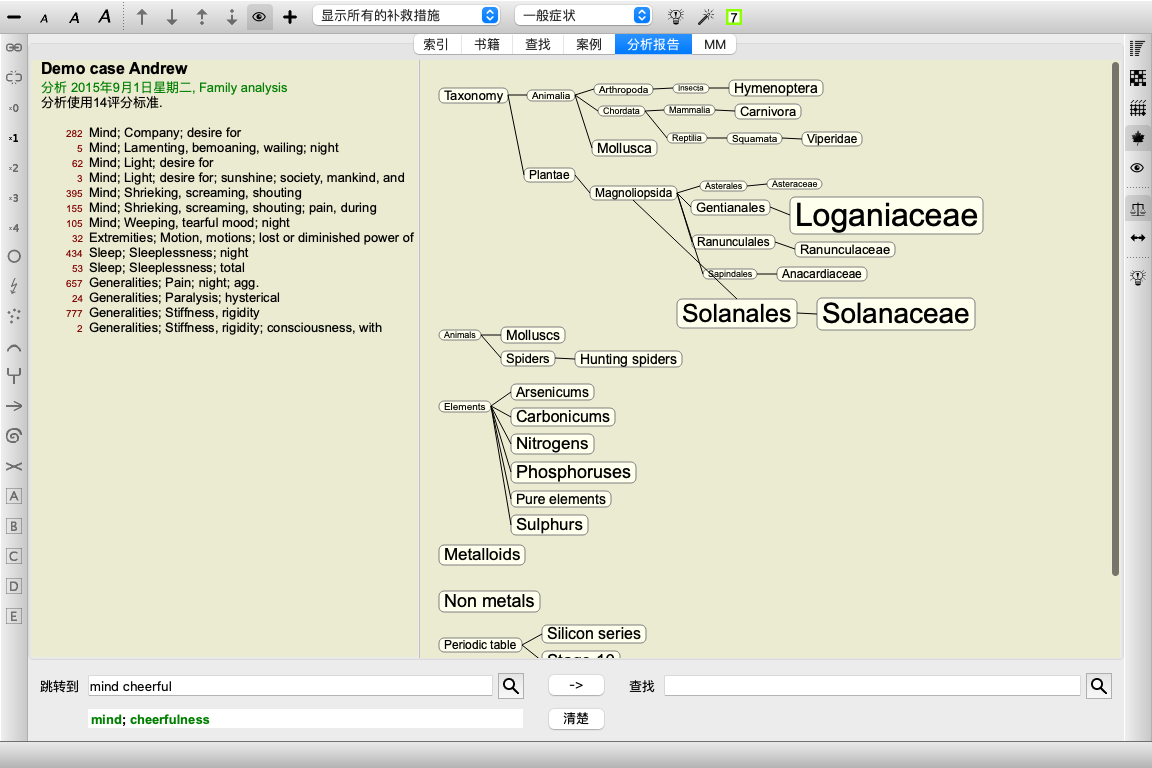
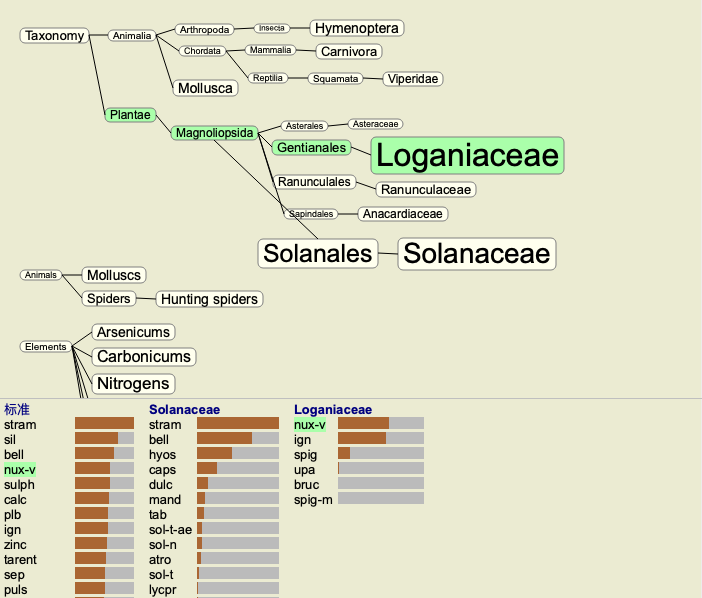
可以选择王国和家庭的分析视图。 (菜单选项分析报告 / 王国与家庭, 工具栏按钮 ).
下面的例子显示了一个案例,其中Stramonium是选定的补救措施。
在家族分析中,更相关的家族比不相关的家族画得大。那些看起来相关性很低的家庭,根本就没有被画出来。
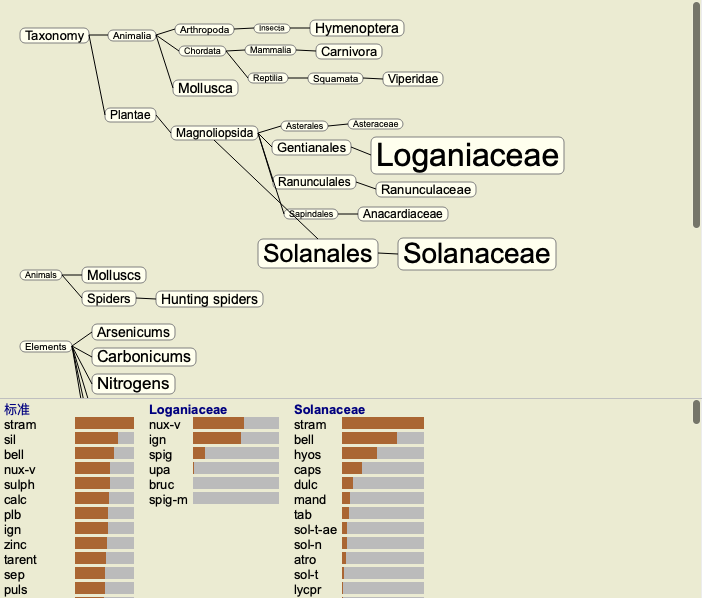
在这个例子中,你看到最相关的科是茄科和罗格尼亚科。茄科植物很明显,因为斯特拉莫是茄科植物的一员。但你可能会想知道为什么罗格尼茨科也被认为是相关的。
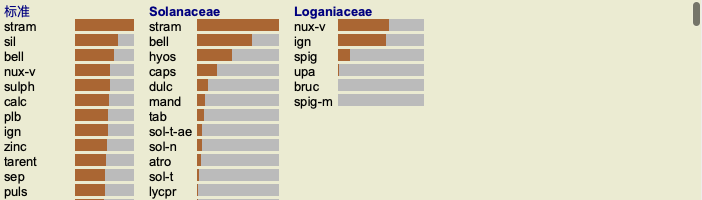
双击茄科(Solanaceae)和罗汉果科(Loganiaceae)。额外的信息现在以每个家族的多个分析结果的形式显示。第一个分析列表是对所有补救措施的通用分析。
每当你双击图中的一个家族,它就会被放在所添加的家族的左边。因此,如果你现在再次点击茄科,它就会被放在标准和罗格尼亚科之间。
你可以在任何时候显示或隐藏这些额外信息。 (工具栏按钮
).
在分析中研究家庭的相关性时,你需要能够看到家庭和补救措施之间的关系。
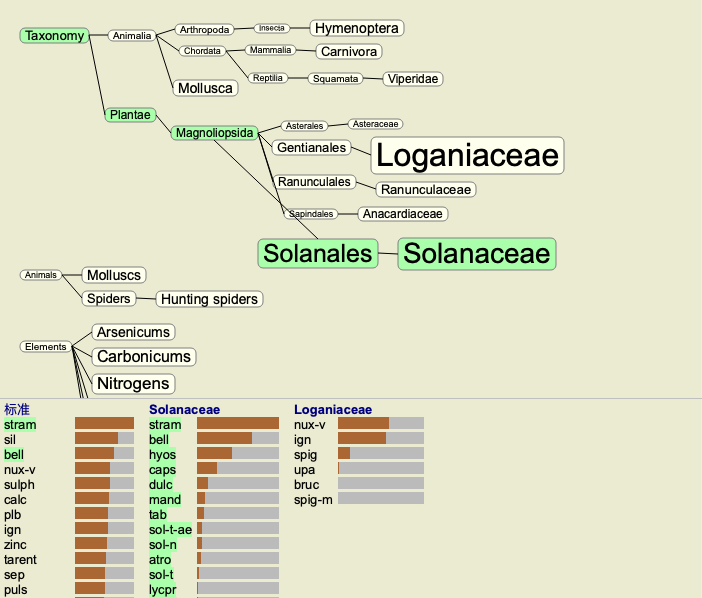
只要点击图中的一个家庭,就可以看到其补救措施在分析中的得分情况。你会注意到,相应的家族在家族图中也被突出显示。这使你能够迅速看到家庭的关系。
如果你点击一个补救措施的名称,该补救措施将在不同的分析中被强调。此外,所有包含该补救措施的家庭都在图中突出显示。
分析模块 ,提供了一个强大的过滤机制,基于Rubrics的补救措施。
有了这个过滤器,就很容易将分析中的补救措施限制在某个特定标准("消除")或标准组合中出现的补救措施。
过滤器是通过菜单栏 (Menu / Analysis / Filter)中的一些选项,或弹出菜单来配置的。
可用的选项是。
一般来说,你会先将过滤器设置为一个特定的红线,因为你希望你的补救措施应该出现在该红线中。然后你用限制 ("这里也应该有,给我看少一点"),或扩展 ("其实这里也可以,给我看多一点")这个过滤器进行微调。
在家庭分析图中,你可以根据家庭快速修改补救措施过滤器。过滤选项可以在家庭的弹出菜单中找到。这些选项与上面描述的基于Rubric的过滤器相同。
使用这些过滤器选项可以改变其他分析结果中的补救过滤器。家庭分析图本身从未被过滤,因为它不是由补救措施而是由家庭组成。
你可以轻松地过滤任何补救措施所属的任何家族的分析结果。家庭过滤器在补救措施的弹出菜单中可用。
在进行了分析之后,下一步一般是鉴别诊断。根据分析结果,一些补救措施被认为是相关的,必须对它们进行区分。
这方面有几种不同的方法。
这项研究的一部分要利用《本草纲目》来完成。
然而,大部分的工作都可以利用剧目内容来完成。
分析模块 的特殊鉴别诊断功能可以帮助你做到这一点。它在分析和查找模块"区分补救措施的能力 "之间形成一个易于使用的连接。
我们将通过几个例子来说明它是如何工作的。
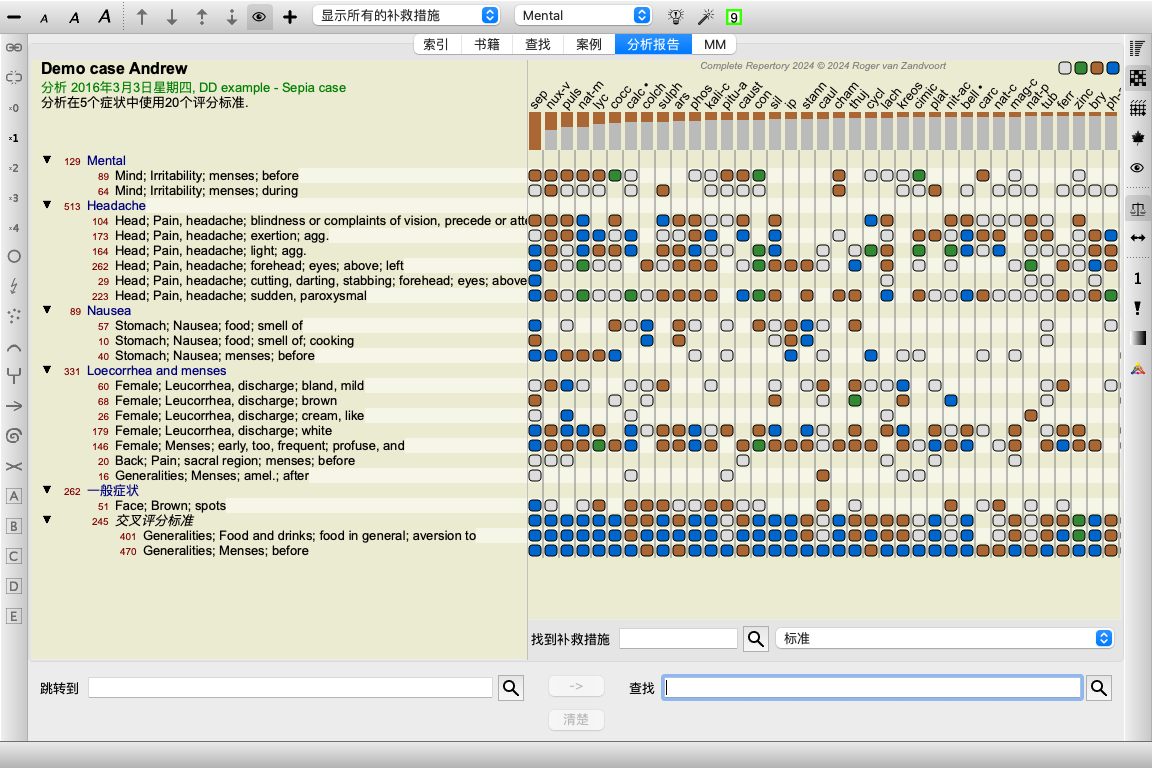
下面的分析可以在演示案例中找到Andrew ,并被称为DD 示例 - Sepia 案例 。
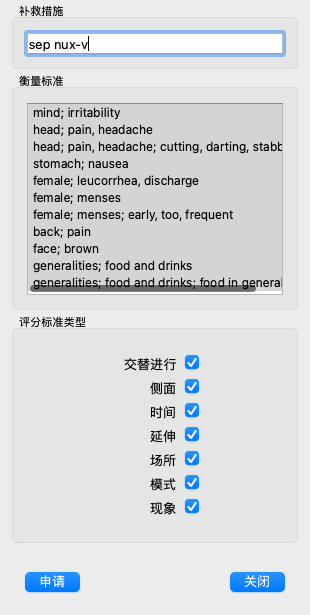
虽然Sepia 得分最高,但这并不一定意味着它是可以开出的药方。在这种情况下,我们想把Sepia 和Nux Vomica ,因为这些补救措施是互补的,而且两者在分析中得分相对较高。
开始鉴别诊断。 (菜单选项分析报告 / 鉴别诊断向导, 工具栏按钮).
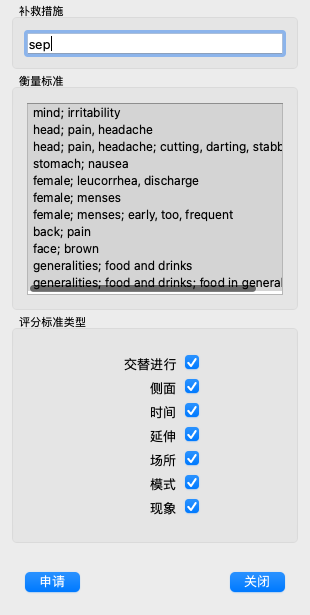
一个对话框打开。
在这个对话框中,你会注意到3个部分。
你可以把这个对话框移到屏幕上一个方便的位置,并让它打开以快速修改DD标准。在任何时候,你都可以用关闭 按钮关闭它。
点击应用 按钮,用选定的标准开始DD。查找模块 将打开,显示所选标准的最具差异性的评分标准。
现在显示的评分标准大多是头部症状,所以我们点击几次
按钮,以显示更少的评分标准。这让你对两种药方的相关差异有一个很好的印象,用于分析中的症状选择。
由于结果显示在查找模块 ,你可以立即为你的分析添加相关的评分标准,从而根据提供的新信息修改分析结果。
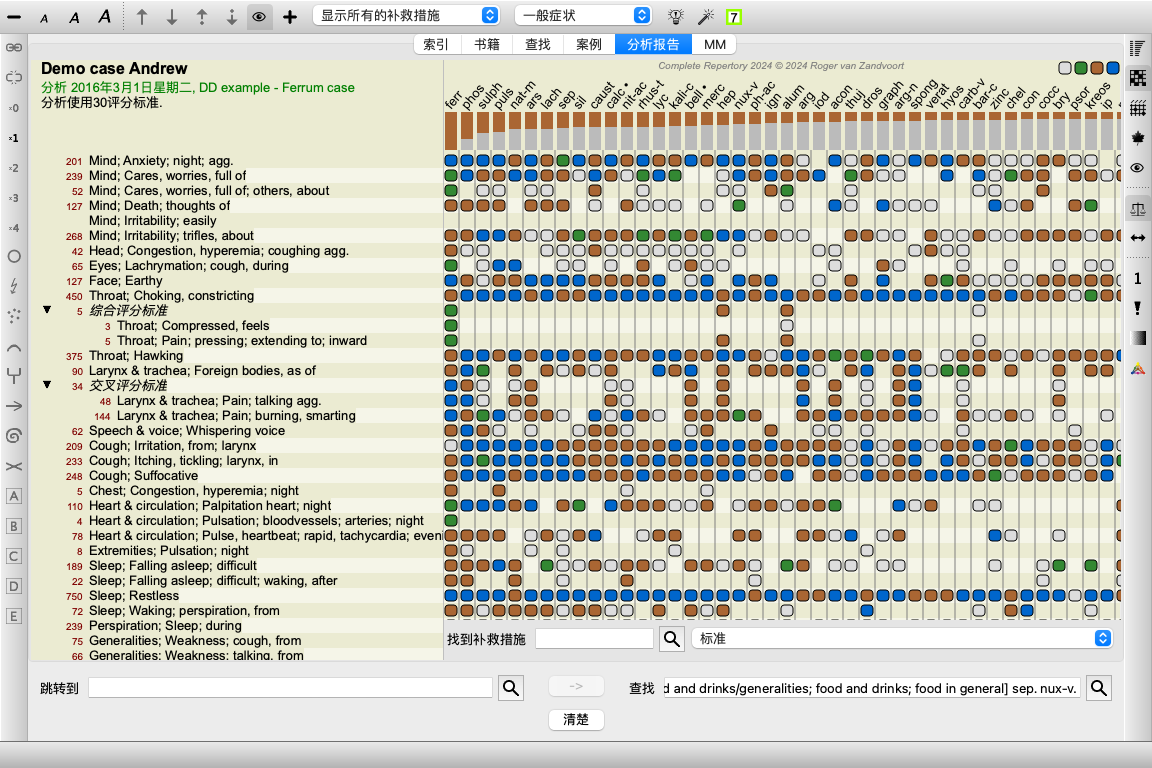
下面的分析可以在演示案例中找到Andrew ,并被称为DD范例--Ferrum案例 。
我们现在让你来试验选择特定的症状和评分类型的选项,看看这对结果有什么影响。
在表格和网格分析图中,补救措施按其等级显示,有4种不同风格。在分析公式的计算中,每个补救措施都使用了比1-2-3-4更精细的数值。看看每种补救措施在分析结果中的权重有多大,这一点可能很重要。这在你应用你自己的分析公式的情况下尤其重要。
你可以通过点击 来显示每个补救措施的相对重要性。 (菜单选项分析报告 / 显示相对重要性, 工具栏按钮
 ).
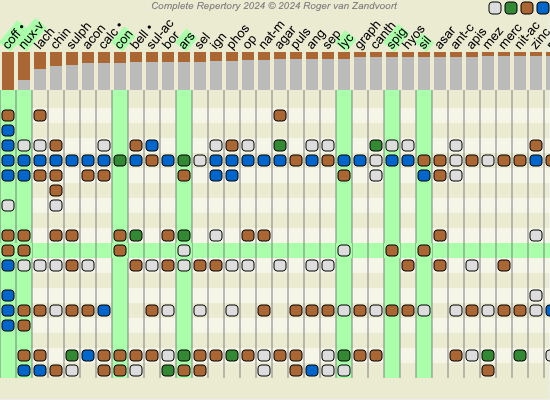
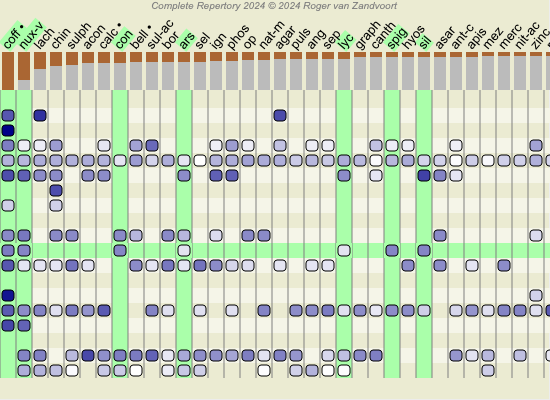
在表格视图中,补救措施就会显示为颜色由浅入深的正方形。颜色越深,说明在分析中对补救措施的相对重视程度越高。
请比较以下两张相同分析的图片。第一张图片显示了1至4级的补救措施,第二张图片显示了根据其相对重要性进行分析的补救措施。
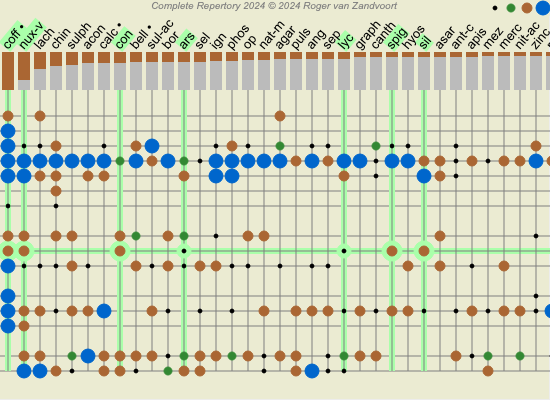
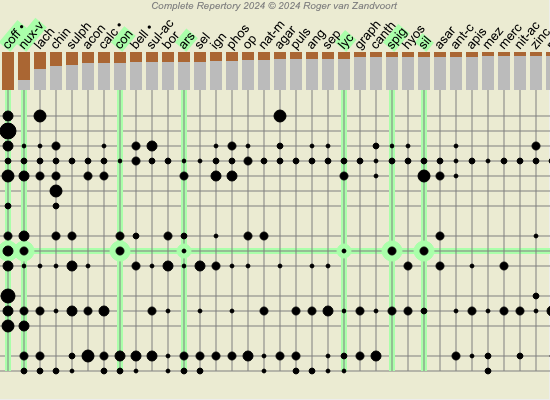
在网格视图中,补救措施通常以不同颜色和不同大小显示。在显示相对重要性时,所有的补救措施都用大小不一的黑点来画。点越大,说明在分析中对补救措施的相对重视程度越高。
最常见的分析方法是在Complete Dynamics 中标准内置的。对于大多数用户来说,这些配方是他们将使用的所有配方。
你可以根据自己的喜好和专业经验创建和定制自己的公式。
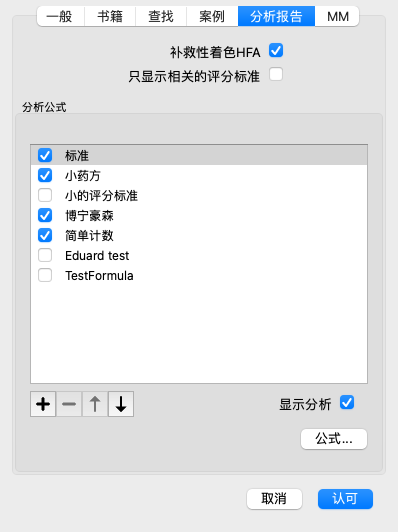
要创建一个新的分析公式,请打开Preferences ,第Analysis 。
选择一个现有的分析公式并按 按钮。一个新的分析公式被创建,你可以自己修改。这个新的公式以你在列表中选择的分析的设置开始。
请注意,不可能改变任何标准分析公式的设置。你只能改变你自己添加的公式。你可以看一下标准公式的设置,看看它们是如何配置的。
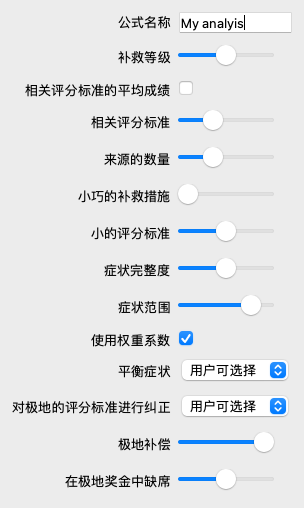
通过滑块编辑器,你可以在分析公式中给几个因素增加权重。滑块向右移动的越多,公式中的那部分就越有价值。
在下面的描述中,有几个选项使用了相关的评分标准 。当一个评分标准是对一个更具体的评分标准的概括时,更具体的评分标准被称为与更普遍的评分标准相关的评分标准 。
例如。Head; pain; morning; agg is more specific thanGeneralities; pain; morning; agg 。
同样,Head; pain; morning; agg 比Head; pain 更具体。
| 公式名称 | 在这里你可以输入你想给这个公式起的名字,比如说Fred-1。这是在分析 模块中为分析显示的名称。 |
| 补救等级 | 设定在评分标准中对补救措施等级的重视程度(1至4)。 在最低的设置中,所有补救措施都被视为具有1级。 较高的设置使1级和4级之间的差异更加重要。 |
| 相关评分标准的平均成绩 | 当这个选项被选中时,补救措施的成绩会与相关评分标准中相同补救措施的成绩一起被纠正。如果补救措施在一个评分标准中是4级,但在大多数相关的评分标准中是较低的分数,那么就使用较低的平均值。 如果没有勾选,补救措施总是被赋予在给定的评分标准中显示的补救措施的等级。 |
| 相关评分标准 | 如果一个补救措施也出现在相关的评分标准中,如果它比其他补救措施出现在更多的相关评分标准中,可以给予额外的重视。 这个设置越高,在相关的评分标准中出现的情况越被认为是重要的。 |
| 小巧的补救措施 | 小药方是指在药典中没有广泛涉及的药方,如polychrests。在分析中,多角体往往表现得相对重要,因为它们出现在许多评分标准中,而且往往有较高的分数。 通过这种设置,可以更加重视小的补救措施。 |
| 小的评分标准 | 有许多补救措施的评分标准往往是非常通用的评分标准。非常具体的评分标准往往只有少量的补救措施。这些较小的擦边球对分析来说可能非常重要,因为它们可以指出一个补救措施,否则会被监督。 有了这种设置,就可以更加重视这些小红宝书中的补救措施。 |
| 症状完整度 | 剧目中的每一个红宝书都是几类信息的组合。有些评分标准只谈及一种时间模式。其他的评分标准谈的是一个具体的现象,与一个时间模式有关,或者是一个延伸,等等等等。 一个评分标准越是涵盖其中的多个方面,它对症状的描述就越具体。 通过这种设置,可以更加重视完整的症状与一般症状。 |
| 症状范围 | 每个补救措施都出现在一些症状和标准中。补救措施所涉及的症状和标准越多,补救措施可能对分析越重要。 通过这种设置,可以更加重视涵盖更多病人症状的补救措施。 |
| 使用权重系数 | 在分析中,权重设置可以分配给症状和评分标准。 勾选了这个选项,这些权重就会在分析公式中使用。 如果不勾选这个选项,重量设置会被忽略。 |
| 平衡症状 | 该设置决定了如何使用Complete Dynamics 分析的症状平衡功能。 总是 。始终进行平衡。 从来没有 。不做任何平衡。 用户可选择 。该设置由分析 模块中的  按钮控制。 |
| 对极地的评分标准进行纠正 | 此项设置决定了如何对极坐标进行校正。 总是 。始终正确的是极地红线。 切勿 。不要对极地红线进行修正。 用户可选择 。该设置由分析 模块中的  按钮控制。 |
| 极地补偿 | 决定了对极地红旗的修正力度。 在最高的设置下,一个补救措施在极地摩擦中的出现是完全被补偿的。 |
| 在极地奖金中缺席 | 如果一个补救措施没有出现在极地的红宝书中,要给予它更多的重视。 |
创建一个完全无用的分析公式是非常简单的。明智地使用这些选项。标准公式的选择非常谨慎。
当你制作自己的分析公式时,似乎很难将所有设置调整到最佳值。
在分析模块中,你可以根据其相对重要性来显示结果,而不是简单地显示其等级1到4。
这对验证你的分析表格是否有你想要的设置有很大帮助。
详见分析模块/高级主题/显示相对重要性 。
要获得《反转本草》中显示的所有评分标准的全部细节,请按按钮。 (菜单选项分析报告 / 表, 工具栏按钮). 这将创建一个所有评分标准的临时表格式分析,按剧目部分组织。分析结果存储在你当前的案件中,当你关闭案件时将被删除。
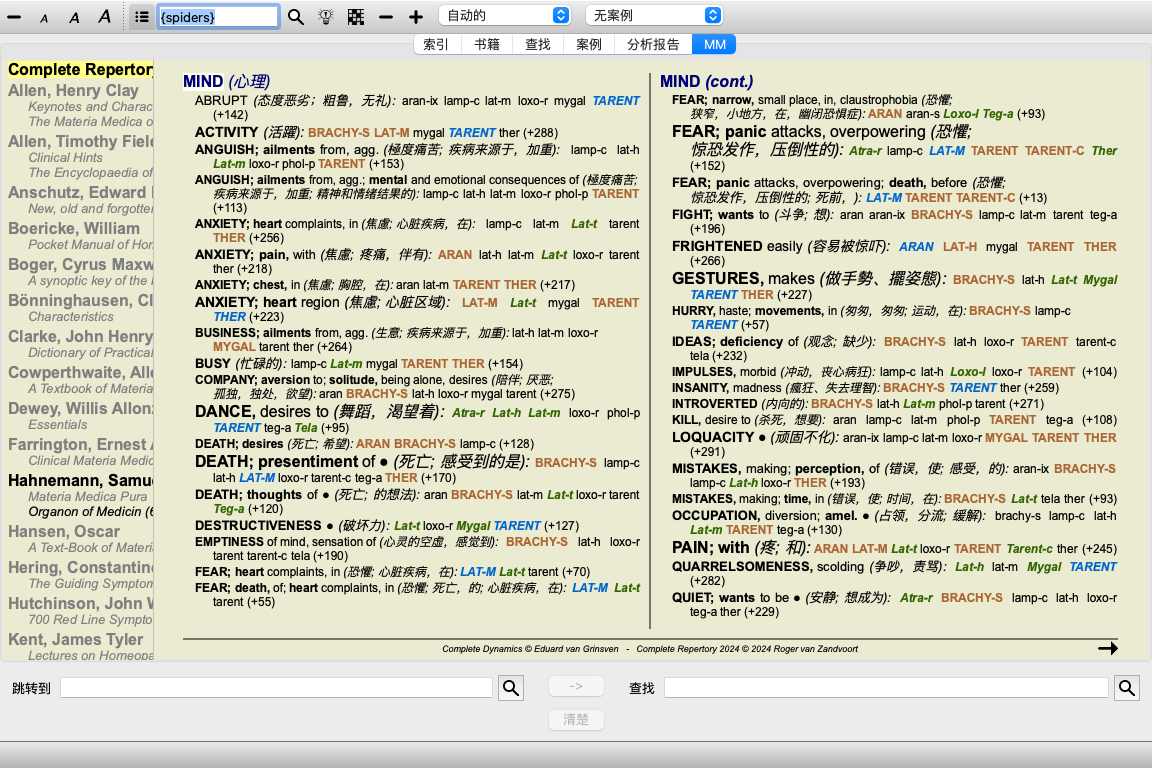
除了为单一药方制作反向本草纲目外,你还可以为某一王国或家族搜索最重要的标本。
要选择一个家族,在{}之间输入名称。你输入的名字必须与《王国与家庭》一章中的一个评分标准的名字相匹配。要查询一个名字,按 按钮,然后按Groups...
下面的例子显示了{蜘蛛}的反向本草纲目。
你可以创建一本新的《本草纲目》。 (菜单选项MM / 创建新的《本草纲目》一书).
首先,你被要求为新文件输入一个名称。该文件存储在Complete Dynamics 文件夹中,在你的Documents 文件夹下。使用一个有意义的名字。
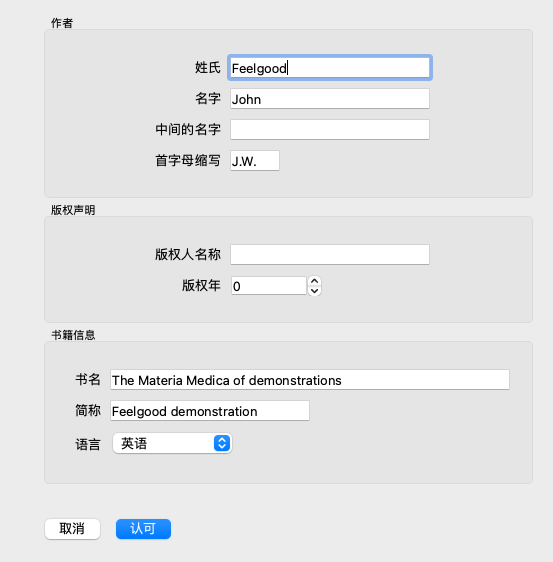
接下来,你被要求输入关于你的书的细节。
对于作者姓名,请输入你知道的所有字段,姓氏是必须的。
书名 是书的正式标题。
简称 是一个简短的文本,以快速提及该书,而不必给出作者的全名和标题。在查找模块 ,在显示《本草纲目》中的检索结果时,使用这个简称。
如果在创建图书后,你需要修改这些信息,请打开任何补救措施的编辑器,并点击Details 按钮。
要编辑一个补救措施,首先选择正确的书和正确的补救措施。然后你可以打开编辑器。 (菜单选项MM / Edit Materia Medica). 如果菜单选项被禁用,就不允许编辑,因为你不是书的主人。
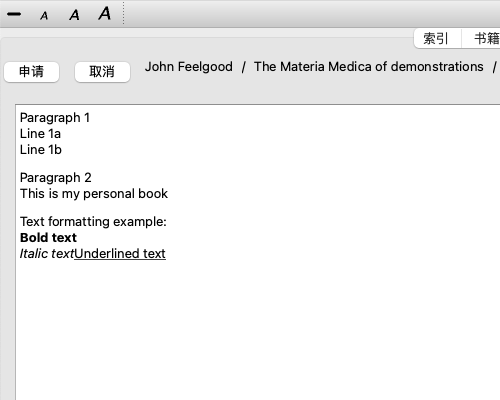
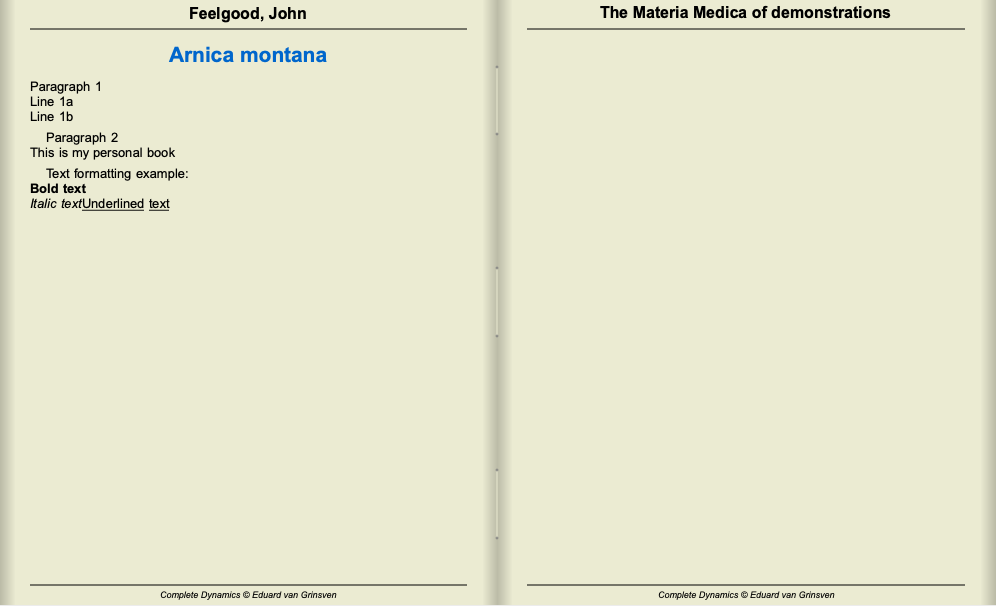
编辑器支持文本格式化的几个要素。
准备好后点击应用 按钮,回到正常的图书视图。
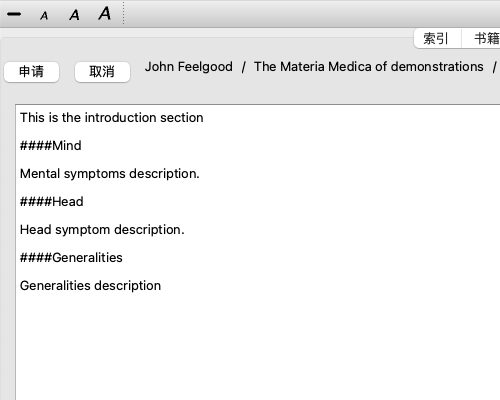
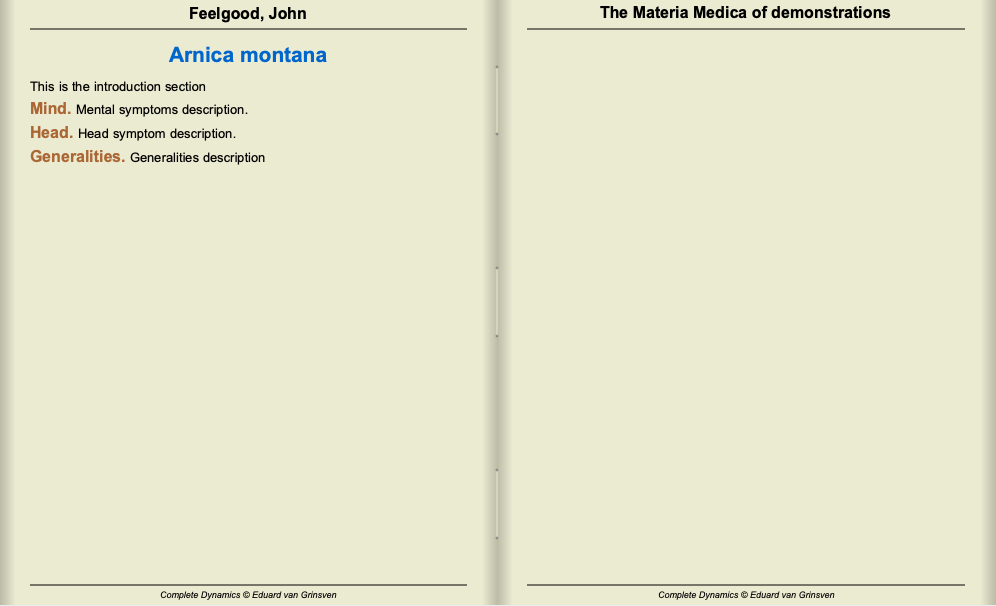
要将你的本草纲目组织成各个部分,请添加以#### 开始的行,然后是一个标签。
这个例子创建了三个单独的部分。
除了编辑单个补救措施,你还可以创建独立于补救措施的章节。
要创建额外的章节,打开任何补救措施的编辑器,然后点击Chapters 按钮。一个对话框将打开,允许你创建章节,并排列它们的顺序。
你创建的所有章节都会出现在索引中。 (弹出菜单选项索引).
要与他人分享你的《本草纲目》书籍,只需要你创建的文件。你的《本草纲目》文件的扩展名是.rep 。
请注意,其他人将不能进一步编辑你的书。编辑工作只限于原作者。