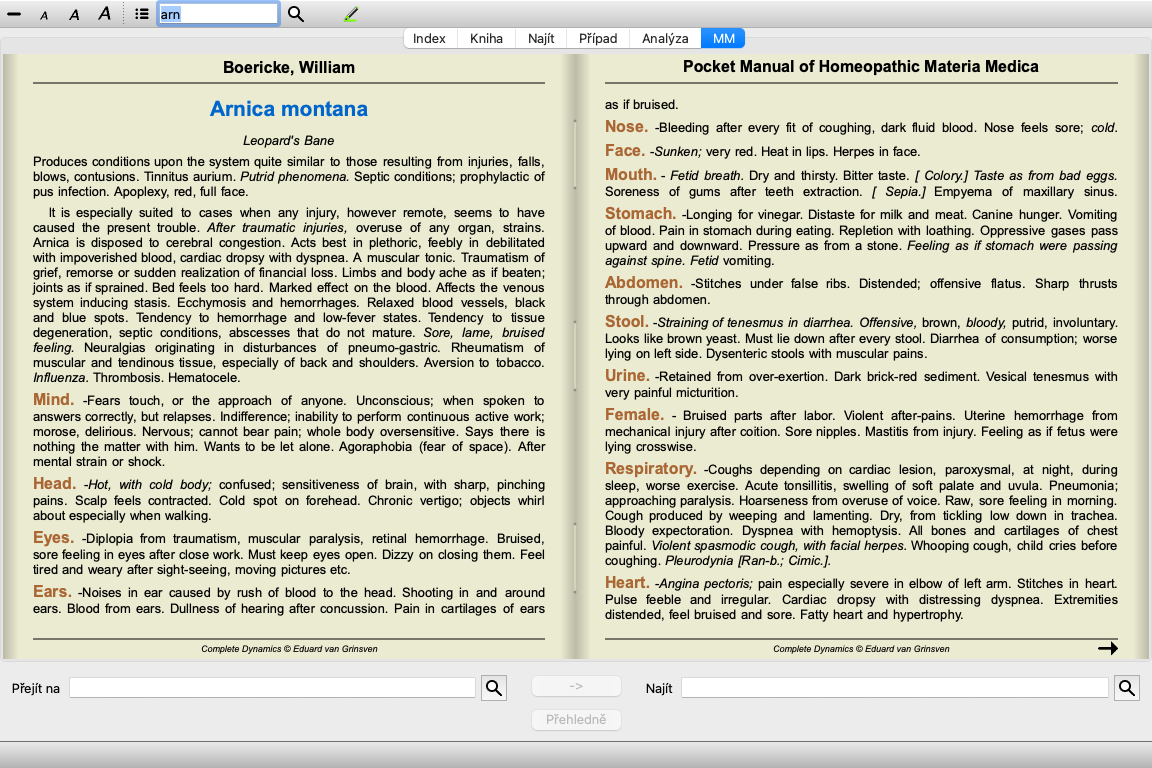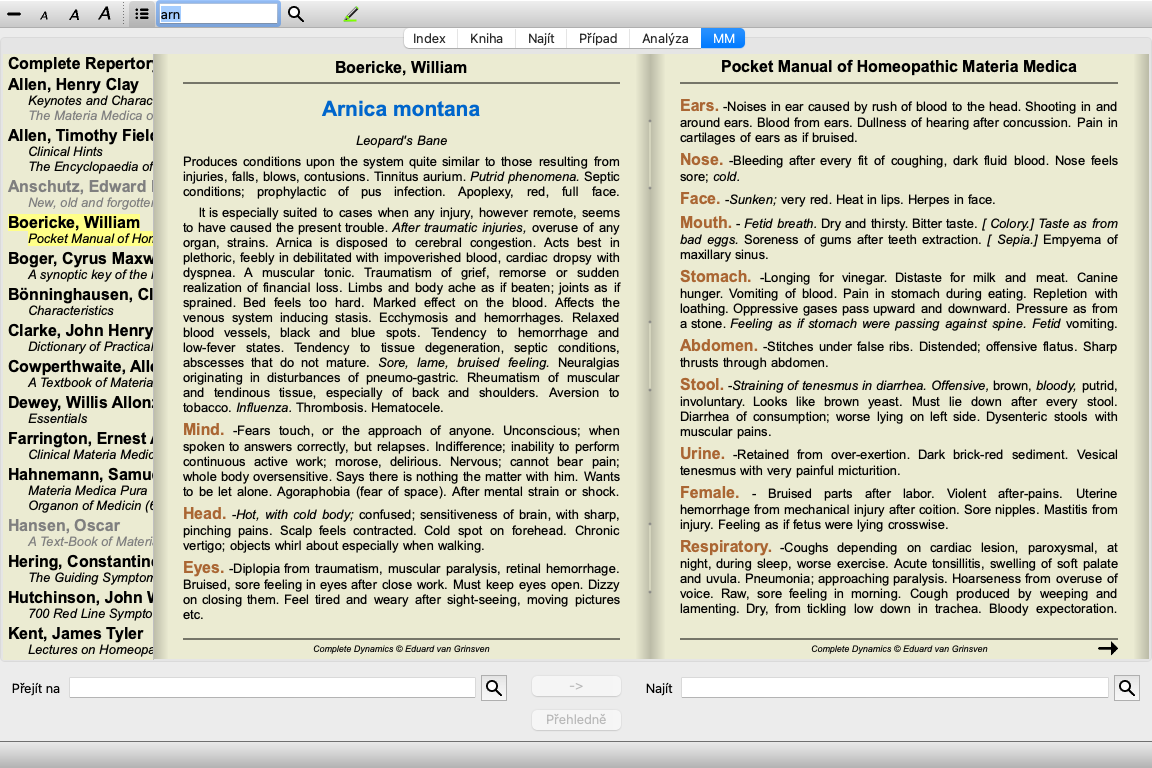
Přejděte do modulu Materia Medica kliknutím na kartu MM. (Možnost nabídky Zobrazit / Materia Medica, ⌘-M).
Zkratku léku můžete zadat do pole nahoře na panelu nástrojů. Pokud zkratku neznáte, můžete si ji vyhledat stisknutím tlačítka  za polem.
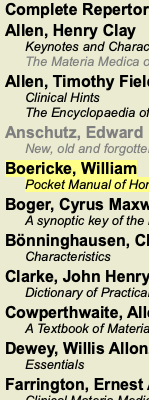
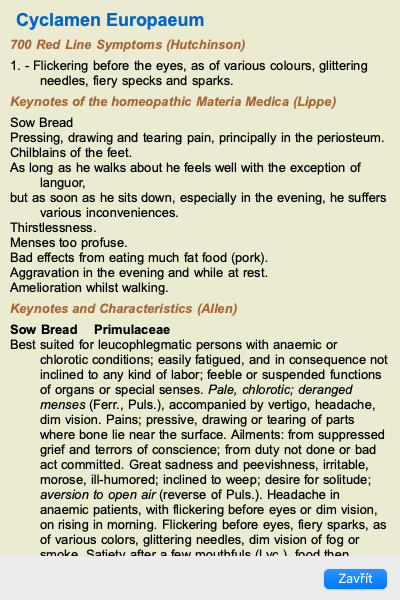
Po výběru léku můžete zvolit některý ze zdrojů Materia Medica uvedených na levé straně obrazovky. Pokud se vybraný prostředek v knize nevyskytuje, je název knihy vytištěn šedě.
Pokud chcete využít maximum místa pro čtení, můžete index skrýt pomocí tlačítka na panelu nástrojů  .
.
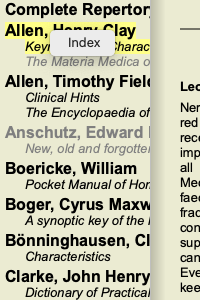
Chcete-li získat přehled všech opravných prostředků, které jsou v knize k dispozici, otevřete kontextovou nabídku na názvu knihy. (Možnost kontextového menu Index).
V knize je uveden seznam všech léků. Knihu léků můžete otevřít kliknutím na název léku.
V modulu Materia Medica je k dispozici několik knih. Dostupnost těchto knih se může lišit v závislosti na nastavení jazyka.
Modul Materia Medica integruje několik internetových stránek, které poskytují informace o lécích. Dostupnost těchto webových stránek závisí na nastavení jazyka.
Vezměte prosím na vědomí, že obsah internetových stránek není součástí systému Complete Dynamics, ale je pouze zobrazen v modulu Materia Medica pro vaše pohodlí.
Některé webové stránky mohou za přístup k informacím požadovat platbu. Jedná se výhradně o politiku vlastníka webových stránek a nijak nesouvisí s vaší licencí Complete Dynamics.
Na stránkách Reverse Materia Medica najdete nejdůležitější symptomy z repertoria pro daný lék tak, jak jsou uvedeny v repertoriu.
Žádný výklad neprovádějí lidští odborníci, jako je tomu v běžných Materia Medica, Reverzní Materia Medica je založena výhradně na odborných znalostech uložených v repertoriu.
Chcete-li přejít na rubriku v modulu Book, stačí na ni dvakrát kliknout.
Důležitější příznaky jsou vytištěny větším písmem než méně důležité příznaky, takže můžete snadno rozlišit relativní důležitost jednotlivých příznaků.
Výsledky můžete upravit pomocí následujících tlačítek:
Méně příznaků. Další příznaky. Filtr V rozbalovacím seznamu filtru můžete vybrat kritéria pro rubriky, které se budou zobrazovat v Reverzní materii medikamentů:
Automatické Provede se automatický výběr nejvhodnějších rubrik. Potvrzené příznaky Používají se pouze léky stupně 3 nebo 4. Ty označují příznaky, které se v praxi potvrdily. Kompletní příznaky Používají se pouze úplné příznaky. Příznaky jsou úplné, pokud kombinují alespoň 3 různé druhy informací. Příklad: Příklad: Čas + místo + prodloužení. Potvrzeno a dokončeno Zobrazeny jsou pouze potvrzené a úplné příznaky. Příznaky červené čáry Upřednostňuje symptomy, které se vyskytují příbuzným způsobem ve více částech repertoria. Klíčové poznámky Tento lék má stupeň 3 nebo 4, ale všechny ostatní léky mají nižší stupeň. Jedinečné rubriky Zobrazte pouze rubriky, ve kterých je daný prostředek jediným vyskytujícím se prostředkem. Diferenciální diagnostika zapnuto/vypnuto. Pokud je zapnuta, ukazuje další důležité prostředky symptomu.
Po stisknutí tlačítka  na panelu nástrojů se zobrazí několik dalších nápravných opatření pro dané příznaky: (Možnost nabídky Zobrazit / Opravné prostředky / Zobrazit opravné prostředky DD, tlačítko na panelu nástrojů , možnost kontextového menu Opravné prostředky / Zobrazit opravné prostředky DD).
U každého příznaku je uvedeno maximálně 7 alternativních léků.
V příkladu uvidíte, že někdy se zobrazí 7 opravných prostředků, ale někdy méně. Je to proto, že opravné prostředky určitého stupně se zobrazují pouze tehdy, pokud je možné zobrazit VŠECHNY.
Pokud tedy vidíte léky stupně 4 a 3, znamená to, že v dané rubrice nejsou žádné jiné léky stupně 4 nebo 3, ale mohou tam být léky stupně 2 nebo 1, které nejsou zobrazeny.
Pokud nevidíte žádný lék, rubrika pravděpodobně obsahuje 8 nebo více léků stejného významu, nebo nejsou k dispozici vůbec žádné alternativy.
Chcete-li získat úplné informace o všech rubrikách uvedených v Reverzní medicíně, stiskněte tlačítko  . (Možnost nabídky Analýza / Tabulka, tlačítko na panelu nástrojů ). Tím se vytvoří dočasná tabulka ve stylu analýzy všech rubrik, uspořádaná podle repertoárových sekcí. Analýza je uložena v aktuálním případu a po jeho uzavření bude smazána.
Kromě vytvoření reverzní Materie Mediky pro jeden lék můžete také vyhledat nejvýznamnější rubriky pro dané království nebo rodinu.
Chcete-li vybrat rodinu, zadejte název mezi {}. Zadané jméno musí odpovídat názvu jedné z rubrik v kapitole Království a rodiny. Chcete-li vyhledat jméno, stiskněte tlačítko a poté tlačítko Groups...
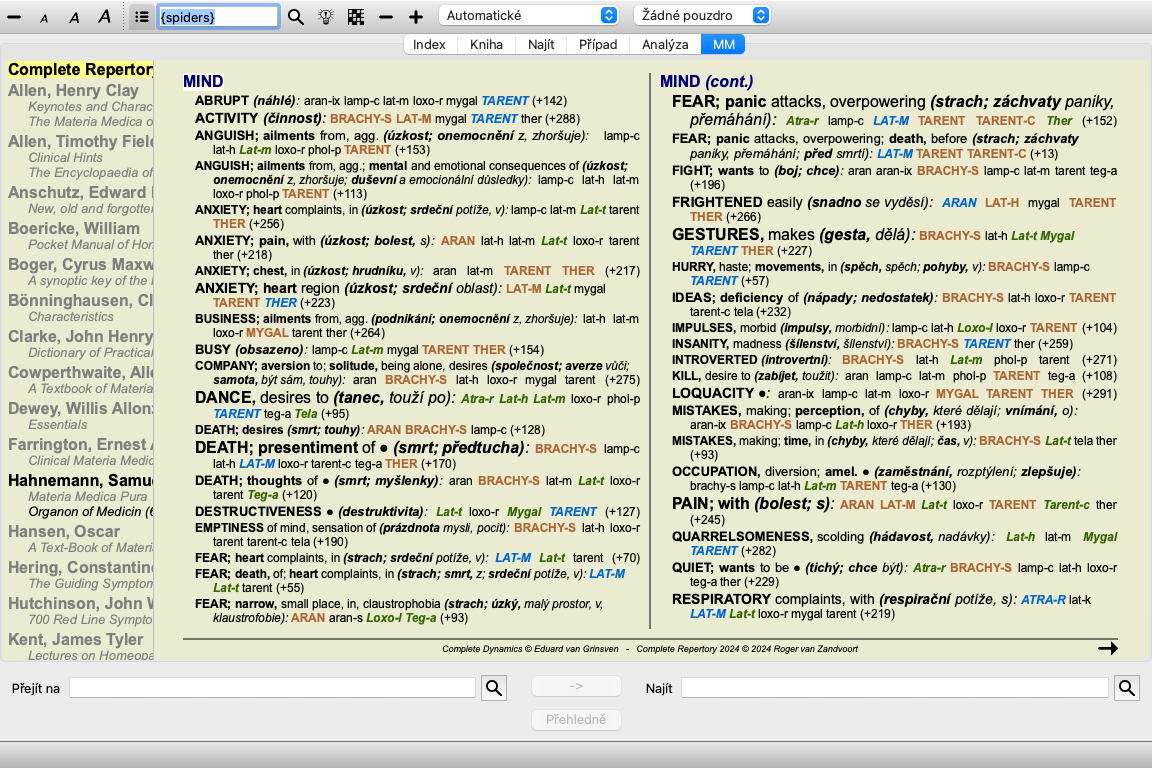
Následující příklad ukazuje reverzní Materia Medica pro {pavouky}.
Další knihy Materia Medica vytvořené jinými uživateli lze snadno přidat do Complete Dynamics. Kniha Materia Medica je uložena v souboru, který lze sdílet s ostatními uživateli. Chcete-li nainstalovat novou knihu, zkopírujte soubor do složky Complete Dynamics, která se nachází ve složce Documents. Poté aplikaci Complete Dynamics zastavte a znovu spusťte. Nová kniha by pak měla být automaticky viditelná v sekci MM.
Vytváření nových knih Materia Medica vyžaduje licenci pro Master Edition.
Může být velmi výhodné rychle zobrazit text Materia Medica několika knih najednou.
Okno rychlého zobrazení Materia Medica zobrazuje text několika kompaktnějších knih Materia Medica najednou. (Možnost nabídky Zobrazit / Materia Medica rychlé zobrazení, možnost kontextového menu Materia Medica rychlé zobrazení).
Okno zůstane otevřené, dokud jej výslovně nezavřete. Tímto způsobem budete moci rychle porovnat nápravné prostředky. Další lék se vybere pouhým kliknutím na název léku kdekoli v modulech Book, Find nebo Analysis.
Můžete vytvořit novou knihu Materia Medica. (Možnost nabídky MM / Vytvoření nové knihy Materia Medica).
Nejprve budete vyzváni k zadání názvu nového souboru. Tento soubor je uložen ve složce Complete Dynamics ve složce Documents. Použijte smysluplný název.
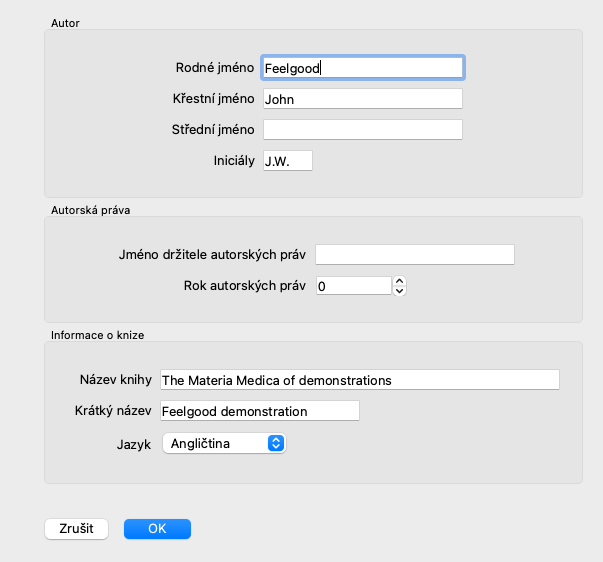
Dále budete vyzváni k zadání údajů o knize.
U jména autora zadejte všechna pole, která znáte, příjmení je povinné.
Název knihy je formální název knihy.
Zkrácený název je krátký text, který slouží k rychlé zmínce o knize, aniž by bylo nutné uvádět celé jméno autora a název. Tento zkrácený název se používá v modulu Find, při zobrazování výsledků vyhledávání v Materia Medica.
Pokud po vytvoření knihy potřebujete tyto informace upravit, otevřete editor pro jakýkoli opravný prostředek a klikněte na tlačítko Podrobnosti.
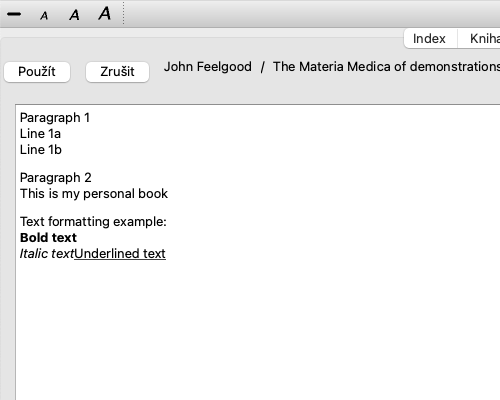
Chcete-li upravit opravný prostředek, vyberte nejprve správnou knihu a správný opravný prostředek. Poté můžete otevřít editor. (Možnost nabídky MM / Edit Materia Medica). Pokud je tato možnost nabídky zakázána, nejsou úpravy povoleny, protože nejste vlastníkem knihy.
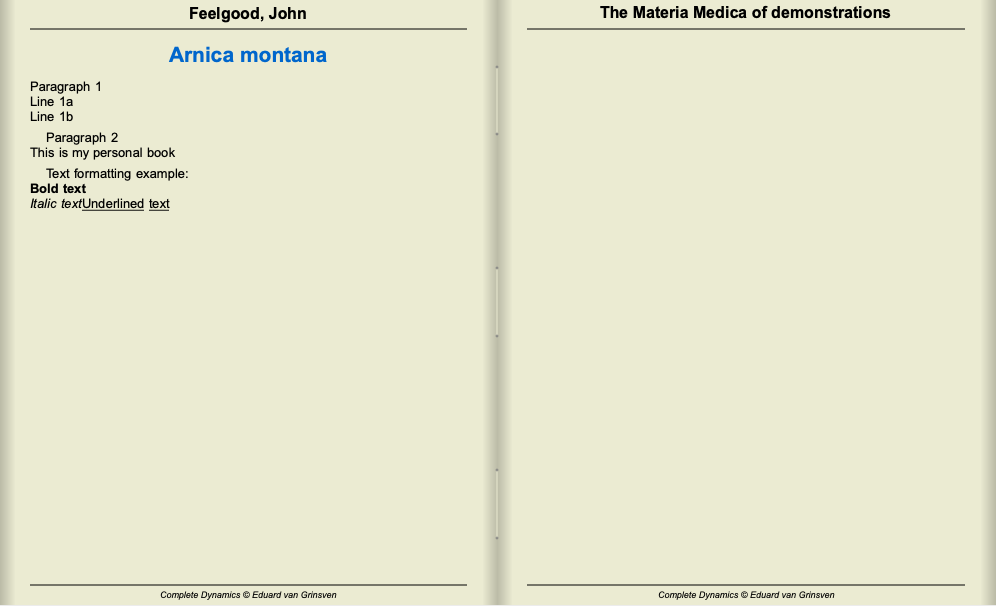
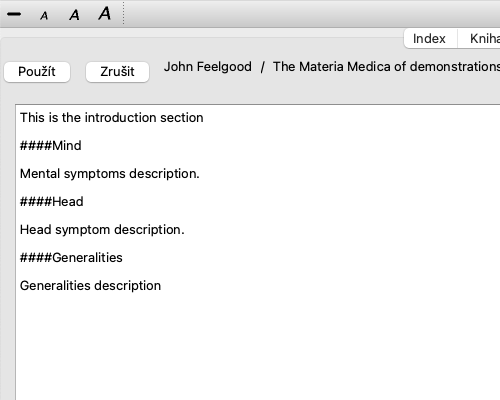
Editor podporuje několik prvků formátování textu.
Po dokončení klikněte na tlačítko Použít a vraťte se do normálního zobrazení knihy.
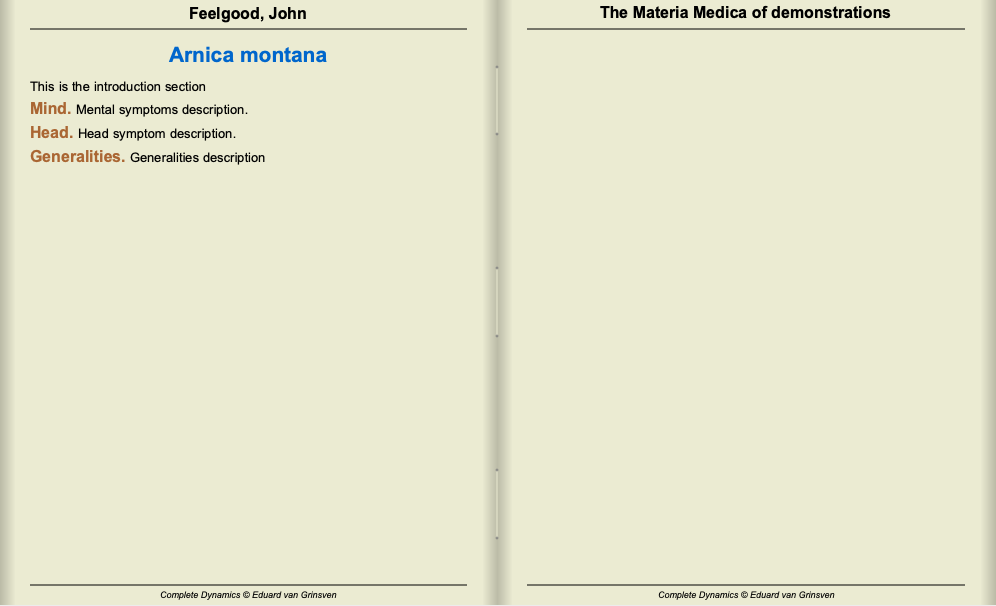
Chcete-li uspořádat své Materia Medica do jednotlivých sekcí, přidejte řádky začínající na ####, za nimiž následuje popisek.
Tento příklad vytvoří tři jednotlivé sekce.
Kromě úprav jednotlivých léků můžete vytvářet také kapitoly, které jsou na léku nezávislé.
Chcete-li vytvořit další kapitoly, otevřete editor libovolného opravného prostředku a klikněte na tlačítko Chapters. Otevře se dialogové okno, ve kterém můžete vytvořit kapitoly a seřadit jejich pořadí.
Všechny vytvořené kapitoly se zobrazí v rejstříku. (Možnost kontextového menu Index).
Chcete-li sdílet své knihy Materia Medica s ostatními, potřebujete pouze soubor, který jste vytvořili. Váš soubor s příponou Materia Medica má příponu .rep.
Všimněte si, že ostatní nebudou moci vaši knihu dále upravovat. Editace je vyhrazena původnímu autorovi.